윈도우 버젼은 최신 버젼이어야 한다!! 현재 Window11
1. WSL2(Windows Subsystem for Linux) 활성화
=>Windows 컴퓨터에서 동시에 Windows와 Linux의 기능을 엑세스 할 수 있다.
경로 : 제어판 -> 프로그램 -> Windows 기능 켜기/끄기 -> Linux용 Windows 하위 시스템 AND 가상 머신 플랫폼 체크
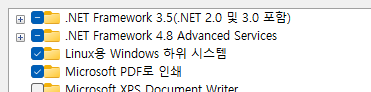
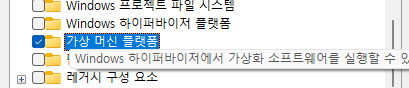
이후 컴퓨터를 재부팅 해야된다.
2. 리눅스 커널을 다운받아서 업데이트
https://wslstorestorage.blob.core.windows.net/wslblob/wsl_update_x64.msi
다운받아서 msi를 실행
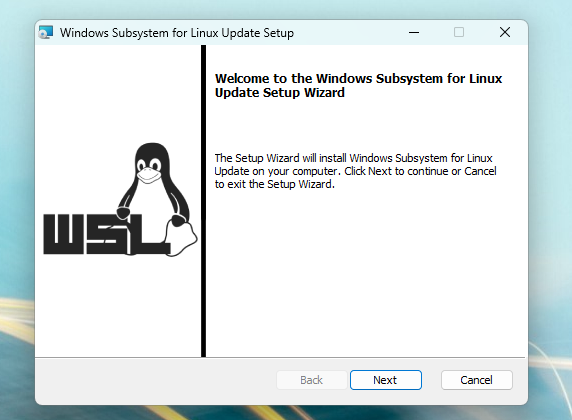
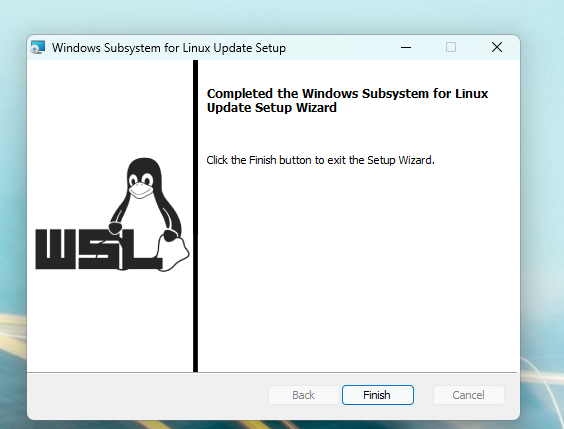
3. 도커 데스크탑 다운로드
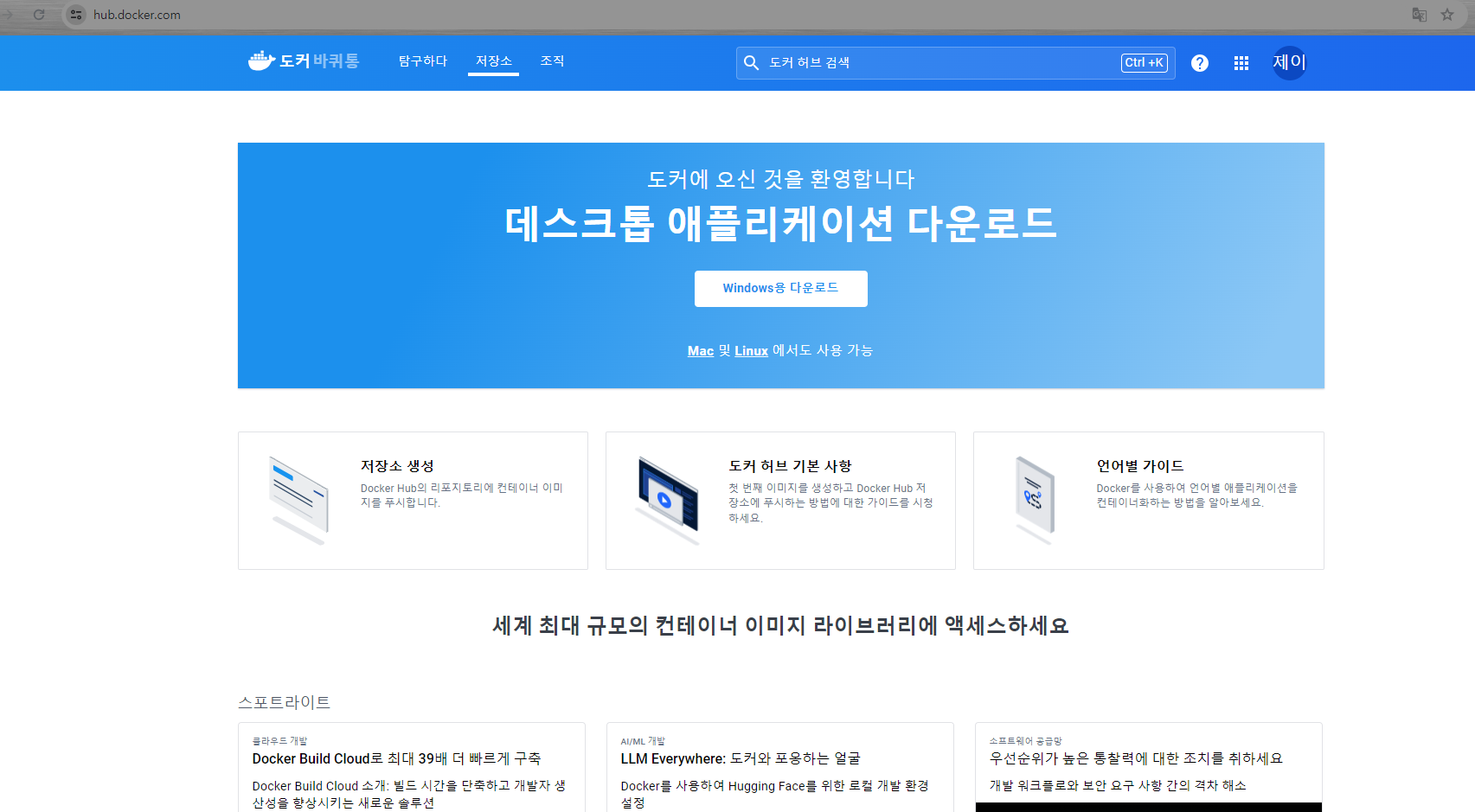
windows용 다운로드 클릭 후 다운로드
=> Docker Desktop Installer.exe 실행
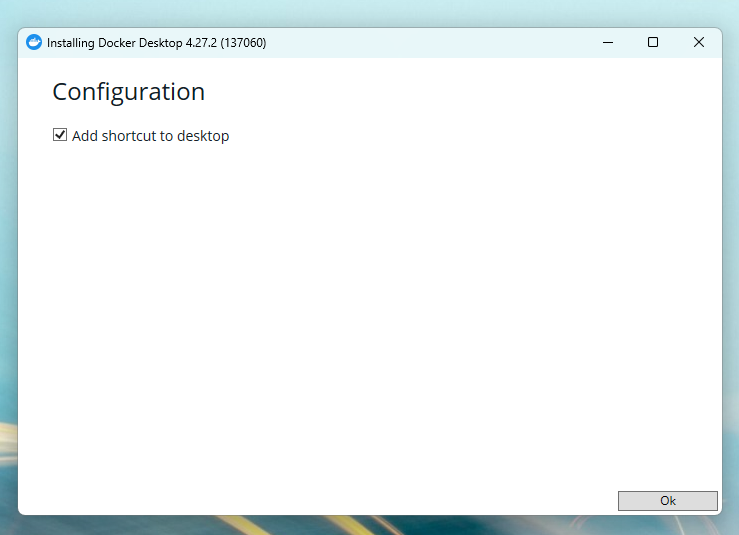
OK 누르기
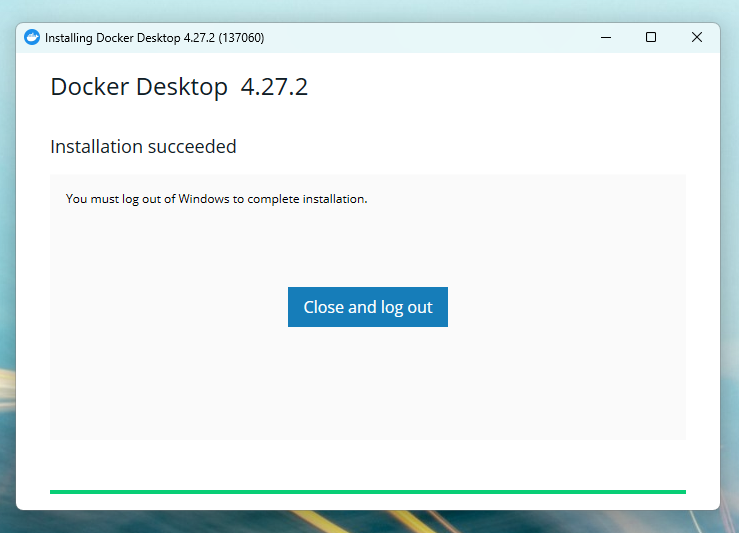
Close and log Out 클릭 후 재부팅된다.

재부팅 이후 이 화면이 뜨면 Accept 클릭
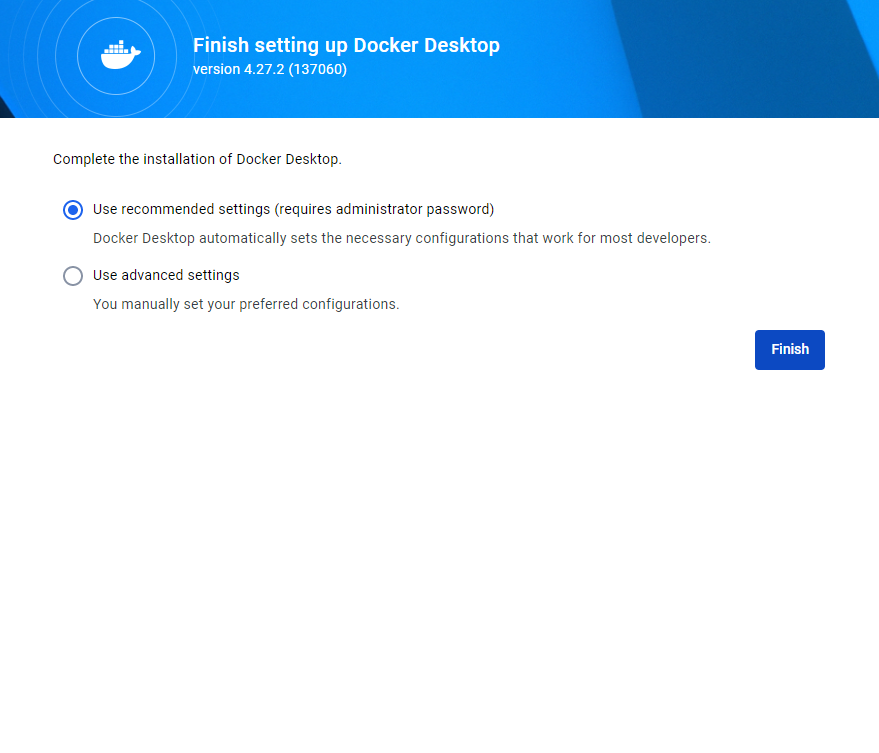
이후 Finish 클릭
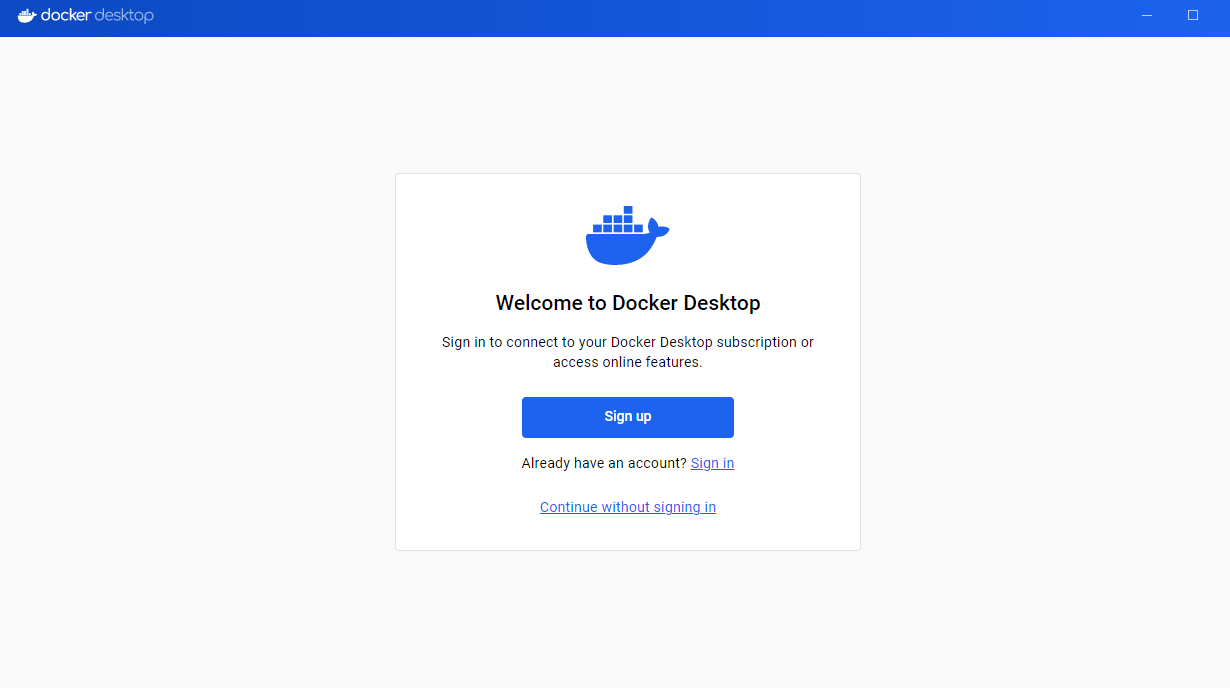
Sign up 으로 회원가입 하거나 Sign in으로 로그인 하거나 맨 밑 Continue without signing in 을 눌러도 된다.
Continue without signing in을 누르면 체크란이 나오는데 대충 누르고 스킵해도 된다.
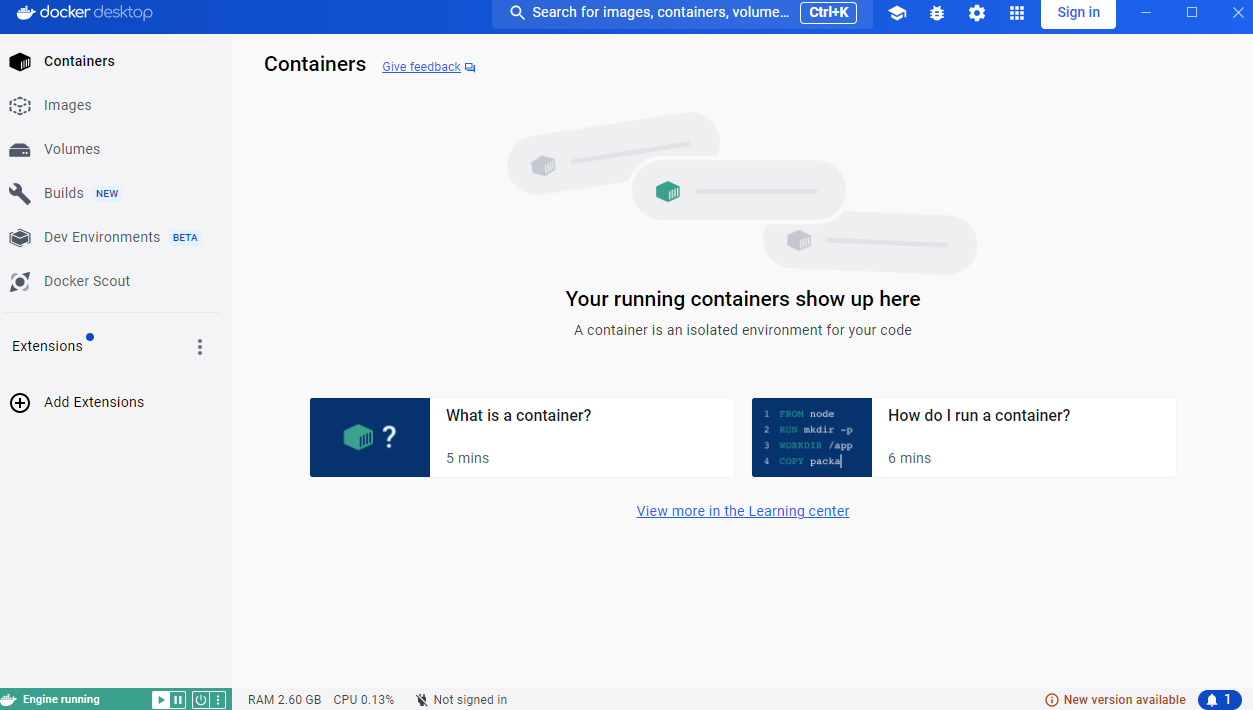
이런 화면이 뜨면 마지막으로 powerShell로 버젼을 체크해서 잘뜨면 끝!


성실한 개발자 장지훈