Next.js로 페이지네이션 구현
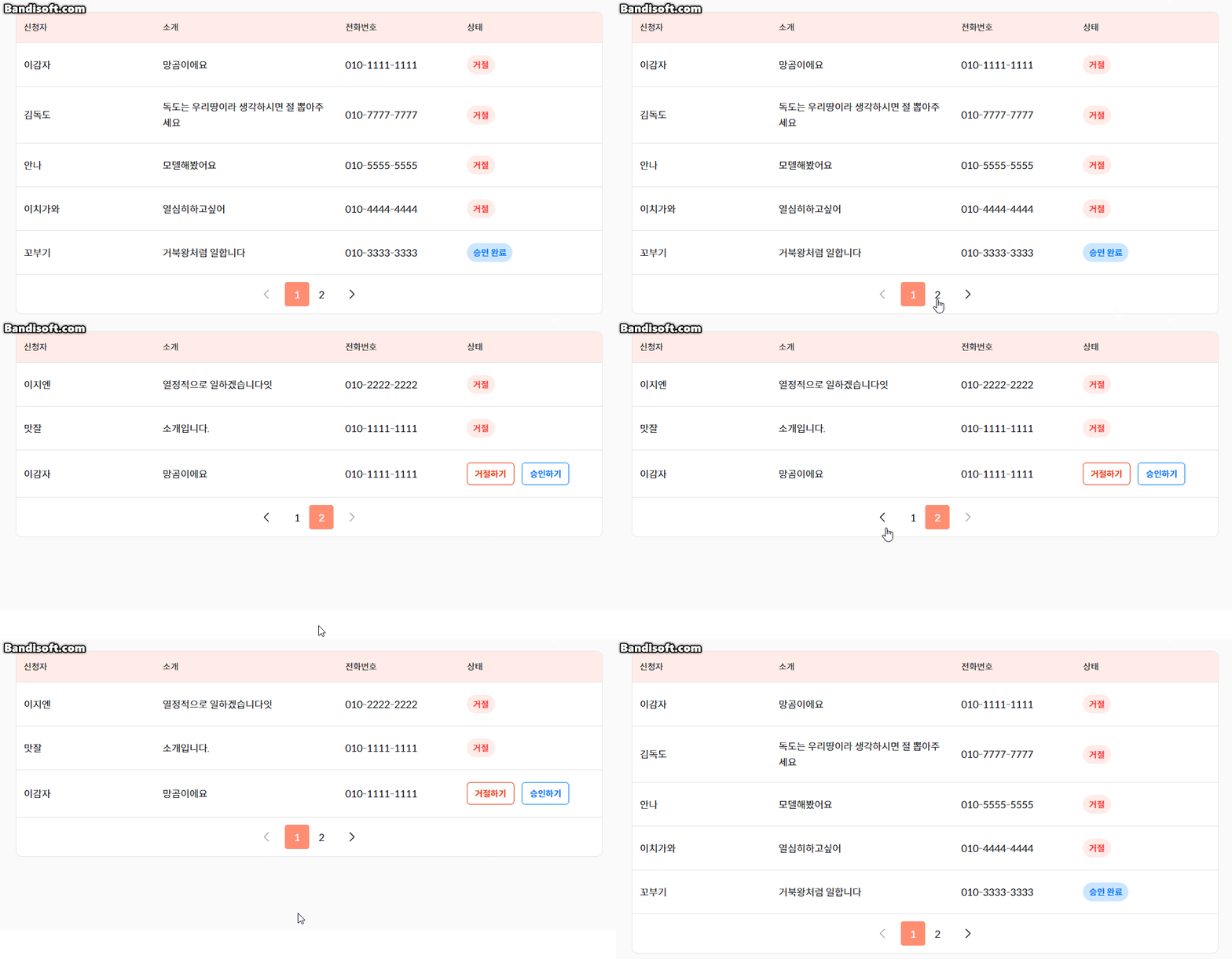
✅ 구현 할 것
- 한페이지당 보여지는 리스트개수 5개
- 한번에 보이는 페이지 갯수 5개
- 페이지 클릭시 path쿼리가 변경되어야 한다.
- '이전/다음' 버튼 클릭시 이전 페이지, 다음 페이지로 이동
- '이전/다음' 페이지가 없으면 버튼 비활성화
✅ 필요한 값들
items: 받아오는 데이터
◾ 페이지 네이션 프롭
itemCount: 한번에 보여지는 리스트 개수totalCount: api로 받아온 전체 아이템 카운터 갯수
◾ 페이지네이션 컴포넌트에서 쓰이는 변수들
totalPages: 전체 페이지 수
const totalPages = Math.ceil(totalCount / itemCount);isFirstPage: 제일 첫페이지isLastPage: 마지막 페이지
const isFirstPage = selectedPage === 1;
const isLastPage = selectedPage === totalPages;handlePageClick: 페이지 클릭시 데이터 처리되는 함수
◾ 전체페이지수를 5페이지씩 보여주는 hook
usePagination
사용 prop :totalPages, page- pageNumbers : 현재 페이지가 있는 배열
const [pageNumbers, setPageNumbers] = useState<number[]>([]);🌊 전체적인 동작 과정
-
페이지 네이션컴포넌트를 쓰는 페이지에서 서버사이드 렌더링을 위한 데이터를 가져오는 과정을 거친후 (fetchNoticeData, fetchShopData, fetchTableData 함수들)
-
페이지가 로드 될때마다 getServerSideProps 함수에서 위에 정의한 데이터가 비동기처리되어 가져오고
context를 통해 쿼리에서 page를 가져온다.
2-2. fetchTableData에서는 페이지네이션을 위해 offset과 - limit을 설정하여 데이터를 가져옵니다. -
각각의 데이터를 가져온 후에는 결과를 처리(이과정은 프로젝트 서버사이드 구현 참고)
📝 페이지네이션 동작 과정
- 프롭으로 받아온 totalPages숫자만큼 배열을 만든다.
1-2sliceNumber에서 정의된 숫자만큼 배열을 자른다.
1-3 현재 페이지 번호가 속한 배열을 찾아 리턴해준다.
1-4 리턴받은 페이지 배열을 보여준다.
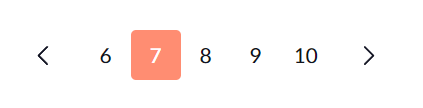
예시 : 7페이지 클릭시 ( 6-10까지 보여줌)
// usePagenation.tsx

 const handleSlicePage = useCallback(() => {
    const array = Array.from({ length: totalPages }, (_, i) => i + 1);
    // 자른 페이지 넘버들을 넣는 변수
    const slice: number[][] = [];
    for (let i = 0; i < array.length; i += sliceNumber) {
      // 자르는 로직
      const sliceItem = array.slice(i, i + sliceNumber);
      // 자른 배열을 넣기
      slice.push(sliceItem);
    }
    // eslint-disable-next-line no-restricted-syntax
    for (const row of slice) {
      if (row.includes(page)) {
        setPageNumbers([...row]);
        break;
      }
    }
  }, [totalPages, page]);

  useEffect(() => {
    handleSlicePage();
  }, [page, handleSlicePage]);

  return { pageNumbers };
}- 페이지 클릭시 handlePageClick 함수가 실행되고, 해당 페이지 번호를 쿼리로 변경 후 새로운 데이터 불러온다.
❗ 이때 getServerSideProps는 페이지를 불러올때 한번만 실행되는데,shallow옵션을 false로 설정해서 다시한번 서버 사이드 함수가 실행되게 한다.
예> 2 클릭시 ?page=2 로 이동

handlePageClick(
	setSelectedPage(pageNumber);
    //쿼리를 클릭한 페이지로 변경
    await router.replace(
      {
        pathname,
        query: { ...query, page: pageNumber.toString() },
      },
      undefined,
      {
        shallow: false, // getServerSideProps는 같은 주소(pathname)일 경우 한번만 호출되서 이 옵션을 false로 바꿔서 호출되게 변경
        scroll: false,
      },
    );
)
페이지 수 나타내는 div
 <div className={styles.pageNumberBox}>
          {Array.from({ length: totalPages }, (_, i) => i + 1).map(num => (
            <div
              className={`${styles.pageNumber} ${
                num === selectedPage ? styles.selected : ''
              }`}
              key={num}
              onClick={() => handlePageClick(num)}
            >
              {num}
            </div>
          ))}
        </div>
✅ 페이지 수에 따른 페이지 넘버를 생성하고 매핑하는 부분입니다.
{Array.from({ length: totalPages }, (_, i) => i + 1).map(num => ( ... ))}Array.from() 메서드를 사용하여 페이지 수 만큼 배열을 생성하고, map() 함수를 사용하여 각 페이지 넘버를 생성합니다.
_는 현재 요소를 나타내며, i는 현재 요소의 인덱스를 나타냅니다. 우리는 인덱스를 1부터 시작하는 페이지 넘버로 변환하기 위해 i + 1을 반환합니다.
⭐ Array.from() 의 첫 번째 인자는 배열로 만들 이터러블한 객체가 되며, 두 번째 인자는 생성한 배열의 모든 원소에 대해 수행할 맵핑 함수입니다. (Array.map() 이라고 생각하시면 됩니다.)
*언더스코어(_) 는 특별한 인자가 아니라, 불필요한 인자의 공간을 채우기 위한 용도입니다.
=> 페이지수가 많아지면 전체페이지가 한줄로 길게 나와서 5개씩 보이도록 코드 수정
<div className={styles.pageNumberBox}>
          {pageNumbers.map(num => (
            <div
              tabIndex={0}
              className={`${styles.pageNumber} ${
                num === selectedPage ? styles.selected : ''
              }`}
              key={num}
              role="presentation"
              onClick={() => handlePageClick(num)}
              onKeyDown={event => {
                if (event.key === 'Enter') {
                  handlePageClick(num);
                }
              }}
            >
              {num}
            </div>
          ))}
        </div>
▶ 다음, 이전 버튼
맨첫페이지와 맨끝페이지는 버튼이 회색이 되게 만든다.
const isFirstPage = selectedPage === 1;
  const isLastPage = selectedPage === totalPages;

  ...

  {isFirstPage ? (
          <LeftButton className={styles.icon} tabIndex={0} />
        ) : (
          <LeftButtonOn
            className={styles.icon}
            onClick={() => !isFirstPage && handlePageClick(selectedPage - 1)}
          />
        )}

{isLastPage ? (
          <RightButton className={styles.icon} tabIndex={0} />
        ) : (
          <RightButtonOn
            tabIndex={0}
            className={styles.icon}
            onClick={() => !isLastPage && handlePageClick(selectedPage + 1)}
          />
        )}