1. BOM(Browser Object Model)
- HTML 과 Java Script 는 Browser 안에서만 실행이 된다.
- BOM 은 DOM 보다 한 단계 더 큰 개념이다.
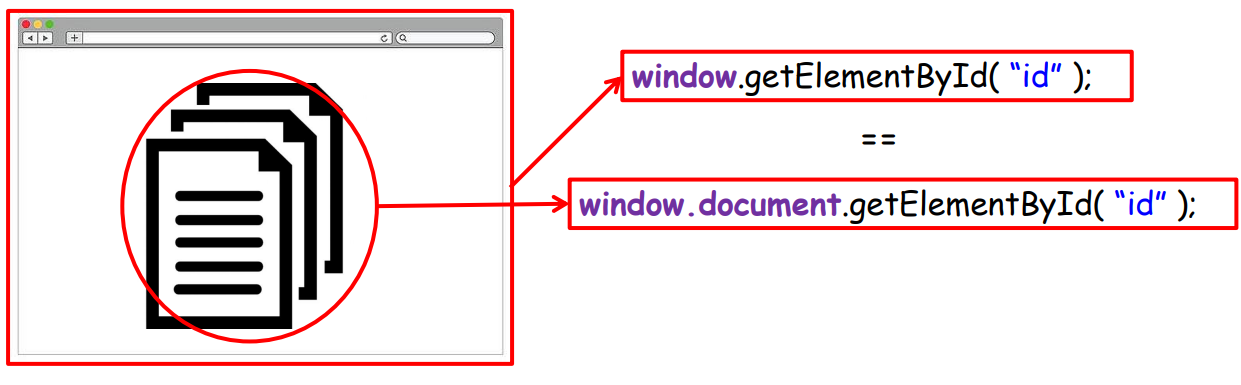
2. Window Object
- Window 는 브라우저 “창” 을 의미 한다.
- 우리는 window 객체를 이용해 새로운 “window” 를 “open” 할 수도 “close” 할 수도 있다.
open()
- open 함수는 새로운 윈도우 창을 생성 해 준다. 총 3개의 인자값을 갖는다.
- window.open(보여줄 페이지 주소,"창 이름","옵션");
close()
- 열었던 새 창을 닫는 역할을 수행하는 함수
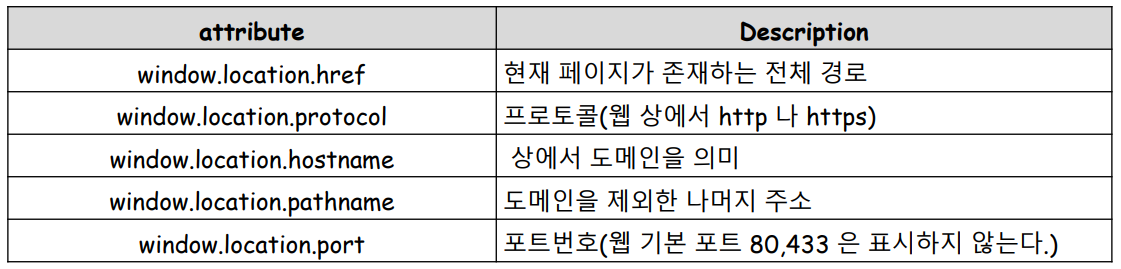
- location 객체는 창을 이동시키거나 이동 주소에 대한 정보를 제공해 준다.
- window.location 이 정식 명칭이나 window 는 생략할 수 있다.
Location 예제
<script>
        // href는 현재의 위치를 알려준다.
        // 또는 특정 위치로 이동시킨다. <a href=""></a>의 기능
        var btn = document.getElementsByTagName("button")[0];
        btn.addEventListener("click",function(e){
            location.href="https://www.naver.com";
        })

        console.log(location.href); // http://127.0.0.1:5500/08_location.html
        console.log(location.protocol); // http:
        console.log(location.hostname); // 127.0.0.1
        console.log(location.pathname); // 08_location.html
        console.log(location.port); // 5500
    </script>
3. 부모 창과 자식 창
- 새 창을 열면 새 창은 “자식” 기존 창은 “부모” 가 된다.
- 자식 입장에서 부모 창은 opener 라고 명명 한다.
- 부모와 자식 사이에 데이터를 전달 할 수 있다.
부모 창과 자식 창 예제
- 부모 창
<body>
        <button onclick="winOpen()">창열기</button>
        <button onclick="winClose()">창닫기</button>
        <br/>
        자식 창으로 보낼 값 :
        <input type="text" id="toChild"/>
        <button onclick="sendVal()">보내기</button>
        <br/>
        자식 창에서 보낸 값 :
        <input type="text" id="fromChild"/>
    </body>
    <script>
        var win;

        function winOpen(){
            console.log('open');
            win = open('09_child.html','','width=415, height=100');
        }
        function winClose(){
            console.log('close');
            win.close();
        }
        function sendVal(){
            // 어떤 값을?
            var tag = document.getElementById("toChild");
            console.log(tag.value);
            // 어디에 표시?
            var ch = win.document.getElementById("fromParent");
            console.log(ch);
            ch.value = tag.value;
        }
        function plus(a,b){
            console.log('부모함수 : '+a+'+'+b);
        }
    </script>
- 자식 창
<body>
        부모 창으로 보낼 값 :
        <input type="text" id="toParent"/>
        <button onclick="sendVal()">보내기</button>
        <br/>
        부모 창에서 보낸 값 :
        <input type="text" id="fromParent"/>
    </body>
    <script>
        function sendVal(){
            // 어떤 값을?
            var tag = document.getElementById("toParent");
            console.log(tag.value);
            // 어디에 표시?
            var parent = opener.document.getElementById("fromChild");
            console.log(parent);
            parent.value = tag.value;
            // 부모 함수 접근하기
            opener.plus(3,5);
        }
    </script>
🔍 부모 창과 자식 창 서로에게 데이터를 전달할 수 있다.
4. Alert
- Browser 에서는 새 창 이외에도 “경고 창” 을 제공 한다.
- 경고 창은 새 창과 달리 tool bar 가 존재하지 않으며 기능이 한정되어 있다.
Popup 만들기 예제
<body>
        <button onclick="popup()">alert</button>
        <button onclick="conf()">confirm</button>
        <button onclick="prom()">prompt</button>
    </body>
    <script>
        function popup(){
            console.log('popup');
            //window.alert("message") : 경고창
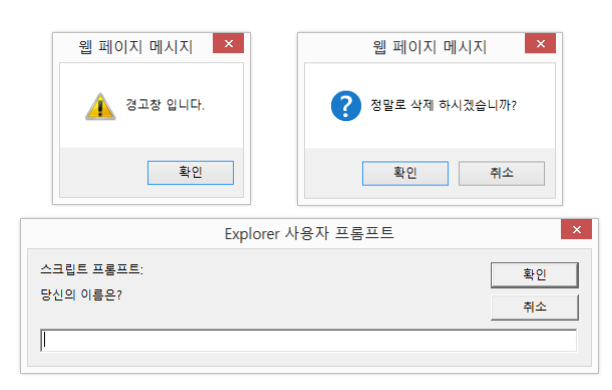
            alert("경고창 입니다.");
        }
        function conf(){
            console.log('confirm');
            //true|false = window.confirm("message");
            var yn = confirm("정말로 삭제 하시겠습니까?");
            console.log(yn);
            if(yn == true){
                alert("삭제 되었습니다.");
            }else{
                alert("삭제가 취소 되었습니다.");
            }
        }
        function prom(){
            console.log('prompt');
            //사용자가 입력한 값=window.prompt("message");
            var name = prompt('당신의 이름을 입력해 주세요');
            console.log(name);
            if(name == ''){
                alert('이름을 입력해 주세요!');
            }else{
                alert(name+' 님 반갑습니다.');
            }
        }
    </script>
Popup 예제 결과물
5. Timing
- Browser 에서는 특정 시간마다 어떤 일을 수행 할 수 있습니다.
- 특정 시간 후에 어떤 일을 수행 할 수도 있습니다.
- 그 시간의 단위는 1/1000 초(milliseconds) 입니다.

Interval을 이용한 예제
<body>
        <h1 id="cnt">0</h1>
        <button onclick="interval(this)">증가</button>
        <button onclick="stop()">정지</button>
        <button onclick="timeout()">3초후 경고</button>
    </body>
    <script>
        var i = 0;
        var tag = document.getElementById("cnt");
        var time;

        function timeout(){
            //window.setTimeout(실행함수,시간)
            setTimeout(function(){
                alert('경고!!');
            },3000);
        }
        function interval(elem){
            console.log('setInterval');
            elem.disabled=true;
            //window.setInterval(실행함수,간격);
            time=setInterval(function(){
                i++;
                tag.innerHTML = i+"초";
                console.log(i);
            },1000);
        }

        function stop(){
            console.log('stop');
            //window.clearInterval(멈출녀석);
            clearInterval(time);
            var btns = document.getElementsByTagName('button');
            console.log(btns);
            btns[0].disabled = false;
        }
    </script>
6. Animation
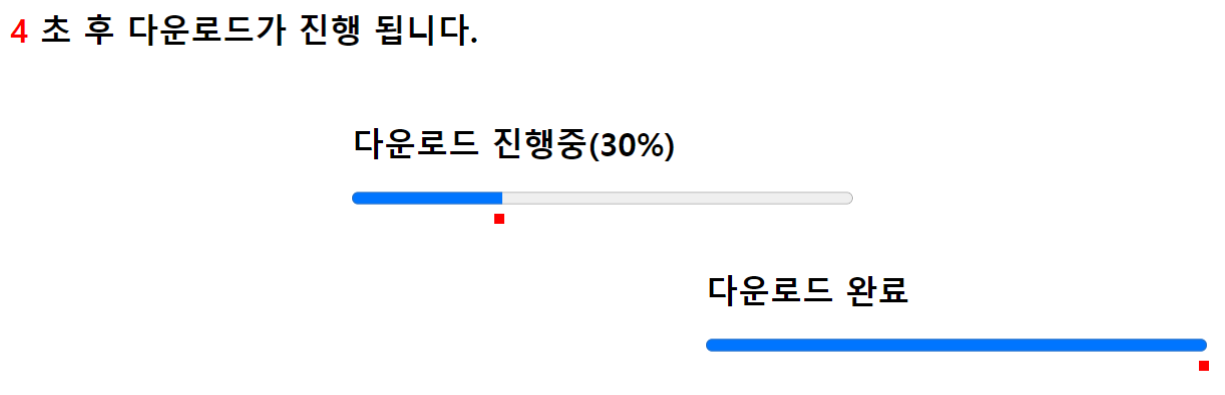
Interval을 이용하여 애니메이션 효과 적용
<style>
            #count{
                color: red;
            }
            #download{
                width: 500px;
                height: 25px;
                display: none;
            }
            #proc{
                width: 10px;
                height: 10px;
                position: absolute;
                background-color: red;
                left: 10px;
                display: none;
            }
        </style>
    </head>
    <body>
        <h1><span id="count">5</span> 초 후 다운로드 시작</h1>
        <progress id="download" max="100" value="0"></progress>
        <div id="proc"></div>
    </body>
    <script>
        var i = 5;
        var time = setInterval(function(){
            i--;
            document.getElementById("count").innerHTML = i;
        },1000);

        setTimeout(function(){
            clearInterval(time);
            download();
        },5000);

        function download(){
            var proc = document.getElementById("proc");
            var bar = document.getElementById("download");
            proc.style.display="block";
            bar.style.display="block";
            var per = 0;
            var tag = document.querySelector("h1");
            var inter = setInterval(function(){
                per += 10;
                tag.innerHTML="다운로드 중("+per+"%)";
                bar.value = per;
                proc.style.left = per*5;
                console.log(per);

                if(per == 100){
                    clearInterval(inter);
                    tag.innerHTML="다운로드 완료";
                }

            },1000);
        }
    </script>
Animation 예제 결과물
7. Cookie
- Cookie 는 Web 사용 흔적을 담기 위해 만들어졌다.
- Html 간에 데이터 공유가 이루어 지지 않아 Cookie 를 활용 할 수 있다.
- java Script 에서 제어 가능 하고, 사용자 PC 에 저장된다는 점 때문에 보안상 사용을 권하지 않고 있다.
- Cookie 는 Session 과 함께 JSP 에서 사용법을 다룰 예정이다.
헨젤과 그레텔이 지나온 길을 표시하기 위해 쿠키 조각을
떨어뜨리며 표시했다는 이야기에서 따온 것
8. JSON(Java Script Object Notation)
- 말 그대로 JavaScript Object 형태로 전송을 한다는 뜻이다.
- XML과 함께 최근 데이터 전송 시 굉장히 많이 활용 된다.
- 다만 보안이 강조되는 데이터에서는 사용하지 않는 편이 좋다.
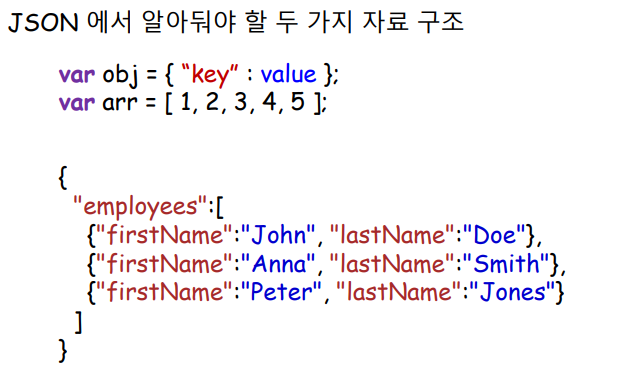
JSON 예제
<body>
        <h3>Java Script Object Notation(자바스크립트 오브젝트 표기법)</h3>
        <p>서버와 통신에서 이 방식으로 통신할 수 있다.</p>
    </body>
    <script>
        var obj = {}; // 키:값 형태로 데이터를 넣는다.
        var arr = []; // 여러값을 넣을 수 있다.(주소는 숫자로...)

        var info = {age:22};
        info.firstName = "ji-hoon";
        info["lastName"] = "han";
        console.log(info);

        arr.push(info);
        console.log(arr);

        obj.list = arr;
        console.log(obj);


        // json -> text
        var txt = JSON.stringify(obj);
        console.log(txt);

        // text -> json
        var jsonTxt = '{"employees" : [{"firstName":"Jonh","lastName":"Doe"},';
        jsonTxt += '{"firstName":"Jonh","lastName":"Doe"},';
        jsonTxt += '{"firstName":"Jonh","lastName":"Doe"}]}';
        console.log(jsonTxt);

        var json = JSON.parse(jsonTxt);
        console.log(json);
    </script>
📌 TIP
1. JSON 은 작성시 문법 오류가 굉장히 많이 나타난다.
2. 그래서 작성된 JSON 이 맞는지 확인 하기 위해 아래 사이트를 활용 하자
3. http://json.parser.online.fr/