
01.Bootstrap 드롭다운
- 전 시간에 배운 버튼을 활용하여 드롭다운에 디자인을 추가할 수 있으며
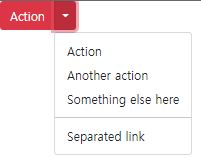
split button으로 내용과 화살표를 구분하여 클릭할 수 있는 기능도 제공합니다.
1-1.드롭다운 소스 코드 & 화면 출력
<div class="btn-group">
  <button type="button" class="btn btn-danger">Action</button>
  <button type="button" class="btn btn-danger dropdown-toggle dropdown-toggle-split" data-bs-toggle="dropdown" aria-expanded="false">
    <span class="visually-hidden">Toggle Dropdown</span>
  </button>
  <ul class="dropdown-menu">
    <li><a class="dropdown-item" href="#">Action</a></li>
    <li><a class="dropdown-item" href="#">Another action</a></li>
    <li><a class="dropdown-item" href="#">Something else here</a></li>
    <li><hr class="dropdown-divider"></li>
    <li><a class="dropdown-item" href="#">Separated link</a></li>
  </ul>
</div>
02.Bootstrap 리스트
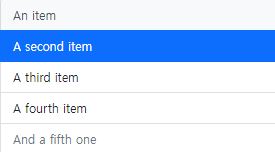
list-group을 통해서 여러 리스트를 보여주는 기능입니다.- 추가적으로
active,disabled기능을 사용할 수 있습니다. list-group-item-action태그를 통해hover효과를 넣어줄 수 있습니다.
2-1.리스트 소스 코드 & 화면 출력
 <ul class="list-group">
  <li class="list-group-item list-group-item-action">An item</li>
  <li class="list-group-item list-group-item-action active">A second item</li>
  <li class="list-group-item list-group-item-action">A third item</li>
  <li class="list-group-item list-group-item-action">A fourth item</li>
  <li class="list-group-item list-group-item-action disabled">And a fifth one</li>
</ul>

일취월장(日就月將) - 「날마다 달마다 성장하고 발전한다.」