Mac m1에 Jmeter 설치 후
설치했는데,,, 안된다 왜 안되지,,?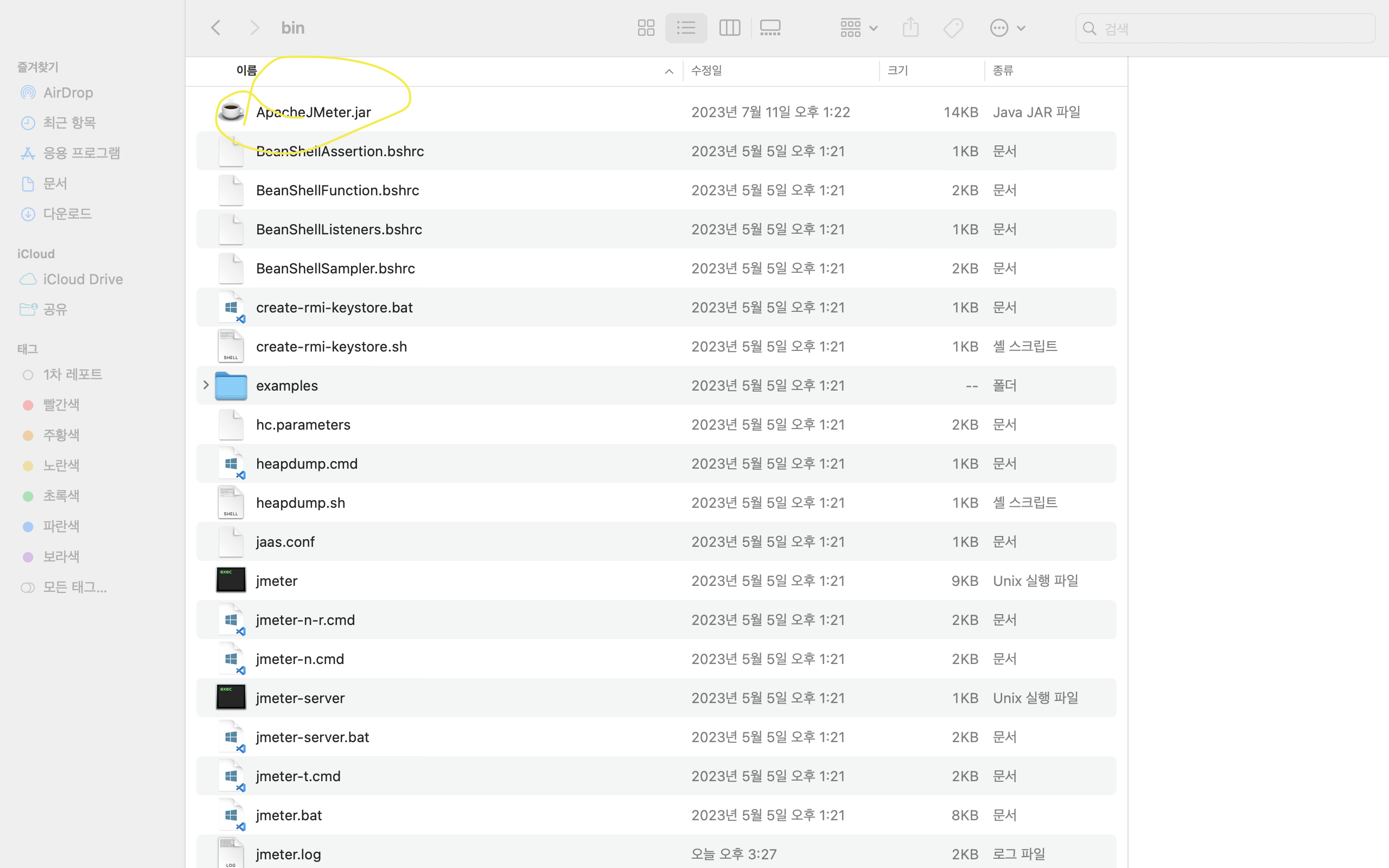
ApacheJMeter.jar를 백날 눌러도 안된다;;;
방법을 찾던 중 명령어로 실행하니 잘되었다.
apache-jmeter를 다운 받아놓은 경로로 들어가면 됨
cd Desktop
cd apache-jmeter-5.6.2
cd bin
cd ./jmeter
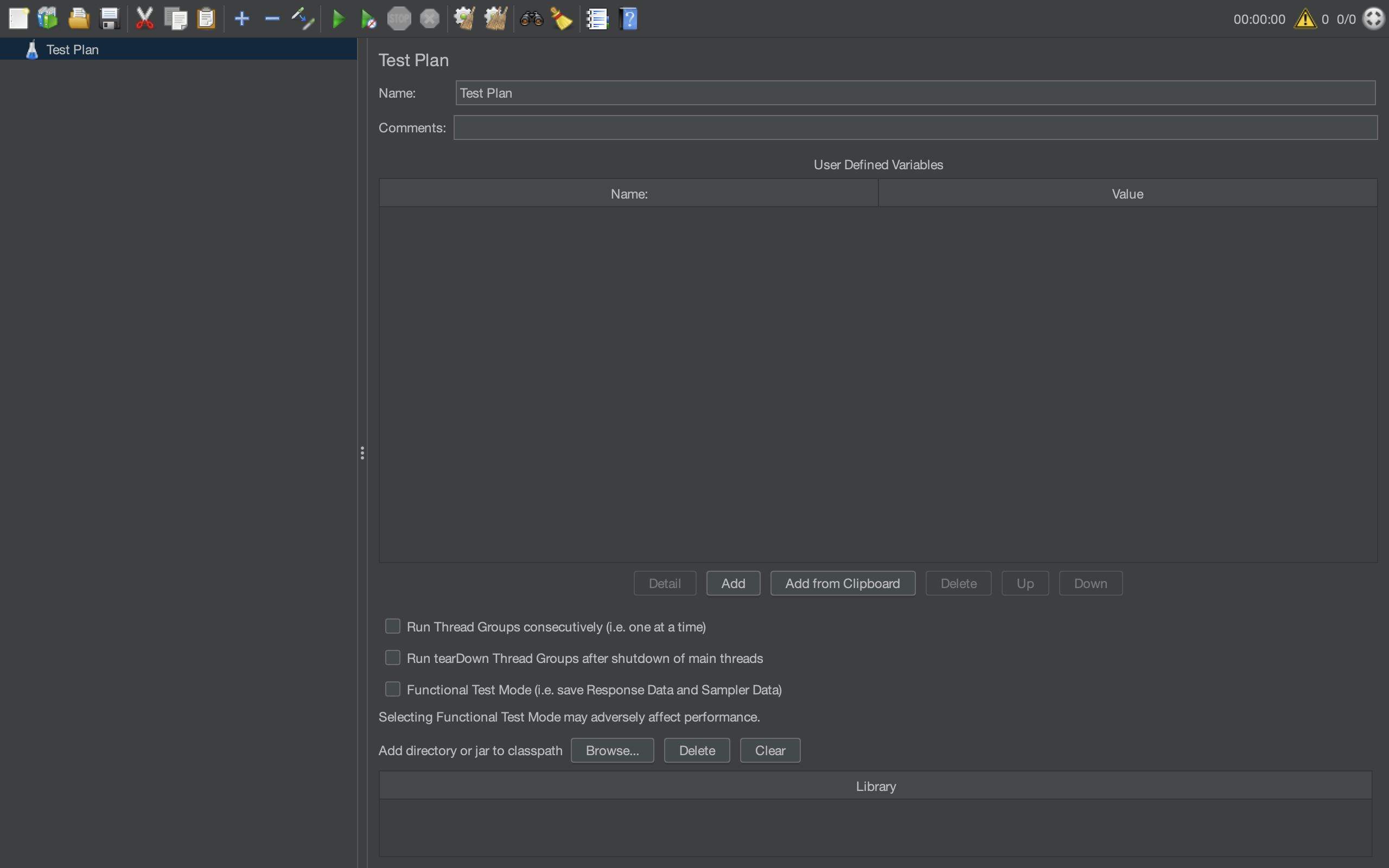
이제 Jmeter를 써보자
0.Jmeter
내가 서버에 스트레스를 주어 서버가 얼마나 튼튼한지 테스트할 수 있는 기능 제공
- 몇 명이 몇 번 접속할지 설정하자
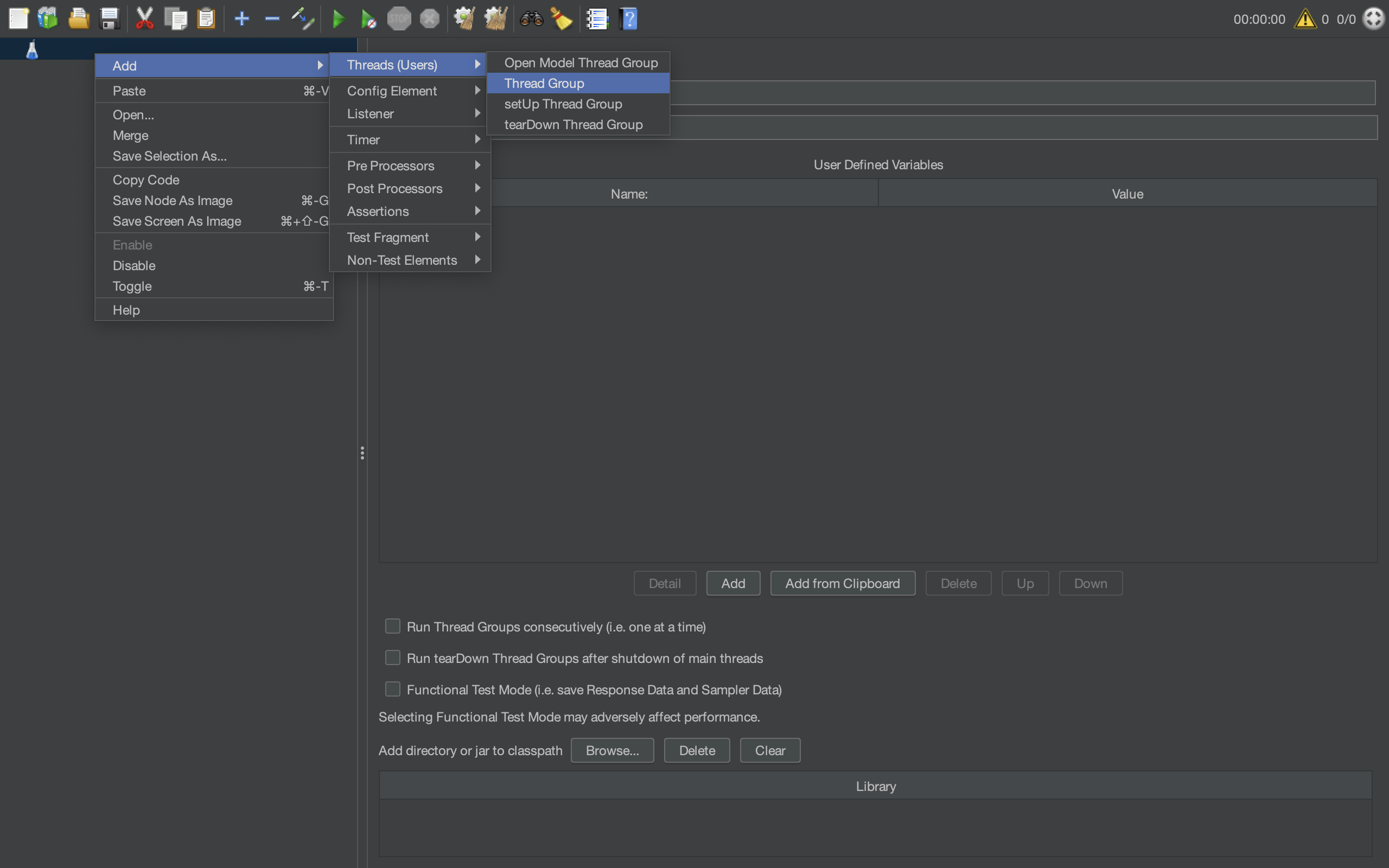
-Thread Group -> add -> thread Group
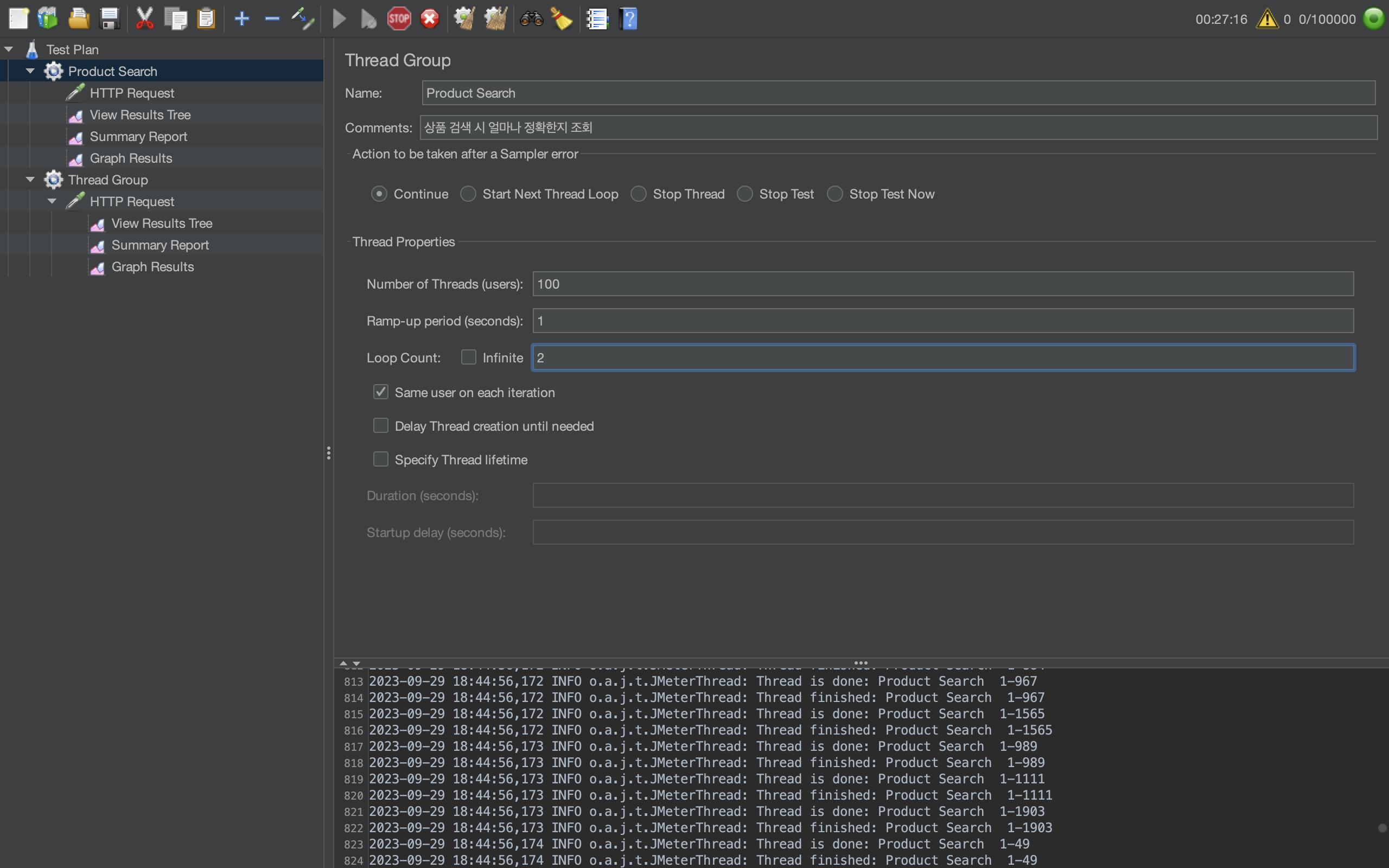
-Number of Threads : 몇 명이 접속할래?
-Ramp-up peirod : 성능테스트 시작 시 동시에 실행되는 가상 사용자 수를 늘리는 시간
-Loop Count : 몇 번 접속 시킬래?
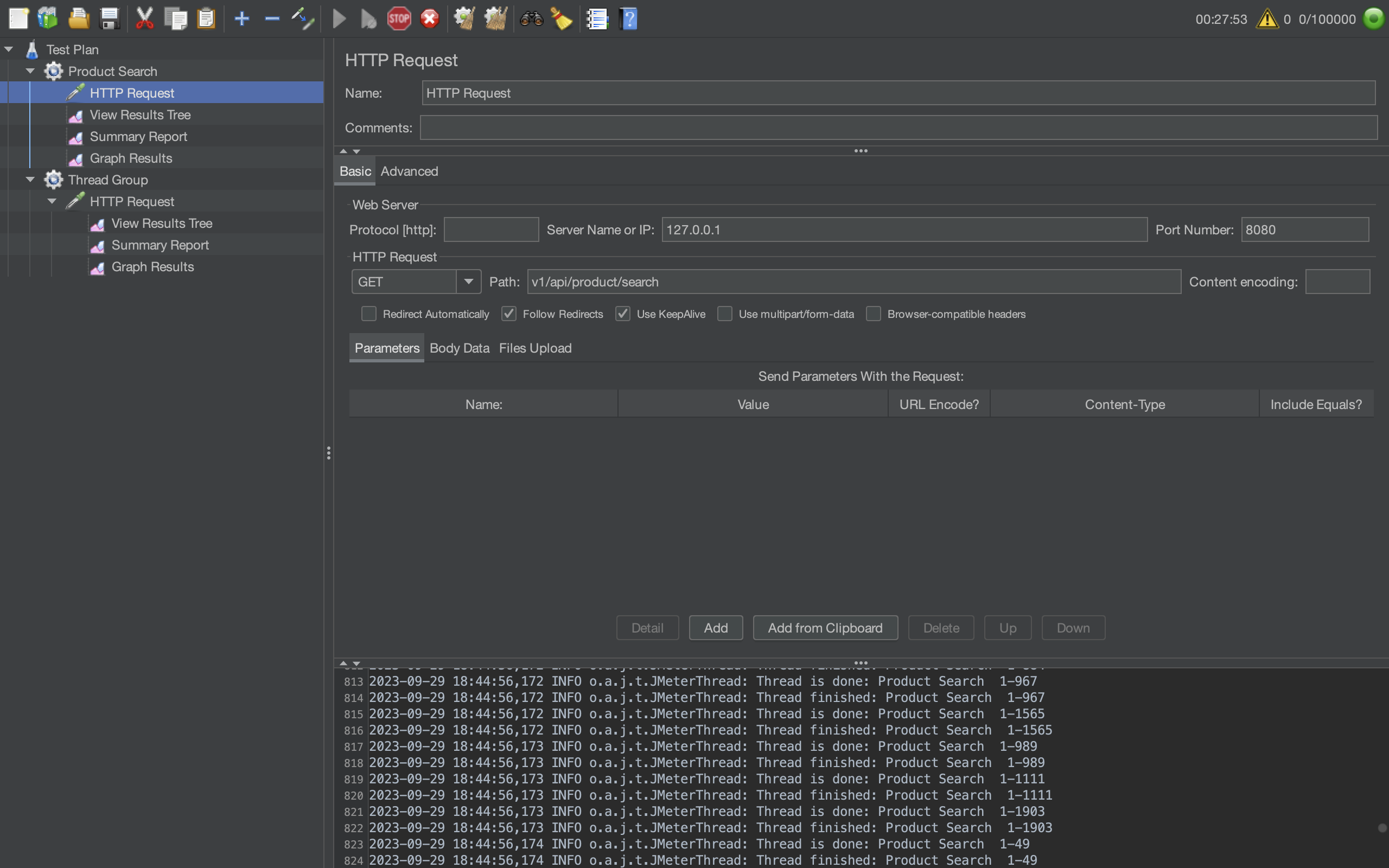
- 테스틀 할 API 설정
-Thread Group -> add -> Assertions -> HTTP Request
-Web Server에서 본인의 테스트에 맞게 Protocol , IP ,Port Number를 작성
- 분석하기
-
Request는
Request Start - Response Start - Request End 로 구성
Latency : Request Start - Response Start 전까지
Load Time : Request Start - Response Start - Request End 전까지
Request Interval Time : Request Start - Response Start - Request End
Think Time : Response Start의 끝부터 - Request End -
성능을 측정할때는 Load Time을 측정한다.
-
loadtime은 1/1000초 단위임
0) add -> Lisener -> 다음 밑에 3가지 중 선택하고 상단의 재생 버튼 누르면 됨
1) View Results Tree
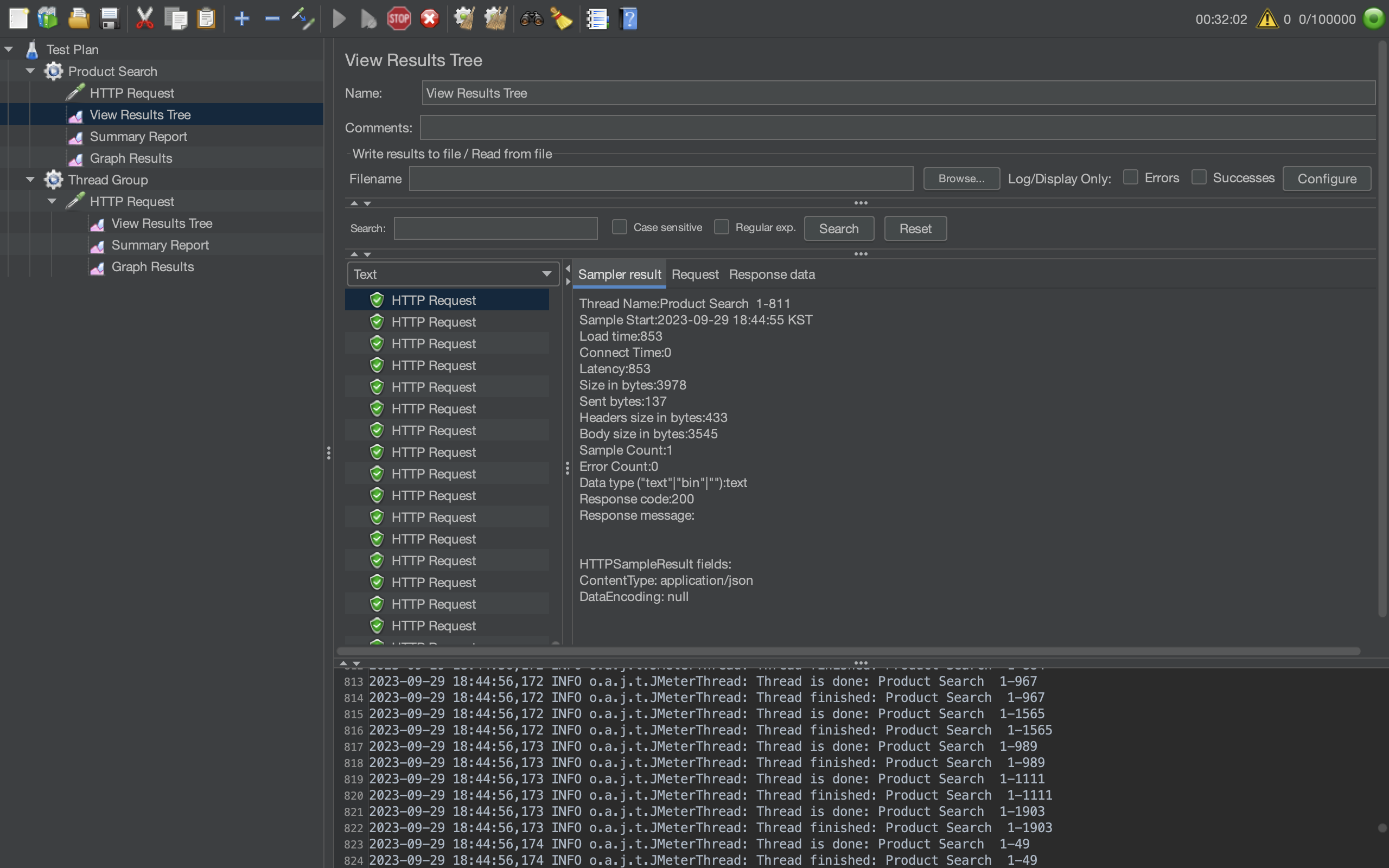
Sampler result에서 Load time과 Latency등을 확인 할 수 있고
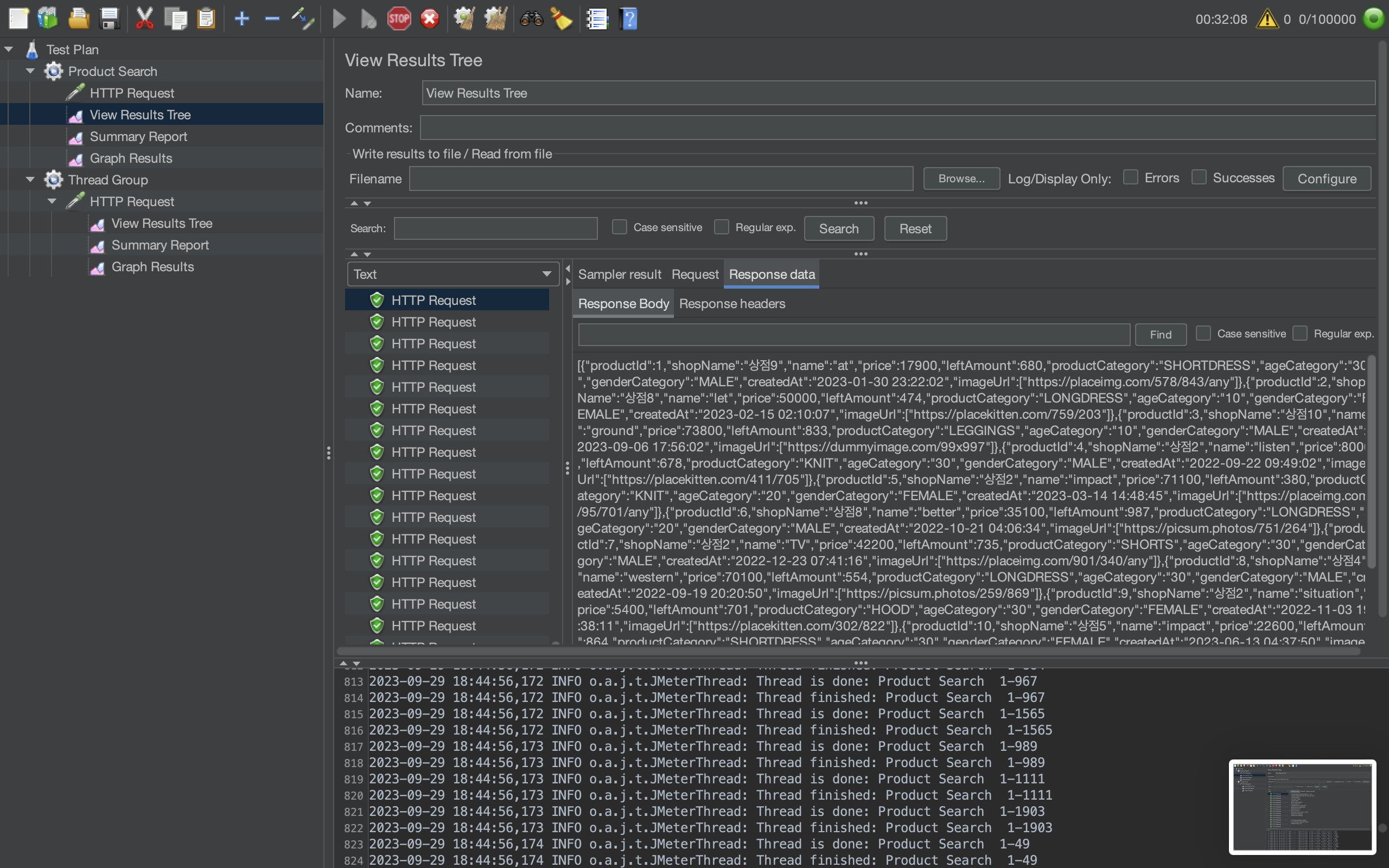
Response data에서 어떤 응답값을 내려줬는지 확인
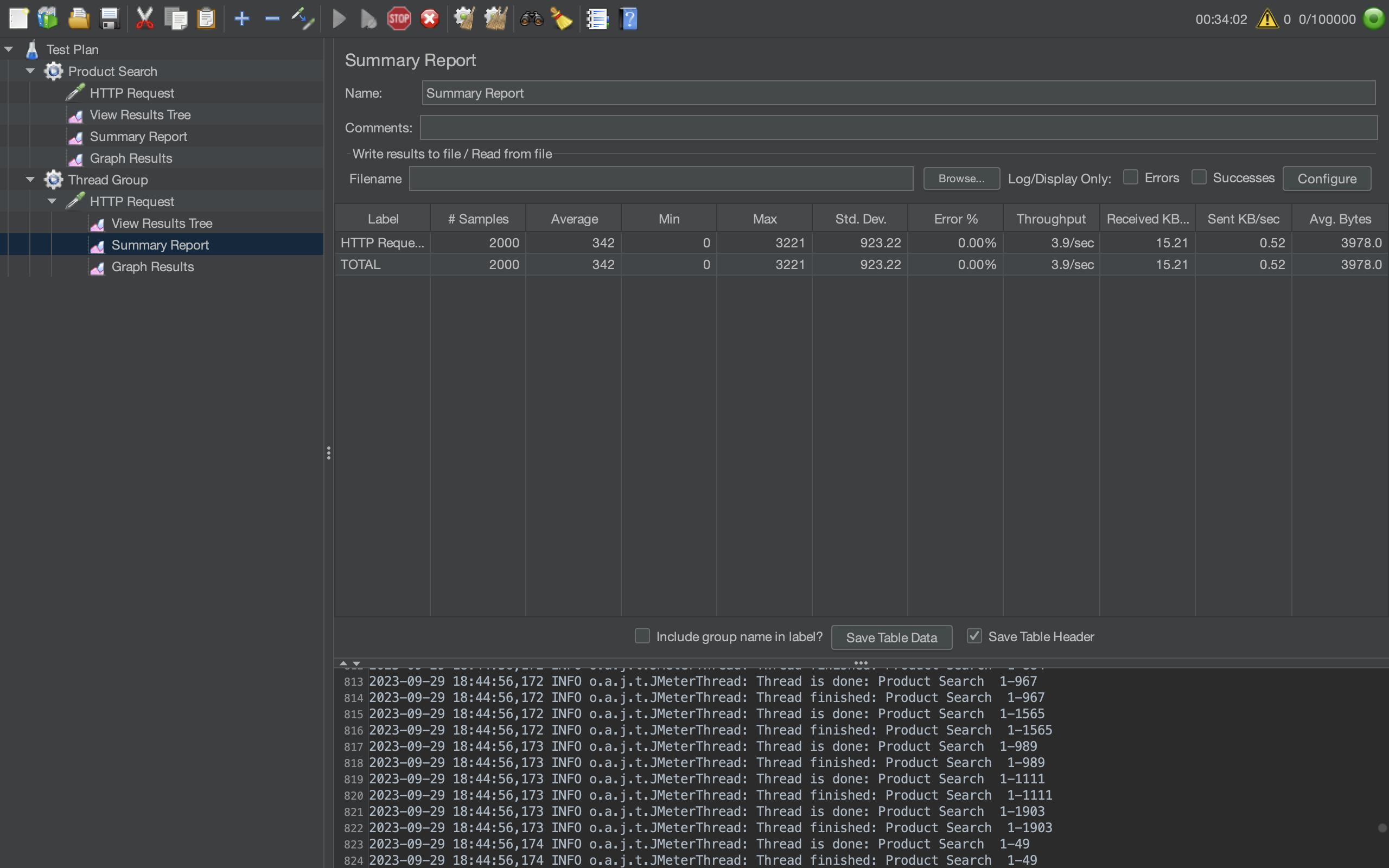
2) Summary Report
-sample : 접속 횟수
-Average : Min과 Max의 평균
-Min : 가장 빠른 접속 시간
-Max : 가장 오래 걸린 접속 시간
-Throughput : 초당 몇번 Access 했는지
-Error : 에러 발생률 Throughput과 Error도 연관지어서 생각해야 함
-Std.Dev : 각각의 요청하는 시간이 얼마나 떨어져 있는지
3) Graph Results
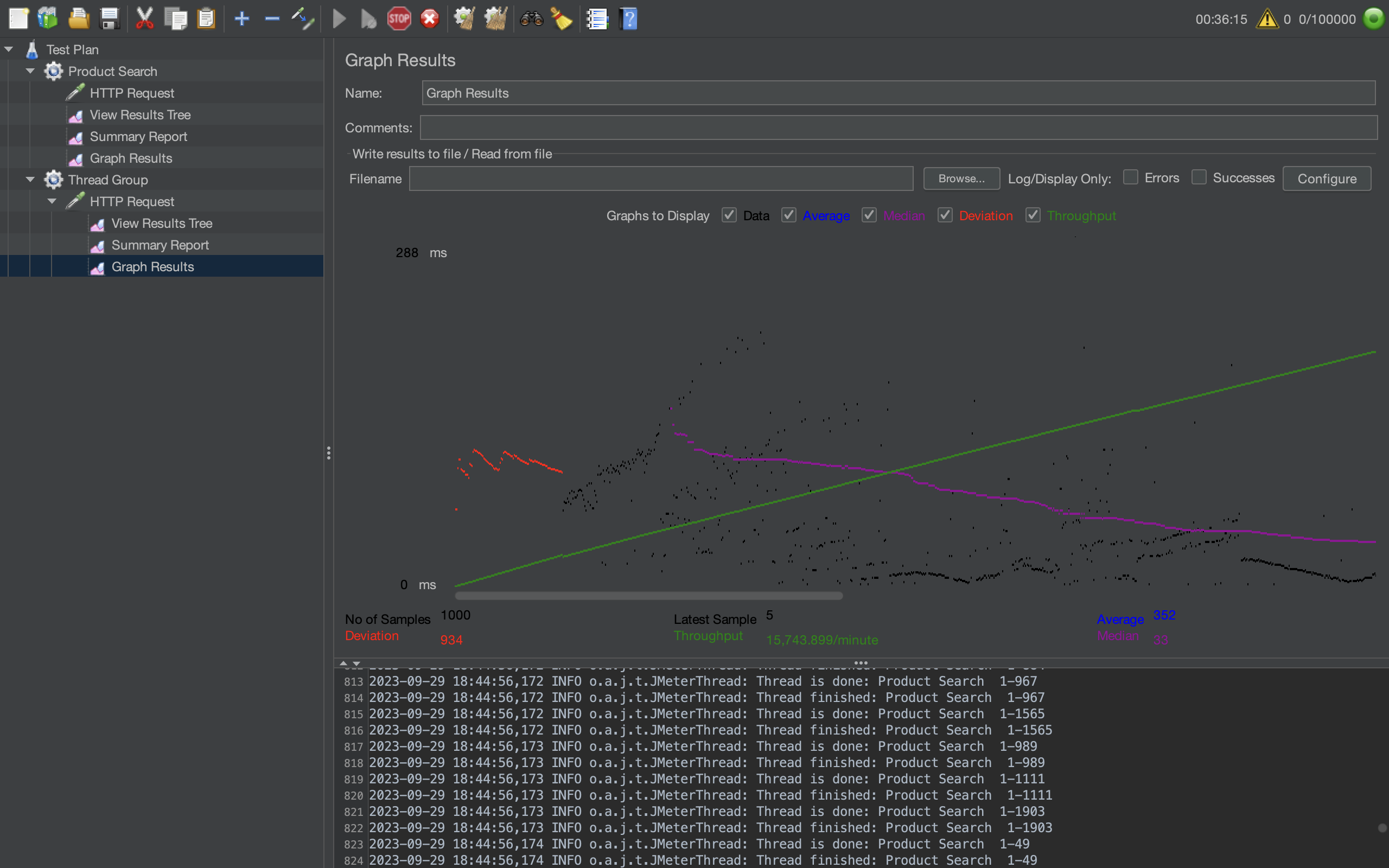
Jmeter를 써서 내가 만든 API 성능을 테스트 할 수 있음
다양한 시나리오를 작성 후 테스트 해볼 수 있음을 확인함.
