💡 개요
React Native에서 화면이 Stack처럼 쌓여서 이동하는 기능을 제공하기 위해 Native Stack을 적용하는 방법에 대해 알아보겠습니다.
Stack이란?
Stack의 개념
페이지들이 "쌓이는" 구조를 stack이라고 합니다. 쉽게 말해, 현재 페이지 위에 새 페이지를 쌓아 올리고, 뒤로 가기를 하면 아래에 쌓인 페이지로 돌아가는 방식으로 화면 이동을 구현합니다. 이 방식은 여러 단계의 화면 전환이 필요한 경우에 유용하게 사용됩니다.
Native Stack의 특징
native-stack은 기기의 네이티브 기능을 활용하여 stack을 구현합니다.
- React Navigation의 기본 stack: JavaScript로 구현된 화면 전환 애니메이션을 사용.
- Native Stack: 스마트폰의 네이티브 화면 전환 효과를 사용.
Stack vs Native Stack
| 특징 | Stack | Native Stack |
|---|---|---|
| 커스터마이징 | 자유로움 | 제한적 |
| 성능 | 기기에 따라 다름 | 빠르고 부드러움 |
구현하기
이제 Native Stack을 사용하여 화면 전환을 구현하는 과정을 살펴보겠습니다.
1️⃣ 라이브러리 설치
React Navigation을 활용하려면 관련 라이브러리를 설치해야 합니다. 자신의 React Native 버전에 맞는 패키지를 설치합니다.
# Navigation 설치
yarn add @react-navigation/native

yarn add react-native-screens react-native-safe-area-context

# Native Stack 설치
yarn add @react-navigation/native-stack
✨ Tip:
npm을 사용하는 경우, 명령어를yarn대신npm install로 변경하세요.
2️⃣ Native Stack 설정하기
다음은 Native Stack을 설정하는 코드입니다. createNativeStackNavigator를 이용해 네비게이션을 정의합니다.
import {createNativeStackNavigator} from '@react-navigation/native-stack';

const Stack = createNativeStackNavigator();

function MyStack() {
  return (
    <Stack.Navigator>
      <Stack.Screen name='shopping' component={HomeScreen} />
      <Stack.Screen name='browser' component={BrowserScreen} />
    </Stack.Navigator>
  );
};

const App = () => {
  return (
    <NavigationContainer>
      <MyStack />
    </NavigationContainer>
  );
};
✨ Key Points:
Stack.Navigator: 화면 전환 방식 정의.Stack.Screen: 각각의 화면 구성.
3️⃣ 동작 확인
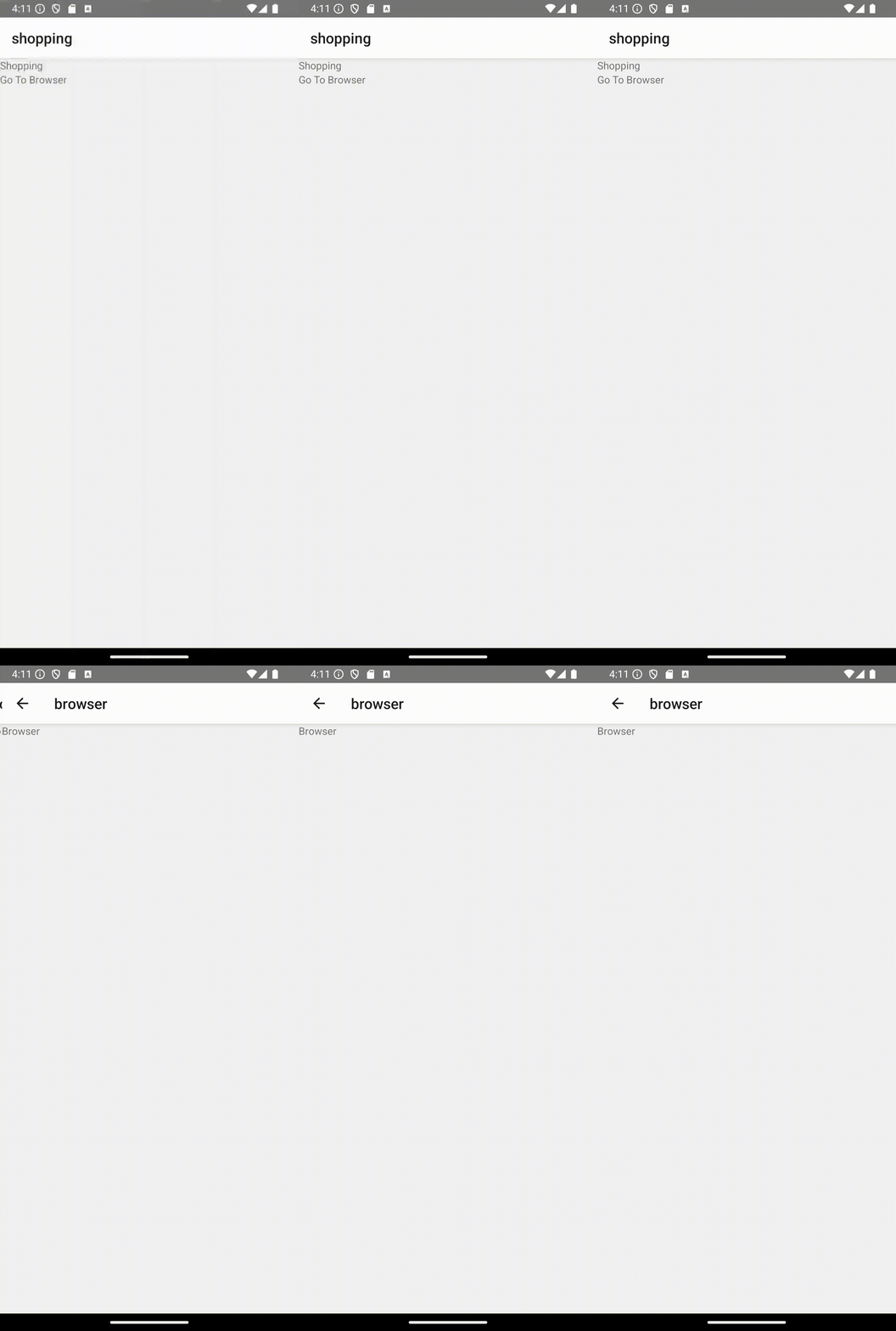
Shopping Page에서 Go To Browser 버튼을 클릭하면 새로운 페이지가 Stack 형식으로 추가됩니다. 뒤로 가기 버튼을 누르면 이전 페이지로 돌아갑니다.
🪄 결론
React Native에서 Stack과 Native Stack을 상황에 맞게 사용하여 사용자에게 직관적이고 매끄러운 화면 전환 기능을 제공합시다. 성능이 중요한 경우 native-stack을 우선적으로 고려하는 것이 좋습니다.