CSS 프레임워크 : 부트스트랩 (Bootstrap)
부트스트랩과 컨테이너
- 부트스트랩
<link rel="stylesheet" href="https://cdn.jsdelivr.net/npm/bootstrap@4.5.3/dist/css/bootstrap.min.css" integrity="sha384-TX8t27EcRE3e/ihU7zmQxVncDAy5uIKz4rEkgIXeMed4M0jlfIDPvg6uqKI2xXr2" crossorigin="anonymous">간단하게 CDN을 사용하여 바로 시작할 수 있음
CDN ? 콘텐츠 전송 네트워크 혹은 배포 네트워크를 나타냄
<script src="https://code.jquery.com/jquery-3.5.1.slim.min.js" integrity="sha384-DfXdz2htPH0lsSSs5nCTpuj/zy4C+OGpamoFVy38MVBnE+IbbVYUew+OrCXaRkfj" crossorigin="anonymous"></script>
<script src="https://cdn.jsdelivr.net/npm/popper.js@1.16.1/dist/umd/popper.min.js" integrity="sha384-9/reFTGAW83EW2RDu2S0VKaIzap3H66lZH81PoYlFhbGU+6BZp6G7niu735Sk7lN" crossorigin="anonymous"></script>
<script src="https://cdn.jsdelivr.net/npm/bootstrap@4.5.3/dist/js/bootstrap.min.js" integrity="sha384-w1Q4orYjBQndcko6MimVbzY0tgp4pWB4lZ7lr30WKz0vr/aWKhXdBNmNb5D92v7s" crossorigin="anonymous"></script>
이미지 슬라이드나 접히는 네비게이션바 혹은 툴팁, 드롭다운 메뉴등이 필요한경우 script를 추가해줌
- 컨테이너
컨테이너는 부트스트랩에서 가장 기본적인 레이아웃 요소. 컨테이너는 콘텐츠를 담고 여백을 설정함
<div class="container">
  <!-- Content here -->
</div>
container-fluid는 전체 너비 컨테이너가 되어 뷰포트 전체 너비를 차지하게 됨
<div class="container-fluid">
  ...
</div>
반응형 container
<div class="container-sm">100% wide until small breakpoint</div>
<div class="container-md">100% wide until medium breakpoint</div>
<div class="container-lg">100% wide until large breakpoint</div>
<div class="container-xl">100% wide until extra large breakpoint</div>
부트스트랩 버튼
다양한 시맨틱 색상을 적용해 button을 만들 수 있음.
<button type="button" class="btn btn-primary">Primary</button>
<button type="button" class="btn btn-secondary">Secondary</button>
<button type="button" class="btn btn-link">Link</button>

<button type="button" class="btn btn-outline-primary">Primary</button>
<button type="button" class="btn btn-outline-secondary">Secondary</button>
사이즈 조절 (lg ,sm, block등)
<button type="button" class="btn btn-primary btn-lg">Large button</button>
<button type="button" class="btn btn-primary btn-sm">Small button</button>
<button type="button" class="btn btn-primary btn-lg btn-block">Block level button</button>
부트스트랩 타이포그래피와 유틸리티
h1 h2등의 크기 조절
<h1 class="display-1">Display 1</h1>
<h1 class="display-2">Display 2</h1>
인용문과 같은 스타일
<blockquote class="blockquote">
  <p class="mb-0">Lorem ipsum dolor sit amet, consectetur adipiscing elit. Integer posuere erat a ante.</p>
  <footer class="blockquote-footer">Someone famous in <cite title="Source Title">Source Title</cite></footer>
</blockquote>
텍스트 정렬 & 색상 & 배경색
<p class="text-left">Left aligned text on all viewport sizes.</p>
<p class="text-center">Center aligned text on all viewport sizes.</p>
<p class="text-right">Right aligned text on all viewport sizes.</p>

<p class="text-primary">.text-primary</p>
<p class="text-secondary">.text-secondary</p>

<div class="p-3 mb-2 bg-primary text-white">.bg-primary</div>
<div class="p-3 mb-2 bg-secondary text-white">.bg-secondary</div>
배지와 경고, 버튼 그룹
- Badges : 보통 카운트나 일종의 레이블을 보여주기 위해 사용됨 (알림 & 알약배지)
<button type="button" class="btn btn-primary">
  Notifications <span class="badge badge-light">4</span>
</button>

<span class="badge badge-pill badge-primary">Primary</span>- 버튼 그룹 (버튼을 그룹으로 묶어서 한개처럼 보여지게 할 수 있음)
<div class="btn-group" role="group" aria-label="Basic example">
  <button type="button" class="btn btn-secondary">Left</button>
  <button type="button" class="btn btn-secondary">Middle</button>
  <button type="button" class="btn btn-secondary">Right</button>
</div>- 경고 (Alert)
<div class="alert alert-primary" role="alert">
  A simple primary alert—check it out!
</div><div class="alert alert-warning alert-dismissible fade show" role="alert">
<strong>Holy guacamole!</strong> You should check in on some of those fields below.
<button type="button" class="close" data-dismiss="alert" aria-label="Close">
<span aria-hidden="true">×</span>
</button>
</div>🖥️ 부트스트랩 기본 실습
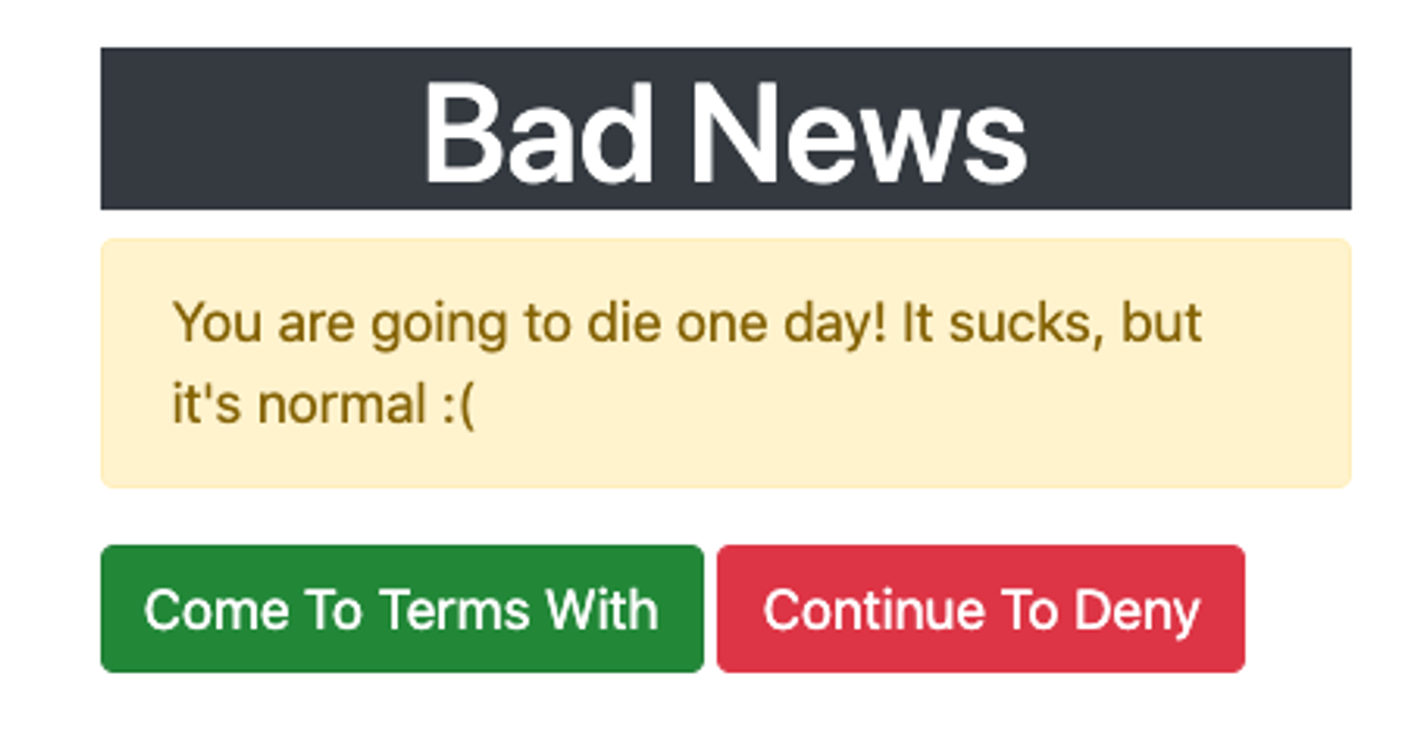
index.html에 몇 가지 시작용 마크업을 제공해드렸습니다. 부트스트랩은 이미 포함되어 있습니다. 다음 지침에 따라 적절한 부트스트랩 클래스를 추가하세요.
- 섹션을 부트스트랩 컨테이너로 만드세요.
- h1에 흰색 텍스트와 어두운 배경을 지정하고 텍스트를 가운데 정렬하세요.
- div을 알림으로 만드세요('경고' 색상). 접근성을 위해 'role' 속성을 'alert'으로 설정하세요.
- 첫 번째 버튼을 녹색 부트스트랩 버튼으로 만드세요.
- 두 번째 버튼을 빨간색 부트스트랩 버튼으로 만드세요.
<!DOCTYPE html>
<html>
<head>
    <title>Bootstrap Buttons Exercise</title>
    <!--INCLUDING BOOTSTRAP-->
    <link rel="stylesheet" href="https://stackpath.bootstrapcdn.com/bootstrap/4.5.2/css/bootstrap.min.css" integrity="sha384-JcKb8q3iqJ61gNV9KGb8thSsNjpSL0n8PARn9HuZOnIxN0hoP+VmmDGMN5t9UJ0Z" crossorigin="anonymous">

</head>
<body>
    <section class="container">
      <h1 class="text-white bg-dark text-center">Bad News</h1>

      <div class="alert alert-warning" role="alert">
        You are going to die one day! It sucks, but it's normal :(
      </div>

      <button class="btn btn-success">Come To Terms With</button>
      <button class="btn btn-danger">Continue To Deny</button>

    </section>
</body>
</html>
부트스트랩 그리드 개요
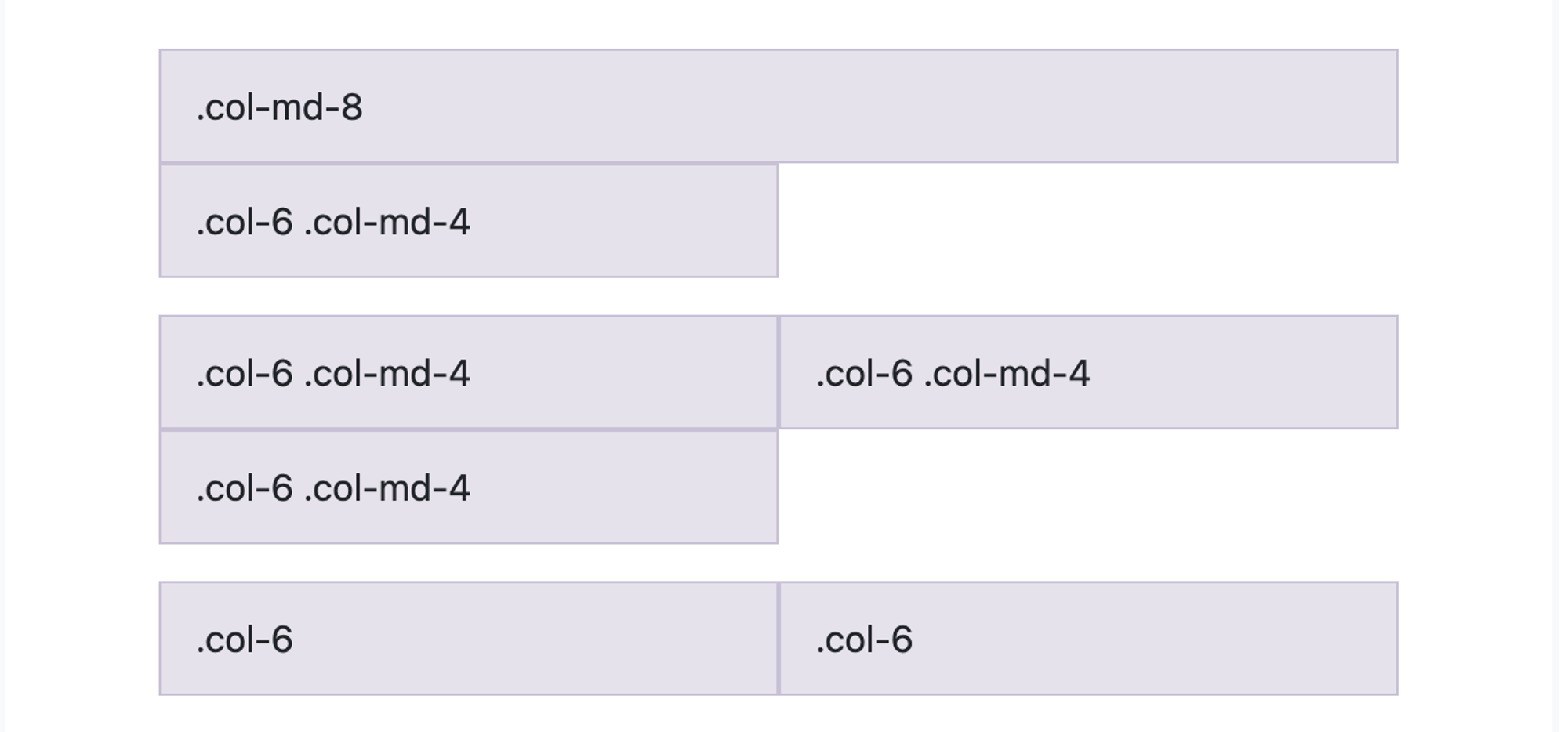
그리드 시스템을 통해 콘텐츠를 배열할 수 있음. 그리드 시스템은 컨테이너 안에서만 작동함!! 행(row)은 클래스를 사용해 행을 만들어야함!
부트스트랩의 모든 행에는 분배될 공간이 12개씩 있음!
<div class="container">
  <!-- Stack the columns on mobile by making one full-width and the other half-width -->
  <div class="row">
    <div class="col-md-8">.col-md-8</div>
    <div class="col-6 col-md-4">.col-6 .col-md-4</div>
  </div>

  <!-- Columns start at 50% wide on mobile and bump up to 33.3% wide on desktop -->
  <div class="row">
    <div class="col-6 col-md-4">.col-6 .col-md-4</div>
    <div class="col-6 col-md-4">.col-6 .col-md-4</div>
    <div class="col-6 col-md-4">.col-6 .col-md-4</div>
  </div>

  <!-- Columns are always 50% wide, on mobile and desktop -->
  <div class="row">
    <div class="col-6">.col-6</div>
    <div class="col-6">.col-6</div>
  </div>
</div>
🖥️ 부트스트랩 그리드 실습
아래 그림과 같이 레이아웃을 재현하세요. 부트스트랩이 포함되어 있긴 하지만 모든 관련 마크업(컨테이너, 행, 열 등)을 여러분이 직접 작성해야 합니다. 여기에서는 특정 색상의 코드를 테스트하지 않겠지만 열을 구분할 수 있도록 열에 배경색을 지정하는 것이 좋습니다. 각 열에 들어가는 특정 텍스트에 대한 테스트도 하지 않겠습니다.

참고: 부트스트랩을 사용하면 열 크기를 지정하지 않아도 'col'을 사용하여 행의 남은 공간을 자동으로 채울 수 있지만(일반적으로 허용되는 해결책입니다) 이 연습 문제의 테스트에서는 이를 올바른 해결책으로 인정하지 않습니다. 따라서 각각의 개별 col-* 클래스에 대해 열 크기를 명시적으로 포함하시기 바랍니다.
<!DOCTYPE html>
<html>
<head>
    <title>Bootstrap Grid Exercise</title>
    <!--INCLUDING BOOTSTRAP-->
    <link rel="stylesheet" href="https://stackpath.bootstrapcdn.com/bootstrap/4.5.2/css/bootstrap.min.css" integrity="sha384-JcKb8q3iqJ61gNV9KGb8thSsNjpSL0n8PARn9HuZOnIxN0hoP+VmmDGMN5t9UJ0Z" crossorigin="anonymous">

</head>
<body>
<div class="container">
				<div class="row">
            <div class="bg-danger col-4">One Third</div>
            <div class="bg-info col-8">Two Third</div>
        </div>
        <div class="row">
            <div class="bg-warning col-3">One Quarter</div>
            <div class="bg-primary col-6">One Half</div>
            <div class="bg-warning col-3">One Quarter</div>
        </div>
</div>
</body>
</html>
반응형 부트스트랩 그리드
| 매우 작음<576px | 작음≥576px | 중간≥768px | 대형≥992px | 초대형≥1200px |
|---|---|---|---|---|
| 최대 컨테이너 너비 | 없음(자동) | 540px | 720px | 960px |
| 클래스 접두사 | .col- | .col-sm- | .col-md- | .col-lg- |
유용한 그리드 유틸리티
- align-self : 하나의 열을 정렬할 수 있음.
<div class="d-flex align-items-start">...</div>
<div class="d-flex align-items-end">...</div>
<div class="d-flex align-items-center">...</div>
<div class="d-flex align-items-baseline">...</div>
<div class="d-flex align-items-stretch">...</div>- justify-content
<div class="d-flex justify-content-start">...</div>
<div class="d-flex justify-content-end">...</div>
<div class="d-flex justify-content-center">...</div>
<div class="d-flex justify-content-between">...</div>
<div class="d-flex justify-content-around">...</div>
부트스트랩 폼
- form control
input 태그 자체에 들어가있음
<div class="form-group">
    <label for="exampleInputEmail1">Email address</label>
    <input type="email" class="form-control" id="exampleInputEmail1" aria-describedby="emailHelp">
    <small id="emailHelp" class="form-text text-muted">We'll never share your email with anyone else.</small>
</div><div class="form-group">
<label for="exampleFormControlSelect1">Example select</label>
<select class="form-control" id="exampleFormControlSelect1">
<option>1</option>
<option>2</option>
<option>3</option>
<option>4</option>
<option>5</option>
</select>
</div>- check box
<div class="form-check">
  <input class="form-check-input" type="checkbox" value="" id="defaultCheck1">
  <label class="form-check-label" for="defaultCheck1">
    Default checkbox
  </label>
</div>
부트스트랩 네비게이션바
<nav class="navbar navbar-expand-lg navbar-light bg-light">
  <a class="navbar-brand" href="#">Navbar</a>
  <button class="navbar-toggler" type="button" data-toggle="collapse" data-target="#navbarNavDropdown" aria-controls="navbarNavDropdown" aria-expanded="false" aria-label="Toggle navigation">
    <span class="navbar-toggler-icon"></span>
  </button>
  <div class="collapse navbar-collapse" id="navbarNavDropdown">
    <ul class="navbar-nav">
      <li class="nav-item active">
        <a class="nav-link" href="#">Home <span class="sr-only">(current)</span></a>
      </li>
      <li class="nav-item">
        <a class="nav-link" href="#">Features</a>
      </li>
      <li class="nav-item">
        <a class="nav-link" href="#">Pricing</a>
      </li>
      <li class="nav-item dropdown">
        <a class="nav-link dropdown-toggle" href="#" id="navbarDropdownMenuLink" role="button" data-toggle="dropdown" aria-haspopup="true" aria-expanded="false">
          Dropdown link
        </a>
        <div class="dropdown-menu" aria-labelledby="navbarDropdownMenuLink">
          <a class="dropdown-item" href="#">Action</a>
          <a class="dropdown-item" href="#">Another action</a>
          <a class="dropdown-item" href="#">Something else here</a>
        </div>
      </li>
    </ul>
  </div>
</nav>