Beyond Compare 사용법!
유사한 폴더나 파일을 비교해서 차이점을 확인하고 내용을 통합하고 싶을 때 사용하는 툴
문서비교를 통해 알 수 있는 정보
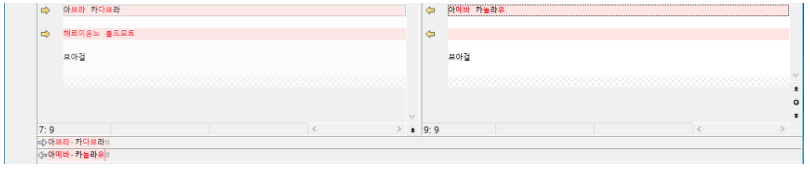
- 서로 다른 텍스트가 쓰여진 줄은 빨간 네모로 표시된다.
- 엔터로 넘어간 문장도 표시된다.
- 한쪽은 엔터로 넘어갔거나 텍스트가 있는데, 다른 한 쪽은 해당 부분이 아예 없다면
그 부분은 사선으로 표시된다. - 오른쪽에만 파란색 네모 칸이 있는데 이것은 왼쪽에는 없었지만 오른쪽에 새로 추가되었음을
알려주고 있다. - 다음과 같이 문장을 클릭하면 밑에서 비교하기 쉽게 세로로 나타난다.
폴더 비교
-
이름을 바꾼 파일들에 대해서는 각각 다른 파일이 있는 것으로 인식되어 보라색으로 표시
-
수정된 파일이 있는 폴더에는 빨간이 표시 되었다.
-
폴더를 삭제하는 경우 파일이 더 있는 폴더에만 보라색이 표시
-> 빨간색 글자는 문서가 다른 경우 표시되며, 파란색 글자는 한쪽 폴더나 파일에만 있는 경우 표시, 또한 좌측에는 문서 전체가 비교되서 어느 부분이 다른지 확인할 수 있음, 색인처럼 소스가
긴 겨우 다른 부분의 위치를 한번의 클릭으로 쉽게 찾아갈 수 있음
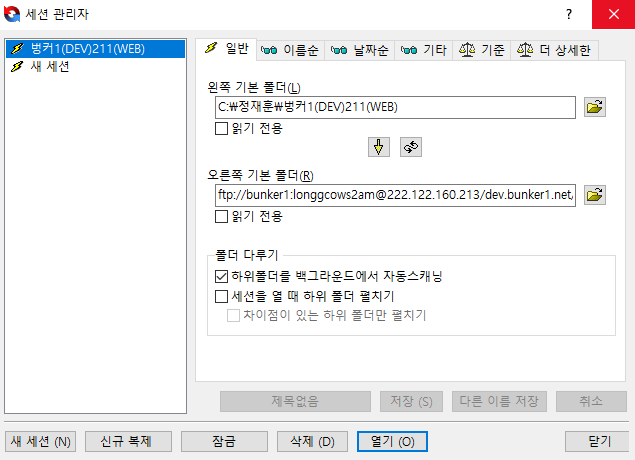
위쪽 : 가지고 있는 폴더 및 파일
아래쪽(오른쪽) : 서버

- : 모든 파일 보기
=/ : 다른 파일만 보기
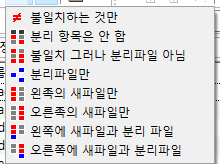
show Differences -> 다른 파일만 보여줌
show no orphans -> 한쪽에만 존재하는 파일은 보여주지 않음
show orphans -> 한쪽에만 존재하는 파읾나 보여줌
방향 병합
- 색상 코딩 및 섹션 강조 표시를 사용하면 간단하고 쉽게 변경 사항을 수락, 거부 또는 결합
- 파일을 병합 할 때 내장 구문 강조 편집기를 사용하여 출력의 모든 행을 변경
- Beyond Compare의 강력한 파일 형식 지원과 한 파일의 변경 사항을 선호하는 기능을 사용하면 많은 변경 사항을 보지 않고도 쉽게 변경
폴더 동기화
- Beyond Compare의 직관적 인 Folder Sync 인터페이스를 사용하면 데이터의 차이를 자동으로 조정
- 랩톱을 효율적으로 업데이트하거나 컴퓨터를 백업하거나 웹 사이트를 관리 할 수 있으며 Beyond Compare는 모든 세부 사항을 처리
- 동일한 인터페이스를 사용하여 디스크, FTP 서버 및 zip 파일간에 복사
유연한 스크립팅 언어를 사용하여 반복적 인 작업을 자동화 할 수 있으며 명령 줄에서 스크립트를 호출하여 가장 편리한시기에 동기화를 예약 할 수 있습니다.

코린이