레이아웃 코드는 제외한다.
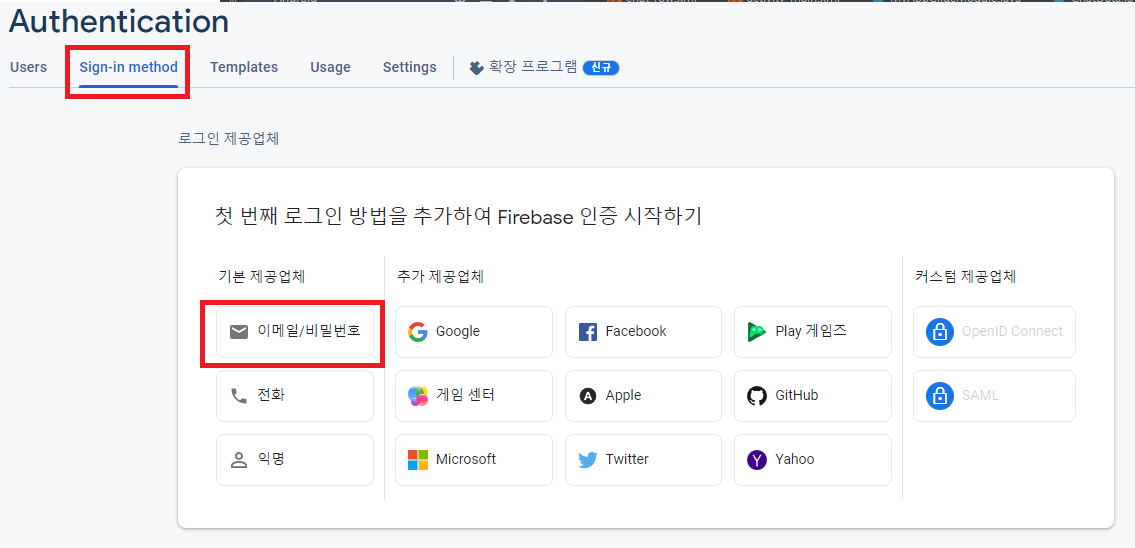
Firebase 설정
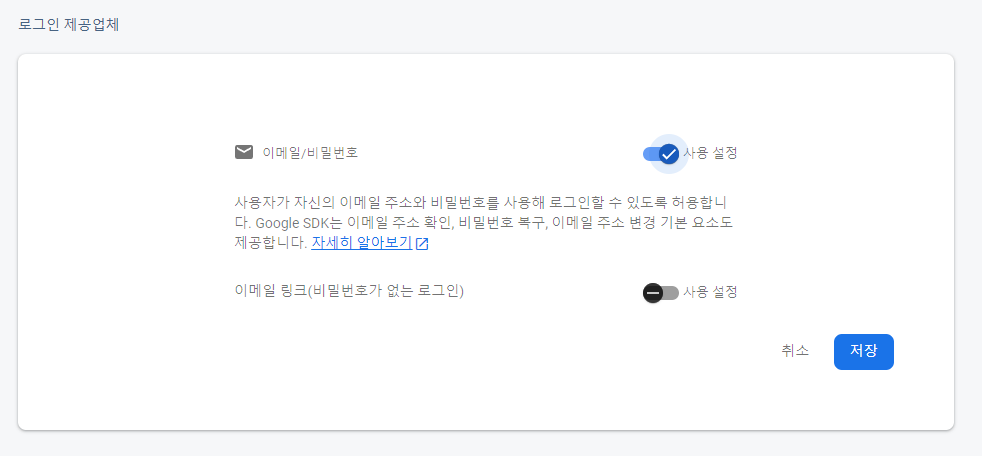
- 사용자 인증에 관련해 사용할려면 설정부터 해야한다!
- 이메일/비밀번호 인증에 대해서만 만들 예정이다!
Android에서 만들어 보자!
- 사용자 인증 공식 문서를 통해 프로젝트를 진행해보자!
1. 설치
- Module 수준 Gradle 파일에 인증 라이브러리를 추가하자!
  dependencies {
      // ...
      // Firebase library dependencies
      implementation("com.google.firebase:firebase-auth")
  }
2. 회원가입
-
사용자 인증을 사용하기 클래스를 선언하고, 객체를 만들어주자!
private FirebaseAuth mAuth; @Override protected void onCreate(Bundle savedInstanceState) { ... mAuth = FirebaseAuth.getInstance(); } -
이메일과 비밀번호를 입력 받았다는 경우에 따라서 사용자 회원가입을 시도하자!
// 이메일과 비밀번호 받아서 회원가입 시도
// email : 입력받은 이메일
// password : 입력받은 비밀번호
mAuth.createUserWithEmailAndPassword(email, password)
       .addOnCompleteListener(RegisterActivity.this
               , new OnCompleteListener<AuthResult>() {
           @Override
           public void onComplete(@NonNull Task<AuthResult> task) {
               progressBar.setVisibility(View.GONE);
               if(task.isSuccessful()){
                   // 회원가입 성공시, 유저의 정보를 검색, 활용하기 위해 실시간 데이터 베이스 저장
                   // 채팅방을 만들때 사용할 예정
                   FirebaseUser user = mAuth.getCurrentUser();
                   String uid = user.getUid().toString();

                   FirebaseDatabase.getInstance()
                           .getReference("User").child("users") // 경로는 User/users에 저장한다.
                           .child(uid).setValue(new User(uid, name, email));

                   Intent intent = new Intent(RegisterActivity.this, LoginActivity.class);
                   startActivity(intent);

                   finish();
               }else{
                   Log.i("확인", task.getException().getMessage());
               }
           }
       });
실시간 데이터베이스에 저장하는 부분은 이 후 채팅방을 위해 활용할 예정이니, 회원가입만 할 생각이라면 저장하는 부분은 생략해도 된다!
-
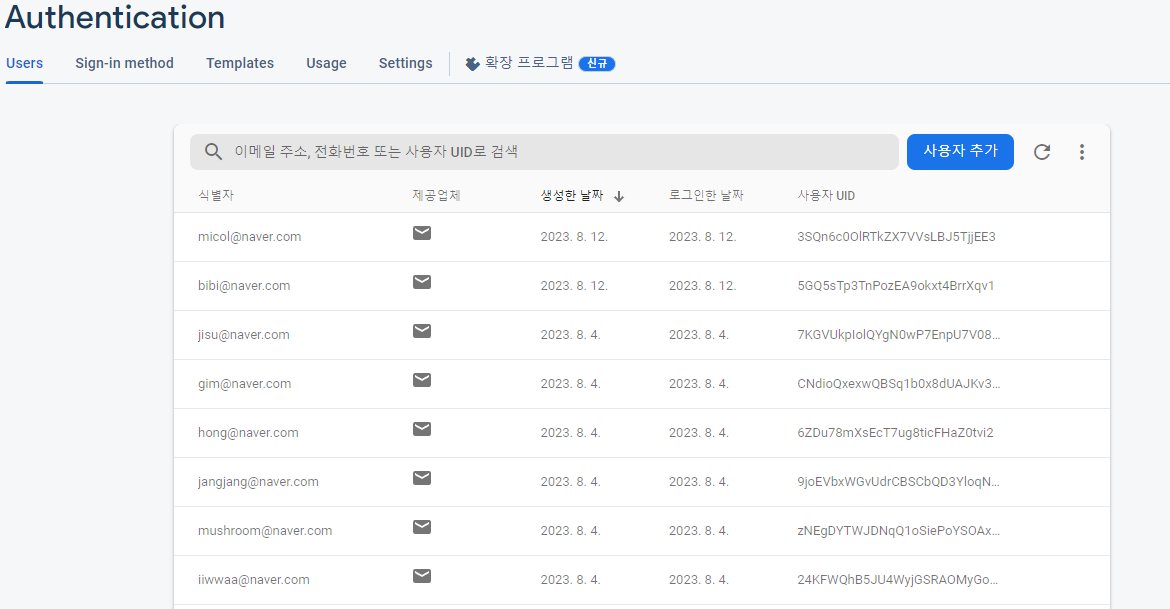
완성된 모습!!
- 회원가입을 진행하는 화면
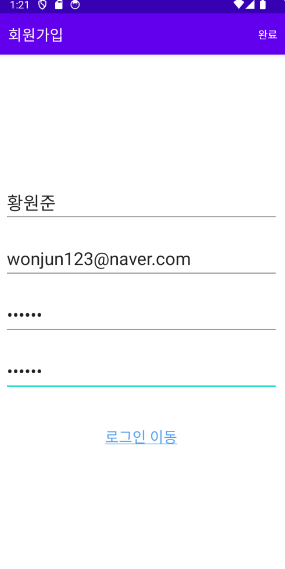
- 회원가입을 진행하는 화면
- 사용자가 추가된 화면
3. 로그인
-
회원가입과 동일하게 사용자 인증을 사용하기 클래스를 선언하고, 객체를 만들어주자!
private FirebaseAuth mAuth; @Override protected void onCreate(Bundle savedInstanceState) { ... mAuth = FirebaseAuth.getInstance(); } -
이메일과 비밀번호를 입력 받았다는 경우에 따라서 사용자 로그인을 시도하자!
// 이메일, 비밀번호를 받아서 로그인을 시도
// email : 입력받은 이메일
// password : 입력받은 비밀번호
mAuth.signInWithEmailAndPassword(email, password)
        .addOnCompleteListener(this, new OnCompleteListener<AuthResult>() {
            @Override
            public void onComplete(@NonNull Task<AuthResult> task) {
                progressBar.setVisibility(View.GONE);
                if(task.isSuccessful()){
                    // 로그인 정상적으로 성공시, ChatActivity(채팅방 리스트)로 이동
                    Intent intent = new Intent(LoginActivity.this, ChatActivity.class);
                    startActivity(intent);

                    finish();
                }else{
                    Toast.makeText(
                            LoginActivity.this,
                            "이메일, 비밀번호가 다릅니다.",
                            Toast.LENGTH_SHORT
                    );
                }
            }
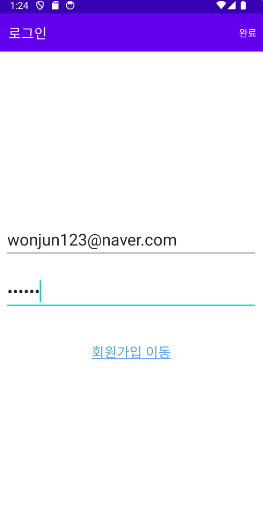
});- 완선된 모습!!
로그인을 진행하는 화면
4. 로그아웃
- 로그아웃은 진짜 정말 레전드로 간단하다!
FirebaseAuth.getInstance().signOut();- 단 한줄만 작성하면, 로그인되어 있는 Firebase 사용자를 로그아웃 시켜버린다!!

공부해보자