In this Section.
- Ubuntu를 Windows에서 사용하기 위해 가상 환경 설정
2.1 Hyper-V 설정
2.1.1 Hyper-V 기능 사용 설정
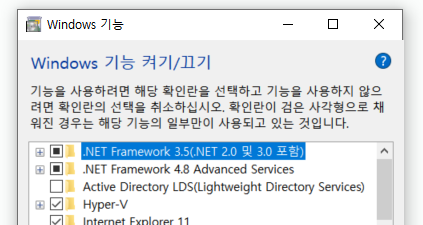
- 제어판 > 프로그램 및 기능 > 윈도우 기능 사용/사용안함 으로 이동
- Hyper-V 모두 체크
2.1.2 Hyper-V 에 가상 컴퓨터 새로 만들기
- Hyper-v 관리자 실행
- 작업탭의 새로만들기 > 가상 컴퓨터 클릭
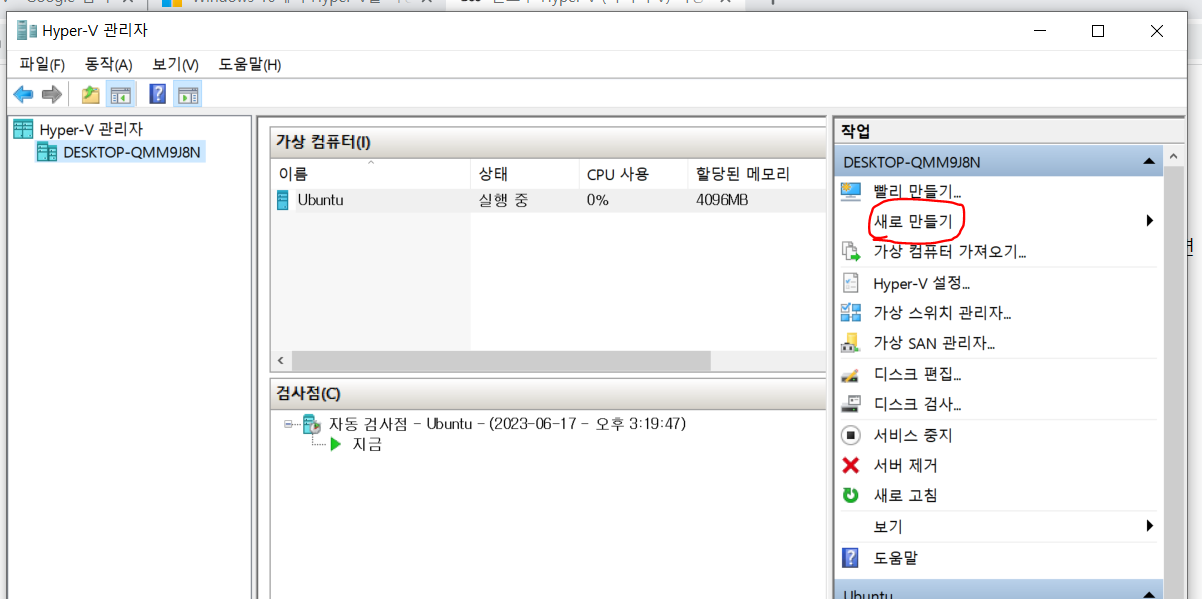
- 사용할 용량 등 입력 후 ubuntu Image 사용하여 등록
2.2 WSL 설정
2.2.1 WSL 설치
1) 관리자 권한으로 CMD 실행
2) 아래의 명령어 두개 실행
dism.exe /online /enable-feature /featurename:Microsoft-Windows-Subsystem-Linux /all /norestart
dism.exe /online /enable-feature /featurename:VirtualMachinePlatform /all /norestart
3) PC 재부팅
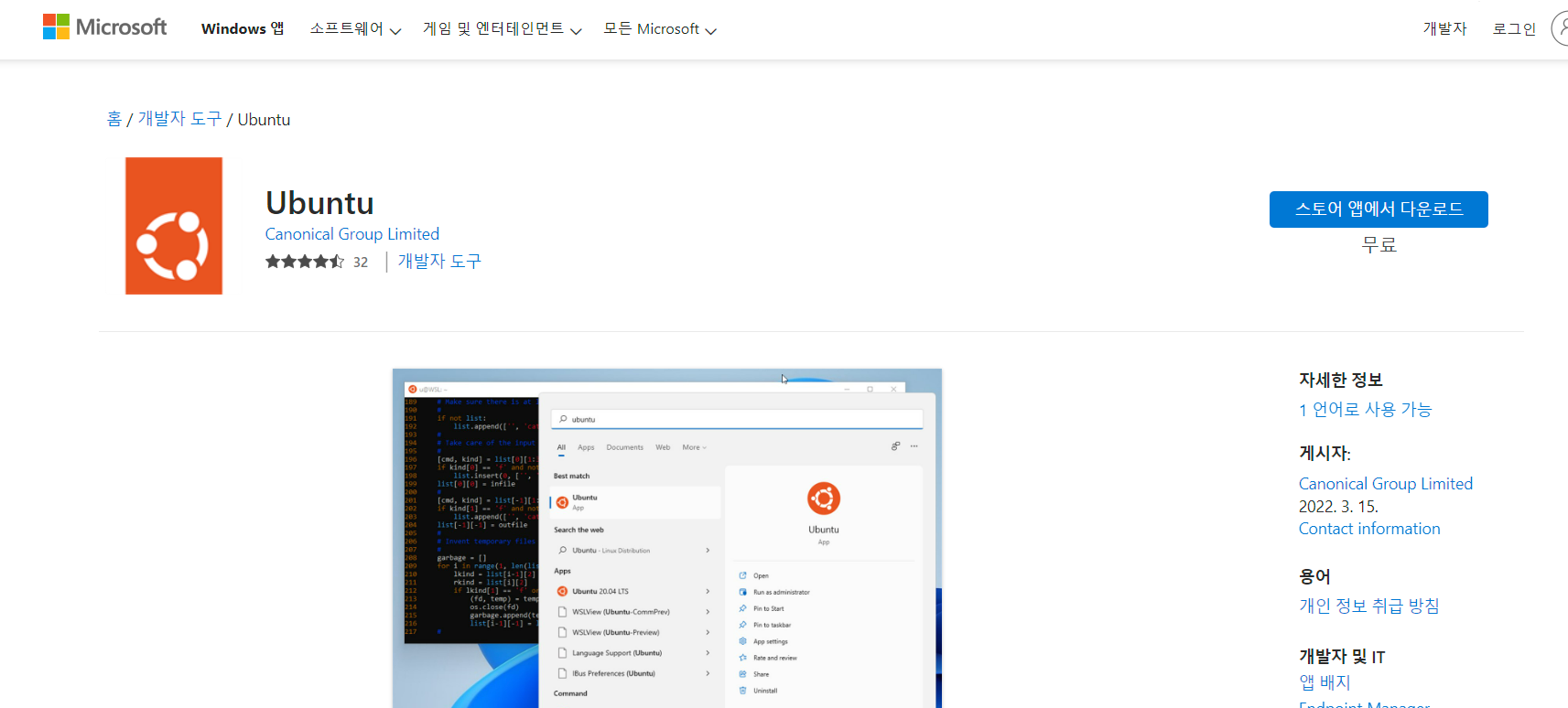
4) MicroSoft Store에서 Ubuntu 다운로드 및 실행
5) ubuntu 설치 완료 후 실행
6) username / password 설정
7) cmd에서 wsl -l 실행하여 우분투 설치 확인
8) 아래 명령어로 ubuntu 버전 확인
wsl.exe -l -v9) ubuntu 버전이 1 인경우 아래 명령어 실행하여 2버전으로 업데이트
wsl.exe --set-version Ubuntu 2