Chap 08-1 레이아웃을 구성하는 CSS 박스 모델
레이아웃을 구성하는 CSS 박스 모델
1. CSS와 박스 모델
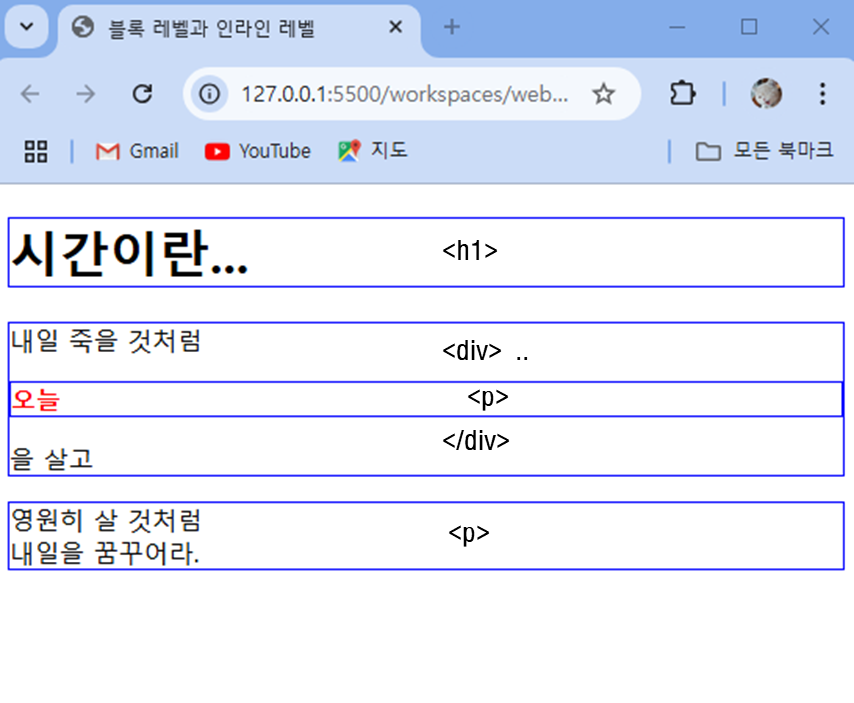
블록 레벨 요소
특징
한 줄을 전부 차지하며, 자동으로 줄 바꿈이 됨- 너비를 조정할 수 있으며 기본적으로 부모 요소의 전체 너비(100%)를 차지함.
- 상하 마진을 지원하여 요소 사이에 간격을 둘 수 있음.
- 일반적으로 큰 단락을 구성하는 데 사용되어 레이아웃 구조를 형성함.
대표적인 블록 레벨 요소
<div>: 가장 일반적인 블록 컨테이너로, 레이아웃을 만들 때 사용<p>: 단락을 나타내는 요소로, 본문 텍스트를 구성할 때 사용<h1> ~ <h6>: 제목 요소로, 각기 다른 크기를 나타냄<ul>, <ol>, <li>: 목록을 구성하는 요소들<header>, <footer>, <nav>, <section>, <article>: HTML5에서 추가된 레이아웃을 구성하는 요소들
- 코드 예시 )
...
	<title>블록 레벨과 인라인 레벨</title>
	<style>
		body * {
			/* body 하위에 있는 모든 요소에 대해 */
			/* 블록 요소들이 차지하고 있는 부분들을 시각화 하기 위해 */
			border: 1px solid blue;
		}

		.accent {
			color: red;
			font-weight: bold;
		}
	</style>
</head>
<body>
	<h1>시간이란...</h1>
	<div>내일 죽을 것처럼 <p class="accent">오늘</p>을 살고 </div>
	<p>영원히 살 것처럼 <br>내일을 꿈꾸어라. </p>
</body>
</html>- 결과 )
인라인 레벨 요소
특징
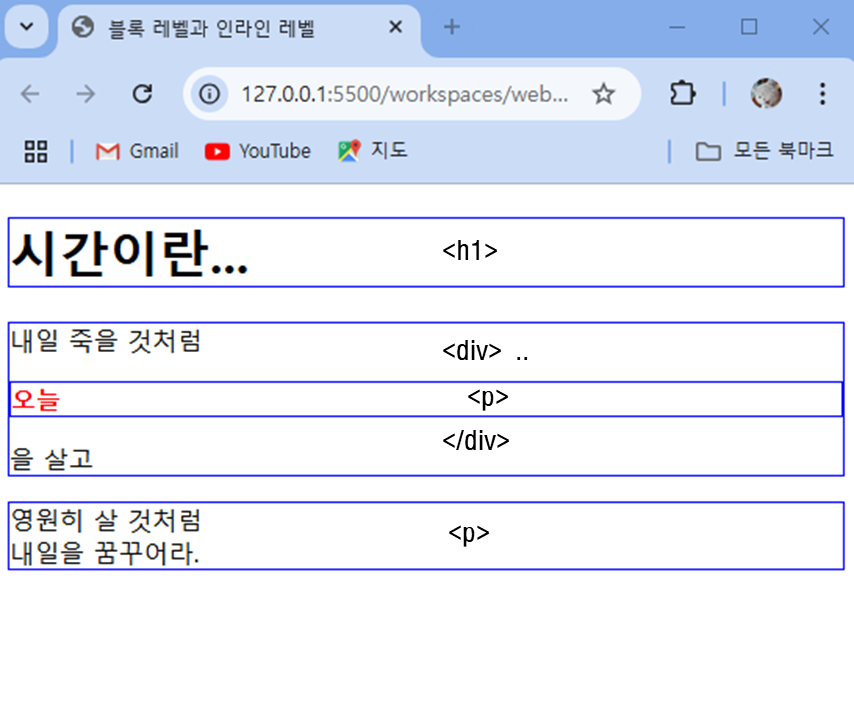
한 줄에 여러 요소가 나란히 배치될 수 있으며, 자동 줄 바꿈이 일어나지 않음- 기본적으로 콘텐츠의 너비만큼만 차지하며, 높이와 너비를 지정해도 반영되지 않음.
- 인라인 레벨 요소는 블록 레벨 요소 안에 포함될 수 있으며, 주로 텍스트와 함께 사용됨.
- 상하 마진은 적용되지 않고 좌우 마진만 적용.
대표적인 인라인 레벨 요소
<span>: 스타일링이나 텍스트 구분을 위해 사용되는 범용 인라인 컨테이너.<a>: 하이퍼링크를 설정하는 요소<img>: 이미지를 삽입하는 요소<strong>, <em>, <b>, <i>: 텍스트를 굵게하거나 기울이는 등, 스타일링을 위한 요소.<input>, <label>: 폼 입력 요소와 그 라벨
- 코드 예시 )
<!DOCTYPE html>
<html lang="ko">
	<head>
		<meta charset="UTF-8">
		<title>블록 레벨과 인라인 레벨</title>
		<style>
			body  * {  /* body 하위에 있는 모든 요소에 대해 */
				border:1px solid blue;
			}
			.accent {
				color:red;
				font-weight:bold;
			}
		</style>
	</head>
	<body>
		<h1>시간이란...</h1>
		<div>내일 죽을 것처럼 <span class="accent">오늘</span>을 살고 </div>
		<p>영원히 살 것처럼 <br>내일을 꿈꾸어라. </p>
</body>
</html>- 결과 )
박스 모델
- 박스 모델 🙄
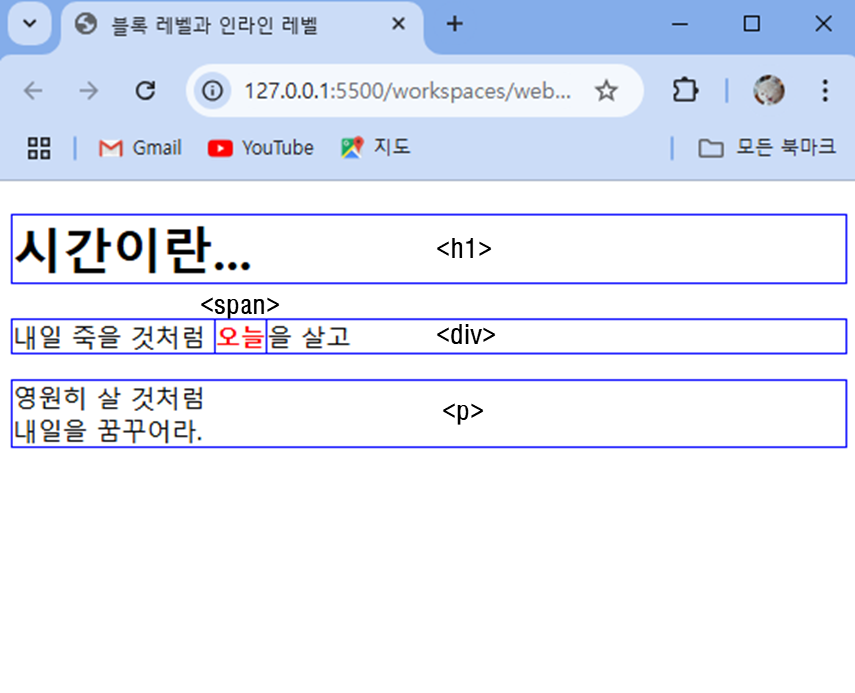
요소의 레이아웃을 구성하는 CSS의 핵심 개념으로 콘텐츠(content), 패딩(padding), 테두리(border), 마진(margin) 영역으로 구성- 개발자 도구 창에서 박스 모델 확인 가능
- 웹 브라우저에서 웹 문서 열기
- 박스 모델 확인할 부분을 마우스 오른쪽 버튼으로 누른 뒤 [검사] 선택
- 개발자 도구 창 위에서 [Computed] 탭 클릭
- 해당 부분의 박스 모델이 그림으로 표시됨
크기 속성 (width, height 속성)
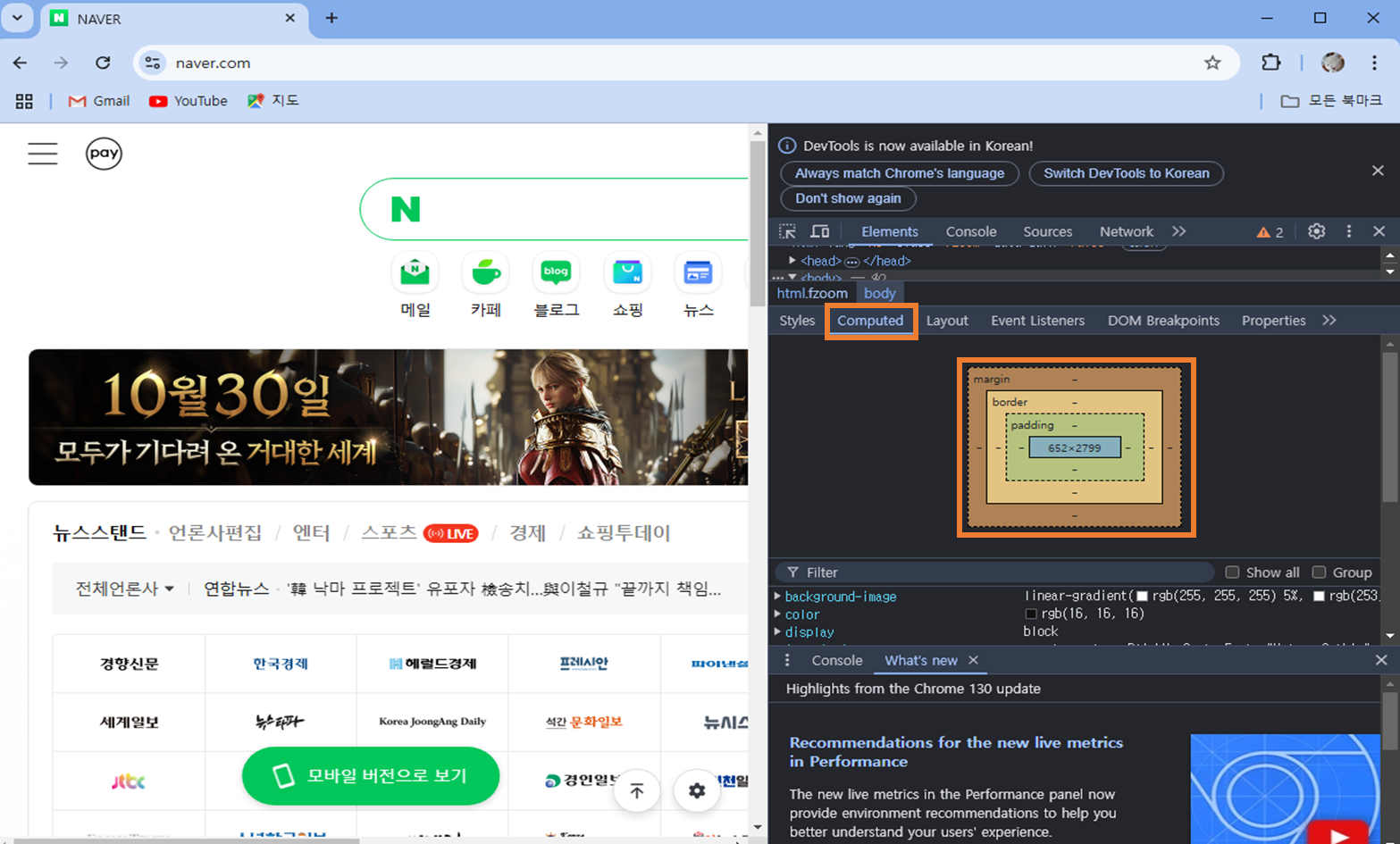
요소의 콘텐츠 영역 크기를 설정하는 속성- 절대 크기로 고정할 수도 있고, 상대 크기로 설정해 반응형으로 만들 수도 있음.
| 종류 | 설명 |
|---|---|
| <크기> | 너비나 높이의 값을 px이나 em 단위로 지정함. |
| <백분율> | 박스 모델을 포함하는 부모 요소를 기준으로 너비값이나 높이값을 백분율(%)로 지정함. |
| auto | 박스 모델의 너비값과 높이값이 콘텐츠 양에 따라 자동으로 결정됨. (기본값) |
- 코드 예시 )
<!DOCTYPE html>
<html lang="ko">
<head>
	<meta charset="UTF-8">
	<title>박스모델</title>
	<style>
    div {
      border: 1px solid #000;
      margin: 50px 20px;
      /* margin-bottom: 20px; */
      /* bottom 50, top 30 일 경우에는 50으로 잡힘 (겹쳐질 때 큰 값으로 잡힘) */
    }
    /* 박스 모델의 너비와 높이 지정하기 */
		.box1 {
			width:650px;        /* 고정 너비 */
			height:100px;       /* 고정 높이 */
		}
    .box2 {
      width:70%;          /* 가변 너비 */
      height:75px;       /* 고정 높이 */
    }
	</style>
</head>
<body>
  <div class="box1">Lorem ipsum dolor sit amet consectetur adipisicing elit. Perferendis, dignissimos. Impedit perferendis fugiat facere molestiae!</div>
  <div class="box2">Lorem ipsum dolor sit amet consectetur adipisicing elit. Pariatur laboriosam ullam, excepturi vitae ratione quos.</div>
</body>
</html>- 결과 )
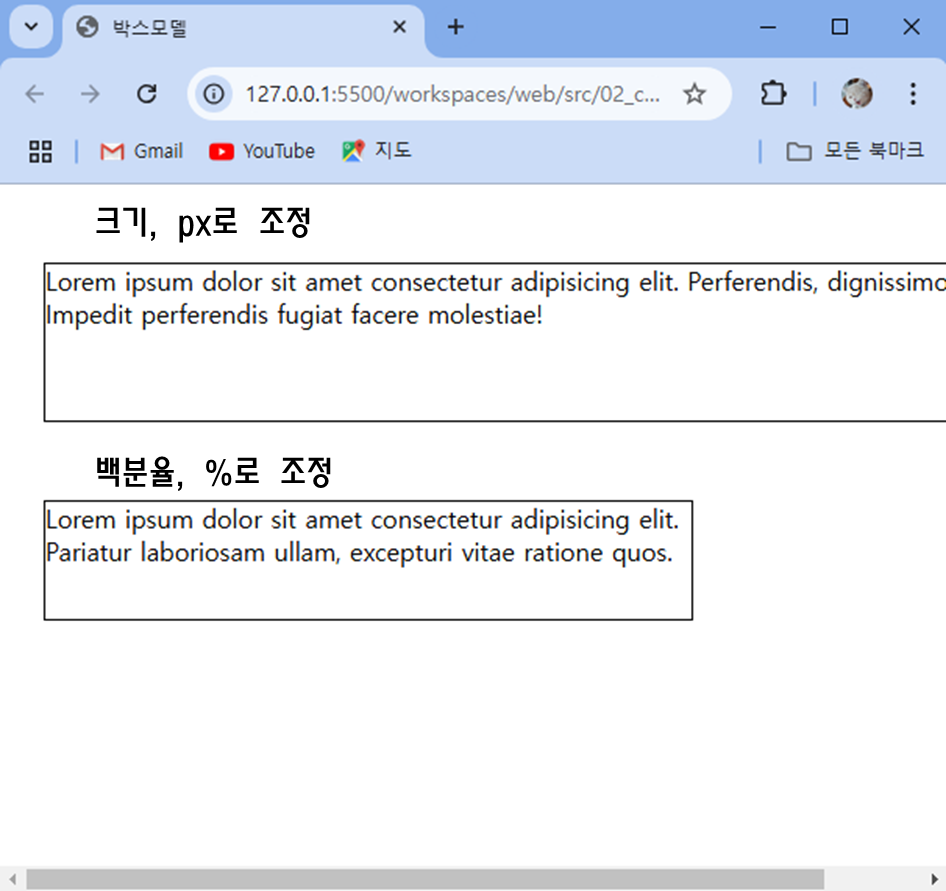
- px로 조정 시에는 너비와 높이가 바뀌지 않음!
- %로 조정했을 시에는 웹 브라우저 창에 따라 크기가 달라짐!
box-sizing 속성
- 실제 박스 모델의 너비를 계산할 때 어디까지 포함할지 결정하는 속성
- border-box : 테두리까지 포함해서 너빗값을 지정함.
- content-box : 콘텐츠 영역만 너빗값을 지정함. (기본값)
box-shadow 속성
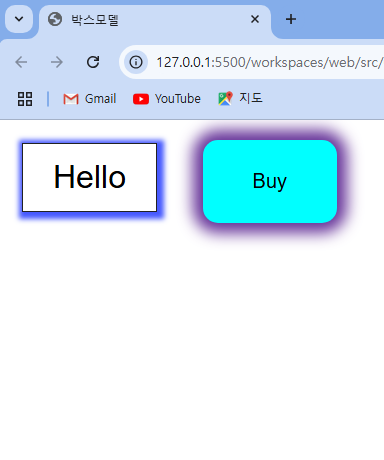
- 선택한 요소에 그림자 효과 내기
- 기본형 : box-shadow: <수평 거리> <수직 거리> <흐림 정도> <번짐 정도> <색상> inset
- 수평 거리 : 그림자가 가로로 얼마나 떨어져 있는지를 나타냄. 양숫값은 요소의 오른쪽에, 음숫값은 요소의 왼쪽에 그림자를 만듦. 필수 속성
- 세로 거리 : 그림자가 세로로 얼마나 떨어져 있는지를 나타냄. 양숫값은 요소의 아래쪽, 음숫값은 요소의 위쪽에 그림자를 만듦. 필수 속성
- 번짐 정도 : 값을 생략하면 0을 기본값으로 하여 진한 그림자를 표시함.
이 값이 커질수록 부드러운 그림자를 표시하며,음수값은 사용 불가 - 색상 : 한 가지만 지정할 수도 있고, 공백으로 구분해서 여러 개의 색상을 지정할 수도 있음. 기본값은 현재 검은색.
- inset : 키워드 사용 시,
안쪽 그림자로 그려짐.
- 코드 예시 )
...
	<title>박스모델</title>
	<style>
		.button-1 {
			font-size: 2em;
			background: #fff;
      padding:15px 30px;
			margin:15px;
      border: 1px solid #222;
			/* 박스 모델에 그림자 추가하기 */
      /* 오른쪽 아래에 그림자 효과*/
			box-shadow: 2px 2px 5px 5px #475AFF;
			margin-right: 40px;
		}
		.button-2 {
			border: 1px none black;
			border-radius: 15px;
			padding: 30px 50px;
			font-family: Arial, Helvetica, sans-serif;
			font-size: 20px;
			box-shadow: 0px 0px 15px 10px rebeccapurple;
			background-color: aqua
		}
	</style>
</head>
<body>
	<div>
		<button class="button-1">Hello</button>
		<button class="button-2">Buy</button>
	</div>
</body>
</html>- 결과 )
2. 테두리 스타일 지정하기
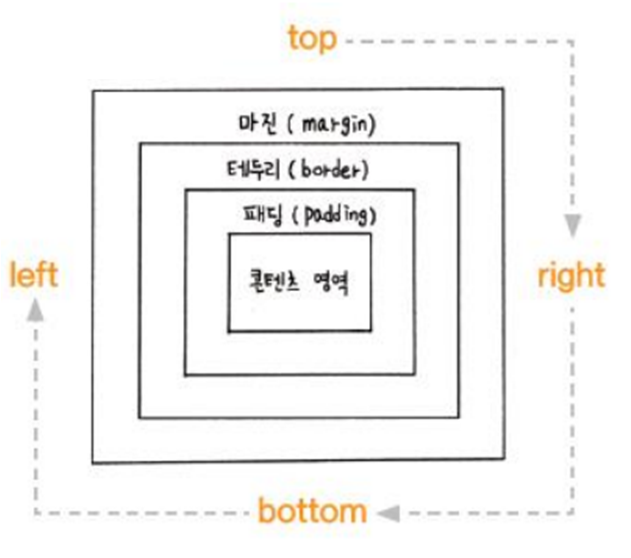
박스 모델의 값 지정 방향
- 4개 방향의 값을 한꺼번에 지정할 때는
방향 순서를 지켜야 함. - top → right → bottom → left
border-style 속성
-
기본 값이 none →
화면에 테두리 표시안됨 -
테두리를 그리기 위해서는 맨 먼저 테두리 스타일부터 지정
-
기본형 : border-style : none | hidden | dashed | dotted | double | groove | inset | outset | ridge | solid
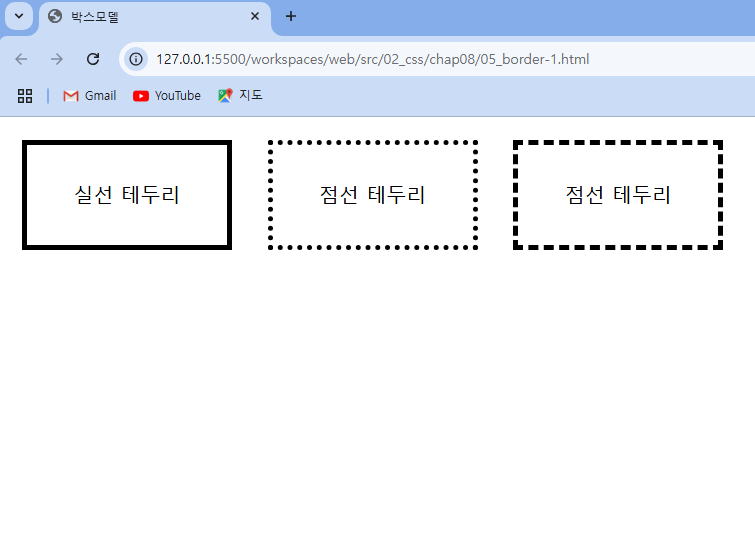
종류 설명 none 테두리 없음 (기본값) solid 테두리를 실선으로 표시 dotted 테두리를 점선으로 표시 dashed 테두리를 짧은 직선으로 표시 double 테두리를 이중선으로 표시 groove 테두리를 창에 조각한 것처럼 표시 ridge 테두리를 창에서 튀어나온 것처럼 표시
- 코드 예시 )
<!DOCTYPE html>
<html lang="ko">
<head>
	<meta charset="UTF-8">
	<title>박스모델</title>
	<style>
		div {
			width:200px;
			height:100px;
			display:inline-block;
			margin:15px;
			text-align: center;
			font-size:20px;
			/* 가운데 정렬 */
			line-height:100px;
			border-width:5px;  /* 테두리 굵기 */
		}
		/* 테두리 스타일 지정하기 */
		  /* 실선 */
		.box1 {
			border-style: solid;
		}
		  /* 점선 */
		.box2 {
			border-style: dotted;
		}
		  /* 짧은 점선 */
		.box3 {
			border-style: dashed;
		}
	</style>
</head>
<body>
	<div class="box1">실선 테두리 </div>
	<div class="box2">점선 테두리 </div>
	<div class="box3">점선 테두리</div>
</body>
</html>- 결과 )
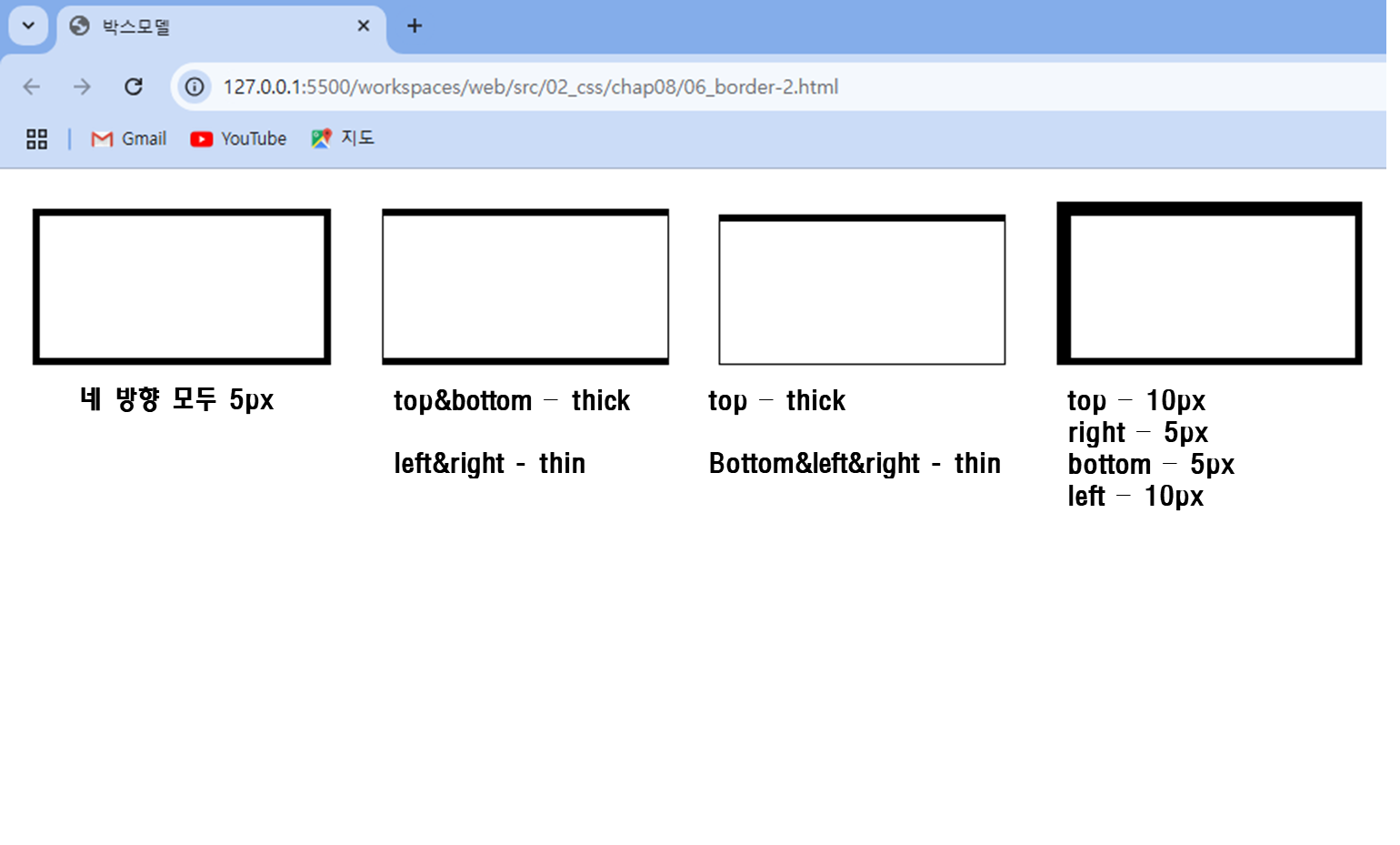
border-width 속성
테두리 두께 지정- 기본형 : border-width : <크기> | thin | medium | thinck
- 코드 예시 )
<!DOCTYPE html>
<html lang="ko">
<head>
	<meta charset="UTF-8">
	<title>박스모델</title>
	<style>
		div {
			width:200px;
			height:100px;
			display:inline-block;
			margin:15px;
			border-style:solid;  /* 테두리 스타일 - 실선 */
		}
		/* 테두리 두께 지정하기 */
    .box1 {
      border-width: 5px;  /* 네 방향 모두 2px */
    }
    .box2 {
      border-width: thick tㅔ hin;  /* top & bottom - thick, left & right - thin */
    }
    .box3 {
      border-width:thick thin thin thin;  /* top - thick, right - thin, bottom - thin, left - thin */
    }
    .box4 {
      border-width:10px 5px 5px 10px;  /* top - 10px, right - 5px, bottom - 5px, left - 10px */
    }
	</style>
</head>
<body>
	<div class="box1"></div>
  <div class="box2"></div>
	<div class="box3"></div>
	<div class="box4"></div>
</body>
</html>
- 결과 )
border-color 속성
-
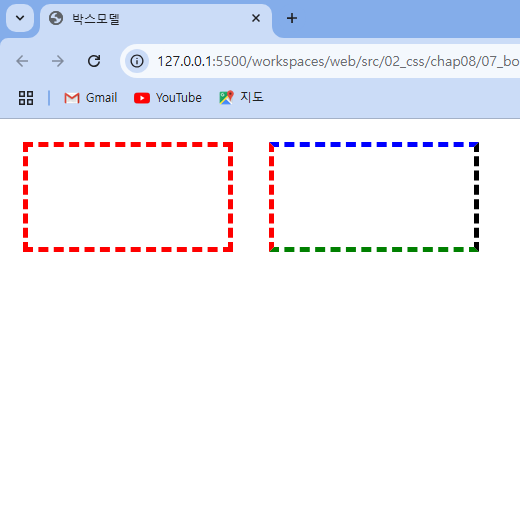
테두리 색상 지정 -
코드 예시 )
...
	<title>박스모델</title>
	<style>
		div {
			width:200px;
			height:100px;
			display:inline-block;
			margin:15px;
			border-style:dashed;  /* 테두리 스타일 - 선으로 된 점선 */
			border-width:5px; /* 테두리 굵기 - 2px */
		}
		/* 박스 모델의 테두리 색상 지정하기  */
		.box1 {
				 /* 전체 테두리 - 빨강 */
			border-color: red;
		}
		.box2 {
       /* 위쪽 테두리 - 파랑 */
			border-top-color: blue;
        /* 왼쪽 테두리 - 빨강 */
			border-left-color: red;
				/* 하단 테두리 - 초록 */
			border-bottom-color: green;
    }
	</style>
</head>
<body>
	<div class="box1"></div>
	<div class="box2"></div>
</body>
</html>- 결과 )
✨ border 속성
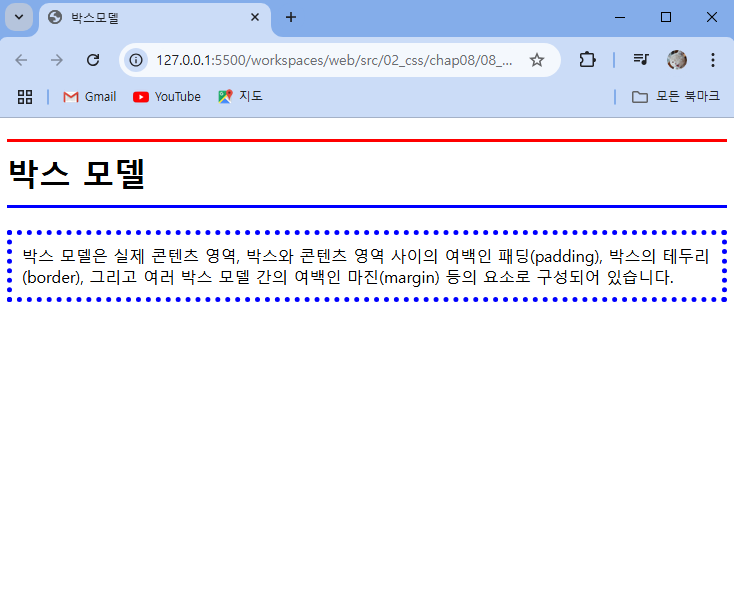
테두리 스타일과 두께, 색상 등을 묶어 표기- border-top 이나 border-right처럼 방향을 함께 써서 4개 방향의 스타일을 따로 지정할 수 있음
- 코드 예시 )
<!DOCTYPE html>
<html lang="ko">
<head>
	<meta charset="UTF-8">
	<title>박스모델</title>
	<style>
		/* 테두리 스타일 묶어서 지정하기 */
		h1 {
			padding: 10px 0px;
			border-bottom: 3px solid blue; /* 아래쪽 테두리만 3px짜리 파란 실선*/
			border-top: 3px solid red; /* 위쪽 테두리만 3px짜리 빨강 실선 */
		}
		p {
			padding: 10px;
			border: 5px dotted blue; /* 모든 테두리를 3px짜리 파란 점선 */
		}
	</style>
</head>
<body>
	<h1>박스 모델</h1>
	<p>박스 모델은 실제 콘텐츠 영역, 박스와 콘텐츠 영역 사이의 여백인 패딩(padding), 박스의 테두리(border), 그리고 여러 박스 모델 간의 여백인 마진(margin) 등의 요소로 구성되어 있습니다. </p>
</body>
</html>- 결과 )
border-radius 속성
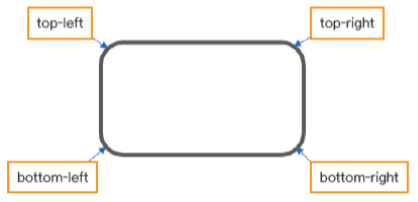
박스 모델의 테두리를 둥글게 처리
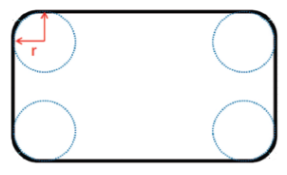
- 박스 모델의 꼭짓점 부분에 원 (반지름 r)이 있다고 가정해서 둥굴게 처리
- border와 radius 사이에 위치를 나타내는 예약어를 사용하면 꼭짓점마다 다르게 처리 가능
- 기본형 : border-radius : <크기> | <백분율>
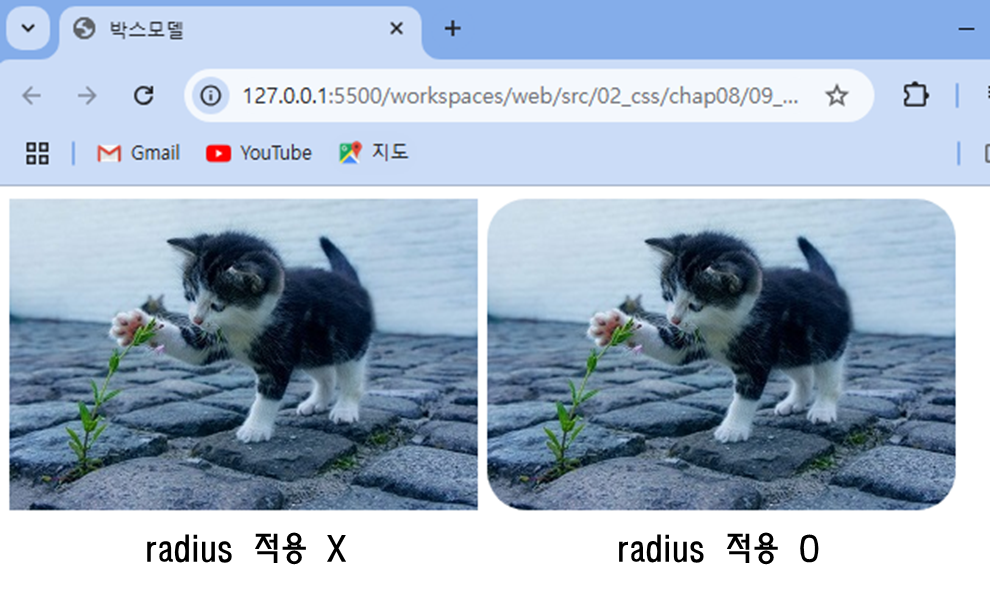
- 코드 예시 ) - 1
...
	<title>박스모델</title>
	<style>
    /* 이미지 꼭짓점을 둥글게 처리하기 */
		.round {
        /* 네 방향 꼭짓점을 둥글게 */
			border-radius: 25px;
    }
	</style>
</head>
<body>
  <img src="images/cat.jpg">
	<img class="round" src="images/cat.jpg">
</body>
</html>- 결과 ) - 1
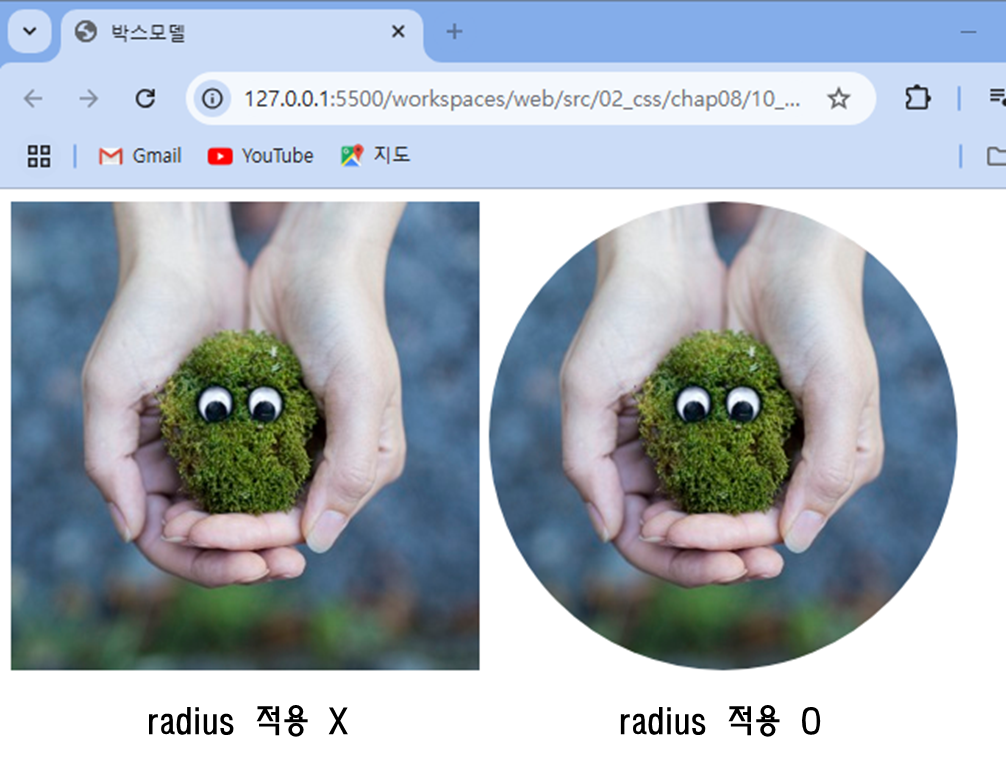
- 코드 예시 ) - 2, 원으로 만들기
...
	<title>박스모델</title>
	<style>
    /* 이미지를 원형으로 표시하기 */
		.circle {
			  /* 테두리를 원으로 */
			border-radius: 50%;
		}
	</style>
</head>
<body>
	<img src="images/photo.jpg">
	<img class="circle" src="images/photo.jpg">
</body>
</html>- 결과 ) - 2
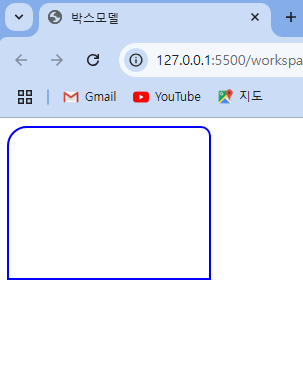
- 코드 예시 ) - 3, 예약어 사용
...
	<title>박스모델</title>
	<style>
    div {
      width:200px;
      height:150px;
      border: 2px solid blue;
    }
    /* 원하는 꼭짓점만 둥글게 처리하기 */
		.corner {
      /* 왼쪽 위 꼭짓점만 둥글게 */
      border-top-left-radius: 20px;
      /* 오른쪽 위 꼭짓점만 둥글제 */
      border-top-right-radius: 10px;
    }
	</style>
</head>
<body>
  <div class="corner"></div>
</body>
</html>- 결과 ) - 3

Hi