Chap 05-1. 입력 양식 작성하기
입력 양식 작성하기
3. <input> 태그의 다양한 속성
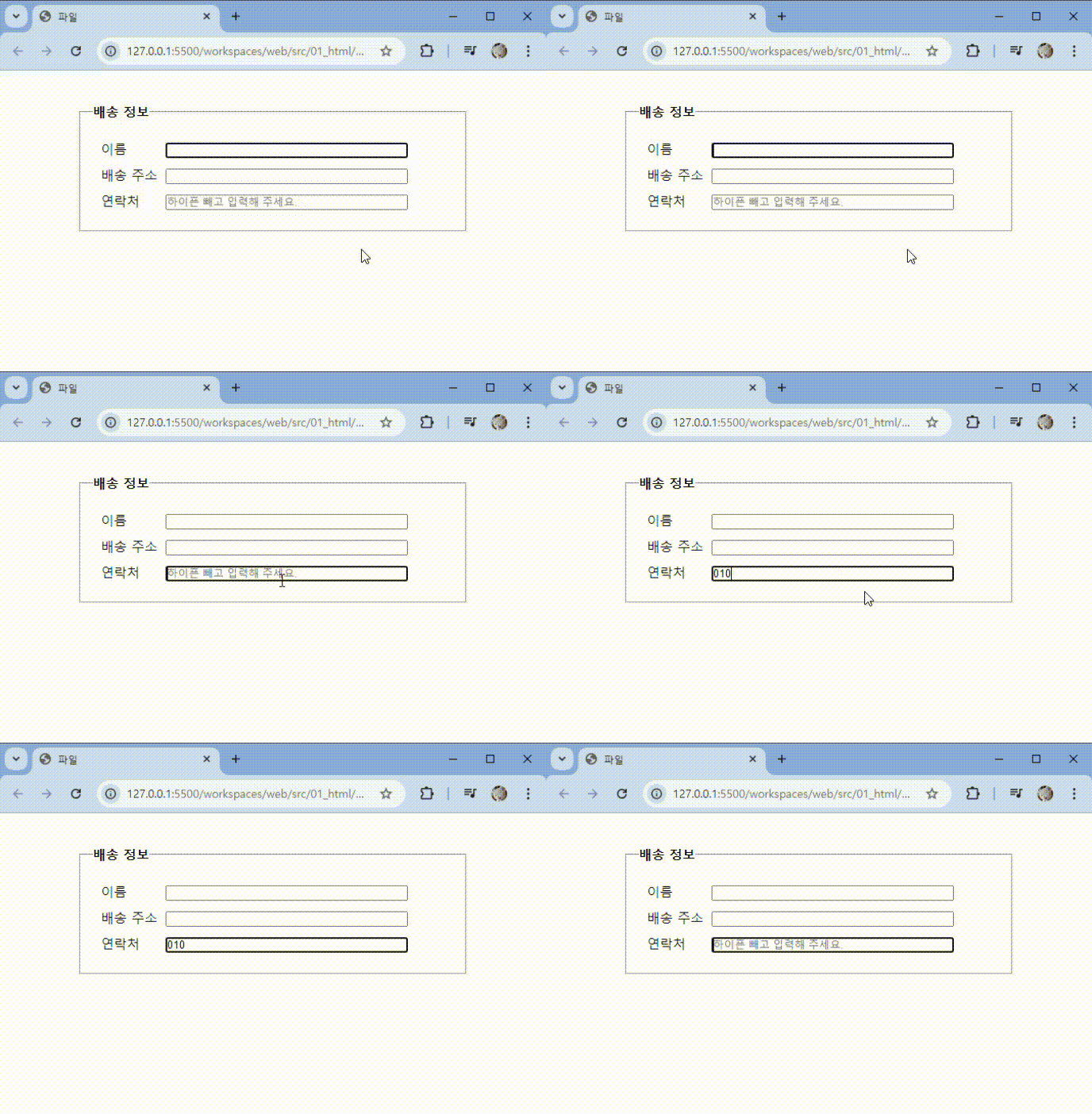
autofocus
페이지를 불러오자마자 원하는 폼 요소에 마우스 커서 표시
placeholder
- 입력란에 표시하는 힌트로,
필드를 클릭하면 사라짐
코드 예시 ) - autofocus와 placeholder 속성 사용하기
...
  <!-- css 파일 사용 -->
  <link rel="stylesheet" href="css/order.css">
</head>
<body>
  <div id="container">
    <form>
      <fieldset>
        <legend>배송 정보</legend>
        <ul id="shipping">
          <li>
            <label for="user-name">이름 </label>
            <input type="text" id="user-name" autofocus>
          </li>
          <li>
            <label for="addr">배송 주소 </label>
            <input type="text" id="addr">
          </li>
          <li>
            <label for="telephone">연락처 </label>
            <input type="tel" id="telephone" maxlength="11" placeholder="하이픈 빼고 입력해 주세요.">
          </li>
        </ul>
      </fieldset>
    </form>
  </div>
</body>
</html>
✔ 결과
readonly
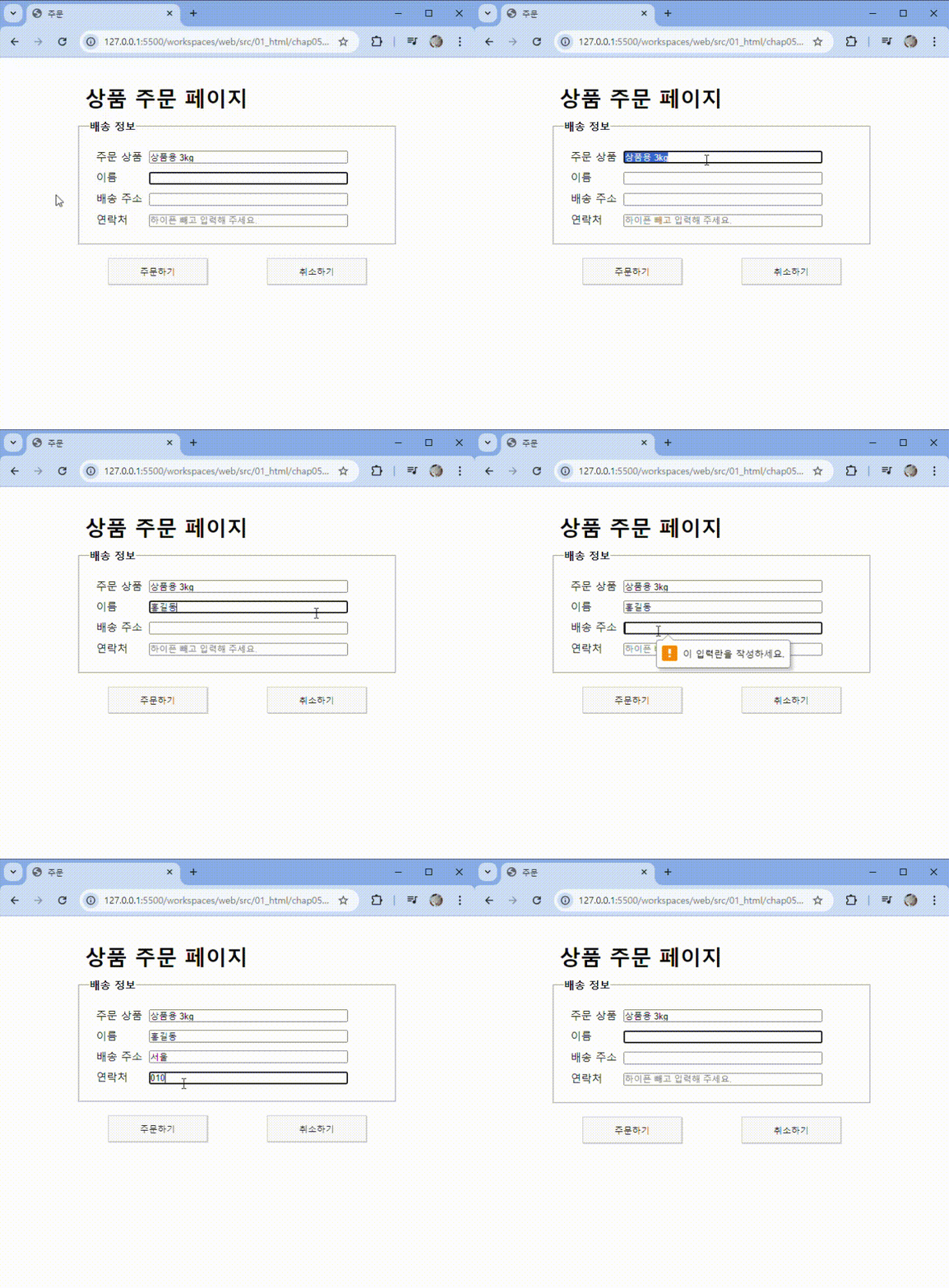
내용을 보기만 하고 입력하지 못하게 함.(수정 불가함!)
required
필수 필드 체크- 필수 필드는 브라우저에서 직접 체크하는 것이므로 오류 메시지 내용은 브라우저들마다 다르게 나타남
코드 예시 ) - readonly와 required 속성 사용하기
...
  <!-- css 파일 사용 -->
  <link rel="stylesheet" href="css/order.css">
</head>
<body>
  <div id="container">
    <form>
      <h1>상품 주문 페이지</h1>
      <fieldset>
        <legend>배송 정보</legend>
        <ul id="shipping">
          <li>
            <label for="prod">주문 상품</label>
            <input type="text" id="prod" readonly value="상품용 3kg">
          </li>
          <li>
            <label for="user-name">이름 </label>
            <input type="text" id="user-name" autofocus required>
          </li>
          <li>
            <label for="addr">배송 주소 </label>
            <input type="text" id="addr" required>
          </li>
          <li>
            <label for="telephone">연락처 </label>
            <input type="tel" id="telephone" maxlength="11" placeholder="하이픈 빼고 입력해 주세요.">
          </li>
        </ul>
      </fieldset>
      <div>
        <input type="submit" value="주문하기">
        <input type="reset" value="취소하기">
      </div>
    </form>
  </div>
</body>
</html>
✔ 결과
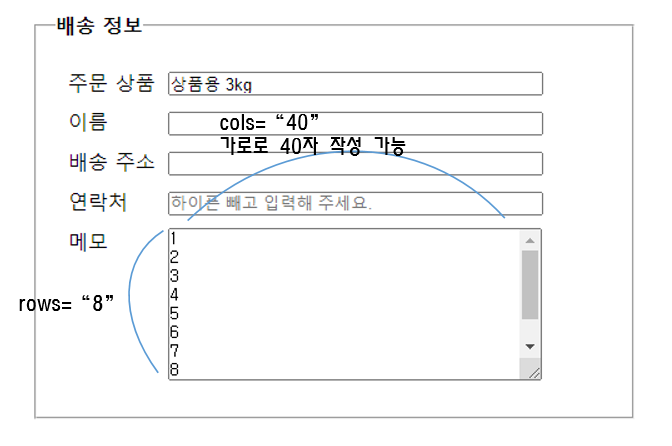
textarea (텍스트 영역)
여러 줄의 텍스트 입력- 게시판 글 입력 양식, 사용자 약관 등
코드 예시 ) - textarea 태그 사용해보기
...
  <!-- css 파일 사용 -->
  <link rel="stylesheet" href="css/order.css">
</head>
<body>
  <div id="container">
    <form>
      <fieldset>
        <legend>배송 정보</legend>
        <ul id="shipping">
          <li>
            <label for="prod">주문 상품</label>
            <input type="text" id="prod" readonly value="상품용 3kg">
          </li>
          <li>
            <label for="user-name">이름 </label>
            <input type="text" id="user-name" autofocus required>
          </li>
          <li>
            <label for="addr">배송 주소 </label>
            <input type="text" id="addr" required>
          </li>
          <li>
            <label for="telephone">연락처 </label>
            <input type="tel" id="telephone" maxlength="11" placeholder="하이픈 빼고 입력해 주세요.">
          </li>
          <li>
            <label for="memo">메모 </label>
            <textarea id="memo" cols="40" rows="8"></textarea>
          </li>
        </ul>
      </fieldset>
    </form>
  </div>
</body>
</html>
✔ 결과
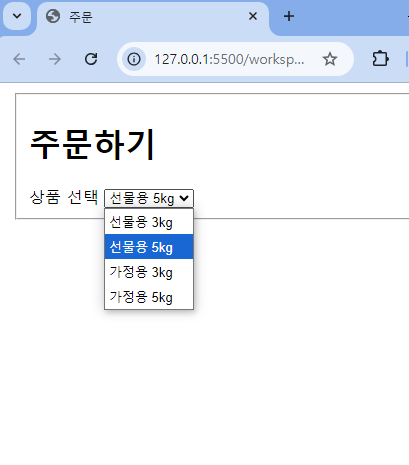
select, option
- 여러 옵션 중에서 선택 - 드롭다운 목록
- 공간을 최소한으로 사용하면서 여러 옵션 표시 가능
코드 예시 ) - select 태그 사용해보기
...
</head>
<style>
  fieldset {
    margin: 10px;
  }
</style>
<body>
  <form>
    <fieldset>
      <h1>주문하기</h1>
      <label for="prod">상품 선택</label>
      <select id="prod">
        <option value="s_3">선물용 3kg</option>
        <!-- selected는 기본적으로 선택해서 보여 줄 항목을 지정 -->
        <option value="s_5" selected>선물용 5kg</option>
        <option value="h_3">가정용 3kg</option>
        <option value="h_5">가정용 5kg</option>
      </select>
    </fieldset>
  </form>
  </div>
</body>
</html>
✔ 결과
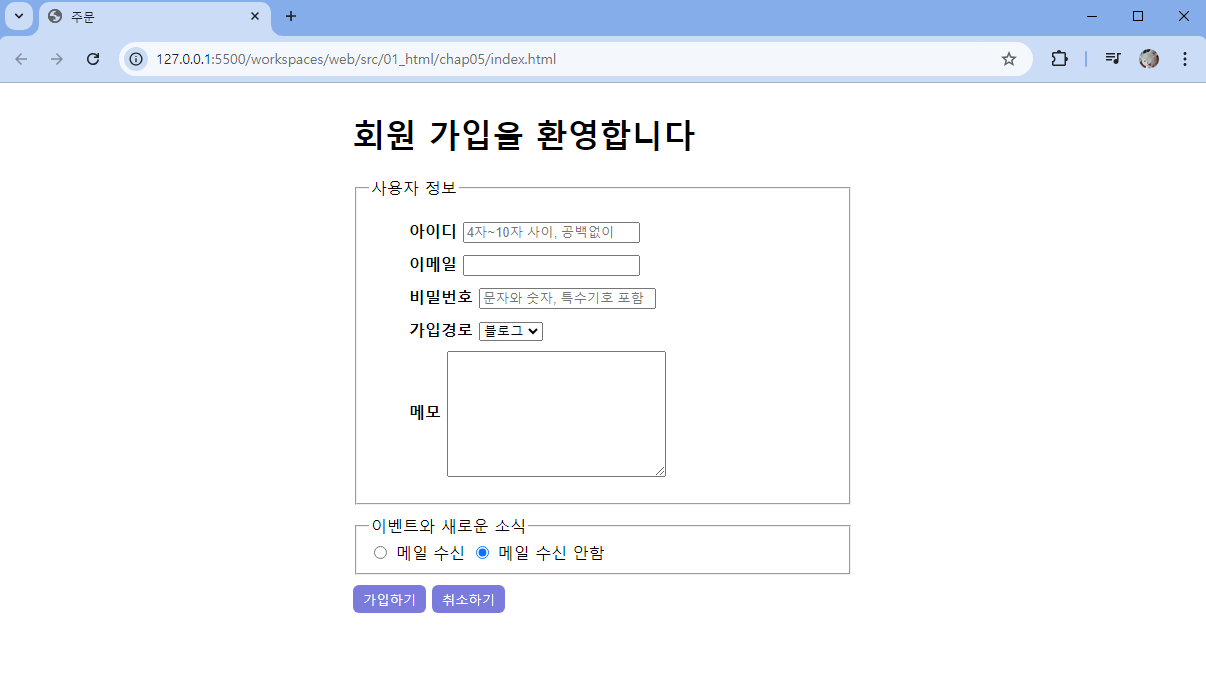
4. 간단한 회원가입 페이지 만들어보기!
코드
<!DOCTYPE html>
<html lang="en">
<head>
  <meta charset="UTF-8">
  <meta name="viewport" content="width=device-width, initial-scale=1.0">
  <title>주문</title>
</head>
<style>
  #container{
    width: 500px;
    vertical-align: middle;
    margin: 30px auto;
  }

  label {
    font-weight: bold;
  }

  li {
    margin-bottom: 10px;
  }

  .memo-div .memo {
    vertical-align: middle;
  }

  fieldset {
    margin-bottom: 10px;
  }

  ul li {
    list-style: none;
  }

  .enter,
  .cancel {
    border-radius: 6px;
    border-style: solid;
    border: none;

    background-color: rgb(123, 123, 219);
    color: white;

    padding: 5px 10px;

    font-family: Arial, Helvetica, sans-serif;

    cursor: pointer;
  }
</style>
<body>
  <div id="container">
    <h1>회원 가입을 환영합니다</h1>
    <form>
      <fieldset>
        <legend>사용자 정보</legend>
        <ul>
          <li>
            <label for="user-id">아이디 <input type="text" class="user-id" placeholder="4자~10자 사이, 공백없이" autofocus required></label>
          </li>
          <li>
            <label for="user-email">이메일 <input type="email" class="user-email"></label>
          </li>
          <li>
            <label for="user-password">비밀번호 <input type="password" class="user-password" placeholder="문자와 숫자, 특수기호 포함" required></label>
          </li>
          <li>
            <label>가입경로
              <select>
                <option value="blog" selected>블로그</option>
                <option value="search">검색</option>
                <option value="sns">SNS</option>
                <option value="another">기타</option>
              </select>
            </label>
          </li>
          <li>
            <div class="memo-div">
              <label for="memo">메모 </label>
              <textarea class="memo" cols="28" rows="8"></textarea>
            </div>
          </li>
        </ul>
      </fieldset>
      <fieldset>
        <legend>이벤트와 새로운 소식</legend>
        <input type="radio" name="mail" value="yes"> 메일 수신
        <input type="radio" name="mail" value="no" checked> 메일 수신 안함
      </fieldset>
      <div class="buttons">
        <input type="submit" value="가입하기" class="enter">
        <input type="reset" value="취소하기" class="cancel">
      </div>
    </form>
  </div>
</body>
</html>
✔ 결과

Hi