
맥에서 VSCode를 사용하려는데 생각보다 여는 방법이 불편했다.
평소에는 자주 사용하는 프로젝트들이 하단에 아이콘을 오른쪽 마우스 클릭하면 목록이 주르륵 나왔는데 Finder에서 이걸 열려고 하면 귀찮은게 많았다. 직접 VSCode를 들어가서 파일->폴더 열기를 하는게 너무 귀찮더라....
그래서 파인더에서 찾은 해당 프로젝트를 빠르게 열 수 있도록 설정을 해주었다.
🎈 Finder에서 VSCode로 프로젝트 열기
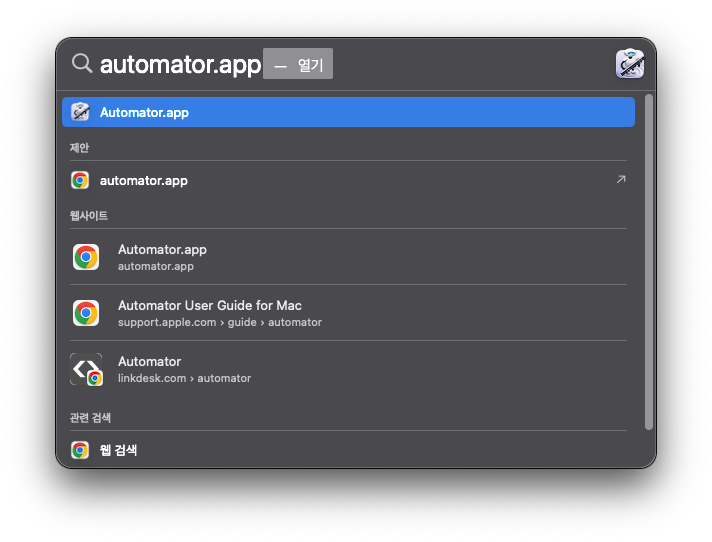
cmd(커맨드키) + 스페이스바를 눌러 Spotlight를 연다.
그 후 automator.app을 실행시켜준다.
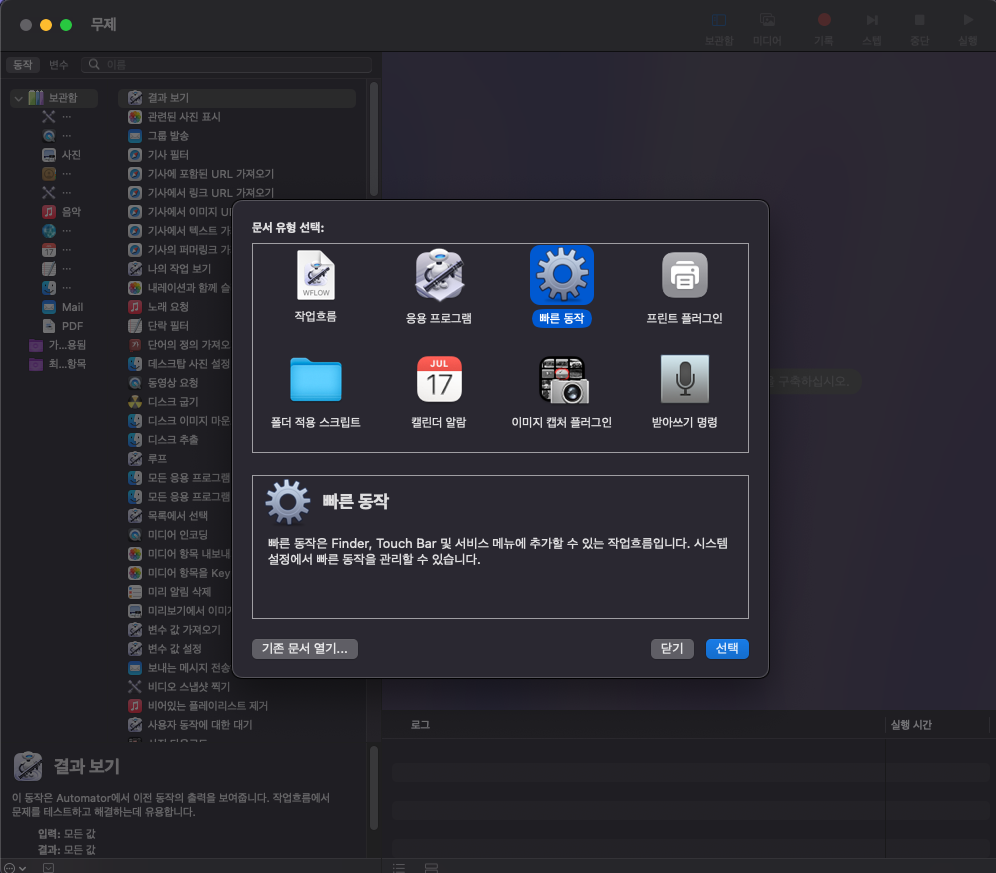
빠른 동작을 고르고 선택을 눌러준다.
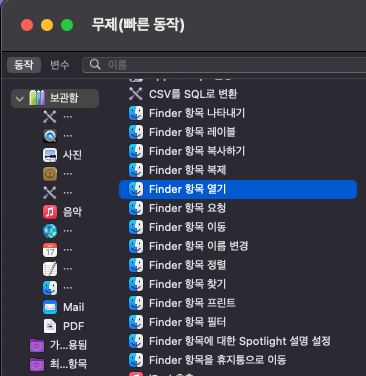
보관함에 있는 Finder 항목 열기를 더블클릭한다.
다음으로 열기: 에서 기타... -> Visual Stuido Code.app을 골라준다.

현재 수신하는 작업흐름과 선택 항목 위치를 사진과 같이 바꿔주고,

이미지에서 최상단에 있는 선택...을 눌러 다시한번 Visual Stuido Code.app을 찾아서 선택한다.
이제 cmd키 + s를 눌러 저장을 해준다.
이때 저장명은 자신이 지정한 이름이 되니 편한 이름으로 설정해준다.
이제 설정이 완료되었으니 다시 파인더에서 자기가 열 프로젝트 디렉토리를 골라준다.
마우스 오른쪽 클릭 후 빠른 동작을 보면 Visual Studio Code에서 열기 이런 식으로 자기가 설정한 이름이 나온다.
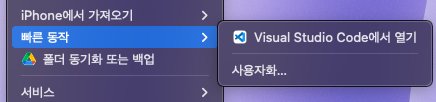
누르면 정상적으로 VSCode에서 프로젝트를 열 수 있다.

다덤벼