Java는 Oracle이든 Azul이든 어디서 다운받든 상관없지만 Java 설치하기 위해 여러 블로그를 찾아본 결과 Oracle보다는 Azul이 더 좋다는 얘기를 주워들은 적이 있어서 Azul의 Java를 다운받았다.
Java 다운받는 방법
Azul에서 제공하는 OpenJDK가 Zulu인데, 이는 2가지 방법으로 다운 받을 수 있다.
1. Homebrew를 이용한 다운
2. 공식 홈페이지에서 다운
2번을 이용해서 Java를 다운받아보겠다.
공식 홈페이지를 통해서 다운받기
공식 홈페이지에 들어가보면 Java 버전부터 시작해서 OS, Architecture 별로 여러가지를 다운 받을 수 있다.
Java 버전은 가장 최근도, 엄청 오래된 버전도 아닌 중간 버전인 17 LTS 버전을 다운받았다.
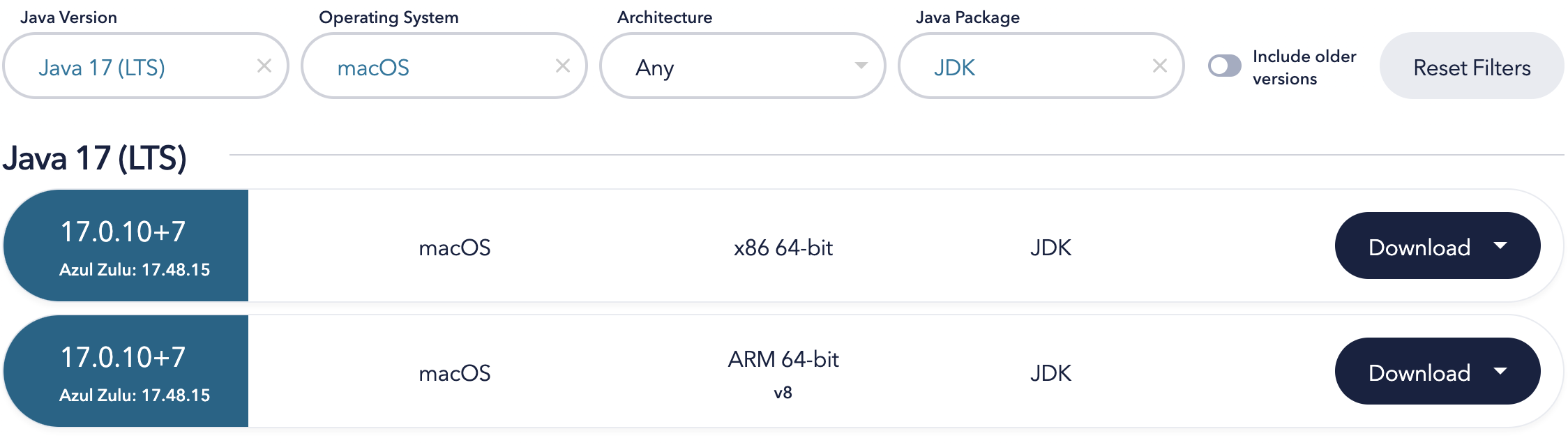
intel Mac은 x86, Apple Silicon Mac은 ARM으로 다운받아야 한다.
환경변수(JAVA_HOME) 설정하기
앞서 다운받은 파일의 압축을 해제하고 설치까지 완료하게 되면 Default 설정으로 설치되었다는 가정하에 다음 경로로 설치되었을 것이다
/Library/Java/JavaVirtualMachines/zulu-17.jdk
환경변수를 설정하기에 앞서 본인 터미널의 Shell이 zsh인지, bash인지 확인해봐야 한다. 터미널을 열고 다음 명령어를 실행해본다.
echo $SHELL
Shell을 확인하고 JAVA_HOME을 설정해야하는 이유
Shell이 bash냐 zsh냐에 따라 조금씩 다른 환경변수 파일을 사용하기 때문이다.
bash에서는 .bash_profile을, zsh에서는 .zshenv파일을 사용한다.
만약 Shell이 zsh인데 .bash_profile을 생성했다면?
기본적으로 .bash_profile은 실행되지 않는다. 따라서 자신의 Shell에 따라 올바른 설정파일을 사용해야한다.
1. 터미널 실행 후 '$ ls -all' 명령어로 .zshenv 파일의 존재를 확인
2. '$ vi ~/.zshenv' 명령어로 파일 open (.zshenv가 존재한다면 그 파일이 열릴 것이고 없다면 생성되서 열린다.)
vi 명령어는 vim이기 때문에 처음에는 보기전용으로 열린다.
키보드 i를 눌러서 편집모드로 바꿔준다.
3. 다음 텍스트를 입력해준다
export JAVA_HOME=/Library/Java/JavaVirtualMachines/zulu-17.jdk/Contents/Home
export PATH=${PATH}: $JAVA_HOME/bin
위와 같이 입력하고 esc를 눌러 편집모드에서 나오고 'shift' + ';'을 누르면 터미널 하단에 콜론(:)이 생긴다.
거기에 wq!를 입력하고 엔터쳐서 저장하고 종료한다.
4. .zshenv파일이 생성되었으니 이를 적용해준다
source ~/.zshenv
위 명령어를 실행함으로써 환경변수를 등록해준다.
Java 설치확인
java --version
javac --version
echo $JAVA_HOME
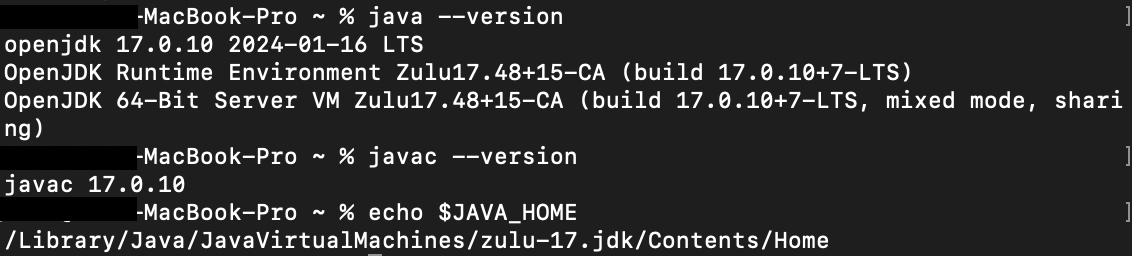
을 모두 실행해보고 다음과 같이 모두 잘 나오면 제대로 설치된 것이다.