오늘의 목표
- SQL 강의 듣기 (1~3강)
- SQL Server, SSMS 설치 (+docker)
- 요약 내용 정리하기
강의 요약
DB
컴퓨터 시스템에 저장되는 구조화된 정보 혹은 데이터의 집합
DBMS (Database Management System)
데이터베이스에서 데이터를 정의 (define), 저장 (store), 검색 및 인출 (retrieve), 관리 (manage) 하기 위해 사용되는 소프트웨어
DBMS 종류
- SQL
- 관계형 데이터베이스 (Relational DBMS, RDBMS)
- SQL 필수
- 테이블 단위 형태로 데이터베이스가 구성되어있음
- 데이터 조회 시, SQL 이라는 언어를 사용
- NoSQL
- 비관계형 데이터베이스 (Non-RDBMS)
- Not Only SQL
R-DBMS
- 데이터가 테이블(column, row) 형태로 저장
- 테이블 사이의 관계(relationship)로 구조 형성
- SQL (Structured Query Language) 이용
No SQL
- DB Type : Document, Graph, Key-Value(ex hash table), Wide-Column
- 빅데이터를 이루는데 있어서 많이 활용되고 있음
SQL Server
- 마이크로소프트가 보급하는 R-DBMS
- 윈도우 및 리눅스에서 동작
- 무료 버전 : Express 혹은 Developer
- ANSI-SQL에 고유의 기능을 추가한 T-SQL 사용
SQL Server install
- Mac 환경에서 설치 진행
- https://losskatsu.github.io/it-infra/mysql-install-mac/#참고-링크
- 서버 컴퓨터에 SQL 을 설치해두면 되고, 별도의 관리 프로그램을 설치해서 사용해주면 됨
$ brew install mysqlSQL SSML install
- docker 설치
- docker 버전 확인
$ docker version- ssms img 다운로드
$ docker pull mcr.microsoft.com/azure-sql-edge- container 생성 및 확인
sudo docker run --cap-add SYS_PTRACE -e 'ACCEPT_EULA=1' -e 'MSSQL_SA_PASSWORD=사용할 비밀번호' -p 1433:1433 --name 이름 -d mcr.microsoft.com/azure-sql-edg- 정상 구동 확인
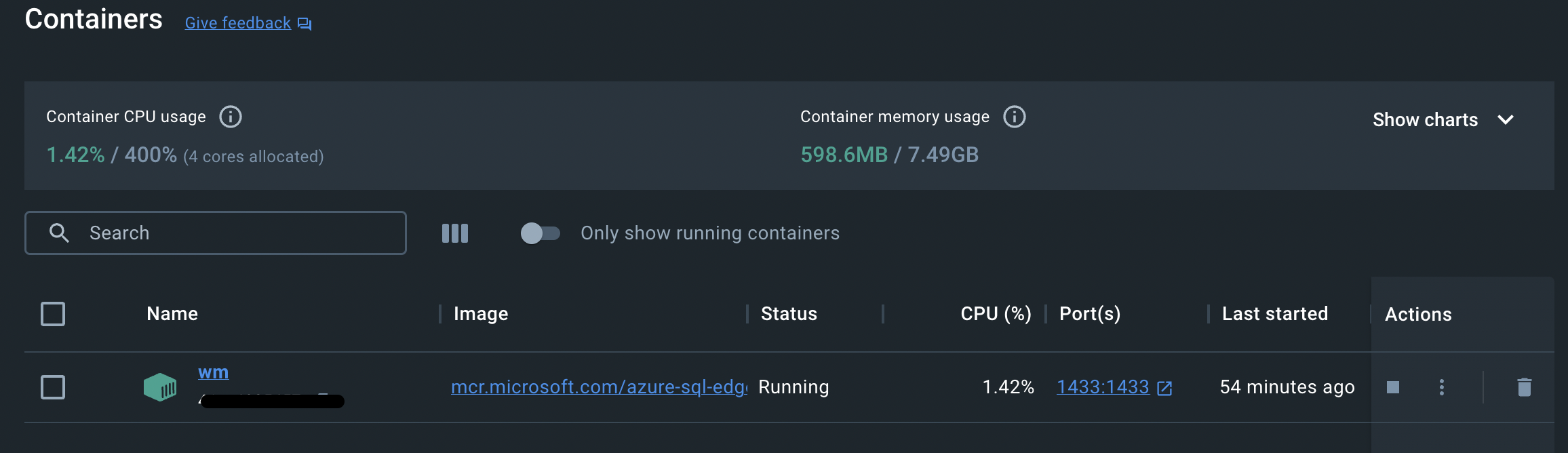
인스턴스가 계속 shutDown 하는 현상 발생
- 비밀번호를 복잡하게 만드니까 성공!
- azure data studio 설치
- SQL Server 연결
- Server Name : localhost
- Authentication Type : SQL Login
- User name : sa (로 해주니 됐다)
- 비밀번호는 위에 설정한 대로 진행
실습
-
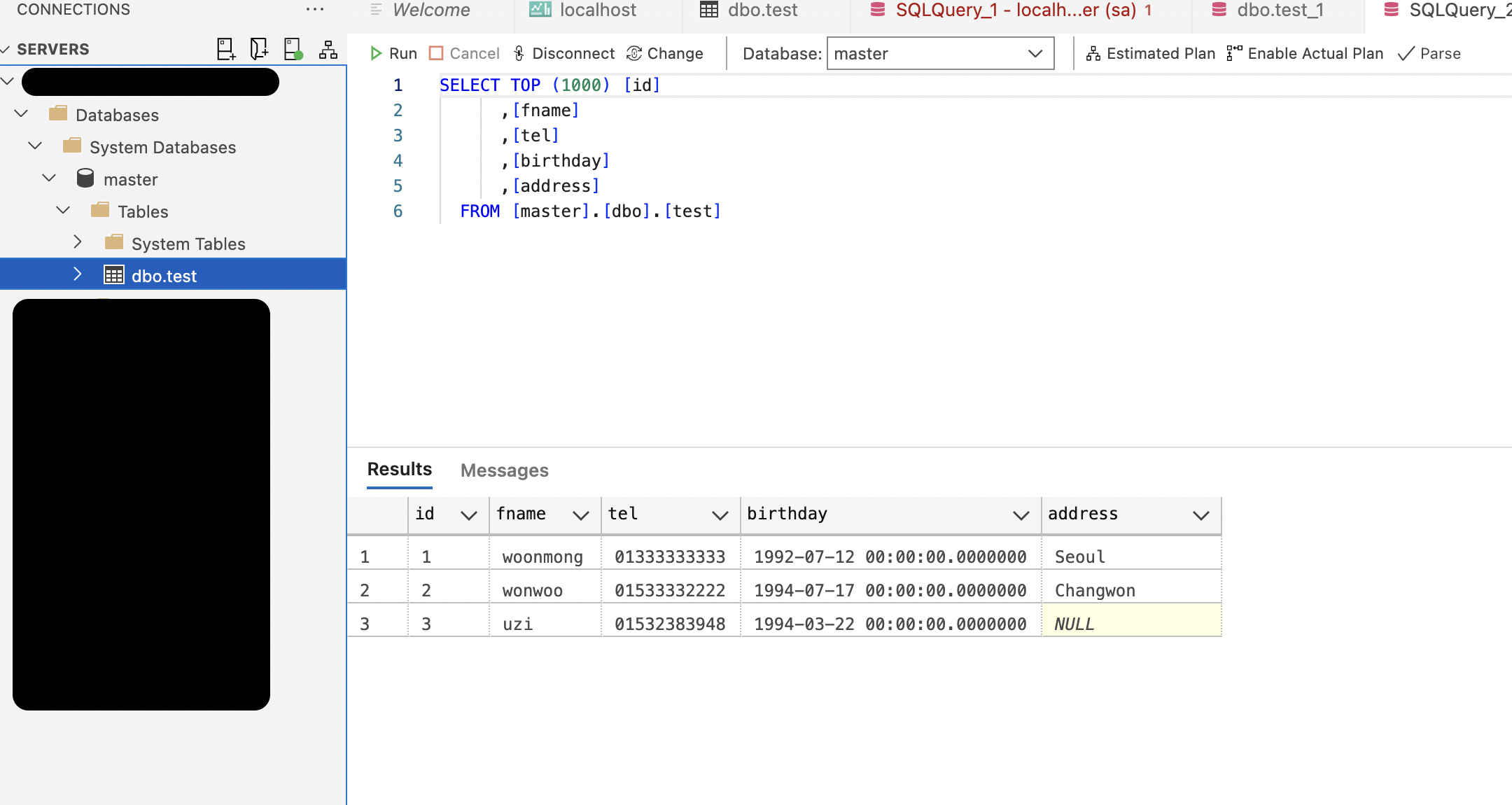
azura studio 를 이용하여 AddressTable 생성
(자세한 실습은 다음날 진행) -
테이블 생성 및 데이터 입력

#QA #woonmong