참고사이트
Git 명령어 총정리집 (by 코딩알려주는 누나❤)
VS Code에서 git(github)사용하기 (버전관리 방법)
Git사이트에 들어가서 Git 다운로드
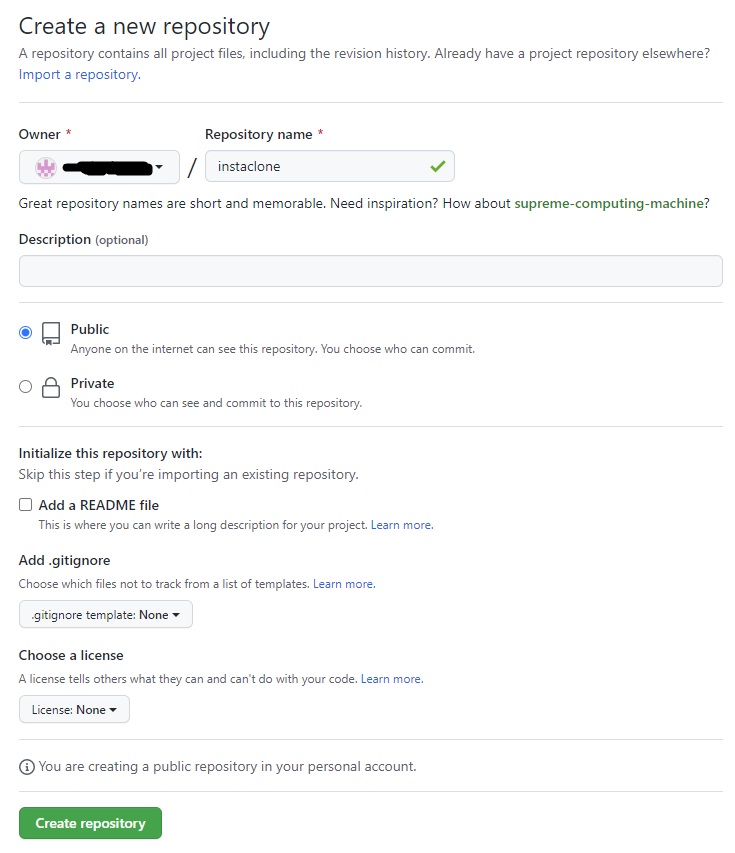
GitHub사이트에 들어가서 회원가입과 로그인 후에 repository를 만들어줍니다.
VSCode에 들어가서 터미널을 킨 후 + 옆에 아래 방향 버튼 눌러서 Git Bash 클릭합니다.

-
git init

-
git config --global user.name "your_name" (" " 안에는 임의로 작성)

-
git config --global user.email "your_email" (GitHub 가입할때 사용한 이메일을 써줘야 합니다.)

-
git config --global --list (정상적으로 등록되었는지 확인)

-
git status (깃 상태 확인)
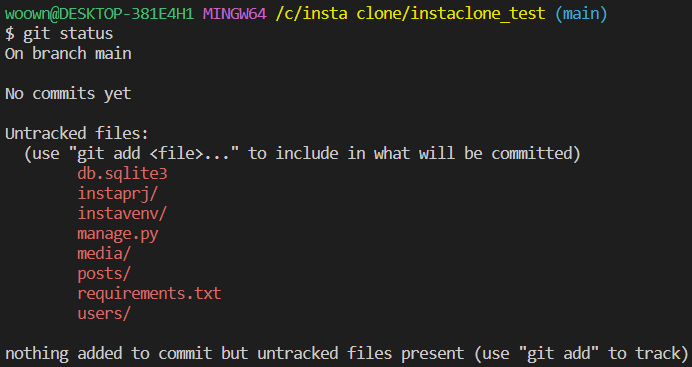
-
git add . (깃 전체파일 등록)
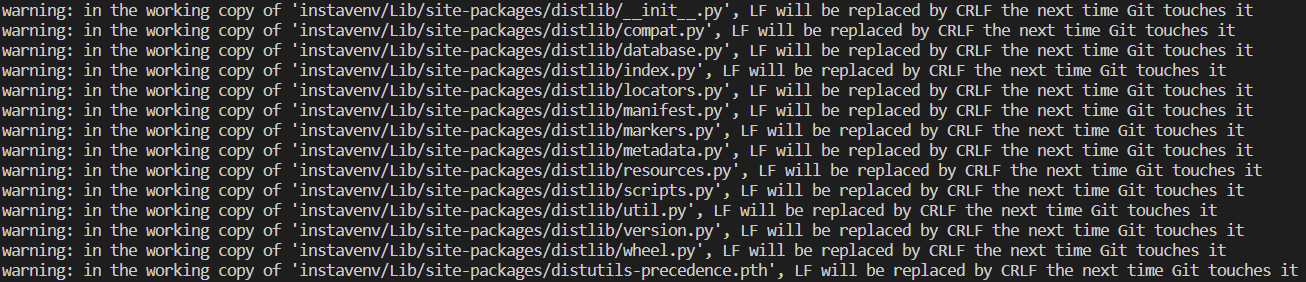
주의 사항 !
이러한 에러가 뜬다면
git config --global core.autocrlf true 입력만약 입력해도 에러가 뜬다면
git config --global core.autocrlf false로 무시해줍니다.그리고 다시 git add . 입력
-
git status (파일 등록 후 재확인)
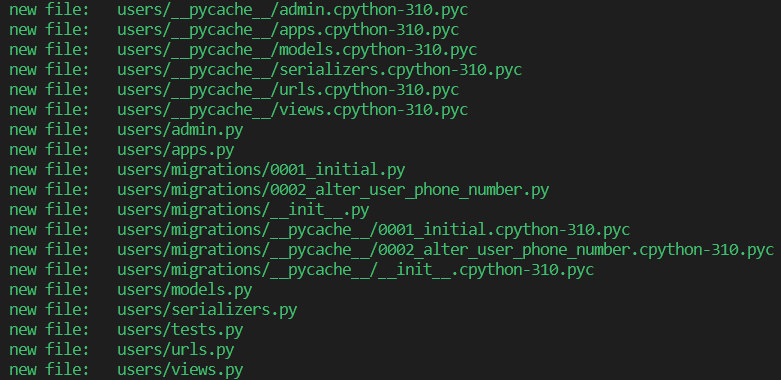
-
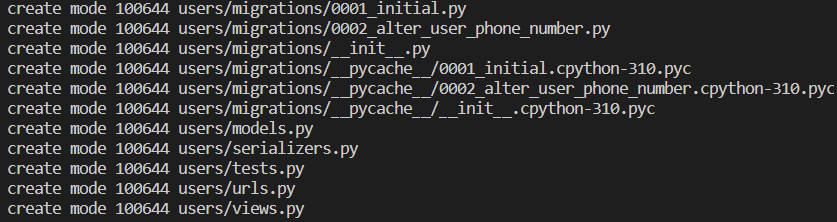
git commit -m "first commit" (" "안에는 임의로 히스토리 이름을 넣어주면 됩니다.)
-
git remote add origin + 깃 원격 저장소 주소
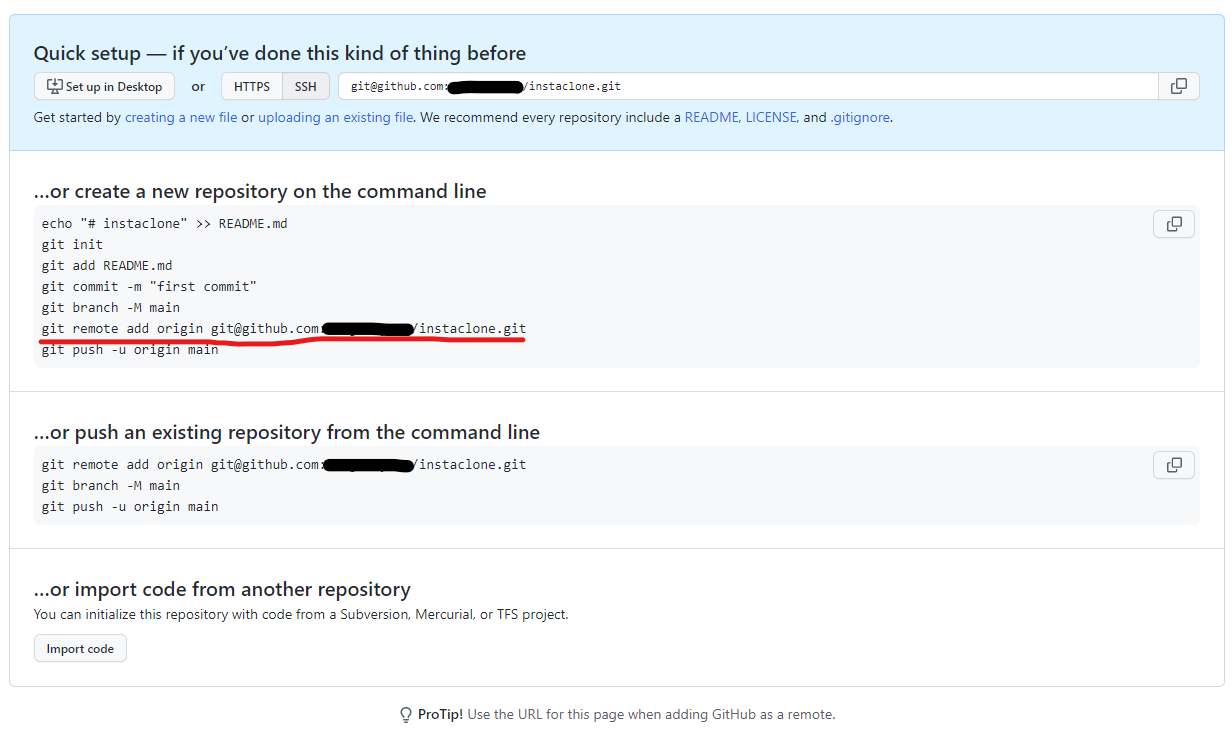 아까 GitHub에서 repository 생성하면 뜨는 창에 빨간 줄을 입력합니다.
-
git push origin main
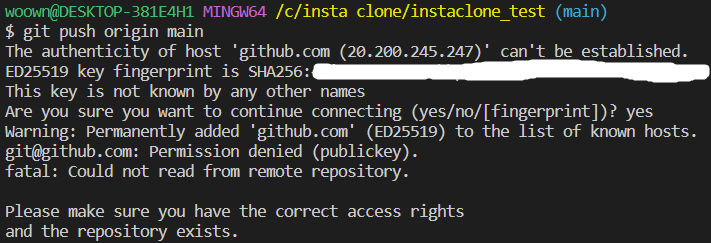
주의 사항 !
이러한 에러가 뜬다면 cmd 창을 열어
ssh-keygen -t rsa -C "본인의 GitHub 계정 이메일주소" 를 입력합니다.
 처음에 엔터를 한번 누르고
 비밀번호를 지정해줍니다. (2번)
그러면 SSH key가 생성되었다고 뜹니다.
.ssh 파일이 있는 경로 들어가서 PUB파일이라고 되어있는 아이콘 클릭 후 연결프로그램을 메모장으로 바꿔서 SSH key값을 전체복사 해줍니다.

다음 GitHub에서 Settings를 클릭합니다.
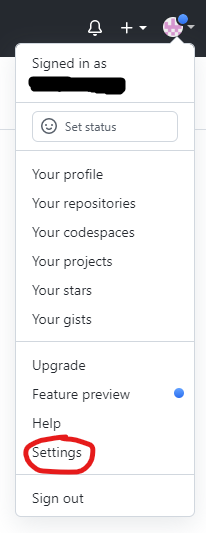
SSH and GPG keys를 클릭하고 New SSH key를 클릭해서 Title(사용자 임의로 작성)과 Key에 아까 복사한 SSH key값을 넣어줍니다.
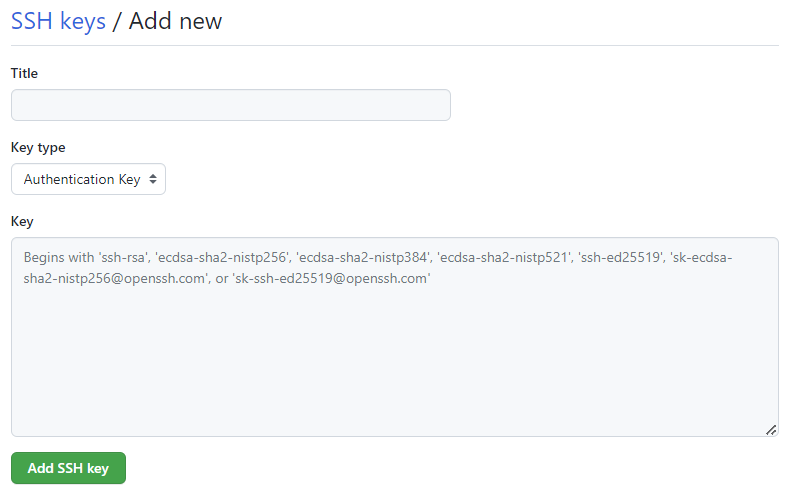
추가를 해줬으면 cmd 창으로 돌아가서
ssh -T git@github.com 를 입력하고 비밀번호를 입력하면 됩니다.

그리고 다시 git push origin main 을 입력해주면 완료!
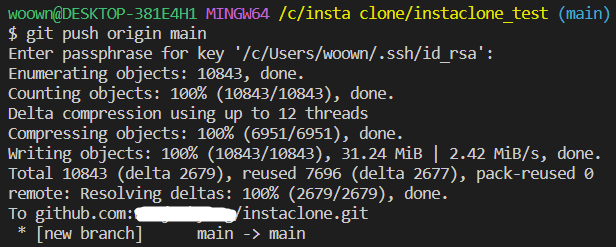
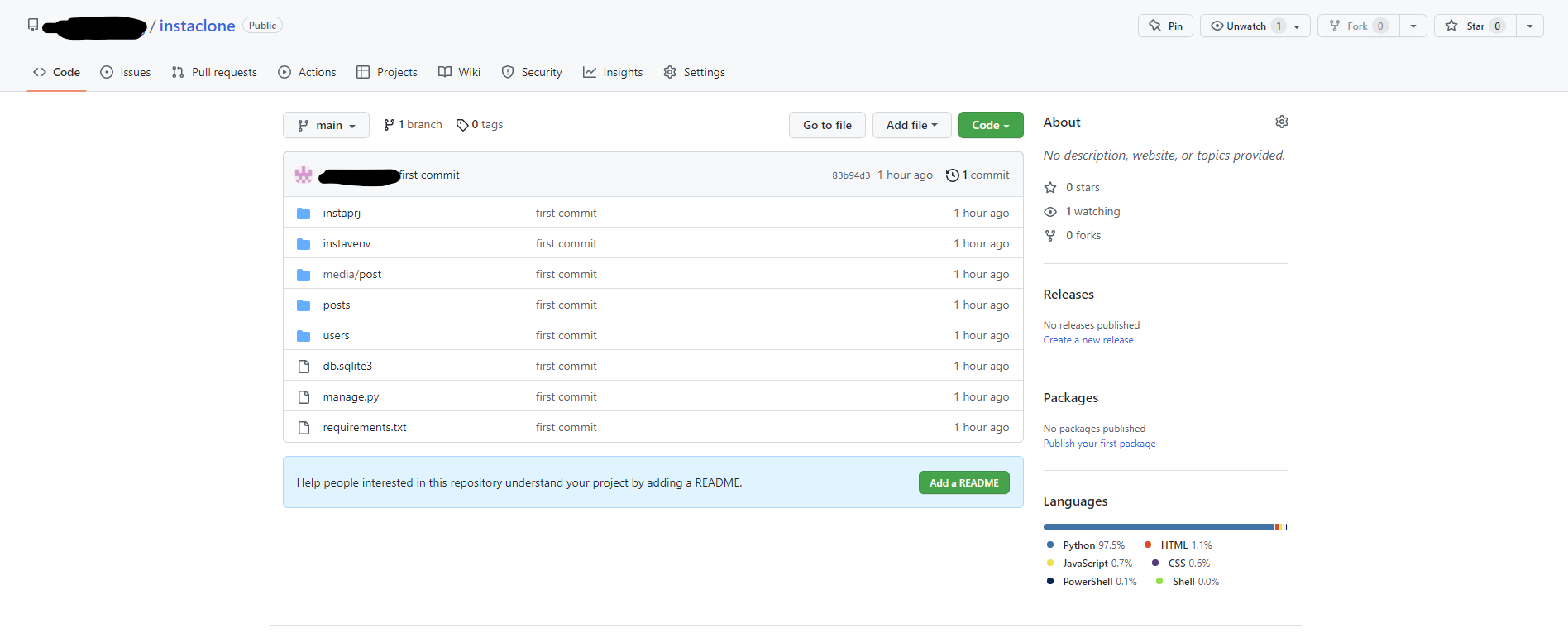
GitHub사이트에서 자신이 만든 repository로 들어가게 되면 아까와는 창이 다르게 됩니다.
이렇게 자신의 프로젝트를 GitHub에 올리게 되었습니다.
Github에 계속 업데이트 하는법
- git add . (추가할 파일 더하기)
- git commit -m "first commit" (히스토리 만들기)
- git push origin main (GitHub에 올리기)
