
🌕프로젝트 생성 및 설정
🌓 프로젝트 생성
🌒 스프링 부트 스타터 사이트로 이동해서 스프링 프로젝트를 생성한다
요즘 실무에서 많이 쓰인다는 Gradle Project로 생성한다
웹 프로젝트를 위한 Spring Web 라이브러리와 템플릿 엔진으로 Thymeleaf 를 사용한다.
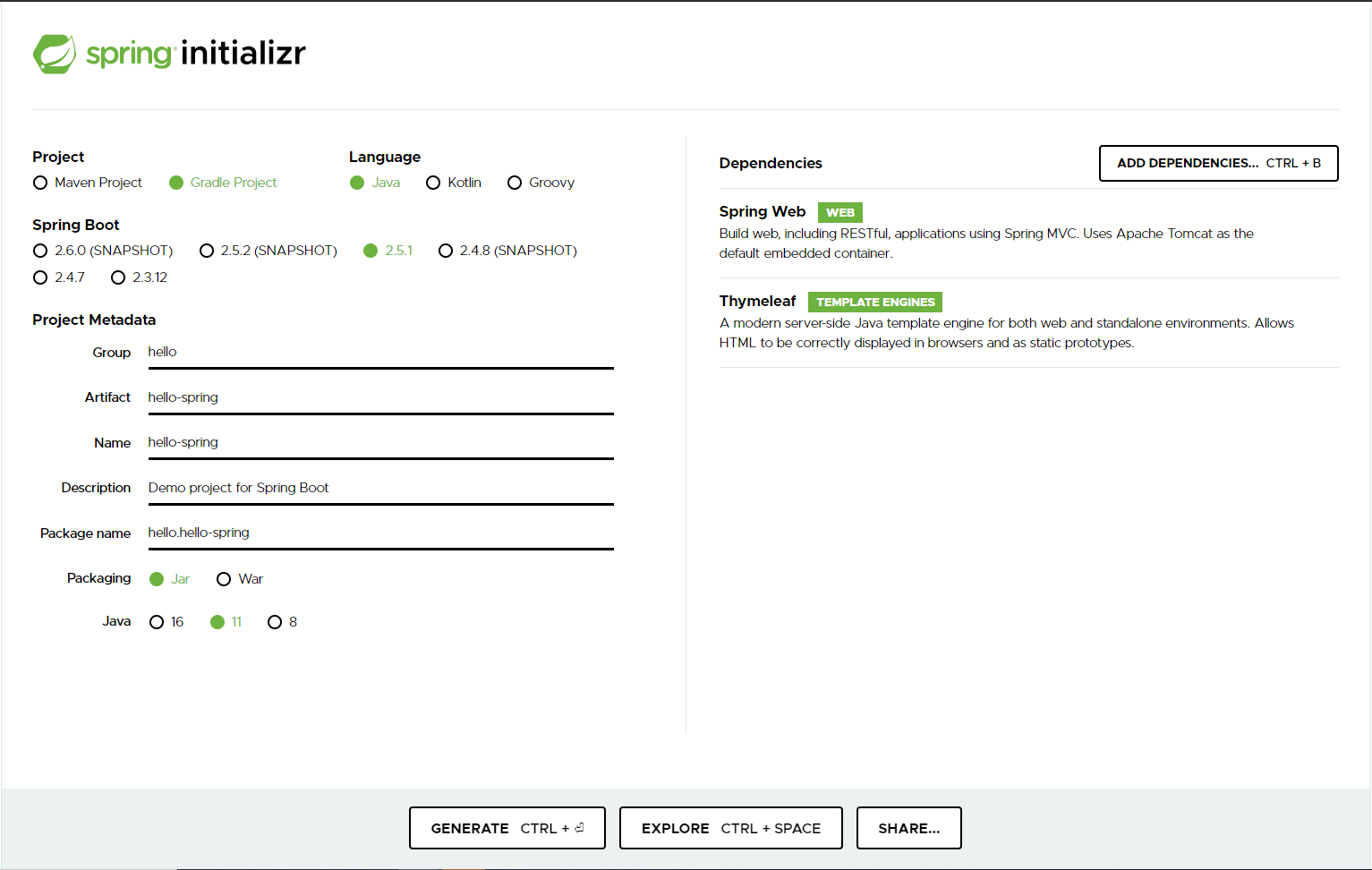
GENERATE 버튼을 누르면 압축파일이 다운로드되고 압축을 해제한 후 IntelliJ의 open project 에서
저장한경로/project폴더/src/build.gradle
파일을 선택해주면 프로젝트를 시작할 수 있다.
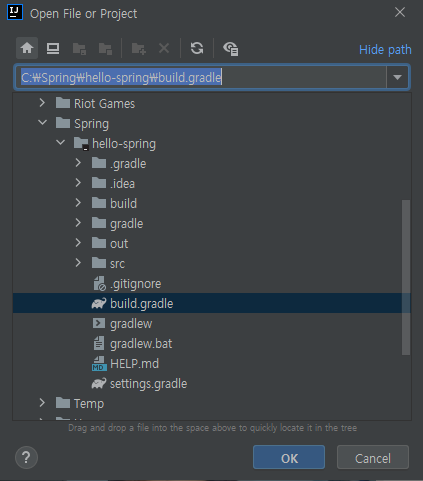
프로젝트를 시작하고 build.gradle을 확인해 보면 스프링 부트 스타터 사이트에서 설정한 내용이 적용되어 프로젝트가 생성되었음을 알 수 있다.
build.gradle
plugins {
	id 'org.springframework.boot' version '2.5.1'
	id 'io.spring.dependency-management' version '1.0.11.RELEASE'
	id 'java'
}

group = 'hello'
version = '0.0.1-SNAPSHOT'
sourceCompatibility = '11'

repositories {
	mavenCentral()
}

dependencies {
	implementation 'org.springframework.boot:spring-boot-starter-thymeleaf'
	implementation 'org.springframework.boot:spring-boot-starter-web'
	testImplementation 'org.springframework.boot:spring-boot-starter-test'
}

test {
	useJUnitPlatform()
}
🌓 프로젝트 환경설정
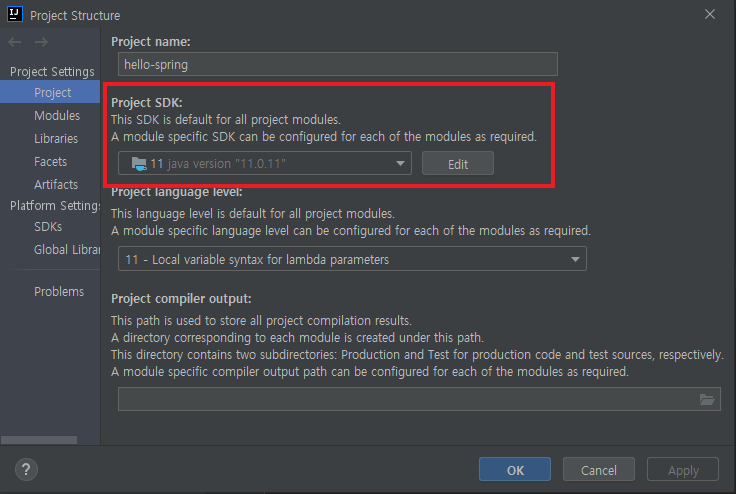
🌒 프로젝트 JDK 설정
다음으로 이동합니다
Windows : File > Project Structure(Ctrl+Alt+Shift+S)
Mac : File > Project Structure(⌘;)
표시된 부분의 Project SDK를 설치한 java 11로 지정해줍니다.
🌒 Gradle JDK 설정
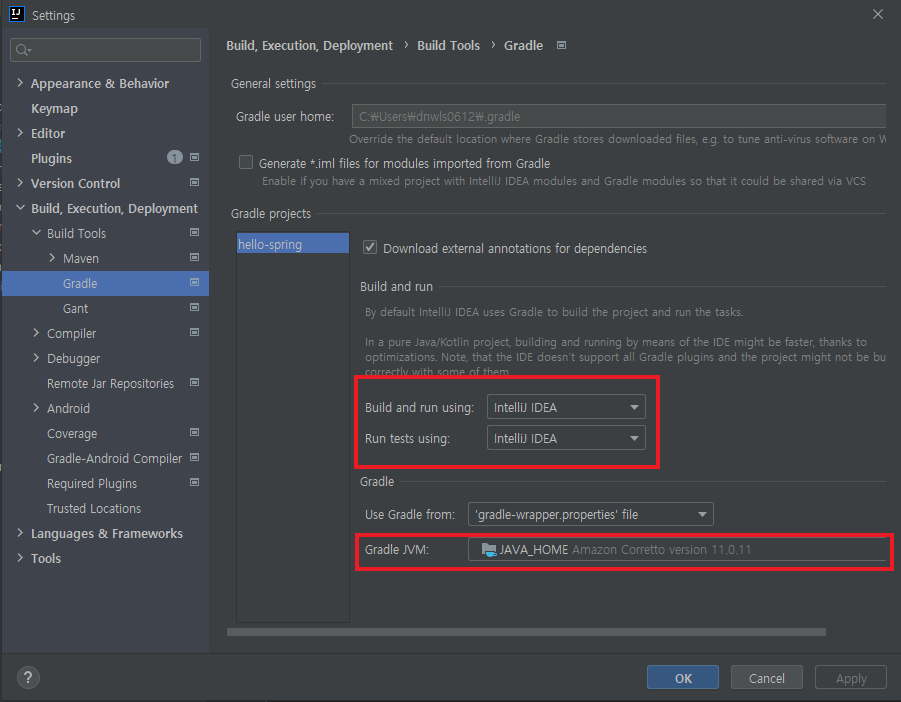
Gradle을 통하지 않고 바로 실행하여 속도향상을 위해서 설정해줍니다.
다음으로 이동합니다
Windows : File > Settings(Ctrl+Alt+S)
Mac : IntelliJ IDEA|Preferences(⌘,)
Build and run using를 IntelliJ IDEA로 선택합니다.
Build tests using를 IntelliJ IDEA로 선택합니다.
Gradle JVM을 새로 설치한 java 11로 지정해줍니다.
🌓 콘솔에서 프로젝트 빌드하기
Windows
- 명령 프롬프트(cmd)로 이동
- gradlew.bat 실행(gradlew+enter)
- gradlew build
- 폴더 목록 확인(dir)
- cd builds/libs
- java -jar hello-spring-0.0.1-SNAPSHOR.jar
Mac
- 콘솔로 이동
- ./gradlew build
- 폴더 목록 확인(ls)
- cd build/libs
- java -jar hello-spring-0.0.1-SNAPSHOR.jar

1a2a3a4a5a