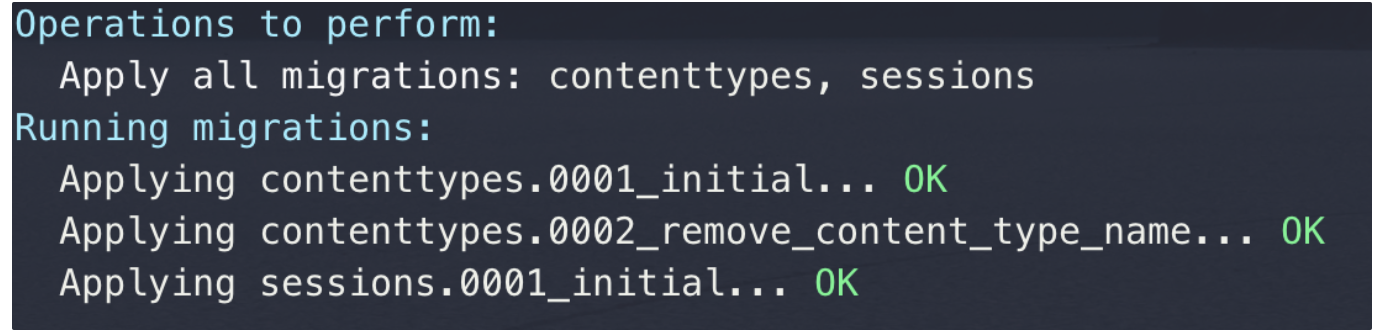
mac osx 기준으로 설명하겠습니다.
1. 가상환경 및 패키지 설치 & Django project 생성
1) 가상환경
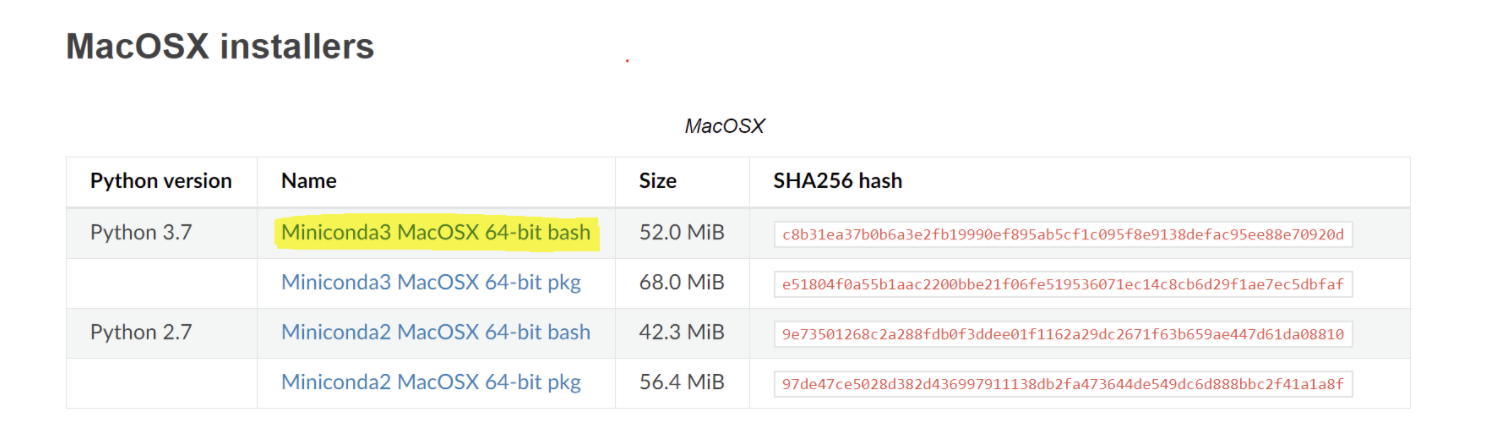
미니콘다 설치프로그램 다운로드 링크로 가서 형광 표시된 링크에 마우스 우클릭 후 '링크 주소 복사'를 합니다.
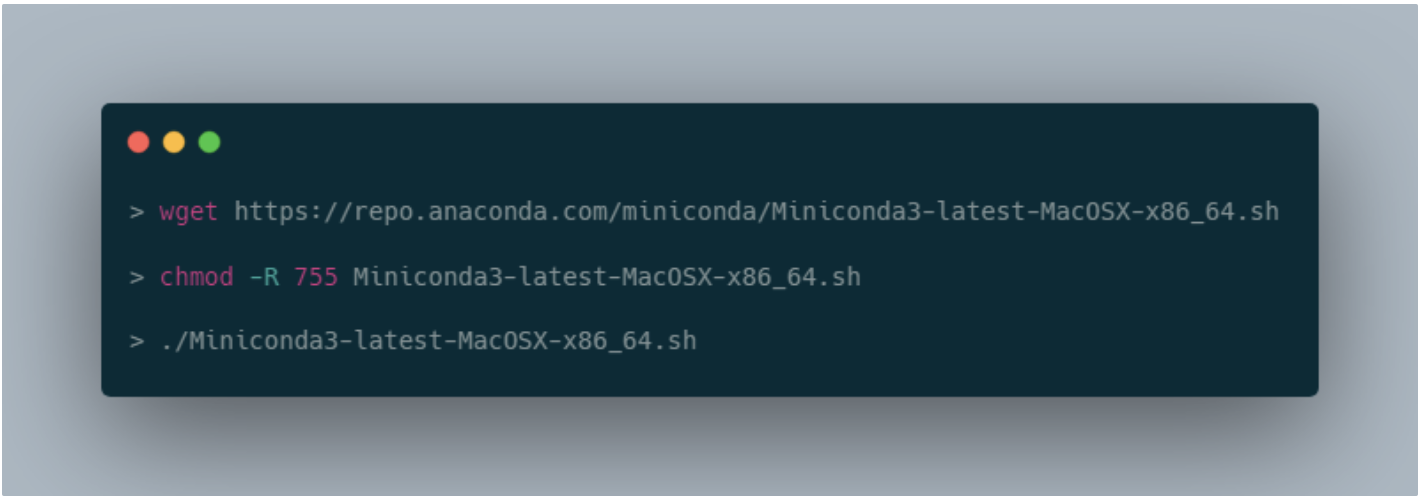
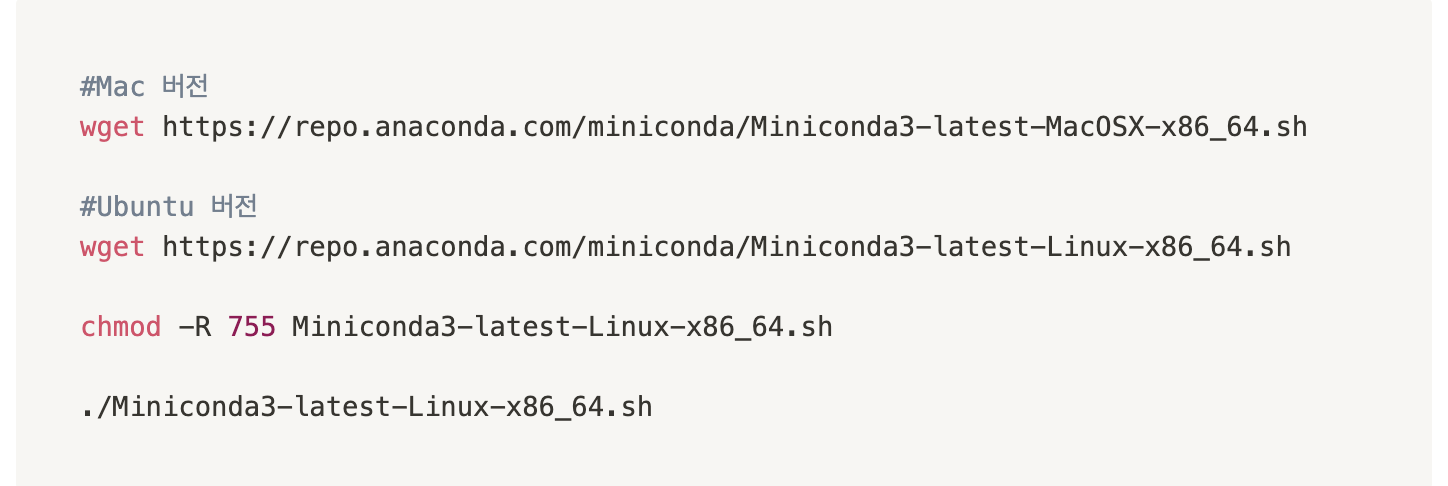
설치는 위와 같은 명령어를 수행 후 진행합니다.
wget 명령어가 실행이 안될 경우, Mac에 따라 명령어를 실행합니다.
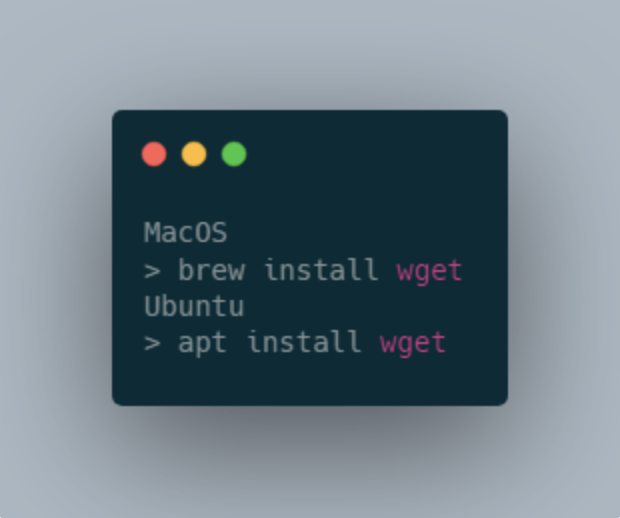
설치간 모든 사항은 'Y'선택 후 Enter
설치가 완료되면 터미널을 종료 후 다시 실행하고,
'conda' 명령어를 치면 아래와 같은 화면이 나옵니다.
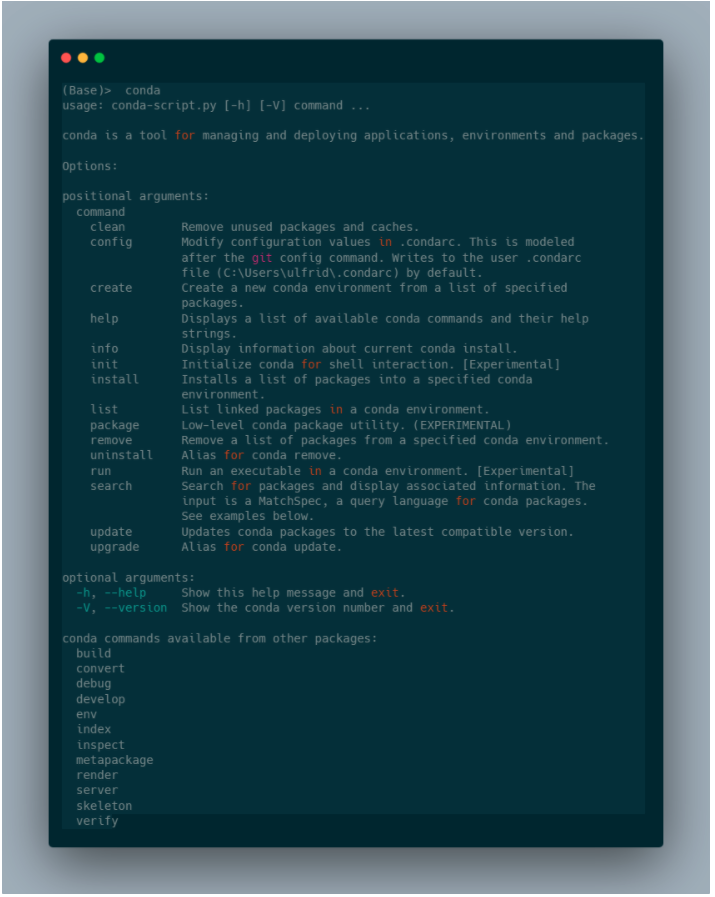
conda 가상환경 목록을 보는 명령어

conda 가상환경 만들기

conda 내가 만든 가상환경으로 활성화하기

conda 실행된 가상환경 비활성화하기

conda 가상환경 삭제하기

2) Project에 필요한 python package 설치
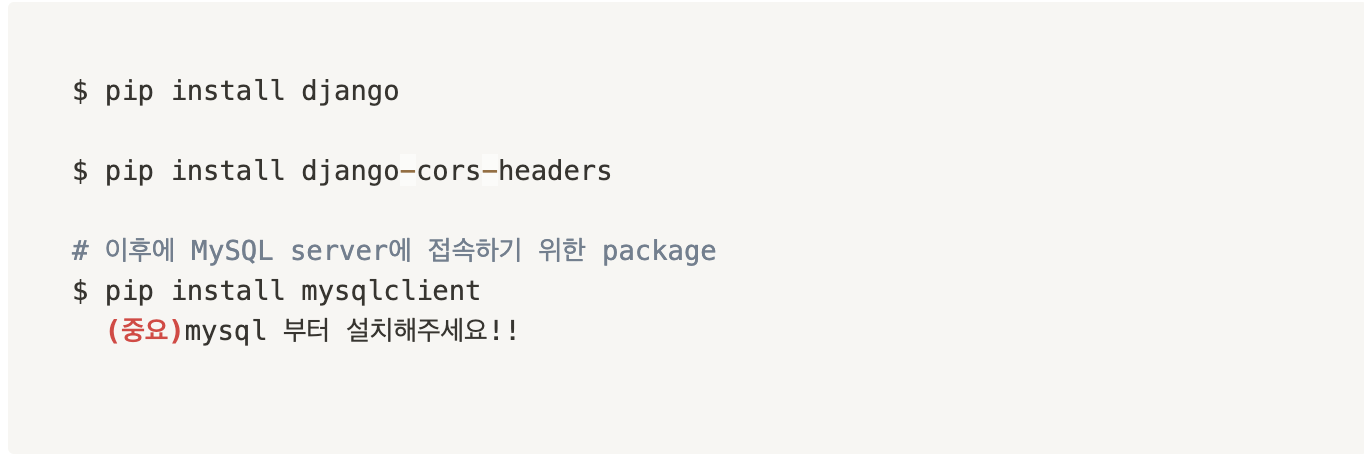
3) Django project 생성

2. Django project setting
1) gitignore 설정
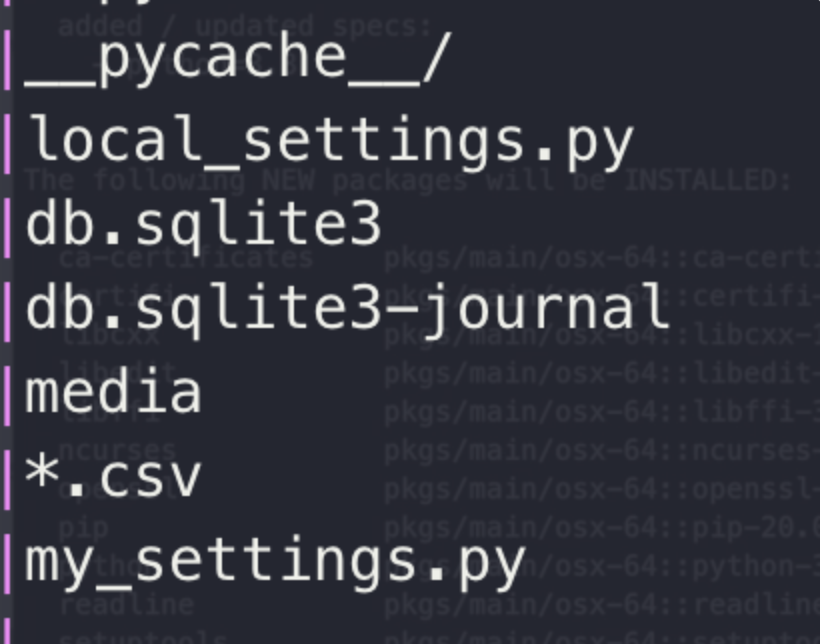
소스를 공유하기 위해 깃을 사용하지만 올리고 싶은 것 올리고 싶지 않은것, 올려서는 안되는 것들이 존재합니다. 이를 구분하기 위해 설치된 디렉토리에 .gitignore파일을 생성해서 관리해야 합니다.
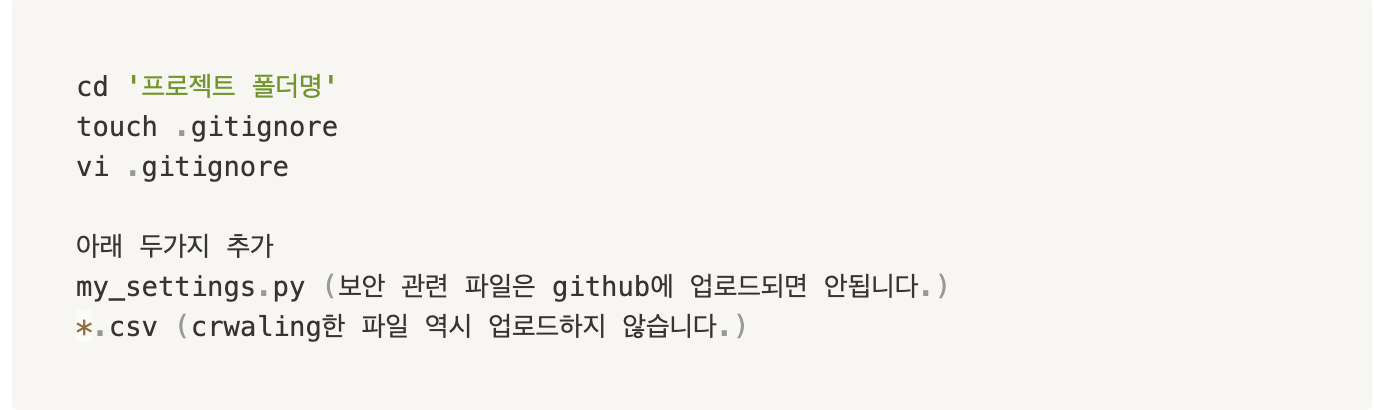
2) 보안을 위한 my_settings.py 생성
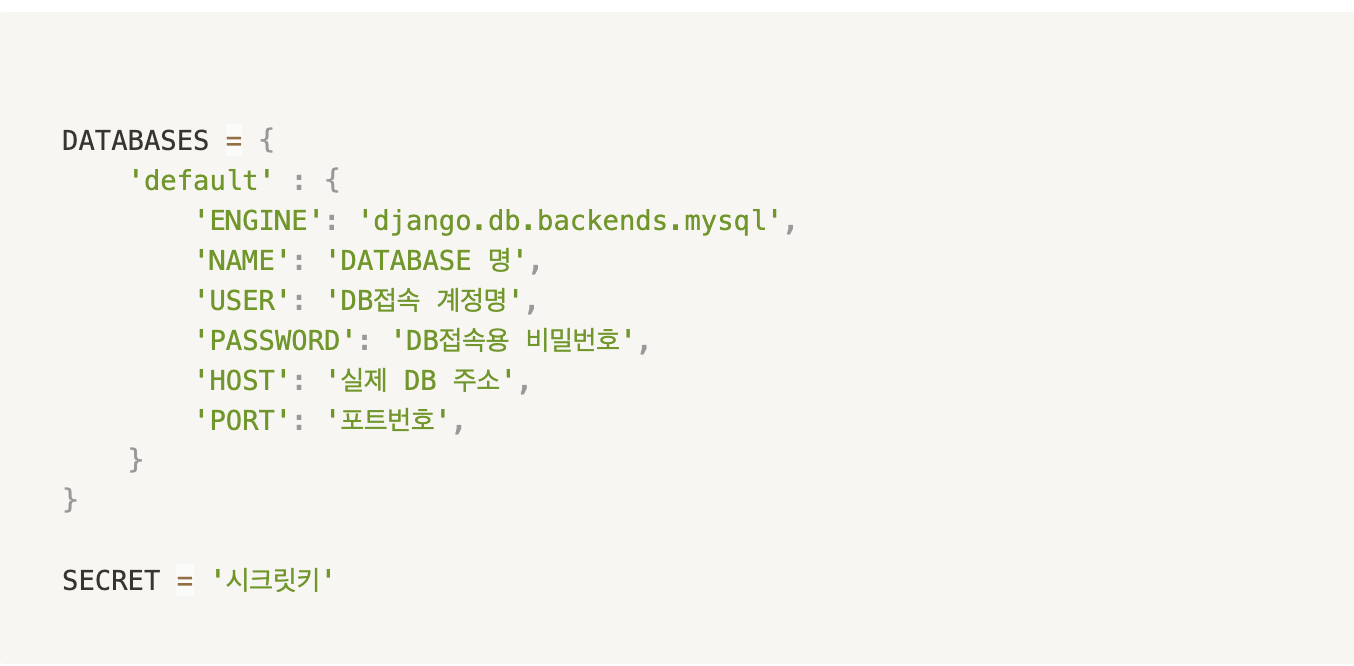
장고 설정에 존재하는 내용 중 SECRET_KEY, DATABASE 등은 소스로서 공유해야 하는 내용이 아닙니다.
별도의 파일 혹은 환경변수로서 관리하는게 좋습니다.
이 말인 즉, setting.py에 그냥 기록되는건 지양해야 한다는 것입니다.
그래서 파이썬 파일을 하나 생성해서 참조해야합니다.

파일에 실제 쓰여지는 내용
3) settings.py 설정
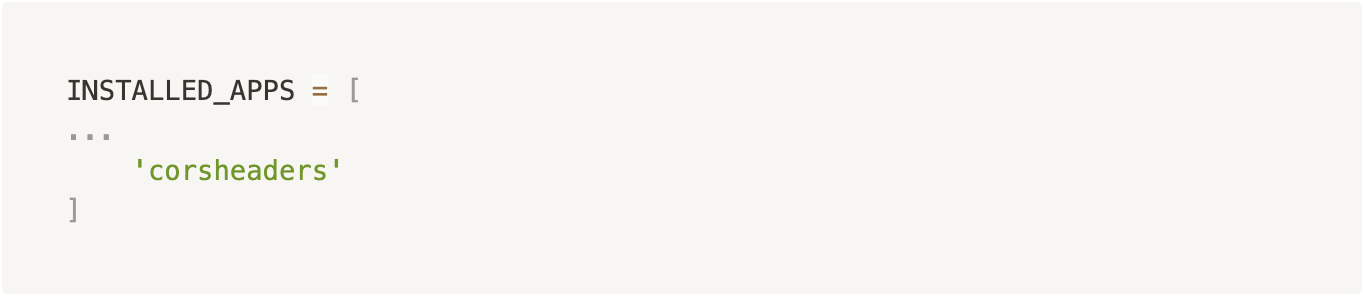
corsheaders(setting.py)

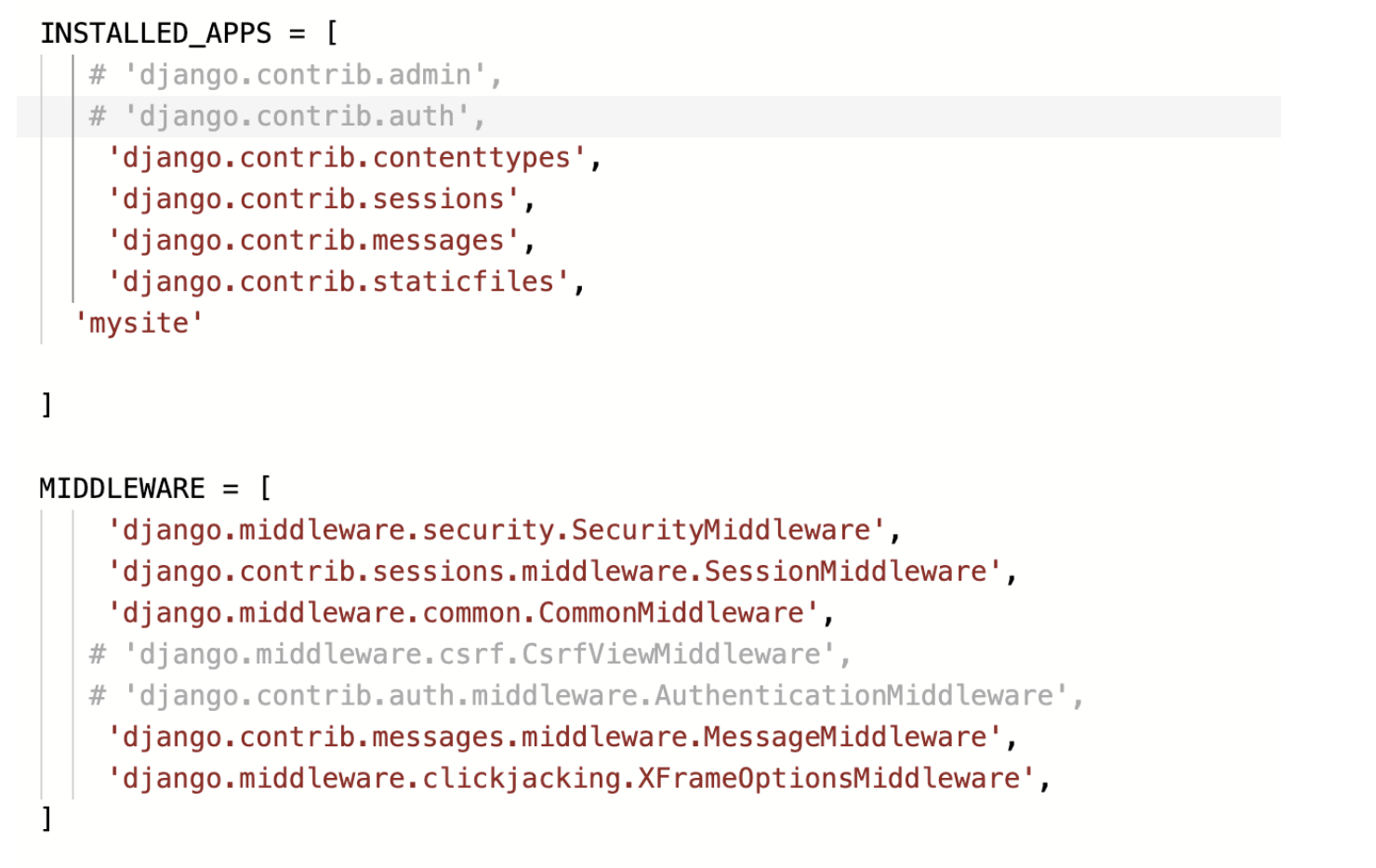
설치했다면 settings.py에 INSTALLD_APPS 안에 추가해줘야합니다.
middleware도 추가해야합니다.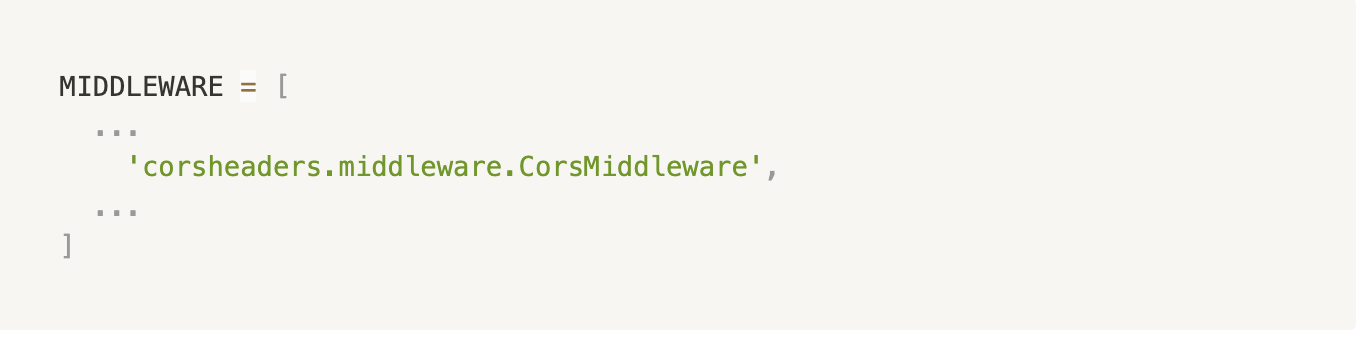
마지막으로 허용할 값을 정의합니다.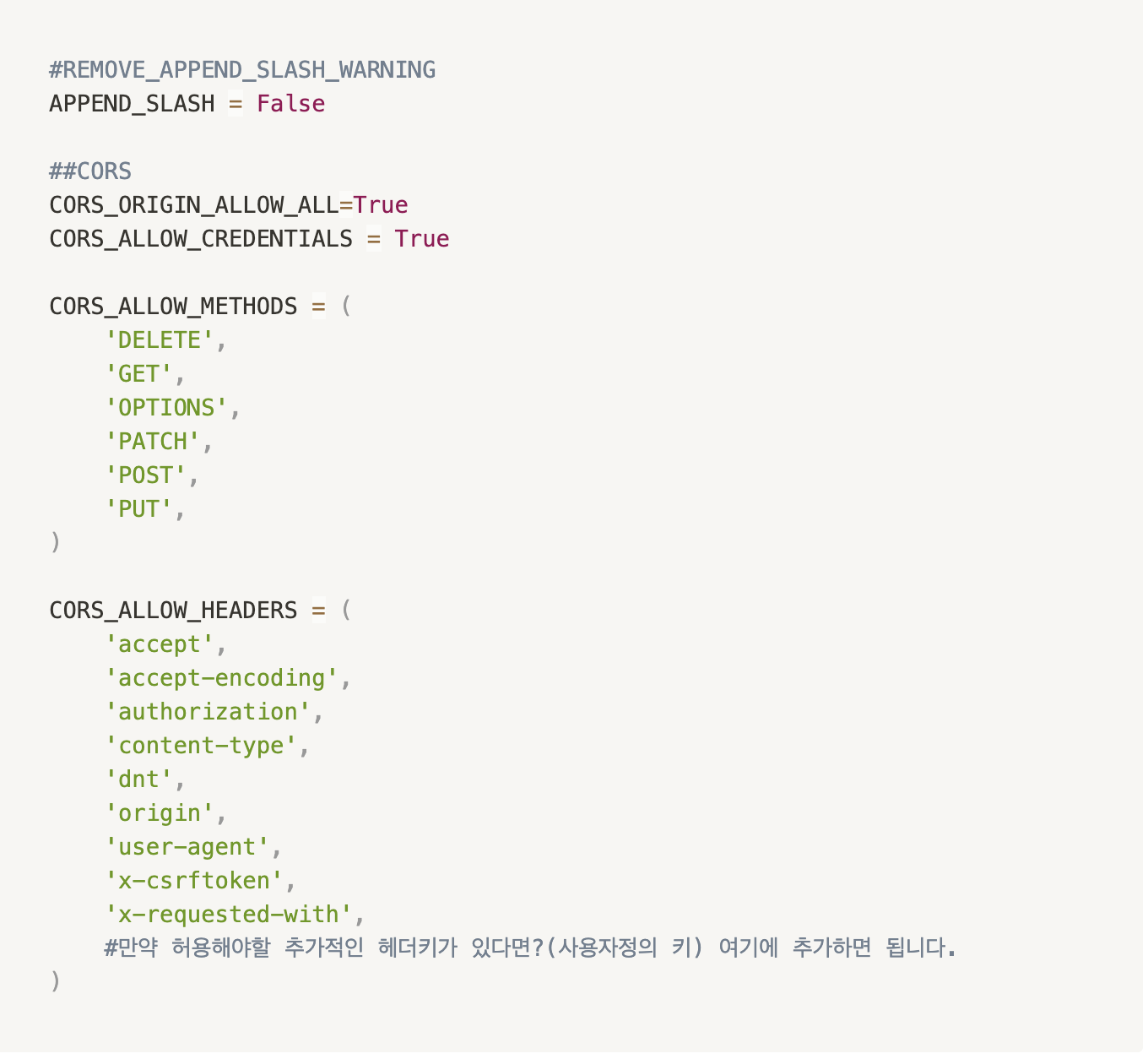
모든 내용은 settings.py안에 기록되야 합니다.
turn into commentary (settings.py)
사용하지 않는 요소는 주석처리를 해야합니다.
바로 admin, csrf, auth입니다.
my_settings.py DATABASE 설정 settings.py에 적용
DATEBASE 설정을 적용하려면,

추가적으로 외부 API(SNS 로그인, AWS 접속용 정보 등)도 기록할 수 있습니다.
중요한 정보는 직접 소스로 공유하지 않고 위와 같이 별도의 파일을 통해 관리합니다.
또한 이 파일은 깃 저장소에 공유하지 않으므로, .gitignore 파일에도 등록해야 합니다.
3. MySQL 설치 및 Database 생성
MySQL 설치

brew 명령어를 위한 HomeBrew 패키지 미설치시 아래 명령어를 통해 설치 필요

MySQL 설정
아래 명령어로 mysql을 시작합니다.

아래 명령어로 기본 설정을 시작합니다.
기본설정을 시작하면 아래와 같은 질문이 나오는데 순서대로 ()내의 있는 알파벳을 눌러 주면 됩니다.

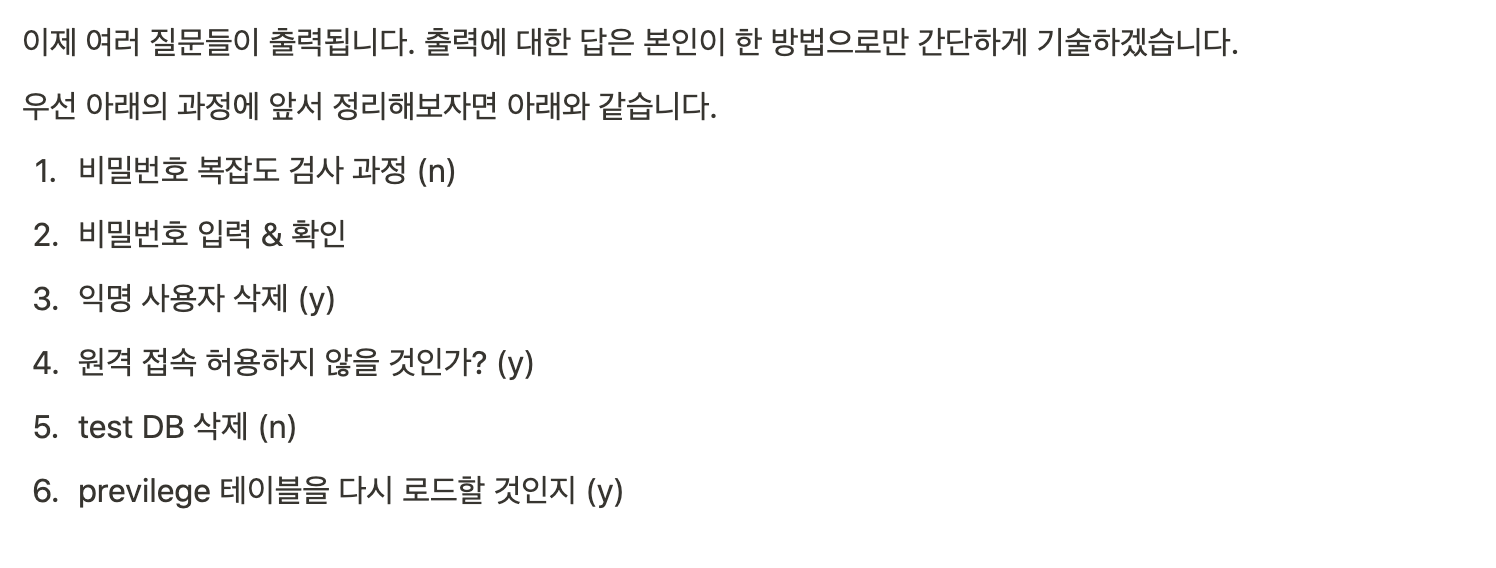
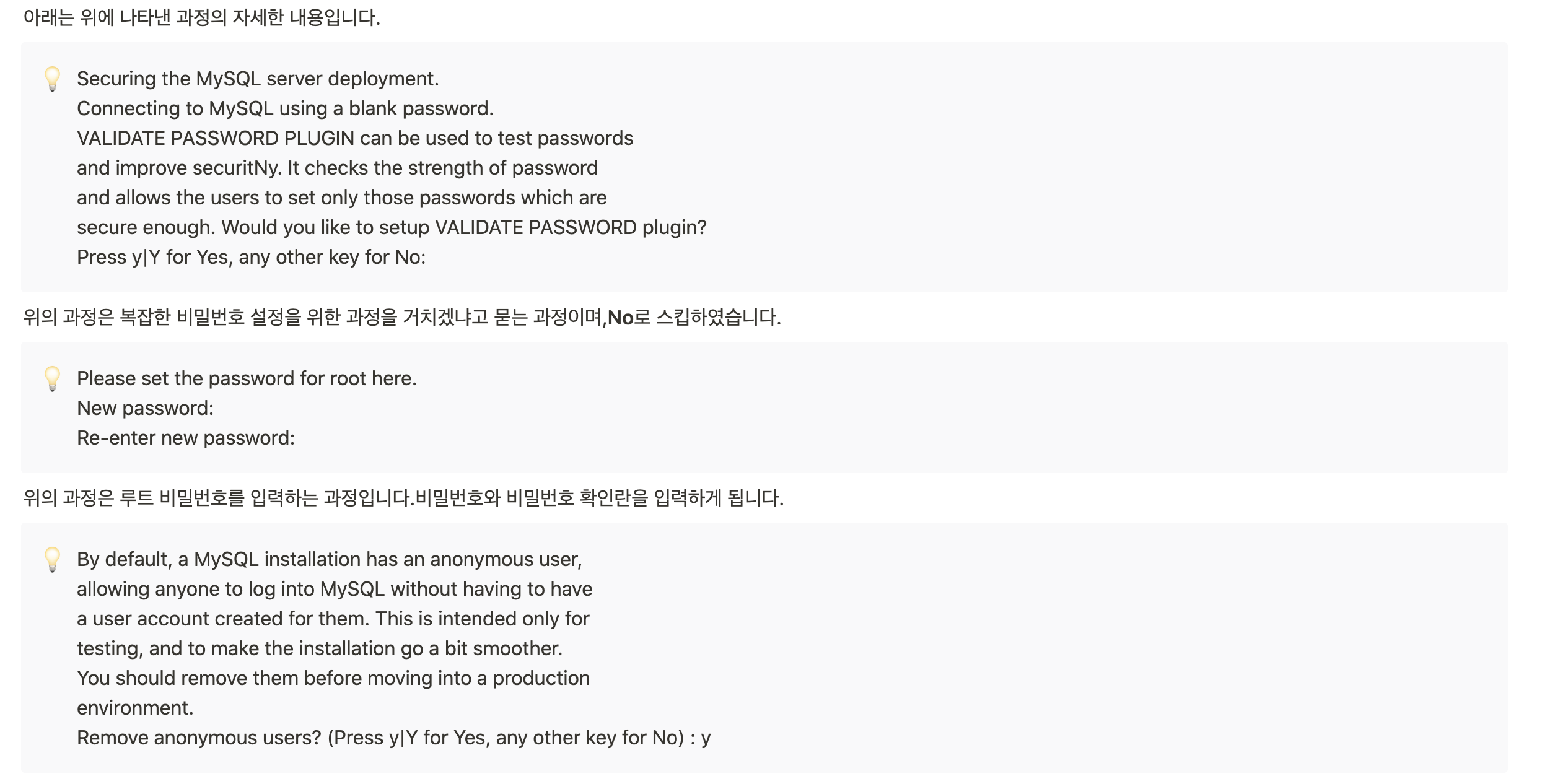
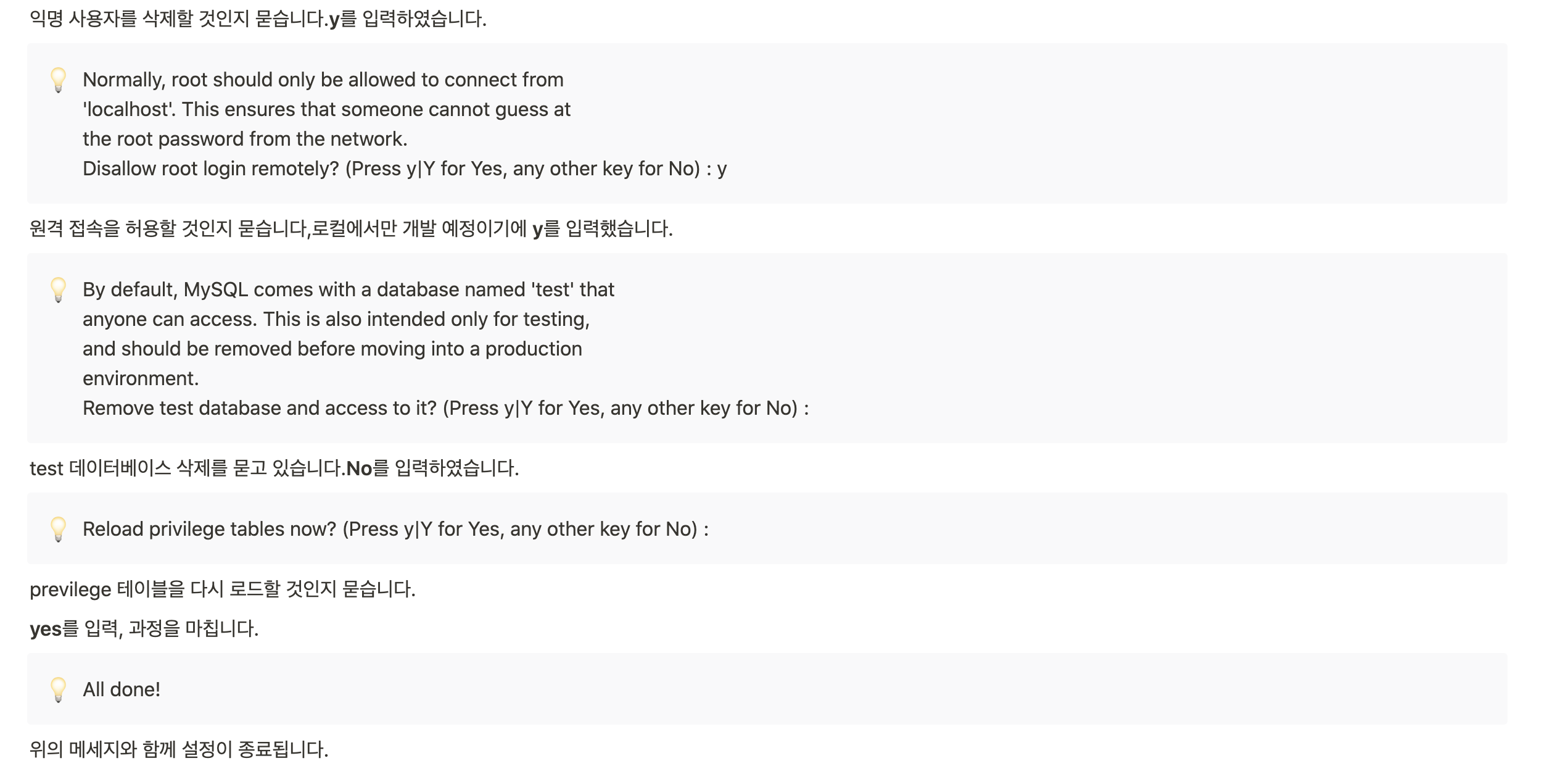
위는 질문에 자세한 내용입니다.
추가적으로 mysql server가 재부팅과 상관없이 켜져있을 수 있도록 brew services를 이용하여 서버를 켜두겠습니다.

mysql 사용

위 명령어 입력 후 루트 비밀번호를 입력하여 mysql을 사용할 수 있게 됩니다.
- -u 옵션은 MySQL에 접속할 사용자의 아이디를 명시하는 옵션입니다. 여기서는 root 사용자로 접속한 것입니다.
- -p 옵션은 비밀번호를 직접 입력하겠다고 명시하는 옵션입니다.
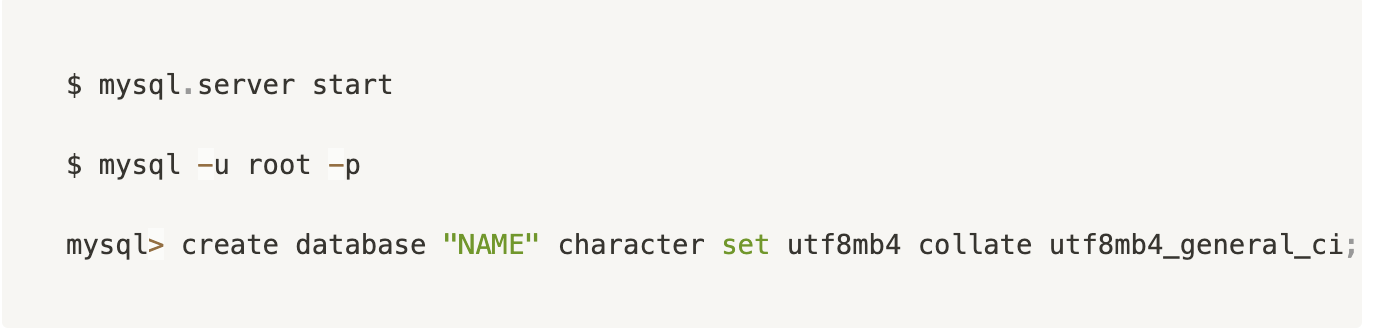
Database 생성
Django, MySQL연결 확인