1. https://start.spring.io/ 로 접속해서 spring boot 프로젝트 만들기
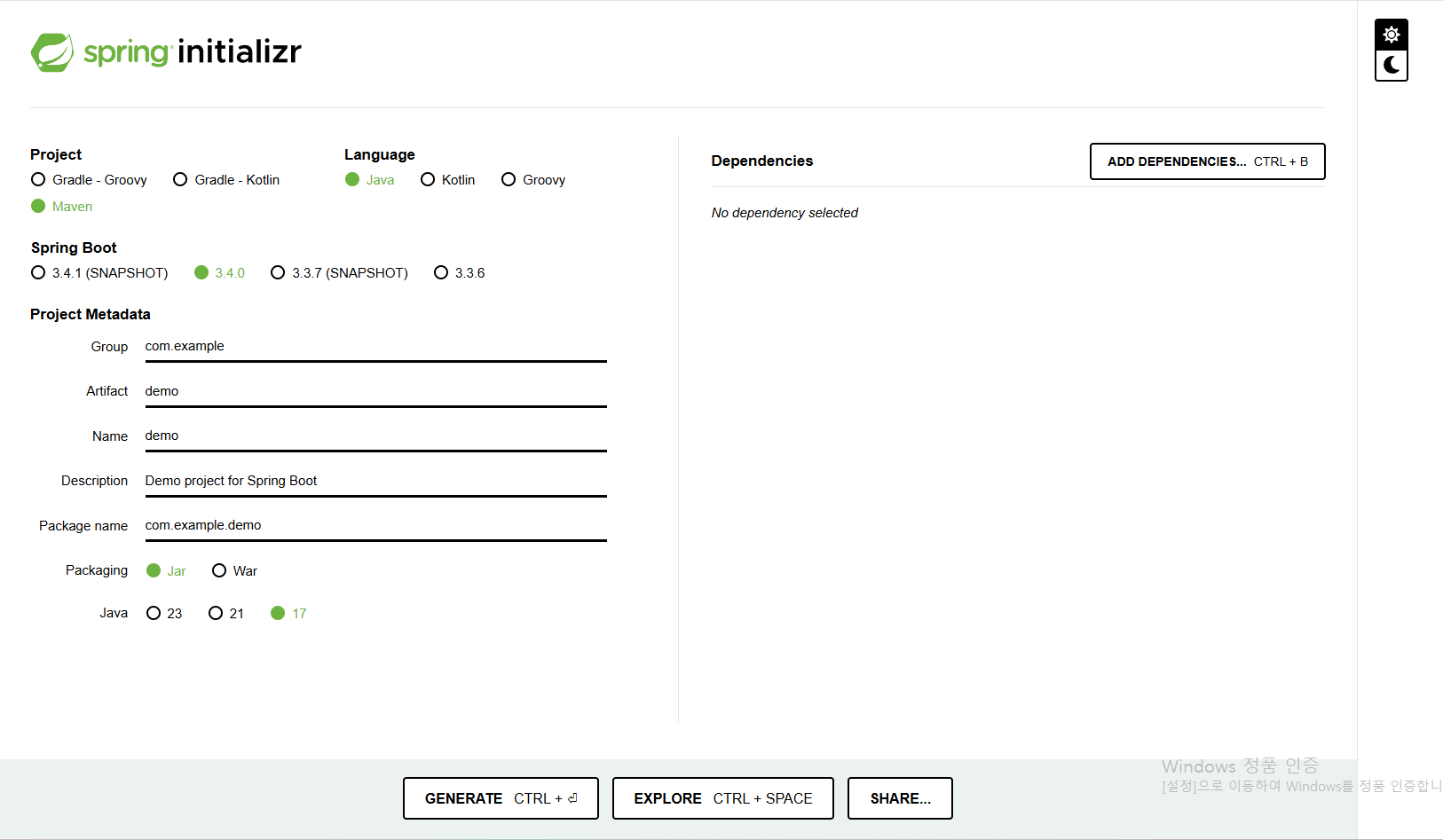
설정은 챗 지피티의 추천을 받아서 LTS(Long Term Support)버전 중 제일 최신 버전인 java 17 버전을 포함했다.
그리고 Dependencies 에는 아래 항목을 추가했다.
- Spring web
- Spring Data JAP
- Mysql
- Spring Boot DevTools
GENERATE 버튼을 클릭하면 ZIP 파일로 프로젝트가 다운로드 된다.
2. IDE import
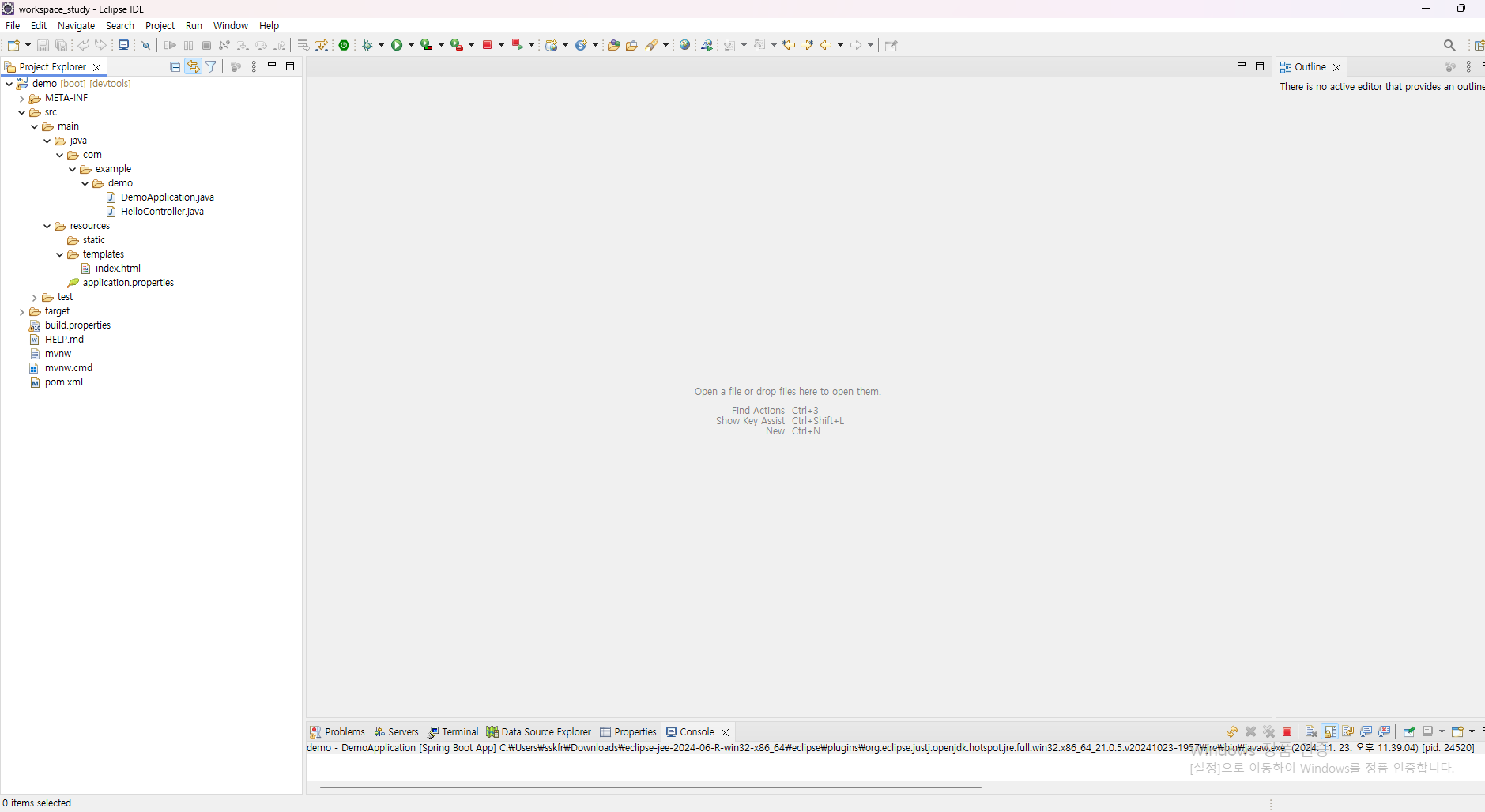
이클립스 기준)
File > Import > Existing Maven Projects에서 압축해제된 파일을 선택하여 가져옴
3. STS 설치
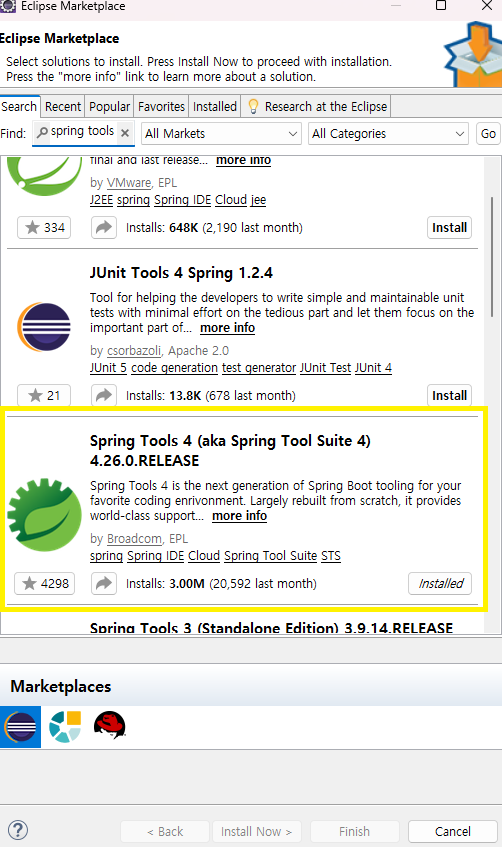
이클립스 기준)
Help > Eclipse MarketPlace 에서 Spring tools 검색 후
Spring tools 4 install
spring framework로 실습할때는 STS설치 후 perspective 에서 spring으로 바꿔줬어야했는데,
Spring tools4부터는 perspective에서 spring이 없어졌다고함.
javaee를 쓰면 된다고함...
perspective에 spring이 없길래 엄청 헤매다가 알게 된 사실.
4. application.propertie 수정
src\main\resources\application.propertie 파일 수정

password 랑 port번호는 가렸다.
database 설정을 위해 mysql 서버 설정도 따로해줘야하지만 난 이미 되어있어서 mysql 설치 및 pw 설정은 패스.
database 설정 외에도 port번호를 9090으로 변경해줬고, 타임리프를 위한 설정도 해주었다.
(Spring Boot는 기본적으로 Thymeleaf를 사용한다.)
5. pom.xml 수정

pom.xml에 thymeleaf dependency가 없어서 추가해줬다.
6. 테스트를 위한 파일생성
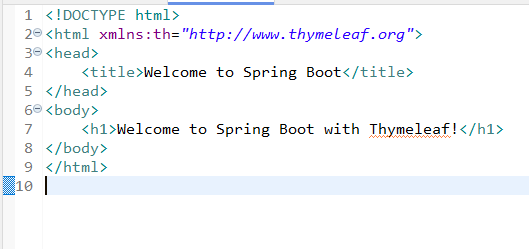
/src/main/resources/templates
위 경로에 index.html 생성
7. 기동 테스트
Spring Boot 는 톰캣을 내장하고 있어서, 따로 톰캣을 설치하지 않아도 된다고 한다.
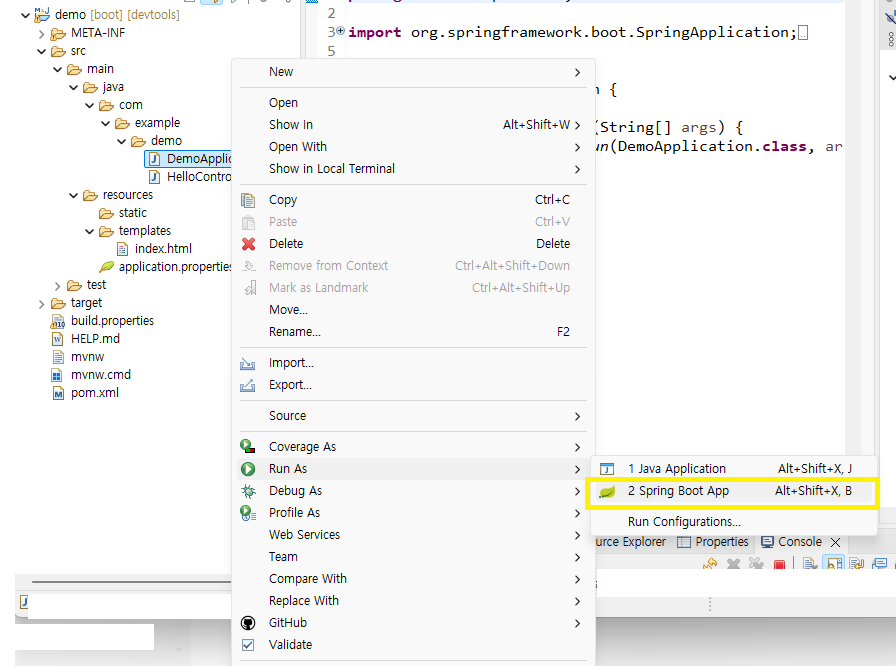
기본 생성되어있던 DemoApplication.java 우클릭하여
Spring Boot App으로 실행.
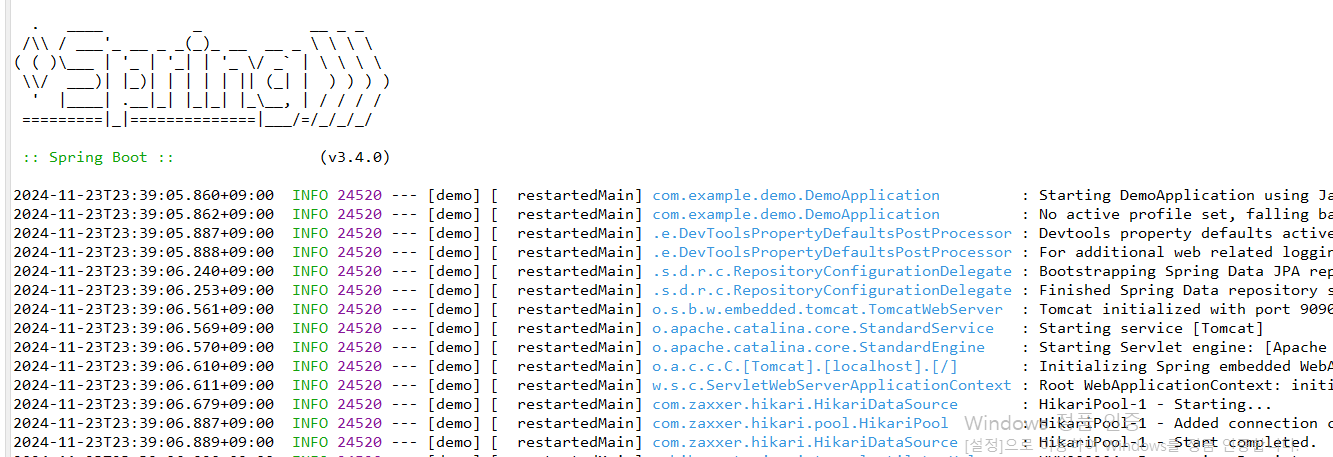
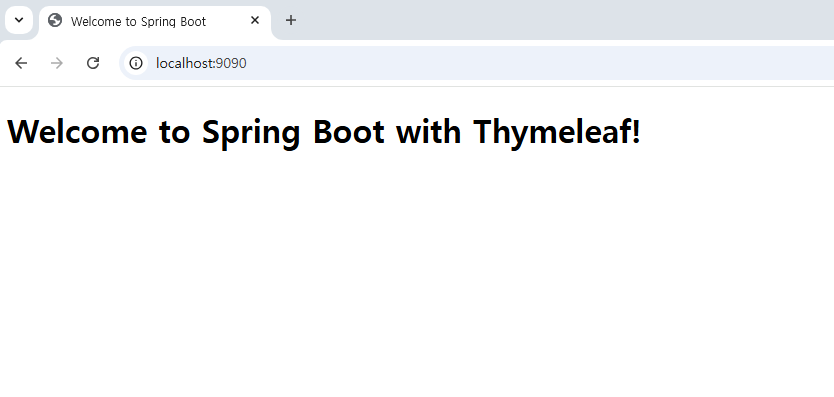
테스트 성공
localhost:9090 으로 접속 시 나오는 index.html 화면
Spring Framework는 이걸 따로 설정했어야했는데, Spring Boot에서는 정적 리소스 자동 맵핑 기능이 있기 때문에 따로 설정하지 않아도 index.html을 띄워준다.
(경로 / 에 대한 @RequestMapping 이나 @GetMapping 이 없는 경우)
Spring Boot 설정 끝!
내일부터는 이 위에다가 조이 프로젝트를 진행하려고 한다.
많관부 ^__^
