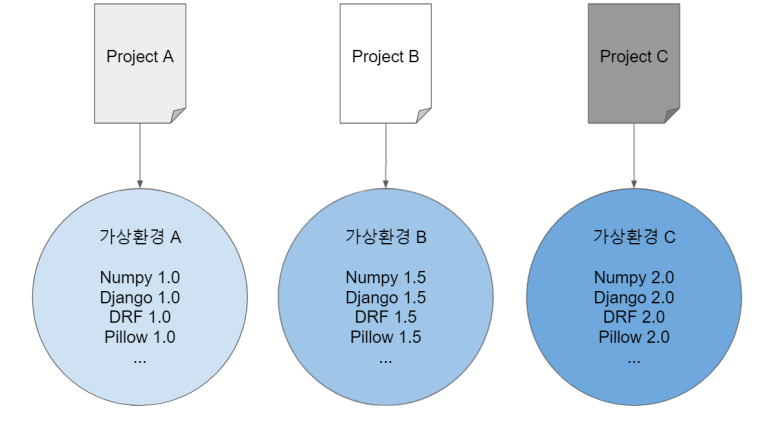
0. cheat sheet
| 기능 | 명령어 |
|---|---|
| 가상환경 생성 | conda create -n 가상환경이름 python=버전 |
| 가상환경 목록 | conda info --envs |
| 가상환경 활성화 | conda activate 활성화할 가상환경 이름 |
| 가상환경 비활성화 | conda deactivate |
| 주피터 pip 설치 | pip install jupyter notebook |
| 커널 생성 | python -m ipykernel install --user --name 가상환경이름 --display-name "커널이름" |
| 커널 목록 확인 | jupyter kernelspec list |
| 커널 삭제 | jupyter kernelspec uninstall "커널이름" |
| 가상환경 삭제 | conda remove --name 가상환경이름 --all |
1. 아나콘다 프롬프트 실행
anaconda prompt 실행
2. 가상환경 생성
conda create -n 가상환경이름 python=버전 입력 및 Proceed y 입력
- 이때 python 버전을 입력 안하면 자동으로 최신버전으로 생성됨.

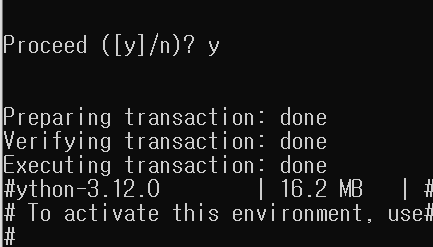
(버전 입력 안했더니 자동으로 최선버전인 3.12.0버전 설치)
3. 가상환경 목록 확인
conda info --envs 명령어로 가상환경 생성 확인
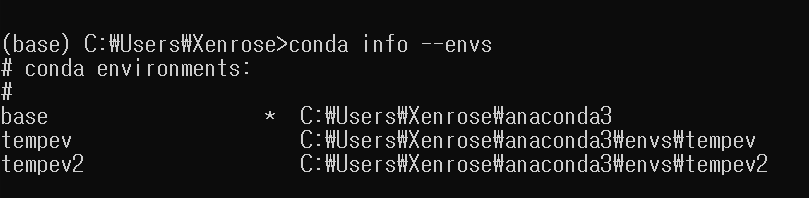
4. 가상환경 실행
conda activate 활성화할 가상환경 이름으로 가상환경 활성화

(프롬프트 옆에 base 였던게 가상환경 이름인 tempev2로 변경됨.)
5. 주피터 pip 설치
커널 연결을 위한 주피터 pip 설치
pip install jupyter notebook

6. 커널 생성
주피터 노트북에 표시할 커널 이름 설정
python -m ipykernel install --user --name 가상환경이름 --display-name "커널이름"

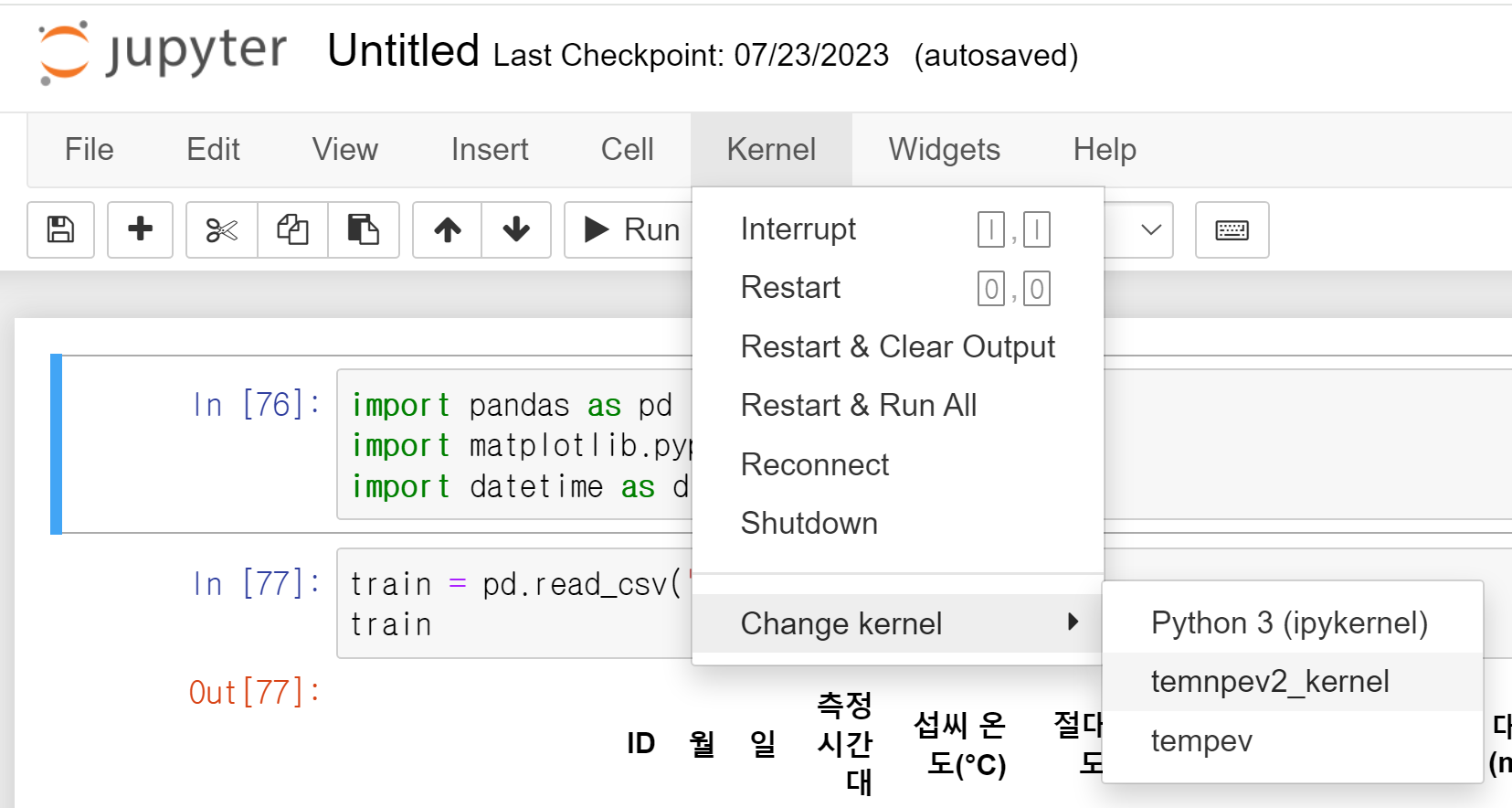
7. 커널 연결
주피터 노트북에서 가상환경 커널 연결
8. 연결 해제/커널 목록 확인/커널 삭제/가상환경 삭제
conda deactivate: 가상환경 연결 해제
jupyter kernelspec list: 커널 목록 확인
jupyter kernelspec uninstall "커널이름": 커널 삭제
conda remove --name 가상환경이름 --all: 가상환경 삭제

어디로 가야하오