Meet SwiftUI for spatial computing
WWDC23
25m
https://developer.apple.com/videos/play/wwdc2023/10109/
Introduction
- 공간컴퓨팅을 위한 앱을 개발할 때 가장 좋은 방법은 SwiftUI를 사용하는 것이라고 소개하고 있어요.
- 그리고 SwiftUI에만 존재하는 강력한 기능들이 있어요. UIKit으로도 개발할 수 있지만 새로운 강력한 기능들을 사용하고 빠르게 개발하기 위해서 미루었던 SwiftUI를 이제부터 적극적으로 사용해보면 좋을 것 같아요.
- SwiftUI에 추가된 새로운 3D 기능
- Volumes, Full spaces, 새로운 3D 제스처와 레이아웃, RealityKit의 deep integration 등등
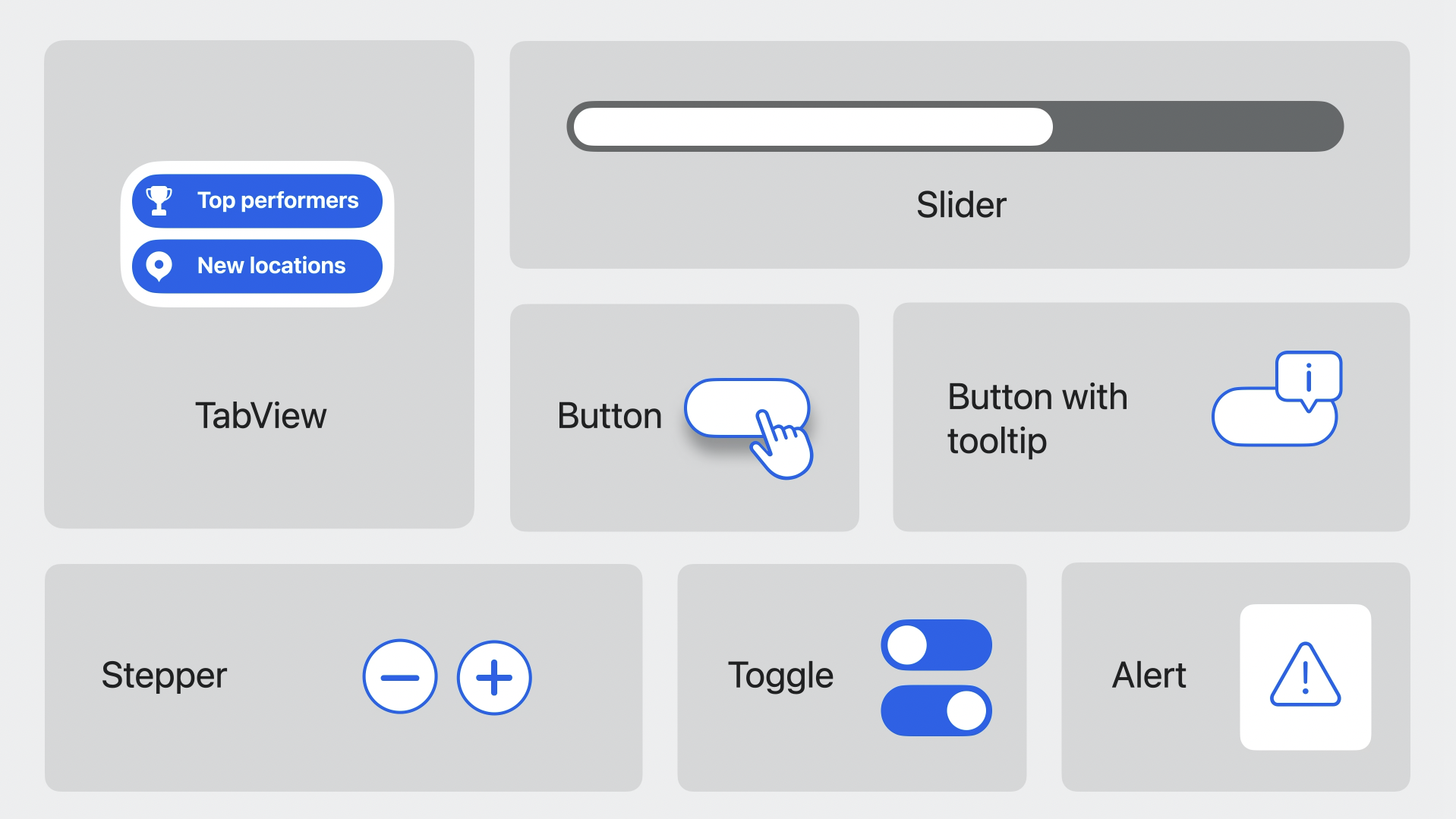
- 코어 빌딩블록에는
Button,Button with tooltip,Toggle,TabView,Slider,Stepper,Alert가 있다고 하네요. - 홈뷰와 컨트롤 센터와 같은 코어 엘리먼츠들이 있고,
- 친숙한 앱들에서는 TV 앱, Safari, Freeform의 3D boards, Keynote의 몰입 리허설 등이 있어요.
Button
- MacOS / VisionOS 에서 버튼이 보이는 모습을 비교해보면 이런 차이가 있네요.
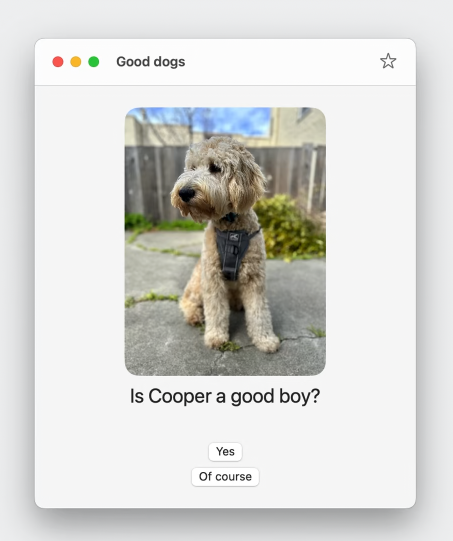
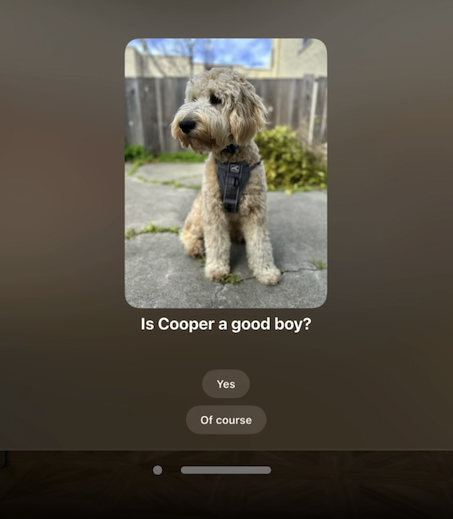
Button("Of course") { ... }- 모든 버튼은 호버 이펙트가 있고 아이트래킹, 손과 포인터 인풋에 반응해요.
- 그리고 버튼을 누를 때 오디오 피드백도 있다고 하네요.
Toggle
- Favorite 체크를 Toggle로 해보면 이렇게 보이고 레이블도 달 수 있어요.
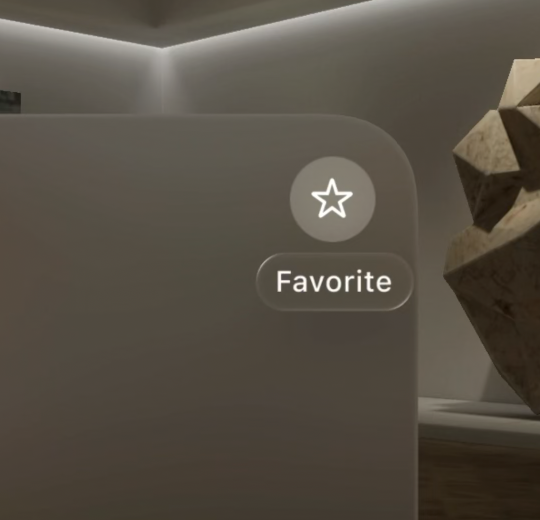
Toggle(isOn: $favorite) {
	 Label("Favorite", systemImage: "star")
}
TabView
- 바라보는 것만으로 탭의 레이블이 표시가 돼요.
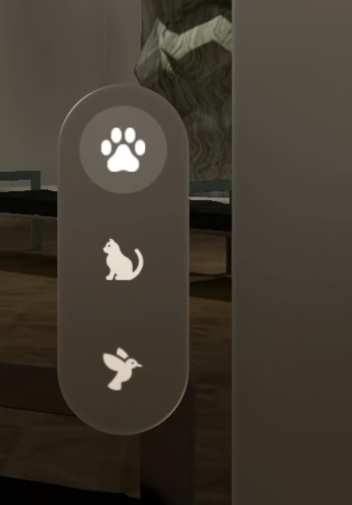
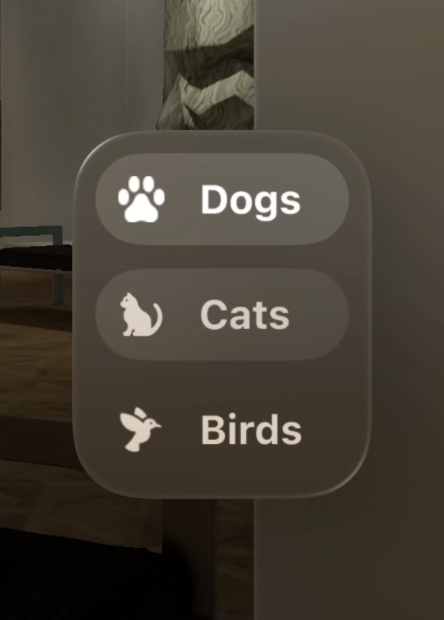
TabView {
	DogsTab()
		.tabItem { ... }
	CatsTab()
		.tabItem { ... }
	BirdsTab()
		.tabItem { ... }
}
APIs
- 3D 환경을 위해서 만들어진 새로운 APIs가 SwiftUI 에 포함되어 있다고 해요.
- 이 API들은 Scene으로 부터 만들어져요.
@main
struct WorldApp: App {
	var body: some Scene {
		WindowGroup {
			ContentView()
		}
	}
}- WindowGroup를 이용해서 하나 또는 여러개의 윈도우를 만들 수 있어요.
Scene
- 디스플레이에 보이는 모든 것들은 Scene으로 이루어져 있어요.
Scene의 종류
-
Window
-
Volumes
-
Full Spaces
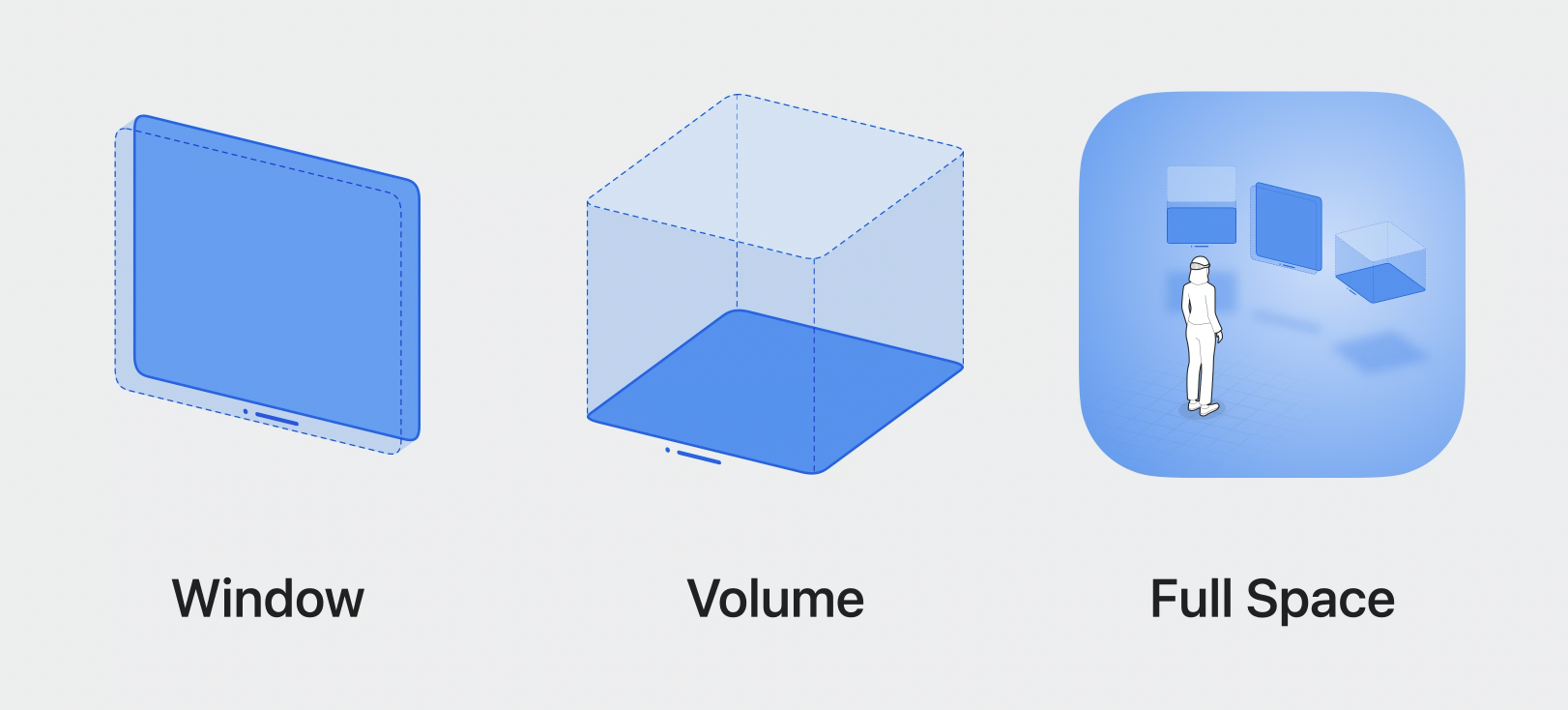
-
이 Scene들을 믹스하고 매치시켜 목적에 맞게 함께 사용할 수 있어요.
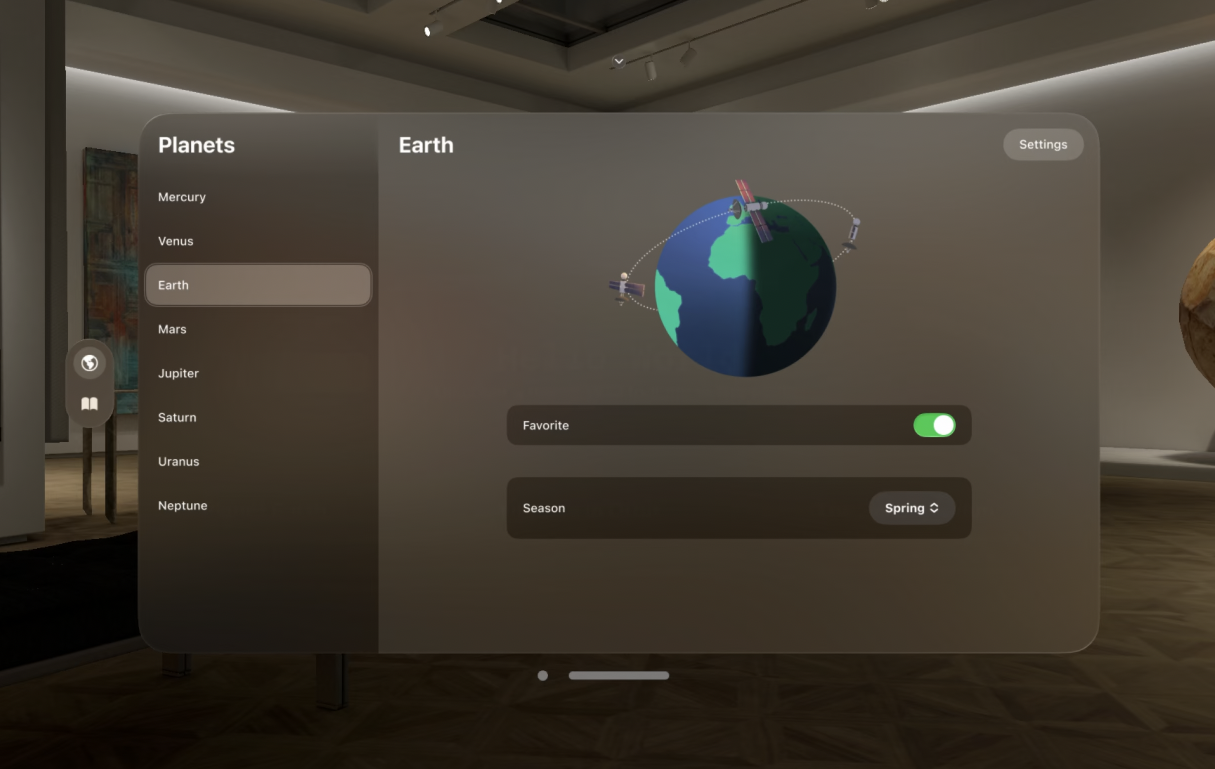
- Navigation stack과 Slit view를 이용해서 계층구조처럼 디자인할 수 있어요.
- List로 항목들을 나열할 수 있고
- Button, Toggle, Picker를 활용하여 상호작용을 넣을 수 있어요.
Window
@main
struct WorldApp: App {
	var body: some Scene {
		WindowGroup("Hello, world") {
			TabView {
				Modules()
					.tabItem { ... }
				FunFactsTab()
					.tabItem { ... }
			}
		}
	}
}TabView에는.ornament모디파이어를 사용할 수 있어요.
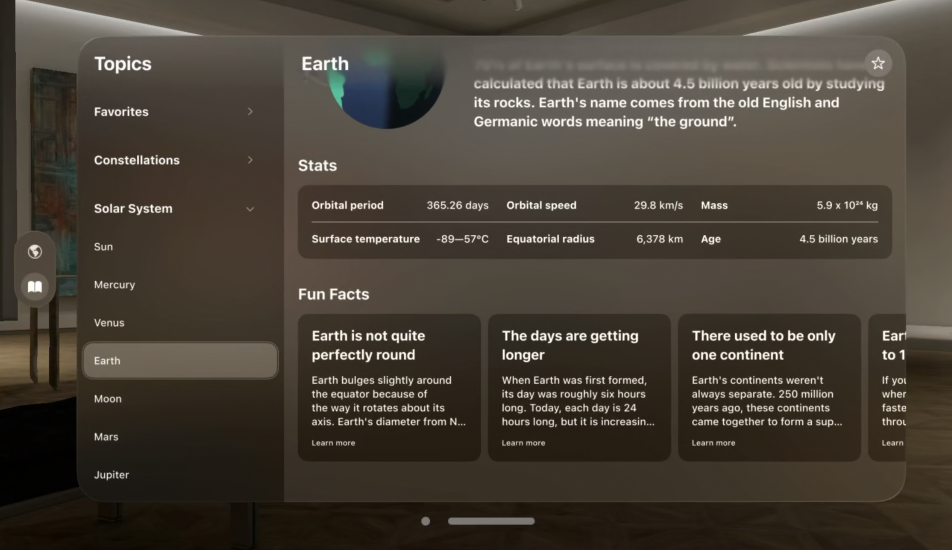
VStack(alignment: .leading) {
	 Text("Stats")
		 .font(.title)
	StatsGrid(stats: stats)
		.padding()
		.background(.regularMaterial,
			in: .rect(cornerRadius: 12))
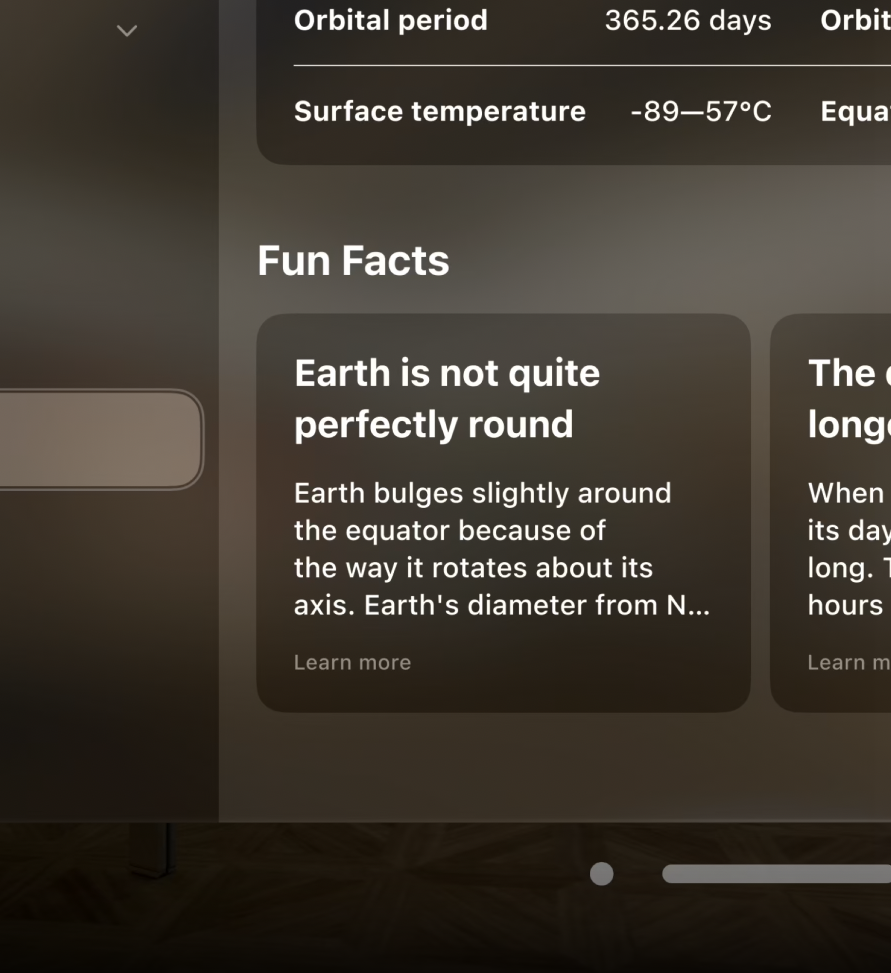
}
Button(action: { ... }) {
	 VStack(alignment: .leading) {
		 Text(fact.title)
			 .font(.title2)
			 .lineLimit(2)

		Text(fact.details)
			.font(.body)
			.lineLimit(4)

		Text("Learn more")
			.font(.caption)
			.foregroundStyle(.secondary)
	 }
}
.buttonStyle(.funFact)
Interaction
- Eyes
- Hands
- Pointer : TrackPad, Hand Gesture, Hardware Keyboard 등
- Accessibility : Voice Over, Switch Control 등
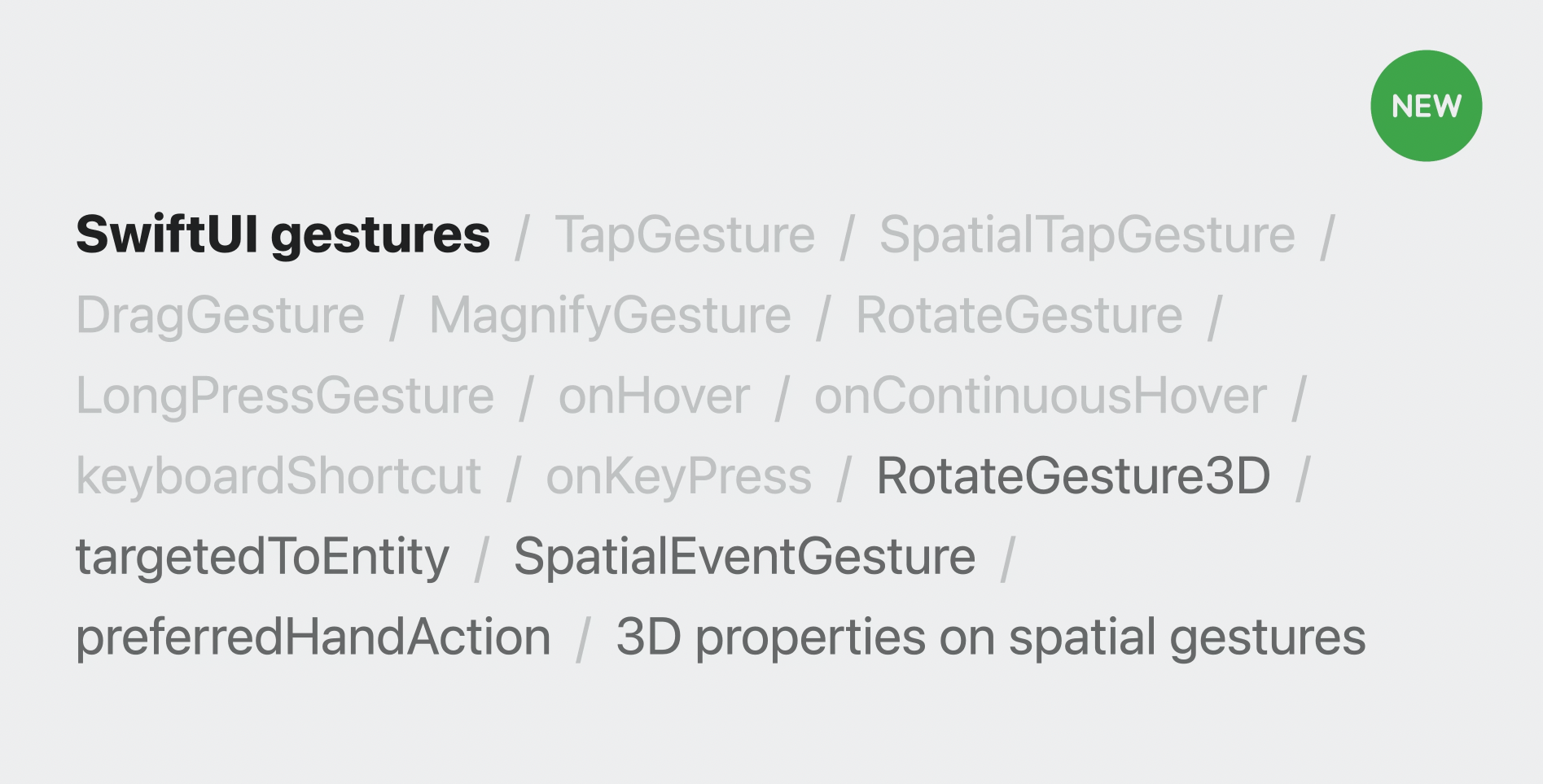
SwfitUI gestures
SwfitUI accessibility
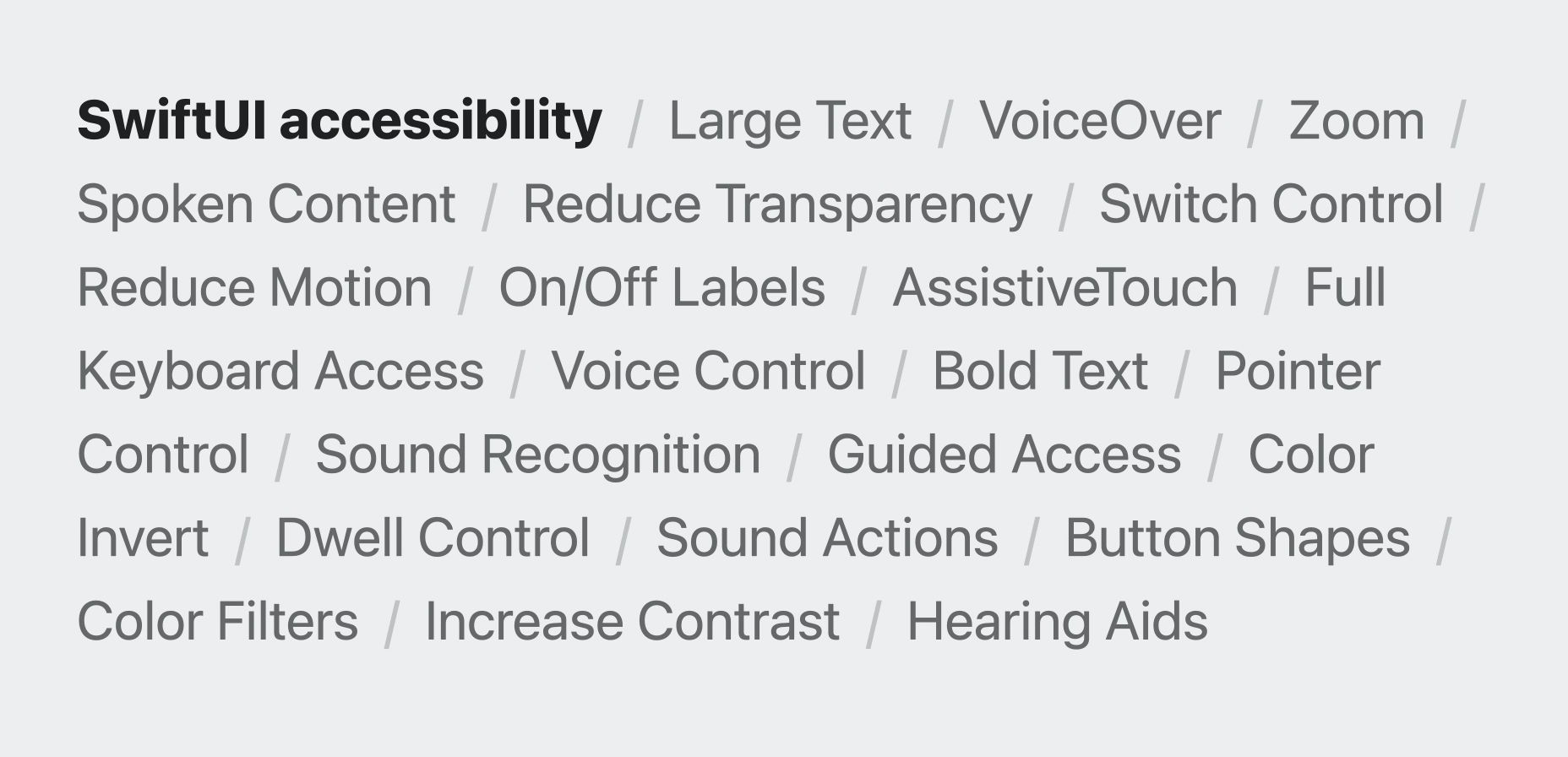
- Dwell Control 같은 경우 눈으로만 앱을 네비게이팅 할 수 있게 한다고 해요.
- accessible spatial experiences에 대한 더 자세한 내용은 아래의 세션에서 확인
- https://developer.apple.com/videos/play/wwdc2023/10034/
Hover Effect 넣기
struct FunFactButtonStyle: ButtonStyle {
	func makeBody(
		configuration: Configuration
	) -> some View {
		configuration.label
			.padding()
			.background(.regularMaterial,
				in: .rect(cornerRadius: 12))
			.hoverEffect()
	}
}- hover effect, material 과 그 밖의 ornaments들을 넣을 수 있다고 해요.
- Windowed App의 더 자세한 내용은 아래의 세션에서 확인
- https://developer.apple.com/videos/play/wwdc2023/10110/
Volumes
Volumes 적용방법
- 모디파이어를 이용하여 기본사이즈도 정할 수 있고
windowStyle을.volumetric으로 바꿀 수 있어요.
@main
struct WorldApp: App {
	var body: some Scene {
		WindowGroup {
			Globe()
		}
		.windowStyle(.volumetric)
		.defaultSize(width: 600, height: 600, depth: 600)
	}
}
3D모델 띄우기
import SwiftUI
import RealityKit

struct Globe: View {
	var body: some View {
		Model3D(named: "Earth")
	}
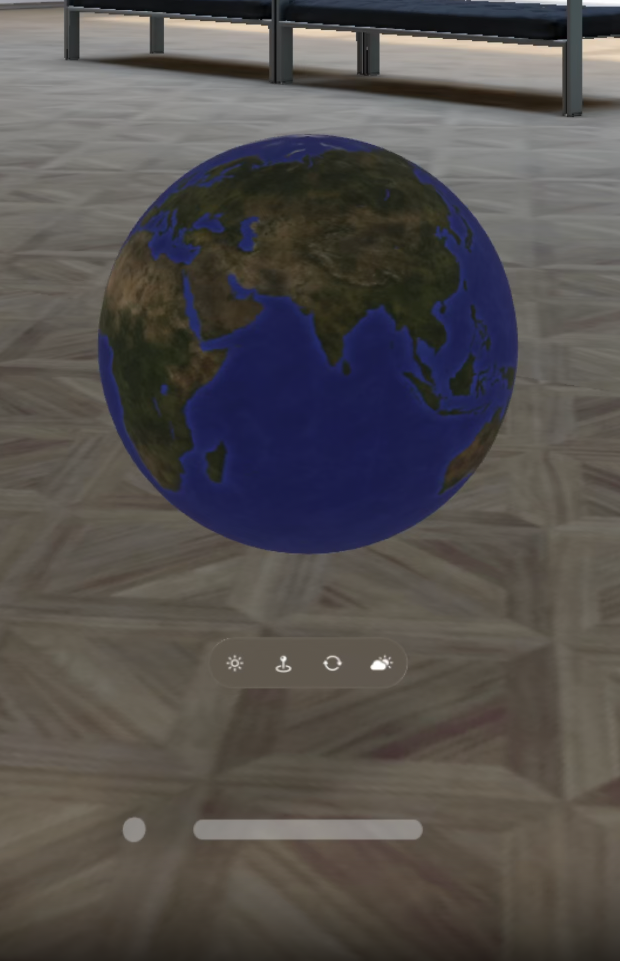
}Model3D를 사용하여 간단하게 지구를 띄어볼 수 있어요.
import SwiftUI
import RealityKit

struct Globe: View {
	var body: some View {
		ZStack(alignment: .bottom) {
			Model3D(named: "Earth")
				.rotation3DEffect(rotation, axis: .y)
				.onTapGesture {
					withAnimation(.bouncy) {
						rotation.degrees += randomRotation()
					}
				}
				.padding3D(.front, 200)

			GlobeControls()
				.glassBackgroundEffect(in: .capsule)
		}
	}
}ZStack을 사용하여 모델 아래에 컨트롤을 추가해줄 수 있답니다.- rotation을 줄 수도 있고,
onTapGesture와withAnimation을 사용하여 손으로 rotation 할 수도 있어요.
RealityView
ReallityView { content in
	if let earth = try? await
		ModelEntity(name: "Earth")
	{
		earth.addImageBasedLigthing()
		content.add(earth)
	}
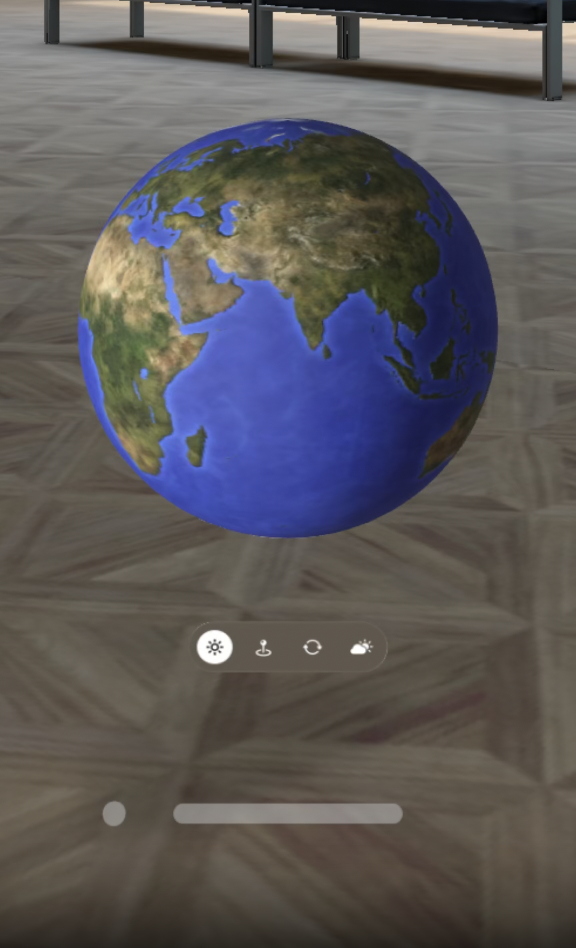
}- SwiftUI View에 RealityKit를 사용하면 custom material, shader, physics와 그 밖의 여러가지 것들을 추가할 수 있어요.
- 공간경험을 위한 RealityKit의 더 자세한 내용은 아래의 세션에서 확인
- https://developer.apple.com/videos/play/wwdc2023/10080/
@State private var pinLocation: GlobeLocation?

RealityView {
	...
} update: {
	...
	if let pin = attachments.entity(for: "pin") {
		content.add(pin)
		placePin(pin)
	}
} attachments: {
	if let pinLocation {
		GlobePin(pinLocation: pinLocation)
			.tag("pin")
	}
}
.gesture(
	SpatialTapGesture()
		.targetedToAnyEntity()
		.onEnded { value in
			pinLocation = lookUpLocation(at: value)
		}
)- Depth와 Dimension을 추가하기 위한 더 자세한 내용은 아래의 세션에서 확인
- https://developer.apple.com/videos/play/wwdc2023/10113/
Full Spaces
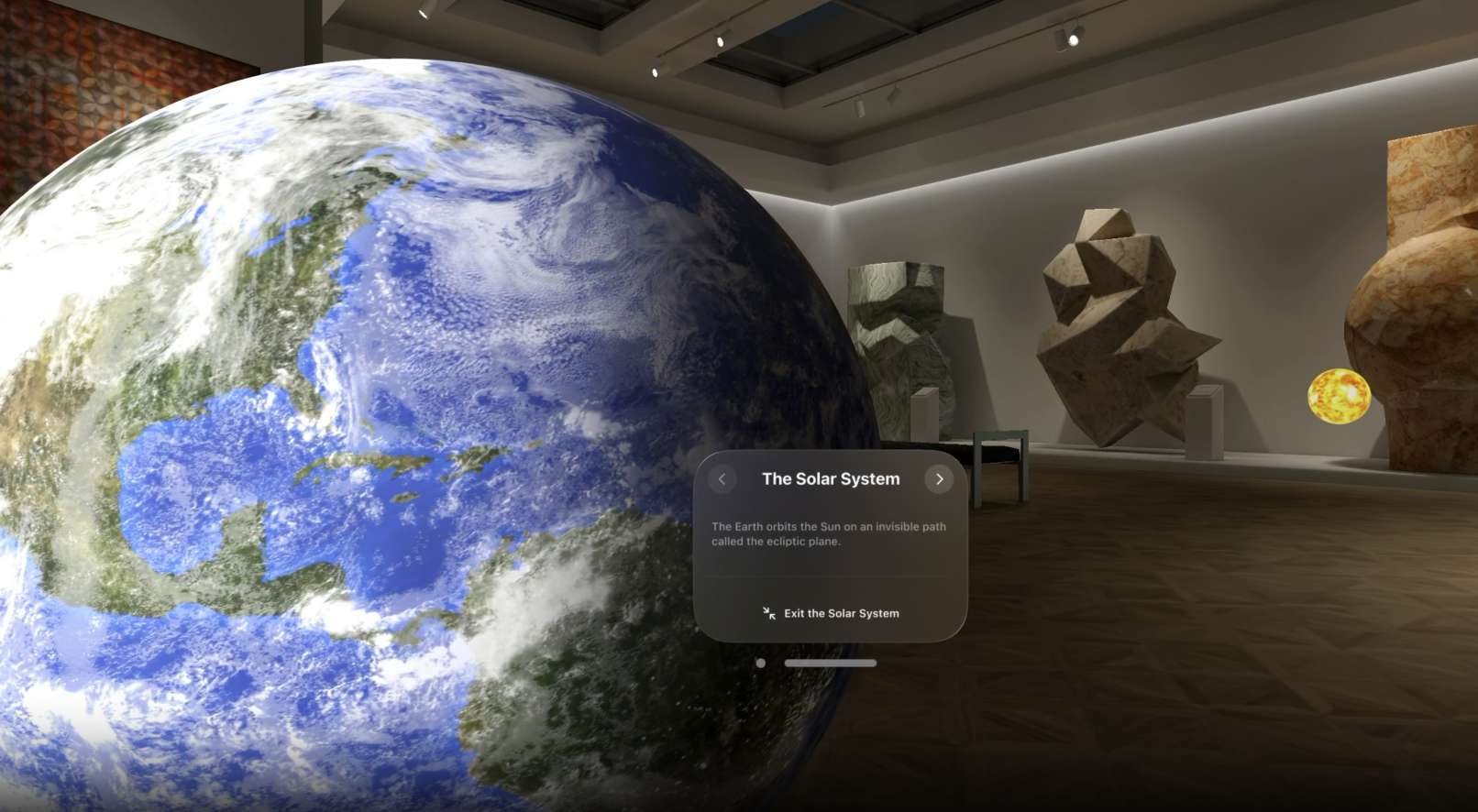
- 마지막으로 가장 몰입도 높은 Scene인 Full Spaces를 살펴볼께요.
@main
struct WorldApp: App {
	var body: some Scene {
		...

		ImmersiveSpace(id: "solar-system") {
			SolarSystem()
		}
	}
}@Environment(\.openImmersiveSpace)
private var openImmersiveSpace
Button("View Outer Space") {
openImmersiveSpace(id: "solar-system")
}Immersion Styles
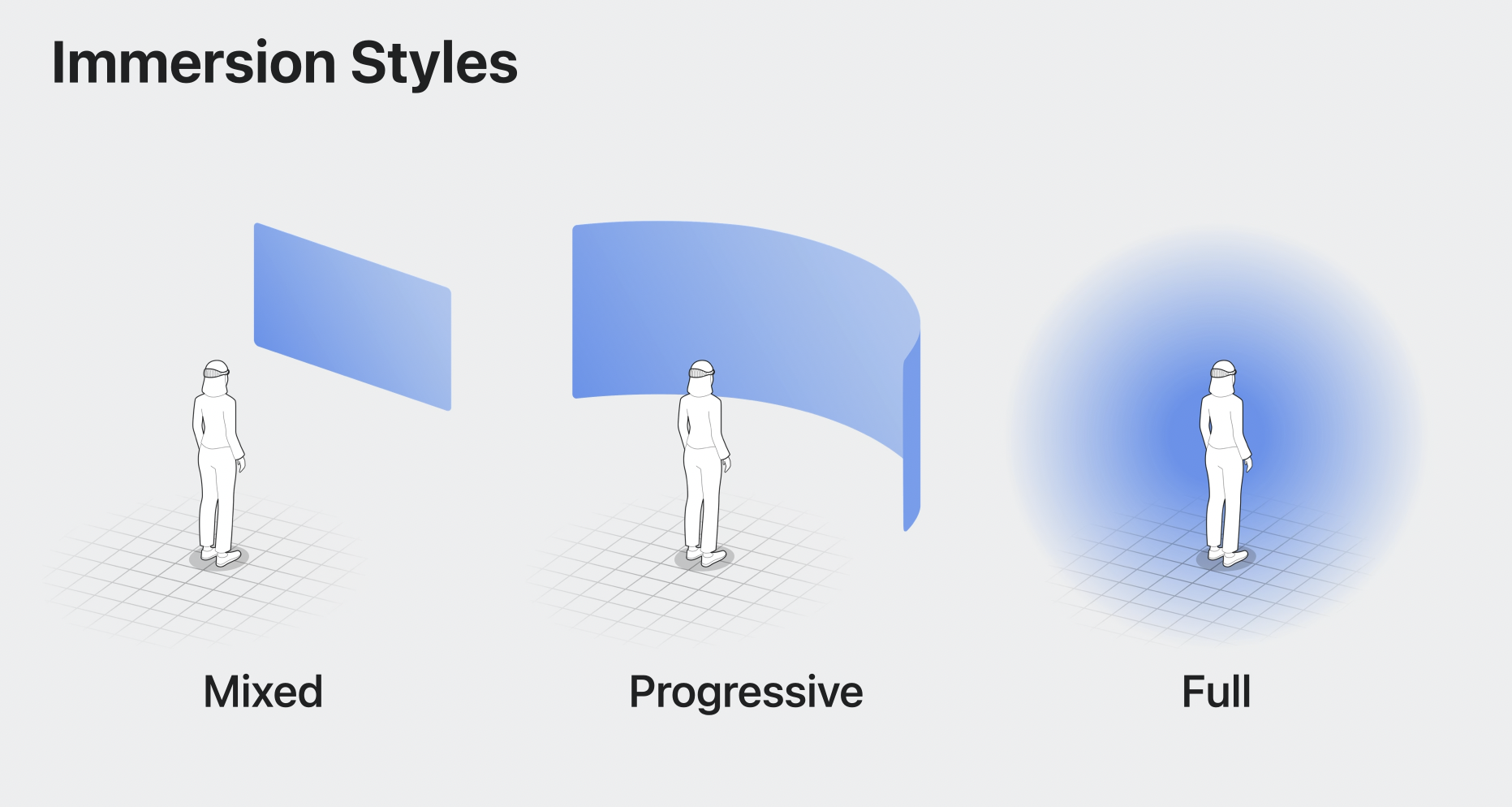
- Mixed : 실제나 가상환경과 함께 사용할 수 있어요.
- Full : 전체를 몰입환경으로 만들 수 있어요
- Progressive : 크라운 다이얼을 이용하여 몰입도를 조절할 수 있게 할 수 있어요
@main
struct WorldApp: App {
	@State private var selectedStyle: ImmersiveStyle = .full
	var body: some Scene {
		...

		ImmersiveSpace(id: "solar-system") {
			SolarSystem()
		}
		.immersiveStyle(
			selection: $selectedStyle,
			in: .full)
	}
}
struct Starfield: View {
var body: some View {
RealityView { content in
let starfield = await loadStarfield()
content.add(starfield)
}
}
}struct SolarSystem: View {
var body: some View {
Earth()
Sun()
Starfield()
}
}ARKit
- ARKit의 더 자세한 내용은 아래의 세션에서 확인
- https://developer.apple.com/videos/play/wwdc2023/10082/
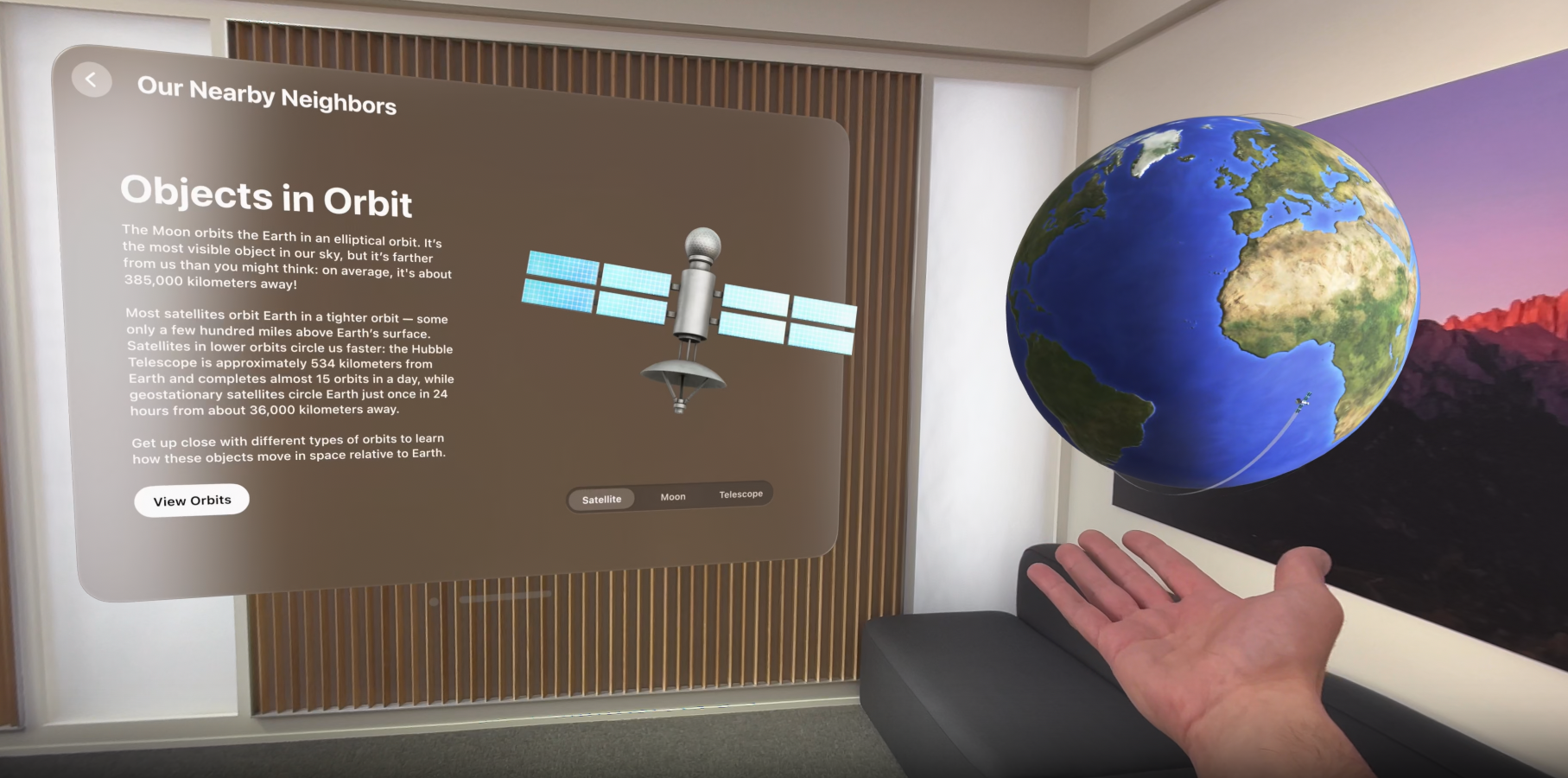
- ARKit을 사용하여 물리적 표면 근처에 위치시킬 수 있고 강력한 핸드제스처를 만들 수 있어요.
- surrounding effects, virtual hands 와 그 밖의 것들, 그리고 Metal 을 컨트롤 할 수 있는 방법들은 아래 링크들을 참조해주세요.
- https://developer.apple.com/videos/play/wwdc2023/10111/
- https://developer.apple.com/videos/play/wwdc2023/10089/ - 스페이셜 디자인에 대해 더 자세히 알고 싶으면 아래 링크 참조
- https://developer.apple.com/videos/play/wwdc2023/10072/

Java Backend, iOS Developer (Transforming 중🤮)