gedit
gedit은 X Window System (GUI) 환경에서 사용 가능한 텍스트 에디터이다.
Text Mode에서는 사용할 수 없다는 특징이 있다.
nano
터미널 기반의 에디터로 textMode에서도 사용할 수 있다.
행 체크는 기본적으론 나오지 않기 때문에
(nano "filename"로 nano 에디터를 오픈한 경우)
ctrl+c로 확인이 가능하고
아니면 항상 뜨게 에디터를 켤 수도 있다. (nano -c "filename"로 에디터를 오픈하면 된다.)
vi
vi는 조금 어려운데 대신 다양한 명령어로 텍스트 편집을 관리할 수 있다.
vi "filename" 또는 vim "filename" 명령으로 에디터를 실행하며
에디터 실행 후
i나 a를 누르면 입력 모드로 전환된다.
- i: 현재 커서 위치에서 삽입
- a: 현재 커서 위치 다음에서 삽입
입력 모드에서 esc를 누르면 명령 모드로 전환되는데
이 상태에서 콜론(Shift+;)을 입력하면 명령어를 실행할 수 있다.
- :w : 저장
- :q : 종료
- :wq : 저장 후 종료
- :q! : 강제 종료 (변경 내용 저장 안 함, 다른 파일에 잘못 수정해서 그냥 수정 전 상태로 돌려놓고 나가야 할때 등등)
- :set number : 행 번호를 보여주는 명령어
- :dd : 행 삭제
- :숫자+dd : 현재 위치부터 숫자만큼의 행을 지워주세요
(5dd = 5개의 행 삭제)
- :숫자+dd : 현재 위치부터 숫자만큼의 행을 지워주세요
- :yy : 현재 커서가 있는 행 복사
- :숫자yy : 숫자만큼의 행 복사
- :p : 현재 행 이후에 복사한 내용 붙여넣기
CD/DVD 연결 명령어
cd/dvd를 자동으로 mount해주지만 직접 mount 하는것이 확실하다.
/dev/cdrom 또는 /dev/dvdrom에 cd/dvd장치가 인식되는데
mount /dev/cdrom/ "mount 하고싶은 파일 주소" 를 입력해주면
해당 위치로 mount가 된다.
cd를 다 사용하였다. 그러면 unmount를 진행해야하는데
cd를 입력해서 제일 위에 디렉토리로 이동 후
unmount /dev/cdrom 을 입력해주고 VMware에서 cd를 물리적으로도 제거해주면 된다.
주의
-
마운트할 디렉토리는 미리
mkdir명령 등을 사용하여 생성해야한다. -
언마운트하기 전에 해당 디렉토리를 사용하고 있는 프로세스가 없는지 확인해야 합니다.
fuser -mv <마운트된 디렉토리>명령어를 통해 확인할 수 있다. -
/dev/cdrom또는/dev/dvdrom장치 이름은 시스템 설정에 따라 다를 수 있습니다.lsblk명령어를 통해 확인하는 것이 좋다.
기본 명령어
ls : (list) 현재 디렉토리의 파일 및 하위 디렉토리 목록을 표시

-
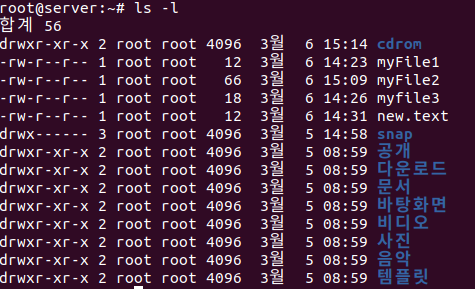
ls -l: 파일의 상세 정보 (권한, 소유자, 크기, 수정 시간 등)를 확인 가능
-
ls -a: 숨김 파일 (이름이 .으로 시작하는 파일)을 포함하여 확인 가능

-
ls *.확장자명: 특정 확장자를 가진 파일만 표시합니다. (예:ls *.txt-> txt 파일들만 보여줌)
(-l,-a뒤에 붙여서 사용 가능) -
ls "파일 경로": 를 하면 현재 디렉토리에 있는 list가 아닌 지정된 경로의 파일 목록을 보여준다.

(이것 또한-l,-a를 뒤에 붙여서 사용 가능하다.)
cd : (change directory) 현재 작업 디렉토리를 변경한다.
-
cd "경로": 해당 경로로 이동한다. -
cd ..이나cd ...: 상위 디렉토리로 이동한다.(상대 경로) -
cd /"경로"/"경로들..": 이렇게 이동하는 것은 절대 경로 -
cd: 최상위 디렉토리(root)로 이동한다.
pwd : (print working directory) 현재 작업 디렉토리의 절대 경로를 알려준다.
(지금 어디에 있는 어떤 파일 혹은 폴더에 있는지)
rm : (remove) 파일이나 디렉터리를 삭제
-
rm "삭제하고싶은 파일 명": 해당 파일 삭제 -
rm -r "디렉터리 명": 디렉터리 삭제
mkdir : (make directory) 디렉토리 생성
mkdir "디렉토리 이름: 해당 이름을 가진 디렉토리 생성mkdir -p "경로/디렉토리명":
Mydir 밑에 Mydirjr 밑에 Mydirjrjr 이렇게 한번에 3개를 만들고 싶으면 -p명령어를 추가해서 하면됨
rmdir "디렉토리 이름 : (remove directory) 디렉터리 삭제
디렉터리 안에 디렉터리가 또 있는 경우 생성처럼 -p로 하나씩 찾아서 제거하면됨
-r로 한번에 가능하지만 실수가 나올 수 있으니까 조심
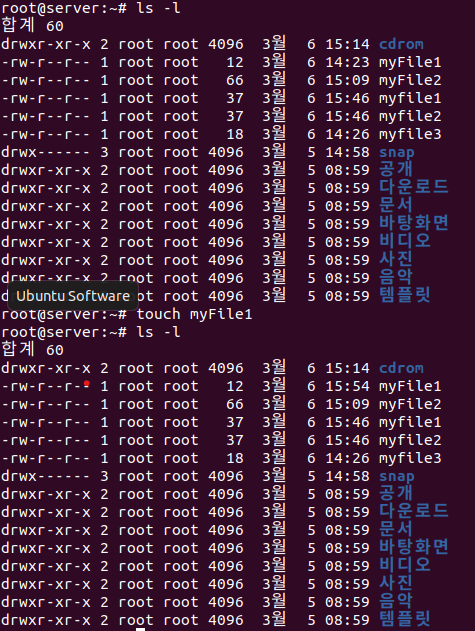
touch "파일명" : 해당 이름을 가진 빈 파일을 하나 생성해주는 것
기존 파일에 touch명령어를 사용하면 파일 생성 시간을 지금으로 설정해준다.
myFile1 시간 주목
(근데 대부분 새 파일 만들때 씀)
cat "파일 이름" : 해당 파일의 전체 내용을 보여줌
(읽기전용모드로 여는 느낌)
head "파일 이름" : 해당 파일의 상위 10line만 보여주고
tail "파일 이름" : 하위 10line을 보여준다.
head or tail -숫자: 숫자만큼의 상위 or 하위 line만 보여준다
more "파일명" : 해당 파일의 내용을 페이지 단위로 화면에 출력합니다.
less "파일명" : more과 동일한데 얘는 pgup pgdn 등 키보드 더 잘먹으니까 이걸로 여셈
file "파일 이름" : 파일 종류를 알려줌
(얘는 ~한 파일이에요)
clear : 화면 지우기
(칠판 지우기처럼 터미널 한번 정리하는거)
