💡 사용환경 중간점검
| 🔎 | 확인 | 용도 |
|---|---|---|
| 기본 IDE | Visual Studio Code | 전체적인 프로젝트 관리 및 개발 환경 |
| 보조 IDE | Jupyter Notebook | 데이터 분석 및 시각화 작업을 위한 보조 도구 |
| 가상환경 | conda (Anaconda 가상환경) | Python + R 가능, 분석 및 통계에 최적화 |
| 사용 언어 | SQL, Python, R | TBU |
💬 현재, Anaconda에서 Jupyter Notebook을 설치해둔 상태임
이에 VS Code에서 Jupyter Notebook 확장 프로그램을 설치해서
같은 conda 환경에 연동해서 사용하는게 통합 개발 환경에 베스트 ⭐️
👾 VS Code에 Jupyter 연동
1️⃣ VS Code에서 Jupyter 확장 프로그램 설치
Python 과 Jupyter 모두 설치되어 있어야 함
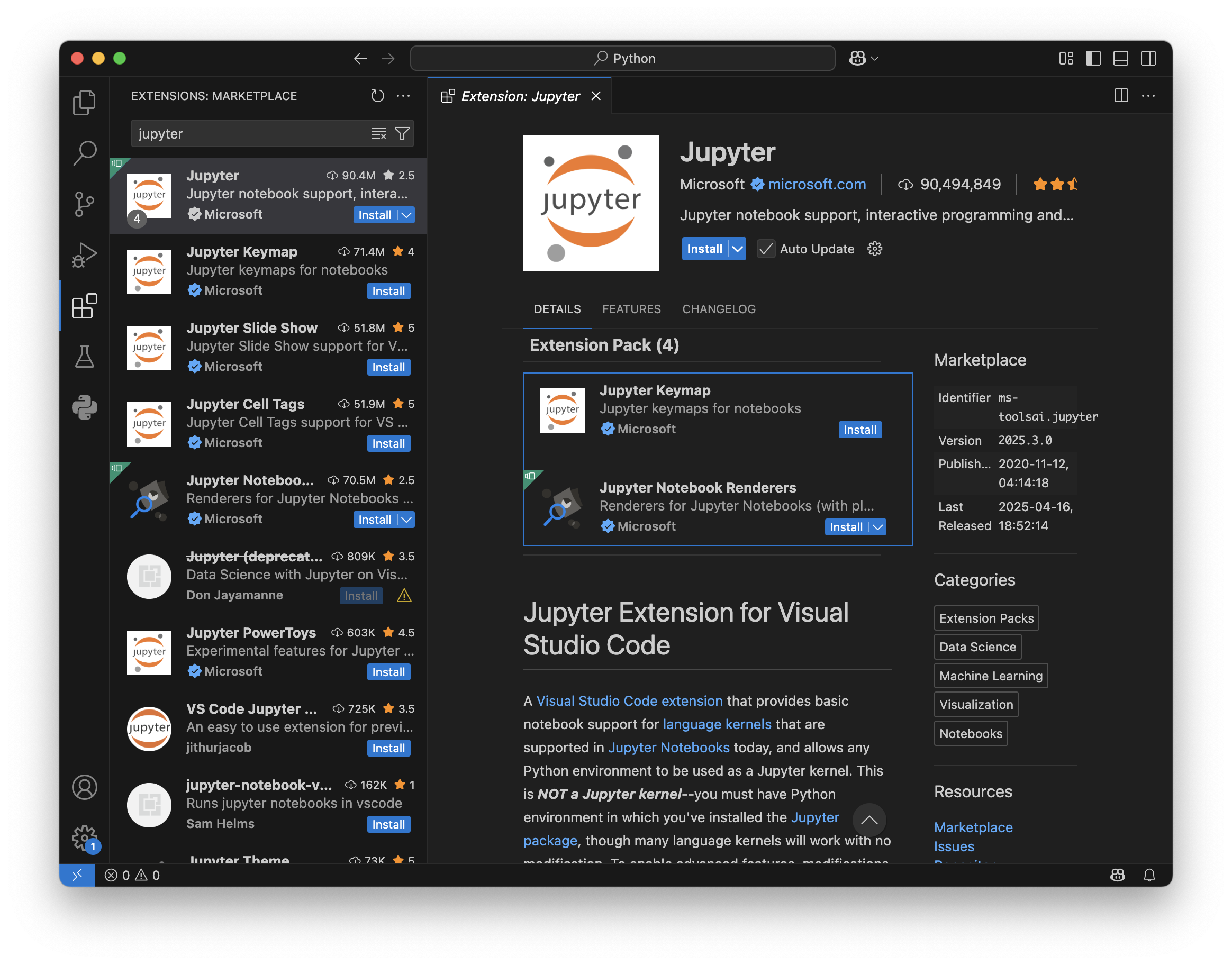
2️⃣ terminal 열고 Jupyter 및 ipykernel 설치
conda activate {가상환경 이름}
conda install jupyter
pip install ipykernel
3️⃣ 개인 가상환경을 Jupyter 커널로 등록
python -m ipykernel install --user --name (가상환경이름) --display-name "Python (가상환경 이름)"3️⃣ VS Code 재시작하고 가상환경 선택
⌘ + Shift + P → Python: Select Interpreter 클릭
목록에서 conda (가상환경 이름) 선택
4️⃣ VS Code 에서 .ipynb 파일 열고 커널 선택
오른쪽 상단 Select Kernel 클릭
Python (가상환경명) 선택
4️⃣ 최종 연결 확인 (셀에서 실행)
import sys
print(sys.executable)
실행결과가 다음과 비슷하면 정상 연결 완료
/Users/컴퓨터 이름/anaconda3/envs/가상환경 이름/bin/python
📊 VS Code에 R 설치 TBU
📐 VS Code에 SQL 설치 TBU

웅 나 캡쪼랭이 맞아요✨