CSS(Cascading Style Sheets)
- 웹 사이트를 만들 때 HTML이 건물의 뼈대라면, CSS는 건물의 외벽, 인테리어, 조명을 담당한다.
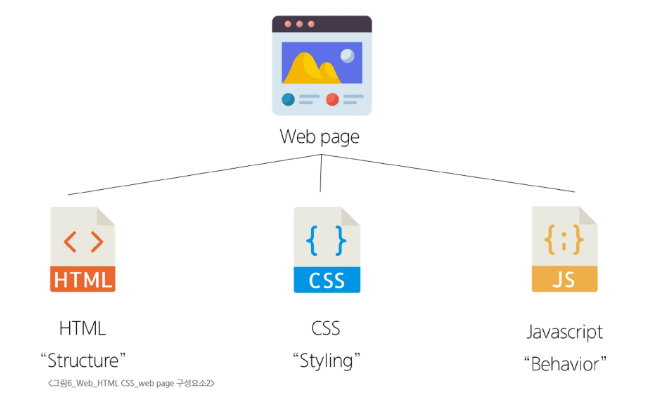
HTML vs CSS vs JS
-
HTML (Structure): 웹 페이지의 의미와 구조를 정의하는 마크업 언어로, 텍스트, 이미지, 버튼 등 요소들의 존재 여부를 결정한다.
-
CSS (Styling): HTML 요소가 화면에 출력되는 방식을 정의하는 스타일시트 언어로, 색상, 레이아웃, 크기 등 시각적인 디자인을 제어한다.
-
JavaScript (Behavior): 브라우저에서 실행되는 프로그래밍 언어로, 데이터 처리나 사용자 클릭에 따른 반응 등 웹 페이지의 동적인 동작을 담당한다.
내용(HTML)과 표현(CSS)을 분리하여 유지보수를 용이하게 하며, 박스 모델, 플렉스박스 등을 통해 웹 요소 배치를 제어하는 것이다. 결국 CSS란, 구조화된 HTML에 시각적 질서를 부여하여 사용자 경험(UX)을 완성하고, 코드의 재사용성과 관리 효율을 극대화하는 전략적인 도구라고 볼 수 있다.
CSS box model
display 속성
- CSS는 모든 요소를 하나의 '박스'로 취급하는데, 이 박스의 크기(Margin)과 여백(Padding)을 조절하여 디자인을 완성한다.
- 박스를 화면에 어떻게 보여줄지 결정하는 가장 중요한 규칙이 바로 display 속성이다. 여기에는 크게 세 가지 핵심 방식 (
block,inline-block,flex) 이 있다.
박스 타입
Outer display 타입 : block, inline
Inner display 타입 : flex (CSS Flexbox)
- block 타입 : 하나의 독립된 덩어리처럼 동작하는 요소
- 항상 새로운 행으로 나뉨 (한 줄 전체를 차지, 너비 100%)
- width, height, margin, padding 속성을 모두 사용 가능
- width 속성 사용하지 않으면 박스는 inline 방향으로 사용 가능한 공간 모두 차지
- padding, margin, border로 인해 다른 요소를 상자로부터 밀어냄
- 대표적으로
<div>가 존재.
- 헤더, 푸터, 사이드바 등 웹페이지의 다양한 섹션을 구조화하는데 가장 많이 사용됨.
<h1~6>,<p>,<ul>,<li>
- inline 타입 : 문장 안의 단어처럼 흐름에 따라 자연스럽게 배치되는 요소
- 줄바꿈 x (콘텐츠의 크기만큼만 영역을 차지)
- width, height 사용 불가
- 수직방향 (상하) : margin, padding, border 적용되지만, 다른 요소를 밀어낼 수 없음
- 수평방향 (좌우) : margin, padding, border 적용되어 다른 요소를 밀어낼 수 있음 (스페이스바 한 것 같은 효과)
<a>,<span>,<img>,<strong>
Normal Flow
- 일반적인 흐름 또는 레이아웃을 변경하지 않은 경우 웹 페이지 요소가 배치되는 방식
- Word 문서에서 엔터를 눌러 문단을 나누는 것 : block 요소의 배치 방식 vs 엔터를 누르지 않고 계속 타이핑하는 것 : inline 요소 배치 방식
기타 display 속성
1. inline-block 타입
.index {
  display: inline-block;
}
inline 과 block의 특징을 모두 가진 특별한 display 속성 값
- 줄바꿈 없이 크기 지정 가능 (width O, height O)
- 주로 가로로 정렬된 내비게이션 메뉴 / 여러 개의 버튼 / 이미지 갤러리처럼 수평으로 나열하면서, 각 항목의 크기를 직접 제어하고 싶을 때 매우 유용하게 사용된다
2. None 타입
.index {
  display: none;
}- 요소를 화면에 표시하지 않고, 공간조차 부여되지 않는다
CSS Position
- CSS Layout : 각 요소의 위치와 크기를 조정하여 웹 페이지의 디자인을 결정하는 것
- 핵심 속성 : display (block, inline, flex, grid 등)
- CSS Position : 요소를 Normal Flow에서 제거하여 다른 위치로 배치하는 것
- 겹치는 요소의 쌓이는 순서 조절하기, 화면의 특정 위치에 고정시키기 등
- 핵심 속성 : position (static, relative, absolute, fixed, sticky..)
Position의 유형
1. Static
.static {
  position: static;
}- 요소를 Normal Flow에 따라 배치
- top, right, bottom, left 속성 적용 X
2. Relative
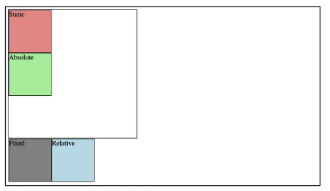
.relative {
  position: relative;
  top: 100px;
  left: 100px;
}- 요소를 Normal Flow에 따라 배치하되 자신의 원래 위치 (static)을 기준으로 이동
- top, right, bottom, left 속성으로 위치를 이동
- 다른 요소의 레이아웃에 영향을 주지 않음
3. absolute
.absolute {
  position: absolute;
  top: 100px;
  left: 100px;
}- 요소를 Normal Flow에서 제거
- 가장 가까운 relative 부모 요소를 기준으로 이동하는 것이 원칙이고, 만족하는 부모 요소가 없다면 body 태그를 기준으로 한다
- top, right, bottom, left 속성으로 위치를 이동
- 문서에서 요소가 차지하는 공간이 없어짐
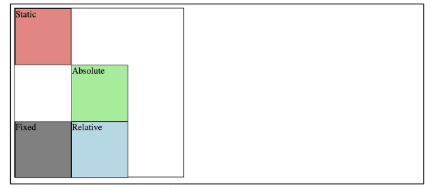
4. Fixed
- 요소를 Normal Flow에서 제거
- 현재 화면영역(viewport) 기준으로 이동
- 스크롤해도 항상 같은 위치에 유지
- top, right, bottom, left 속성으로 위치를 이동
- 문서에서 요소가 차지하는 공간이 없어짐
5. Sticky
- relative와 fixed 특성을 결합한 속성
- 스크롤 위치가 임계점에 도달하기 전 : relative 처럼 동작
- 스크롤 위치가 임계점에 도달한 후 : fixed 처럼 화면에 고정
- 다음 sticky 요소가 나오면 이전 sticky 요소의 자리 대체
활용
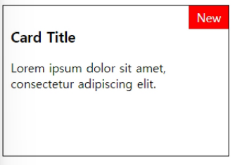
<div class="card">
  <div class="card-content">
    <h3>Card Title</h3>
    <p>Lorem ipsum dolor sit amet, consectetur adipiscing elit.</p>
    <span class="badge">New</span>
  </div>
</div>
/* CSS 스타일 */
.card {
position: relative; /* [중요] 자식인 badge의 기준점이 됨 */
width: 300px;
height: 200px;
border: 1px solid black;
margin: 20px;
}
.card-content {
padding: 10px;
}
.badge {
position: absolute; /* 문서 흐름에서 빠져나와 붕 떠오름 */
top: 0; /* 부모(card)의 맨 위에서 0만큼 떨어짐 */
right: 0; /* 부모(card)의 오른쪽에서 0만큼 떨어짐 */
background-color: red; /* 빨간색 배경 */
color: white; /* 하얀색 글자 */
padding: 5px 10px; /* 배지 안쪽 여백 */
font-weight: bold;
}- 부모(.card)를 relative로 기준을 잡고, 자식(.badge)을 absolute로 띄워 특정 위치(top, right)에 자유롭게 배치할 수 있다
z-index
- 요소의 쌓임 순서를 정의 (정수 값을 사용해 Z축 순서를 지정)
- 값이 클수록 요소가 위에!
- static 아닌 요소에만 적용됨
- 기본값 : auto, 부모 요소의 z-index 값에 영향을 받음
- 부모의 z-index가 낮으면 자식의 z-index가 아무리 높아도 부모보다 위로 올라갈 수 없음
- 음수 값은 요소를 부모 요소의 뒤(배경)로 보낼 때 사용 가능
CSS Flexbox
-
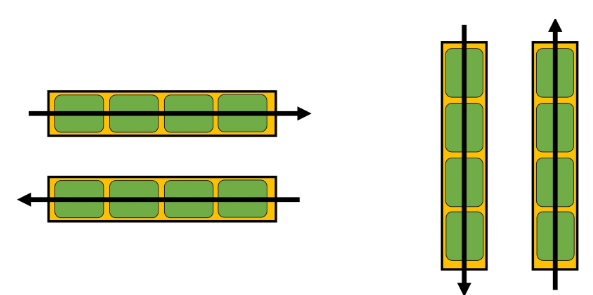
block, inline 타입과 다르게 Inner display 타입으로, 박스 내부의 요소들이 어떻게 배치될지를 결정하는 Display 타입이다.
-
요소를 행과 열 형태로 배치하는 1차원 레이아웃 방식 (공간 배열 & 정렬)
-
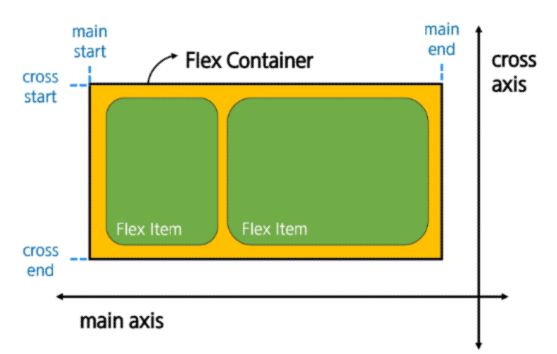
Flexbox 구성요소 : main axis, cross axis, flex container, flex item
Flex Container 관련 속성