✅ UI란?
- UI는 사람들이 컴퓨터와 상호 작용하는 시스템을 의미
- 사용자와 서비스나 제품의 상호작용과 의사소통을 원활하게 해주는 접점에 존재하는 것. 사용자가 보게 되는 디자인, 레이아웃 등을 아우르는 개념.
✅ GUI
- GUI 사용자가 그래픽을 통해 컴퓨터와 정보를 교환하는 작업 환경
- 사용자가 편리하게 사용할 수 있도록 입출력 등의 기능을 알기 쉬운 아이콘 따위의 그래픽으로 나타낸 것.
UX
- 사용자가 어떤 시스템, 제품, 서비스를 직.간접적으로 이용하면서 느끼고 생각하는 총체적 경험.
✅ 좋은 UX를 만드는 요소
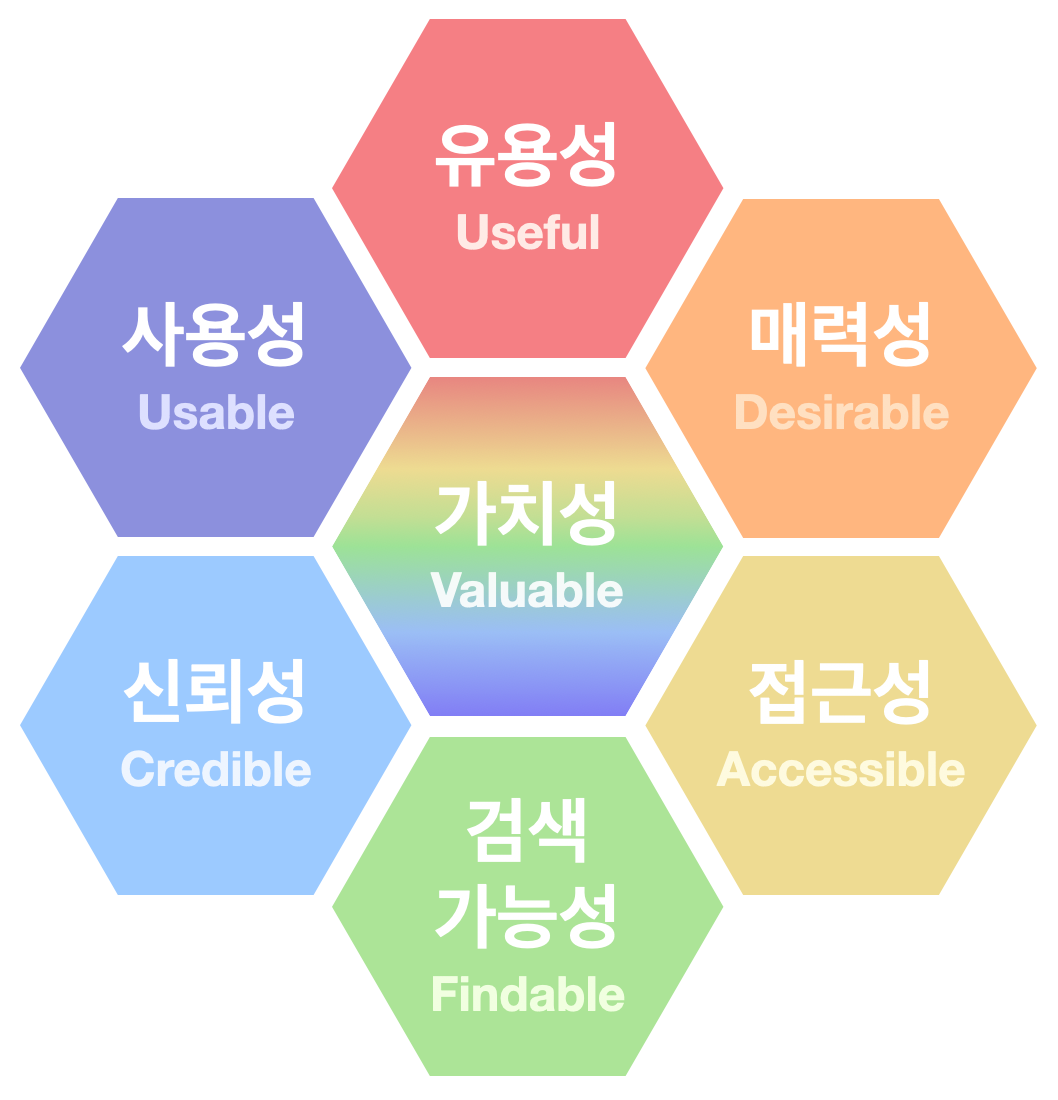
- 유용성(Useful) : 사용 가능한가?
- 사용성(Usable) : 사용하기 쉬운가?
- 매력성(Desirable) : 매력적인가?
- 신뢰성(Credible) : 신뢰할 수 있는가?
- 접근성(Accessible) : 접근하기 쉬운가?
- 검색 가능성(Findable) : 찾기 쉬운가?
- 가치성(Valuable) : 가치를 제공하는가?
와이어프레임(wireframe)
-
와이어프레임은 선(wire)으로 틀(frame)을 잡는다는 뜻으로, 제품 기획 단계에서 페이지를 어떻게 구성할 것인지 구조를 잡기위한 목적으로 만듭니다.
-
와이어프레임을 표현할때의 품질 수준을 전문용어로 피델리티(fidelity)로 표현하며 3가지 레벨이 나눕니다.
-
Low Fidelity Wireframe (Lo-Fi Wireframe)
손으로 빠르게 그린 수준의 와이어프레임을 Lo-Fi 와이어프레임이라고 합니다. 작성하는데 시간이 많이 들지 않아 수정하거나 새로운 의견을 반영하기 쉽습니다. 아이디어를 구체화 시키며 큰 그림을 잡을 때 좋습니다. -
Middle Fidelity Wireframe (Mid-Fi Wireframe)
Lo-Fi 와이어프레임을 그리면서 아이디어가 어느정도 구체화되고 확정된 후에 보기 좋게 다듬어주면 Mid-Fi 와이어프레임이 됩니다. Mid-Fi 수준에서는 와이어프레임을 봤을 때 해당 페이지가 어떻게 작동하게 될 지 예상할 수 있습니다. -
High Fidelity Wireframe (Hi-Fi Wireframe)
와이어프레임을 완성본에 가깝게 작성한 것을 Hi-Fi 와이어프레임이라고 합니다. 와이어프레임이라기 보다는 목업에 가까운 형태이며, 작성하는데 시간도 많이 들고 수정도 어렵기 때문에 와이어프레임을 작성하는 목적과는 맞지 않아 Hi-Fi한 수준까지 만드는 경우는 거의 없습니다.
프로토타입(prototype)
-
프로토타입은 실제 제품과 거의 흡사하게 구현한 것으로, 페이지 이동과 상호 작용이 가능합니다. 본격적으로 개발에 들어가기 전 단계에 작성하며, UI의 상호 작용을 시뮬레이션하는 것이 목적입니다.
-
프로토타입 역시 얼마나 최종 결과물과 흡사하게 만들었는지에 따라서 피델리티 레벨이 나뉩니다.
-
Low Fidelity Prototype (Lo-Fi Prototype)
구체적인 내용이 작성되어있지 않은 상태에서 간단한 상호 작용과 페이지 이동 정도만 테스트해볼 수 있는 수준의 프로토타입을 Lo-Fi 프로토타입이라고 합니다. User flow 상에서 빠지거나 어색한 기능 혹은 페이지가 없는지 빠르게 검토할 수 있습니다. -
High Fidelity Prototype (Hi-Fi Prototype)
최종 결과물과 거의 유사한 수준으로 만든 프로토타입을 Hi-Fi 프로토타입이라고 합니다. 이 단계에서는 디자인을 거의 확정하게 되며, 실제 제품과 거의 다름없이 작동하기 때문에 사용성 테스트가 가능합니다. 테스트를 통해 개발 비용이 들어가기 이전에 UI/UX 관련 문제를 발견하고 수정할 수 있어 비용 절감 효과를 볼 수 있습니다. -
Middle Fidelity Prototype (Mid-Fi Prototype)
Hi-Fi 프로토타입처럼 완성도가 높지는 않지만, Lo-Fi 프로토타입보다는 최종 결과물에 가까운 프로토타입을 Mid-Fi 프로토타입이라고 합니다. 사용성 테스트를 하기위해서는 적어도 Mid-Fi 수준의 프로토타입을 작성해주는 것이 좋습니다.
차이점 정리
✅ 와이퍼 프레임 / 프로토타입
작성 시기 : 기획 단계 / 개발 전 단계
작성 목적 : 화면 구조 설계 / UI 상호작용 시뮬레이션
특징 : 정적 / 동적
피델리티 : Low ~ Middle / Middle ~ High
✅ Figma란?
가장 인기 있는 UI 디자인&프로토타이밍 툴
✅ Figma 특징
-
실시간 협업 기능
Figma는 한 화면에서 여러 명의 사람이 동시에 작업할 수 있는 기능을 제공합니다. 이러한 기능은 비대면 협업의 중요성이 높아지면서 Figma를 더욱 매력적인 툴로 만들었습니다. -
다양한 환경 지원
Figma는 웹 브라우저 기반 프로그램이기 때문에 브라우저만 사용할 수 있다면 어떤 환경에서든 사용이 가능합니다. Mac, Window, Linux 등 다양한 OS 환경은 기기도 가리지 않습니다. 필요에 따라 프로그램을 직접 설치해서 사용할 수도 있습니다. -
자동 저장 및 버전 관리
Figma는 자동 저장 기능을 제공합니다. 그리고 누가 언제 무엇을 변경했는지 확인할 수 있는 히스토리 기능도 있어 버전 관리에도 유리합니다. -
다양한 무료 폰트 지원
Figma는 구글 폰트를 활용할 수 있어 폰트를 별도로 설치할 필요가 없고, 폰트가 없어서 화면이 깨지는 현상도 발생하지 않습니다. 또한, 구글 폰트 이외에도 사용자 PC에 저장된 로컬 폰트를 불러와서 사용할 수도 있습니다. -
오토 레이아웃 기능
Figma의 오토 레이아웃 기능을 사용하면 요소들 사이의 간격과 정렬에 규칙을 부여할 수 있고, 이 요소들의 크기가 변하더라도 부여한 규칙에 맞게 간격과 정렬을 유지할 수 있습니다. -
프로토타이핑
Figma에서 제공하는 프로토타입 기능을 활용하면 간단한 Lo-Fi 수준의 프로토타입부터 실제 화면과 거의 흡사한 Hi-Fi 수준의 프로토타입까지 제작할 수 있습니다.
🔑 자주 사용하는 기능 & 단축키 모음
기본 단축키
-
복사하기 : Command + C
-
붙여넣기 : Command + V
-
잘라내기 : Command + X
-
복제하기 : Command + D 혹은 Option 누른 상태로 드래그
-
여러 요소 동시에 선택하기 : Shift 누른 상태로 클릭
-
그룹으로 묶기 : Command + G
-
프레임으로 묶기 : Command + Option + G
-
그룹, 프레임 해제하기 : Command + Shift + G
-
간격 측정하기 : 요소를 선택한 상태에서 Option 누르고 다른 요소에 마우스 올려놓기
-
Figma 화면에서 Control + Shift + ? 를 누르면 사용 가능한 모든 단축키를 확인하실 수 있다!