통계데이터센터
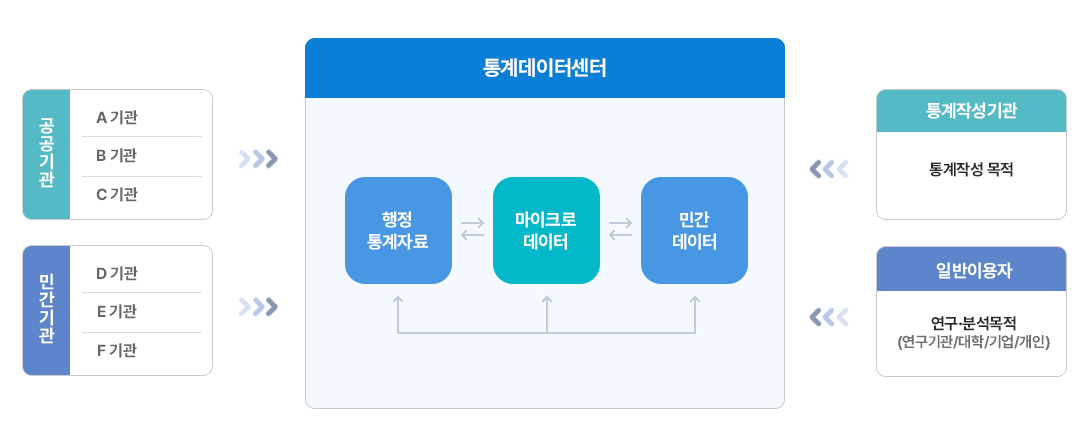
통계청 통계데이터센터(SDC, Statistics Data Center)는 이용자가 행정통계자료 및 민간자료를 편리하게 이용하고, 연계·융합이 가능하도록 구축된 데이터 플랫폼이다.
통계데이터센터에서는 행정통계자료, 민간자료, 격자통계를 서비스하고 있으며 서울, 대구, 전북, 광주, 부산, 대전, 세종, 제주 등 분석센터를 운영 중에 있다.
주요 서비스
분석센터 서비스
- 행정통계자료(통계등록부·통계기초자료) 및 민간자료 연계, 분석
- 센터제공자료 및 이용자 반입자료 연계, 분석
- 데이터 분석 플랫폼 제공(이용자 반입자료로 데이터 분석)
주문형 서비스
- 이용자가 원하는 형태로 연계, 분석하여 그 결과를 제공
- 통계청 기준에 맞게 비식별화 처리된 형태로 제공
분석지원 서비스
- 자료분석 경험이 없는 이용자를 위한 데이터 분석 지원
- 자료이용 상담 및 연계, 분석 자문
분석도구 및 분석사례 교육
- 센터에서 사용 가능한 분석도구로는 Python, R, SAS, SPSS, STATA, QGIS, ArcGIS 등이 있음
- 분기별로 각 지역별 센터에서 분석사례에 대한 무료 교육 진행
이용 절차
분석센터 이용 절차
-
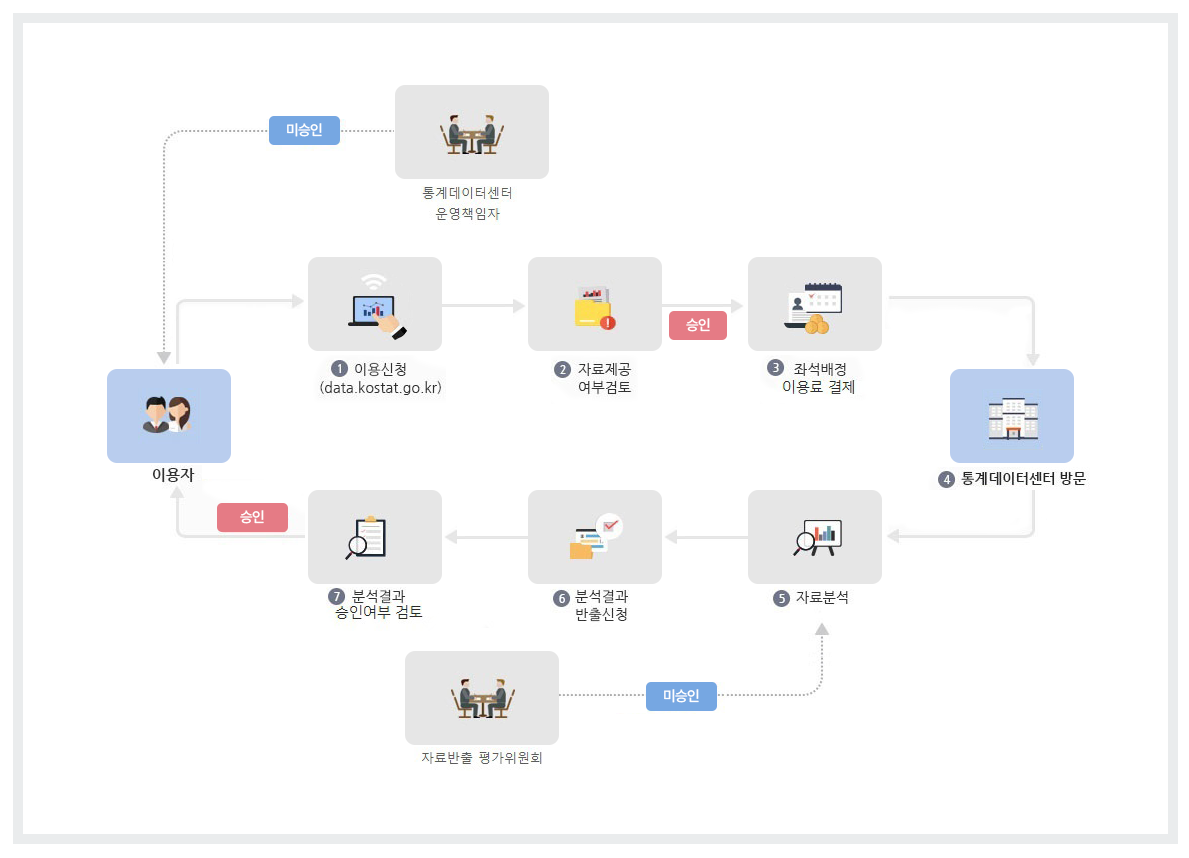
1단계 : 홈페이지(data.kostat.go.kr)를 통한 이용 신청
- 이용자 보유 자료 반입 시 자료 반입 신청
- 서버 등 장비 반입 시 장비 반입 신청
-
2단계 : 자료제공여부 검토
-
3단계 : 이용수수료 납부 및 센터 좌석 배정
-
4단계 : 센터 방문 및 자료 분석
-
5단계 : 분석결과 반출신청
- 장비 반입한 경우 장비 반출 신청
-
6단계 : 분석결과 반출여부 검토
-
7단계 : 분석결과 다운로드
-
8단계 : 연구결과 제출 및 기술노트 공유
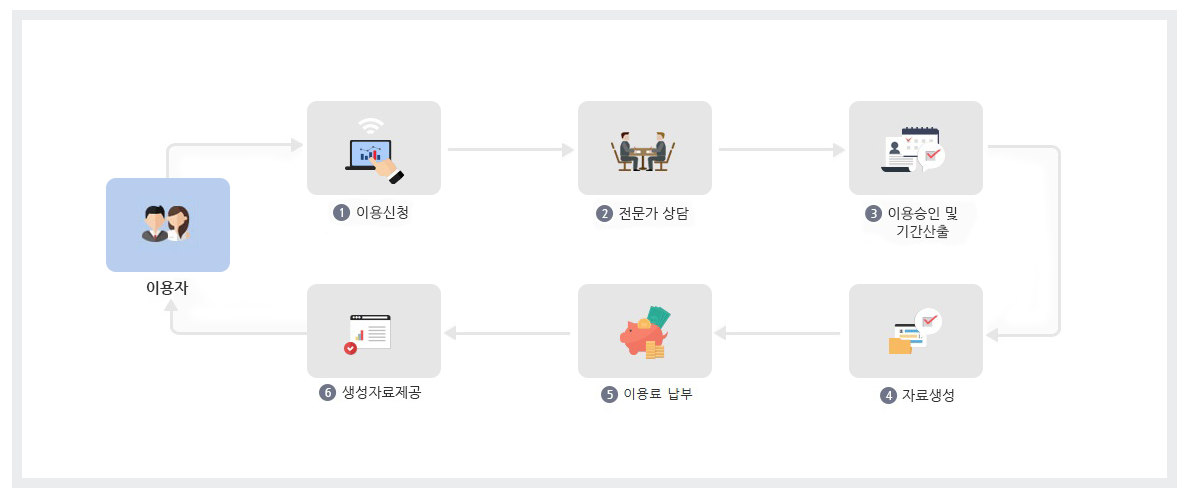
주문형 분석서비스 이용 절차
- 1단계 : 홈페이지를 통한 이용 신청
- 2단계 : 주문형 서비스 이용을 위한 전문가 상담
- 3단계 : 이용 승인 및 소요기간 산출
- 4단계 : 작업자 배정 및 자료 생성
- 5단계 : 수수료 납부
- 6단계 : 자료 이용
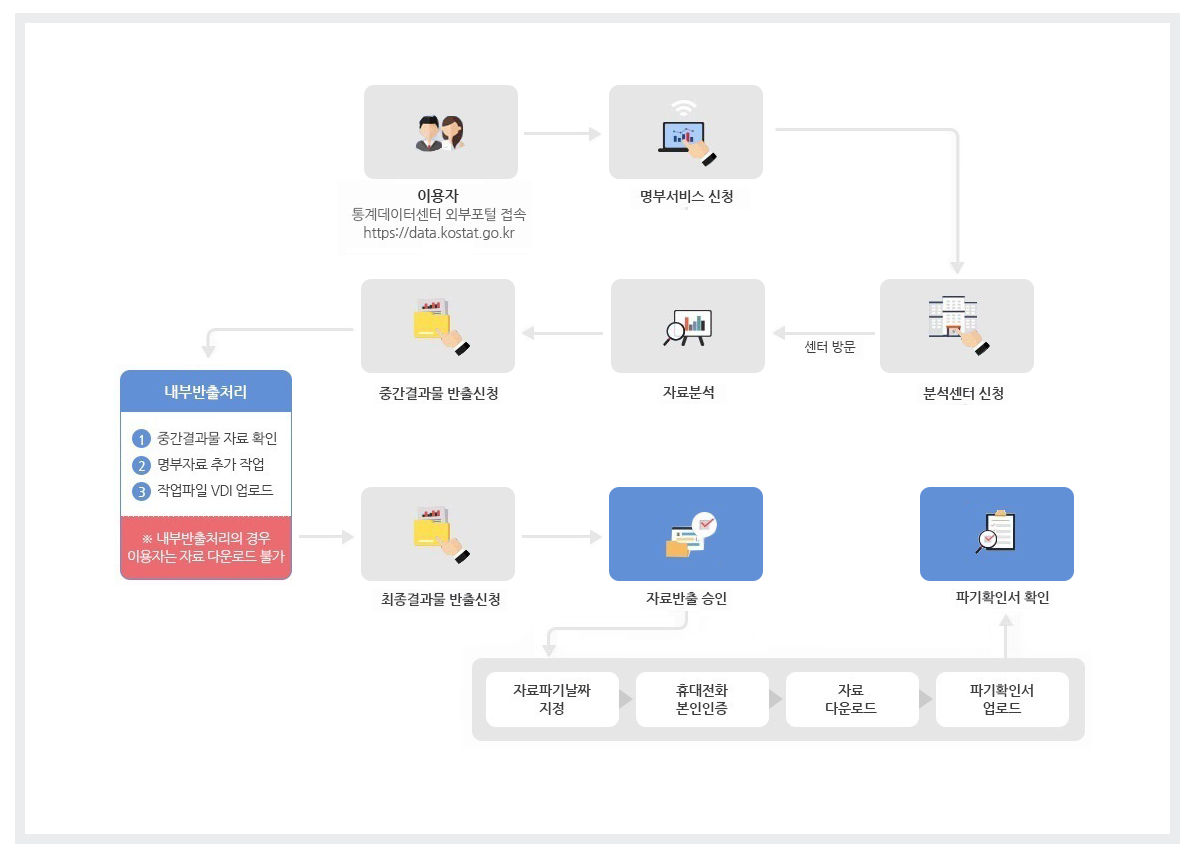
명부 서비스 이용 절차
- 1단계 : 공문선행
- 2단계 : 표본설계 여부에 따른 이용신청
- 3단계 : 표본설계가 필요한 경우, 분석센터 이용신청
- 4단계 : 센터 방문 후 자료분석 및 표본 설계
- 5단계 : 표본데이터 1차 반출신청
- 6단계 : 반출파일에 대한 확인 및 명부작업
- 7단계 : 분석센터 방문하여 표본데이터 확인
- 8단계 : 최종 표본데이터로 2차 반출 신청
- 9단계 : 반출 승인 완료
- 10단계 : 파기확인서 업로드
분석 센터 이용 신청
이용자가 통계데이터센터에 방문하여 전산장비를 이용하여 직접 통계분석 작업을 수행할 수 있도록 신청하는 메뉴입니다.
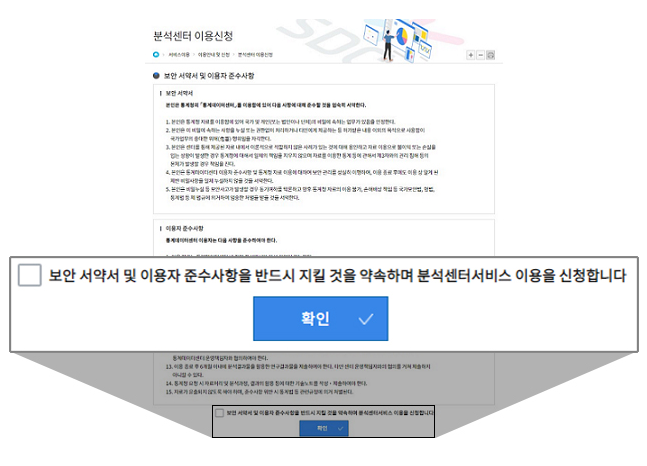
1. 서약서 및 준수사항 확인
통계데이터센터 이용신청에 앞서 신청자의 보안서약 및 이용자 준수사항에 대해 동의 여부를 선택하고 [확인] 버튼 클릭 시 자료 선택 화면으로 이동
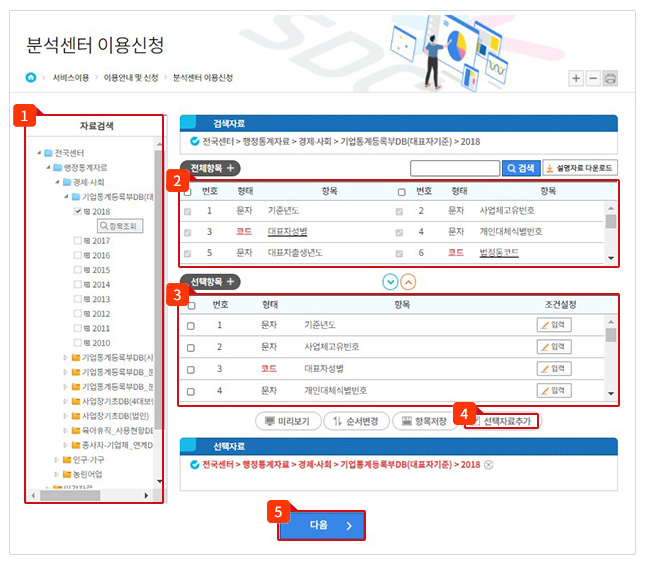
2. 신청자료 및 항목 선택
1️⃣행정통계자료 및 민간자료 트리 영역에서 자료분류, 자료 및 연도를 선택 후 [항목조회] 버튼을 클릭하여 항목 정보 조회
2️⃣조회된 전체 항목 중 필요한 자료항목을 선택하여 화살표 버튼을 클릭하여 선택항목 영역으로 항목을 이동
3️⃣선택된 항목을 확인하고 각 개별 항목에 대해 필요한 조건을 설정
4️⃣항목 최종 설정 후 [선택자료추가] 버튼을 클릭하여 선택자료 영역에 자료를 추가
※ 선택자료추가를 하지 않고 트리 영역의 다른 자료를 선택하거나 다음화면으로 이동하였을 경우 전에 설정한 항목 정보가 저장되지 않음
5️⃣[다음] 버튼을 클릭하여 신청서 입력 화면으로 이동
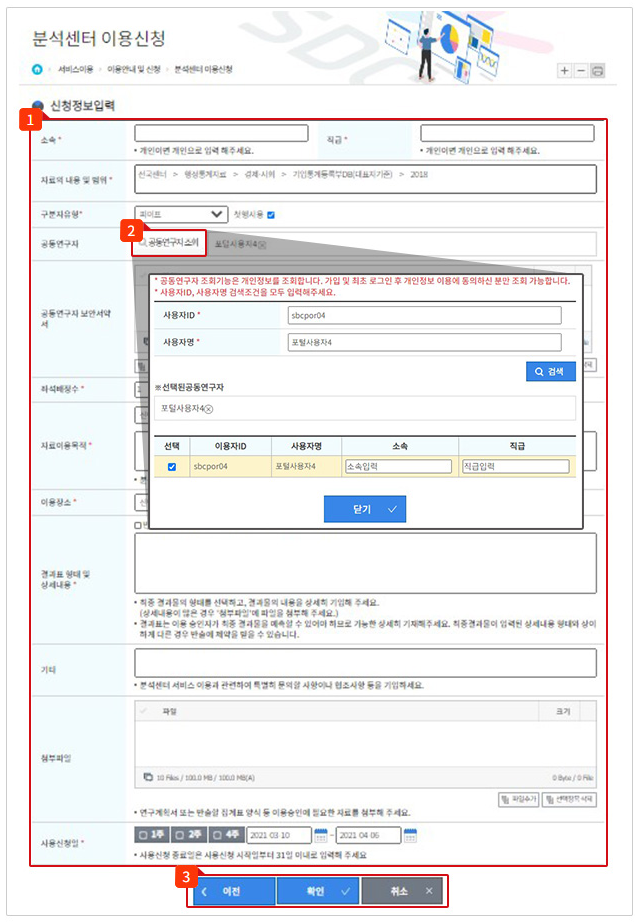
3. 신청정보 입력
1️⃣센터 서비스 신청에 필요한 기본 항목 및 부가 파일정보를 입력
2️⃣서비스 이용 시 공동으로 이용할 공동 연구자가 있을 경우 통계청 통합회원으로 가입 후 [공동연구자 조회] 기능을 통해 공동연구자를 추가
3️⃣정보 입력 후 [확인] 버튼을 클릭하여 신청정보 등록 [이전]버튼 클릭 시 자료선택 화면으로 이동
[취소]버튼 클릭 시 입력된 내용은 취소되고 서비스 안내 페이지로 이동
4️⃣기본 신청정보 저장 후 추가적인 부가서비스(자료반입, 장비반입)에 대해 신청을 할 수 있음
체크 후 [서비스신청]버튼 클릭 시 체크한 부가서비스에 대해 입력 화면으로 이동하며 체크하지 않거나 [이용현황]버튼 클릭 시 MY서비스 > 서비스 이용현황 > 분석센터 서비스 페이지로 바로 이동
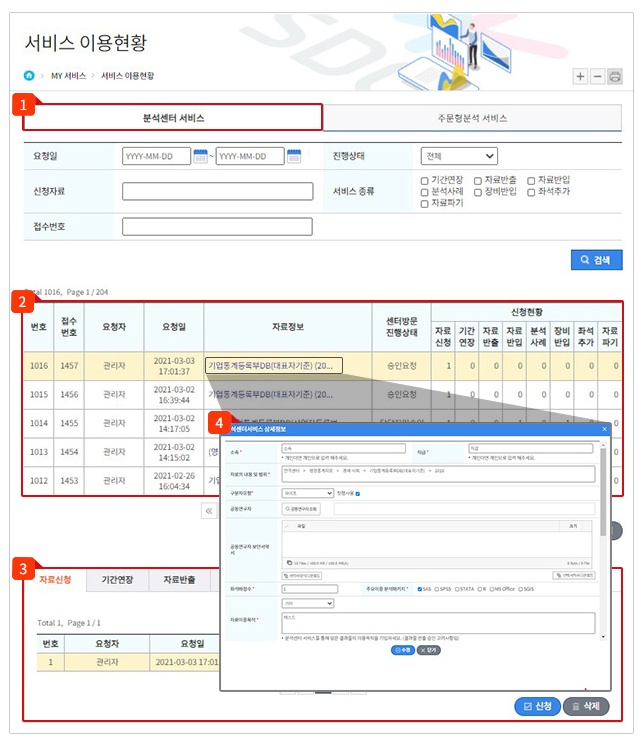
4. 신청정보 수정/확인
1️⃣분석센터 서비스 신청내역 탭으로 이동
2️⃣각 서비스 신청 내역 목록을 확인 자료정보 더블클릭 시 상세화면 출력
3️⃣주요 서비스에 대한 각 부가서비스 신청 내역을 확인
4️⃣서비스 신청 건에 대한 상세 등록 정보를 확인
[승인요청] 단계에서는 신청한 내역을 수정할 수 있음
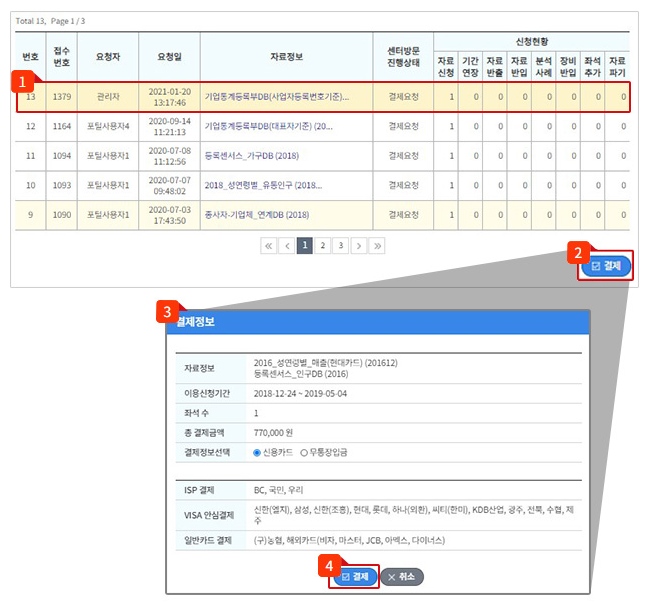
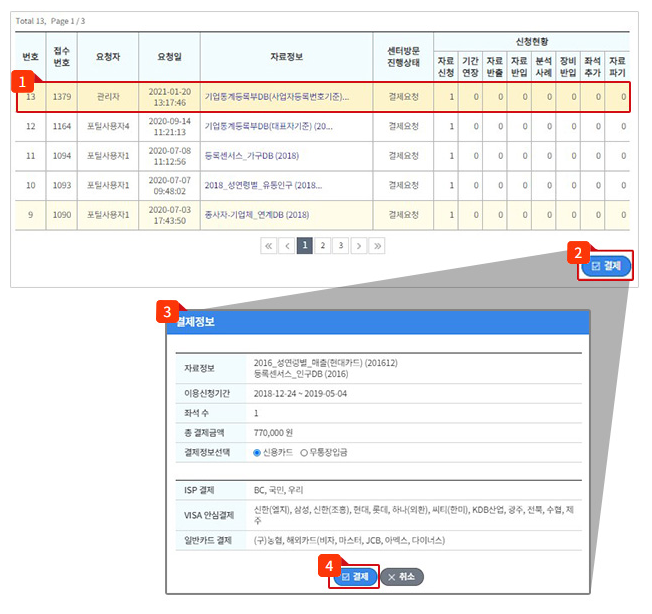
5. 비용 결제
1️⃣승인이 완료된 신청 건에 대해서 [결제요청] 상태 확인
2️⃣신청 상세 또는 서비스 현황 하단의 [결제] 버튼을 클릭하여 결제 상세 내역을 확인
3️⃣서비스 신청 건에 대한 결제 금액 및 상세 내역을 확인
4️⃣[결제] 버튼을 클릭하여 결제모듈 화면을 호출하여 결제수단 선택 후 금액 결제
주문형 분석서비스 신청
이용자가 직접 자료 분석을 하기 힘든 경우 통계청에 센터 이용 자료를 활용하여 연계 및 분석 요청 후 이용자가 원하는 형태(통계청 기준에 맞게 비식별화처리된 형태)를 제공하는 서비스 신청 메뉴입니다.
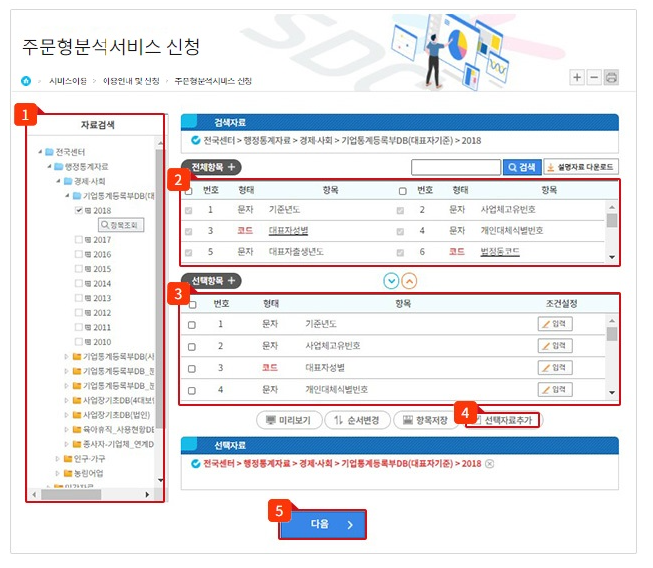
1. 신청 자료 및 항목 선택
1️⃣행정통계자료 및 민간자료 트리 영역에서 자료분류, 자료 및 연도를 선택 후 [항목조회] 버튼을 클릭하여 항목 정보 조회
2️⃣조회된 전체 항목 중 필요한 자료항목을 선택하여 화살표 버튼을 클릭하여 선택항목 영역으로 항목을 이동
3️⃣선택된 항목을 확인하고 각 개별 항목에 대해 필요한 조건을 설정
4️⃣항목 최종 설정 후 [선택자료추가] 버튼을 클릭하여 선택자료 영역에 자료를 추가
※ 선택자료추가를 하지 않고 트리 영역의 다른 자료를 선택하거나 다음화면으로 이동하였을 경우 기존에 설정한 항목 정보가 저장되지 않음
5️⃣[다음] 버튼을 클릭하여 신청서 입력 화면으로 이동
2. 신청 정보 입력
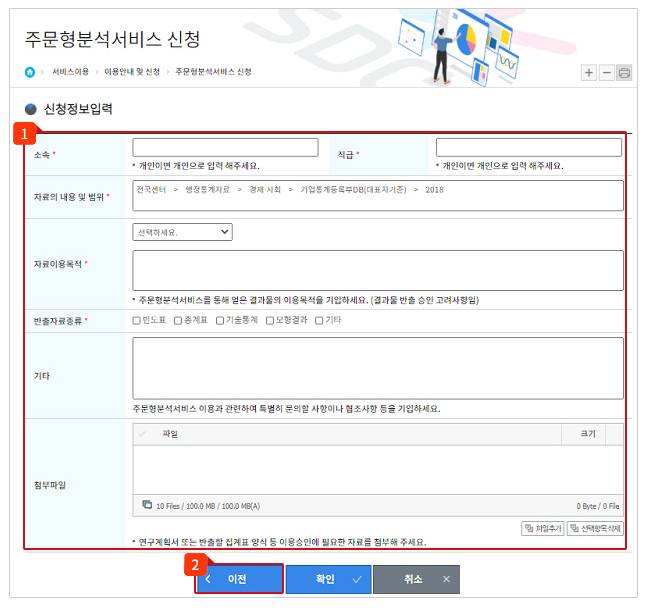
1️⃣주문형분석 서비스 신청에 필요한 기본 항목및 부가 파일정보를 입력
2️⃣정보 입력 후 [확인] 버튼을 클릭하여 신청정보 등록
입력 정보 저장 후 MY서비스 > 서비스 이용현황 > 주문형분석 서비스 화면으로 이동
[이전]버튼 클릭 시 자료선택 화면으로 이동
[취소]버튼 클릭 시 입력된 내용은 취소되고 서비스 안내 페이지로 이동
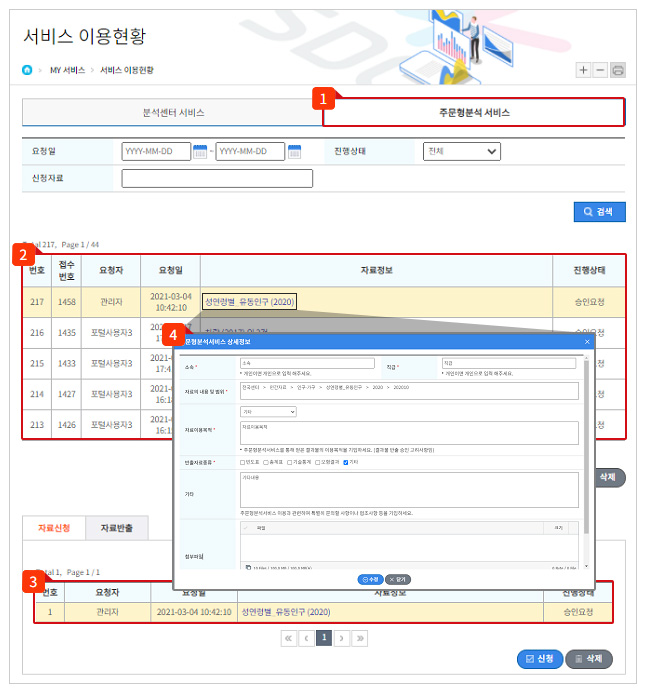
3. 신청 정보 수정/확인
1️⃣주문형분석 서비스 신청내역 탭으로 이동
2️⃣각 서비스 신청 내역 목록을 확인 자료정보 더블클릭 시 상세화면 출력
3️⃣주요 서비스에 대한 각 부가서비스 신청 내역을 확인
4️⃣서비스 신청 건에 대한 상세 등록 정보를 확인. [승인요청] 단계에서는 신청한 내역을 수정할 수 있음.
4. 비용 결제
1️⃣승인이 완료된 신청 건에 대해서[결제요청] 상태 확인
2️⃣신청 상세 또는 서비스 현황 하단의 [결제] 버튼을 클릭하여 결제 상세 내역을 확인
3️⃣서비스 신청 건에 대한 결제 금액 및 상세 내역을 확인
4️⃣[결제] 버튼을 클릭하여 결제모듈 화면을 호출하여 결제수단 선택 후 금액 결제