1)개요
- Amazon Web Service에서 컴퓨터 용량을 제공하는 서비스
- EC2는 Managed Service(관리 주체가 Public Cloud 사업자 - 백업 과 업데이트를 사업자가 수행행) 가 아님
- 서버 및 네트워크 운영은 AWS가 담당하지만 운영체제를 포함한 필요한 소프트웨어는 사용자가 직접 설치하고 운영
- 장점
- 클릭 한 번으로 쉽게 생성
- 다양한 하드웨어 와 운영체제 조합이 가능
- 생성 과 삭제가 자유로움
- 스케일 업 다운이 편리
- 적합하지 않은 경우
- 단순히 서버 1대로 구성하고 변화가 거의 없는 경우
2)주요 구성
- Instance: AWS에 존재하는 가상 서버
- AMI: 운영체제 이미지
- Key Pair: 외부에서 인스턴스에 접속할 때 인증을 위해 사용하는 키
인증서는 보관을 잘 해두는 것이 중요 - EBS: 스토리지
- 보안 그룹: 가상의 방화벽
- Inbound: 인스턴스 외부에서 인스턴스 내부로 요청
- Outbound: 인스턴스 내부에서 외부로 요청
- Elastic IP: 고정 IP
3)사용 절차
- 기본 리전 설정
- region: 지리적으로 떨어진 독립적인 위치를 의미
- AZ(Availability Zone: 가용영역): region 내에서 물리적으로 격리된 공간
- 인스턴스 시작을 누르고 인스턴스 옵션을 설정
- 이름
- 운영체제
- 하드웨어
- 키페어: 외부에서 접속할 때 사용할 키와 관련된 파일
- 보안 그룹: 일정의 방화벽으로 기존의 내용을 선택할 수 있고 새로 만들 수도 있는데 기본적으로 외부에서 SSH로 접속할 수 있도록 SSH 만 개방되어 있습니다.
- 저장장치: 기본적으로 8G가 제공되는데 30G까지는 프리티어 계정에서 무료
- 인스턴스를 생성하면 Public IP 와 Private IP 그리고 Public IP 와 매핑되는 도메인 한 개가 제공
- 인스턴스에 접속
- AWS에 로그인해서 접속
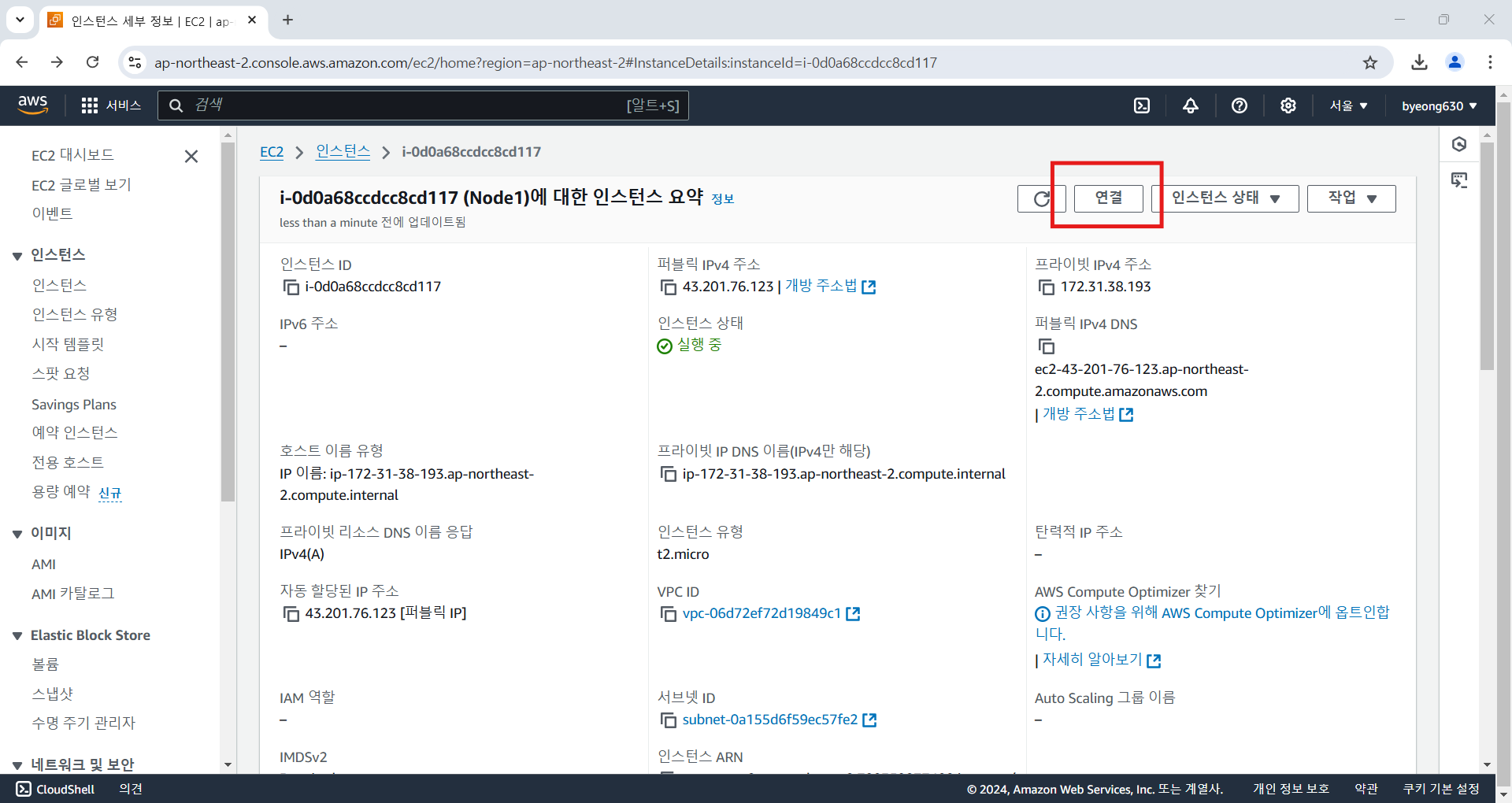
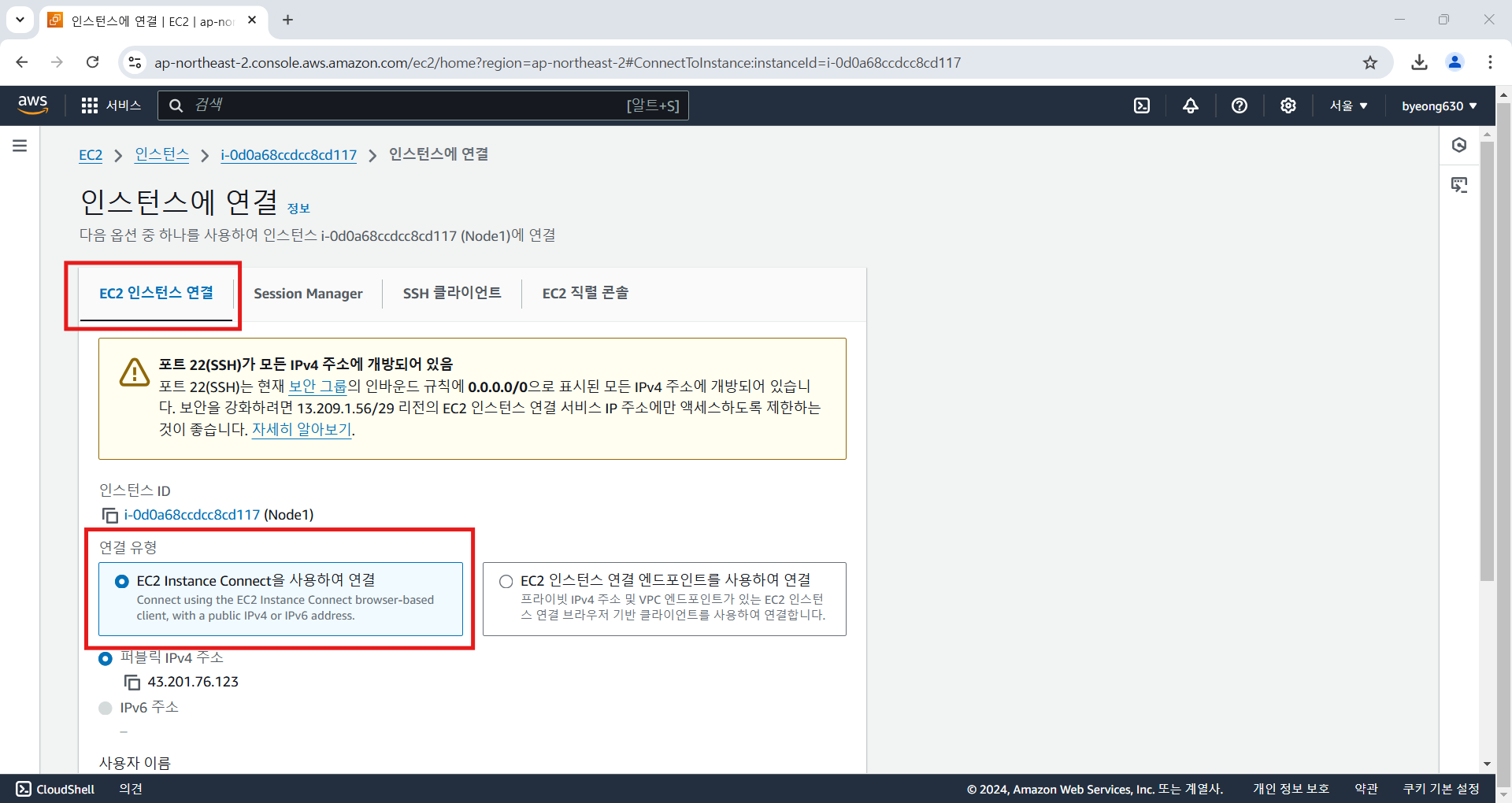
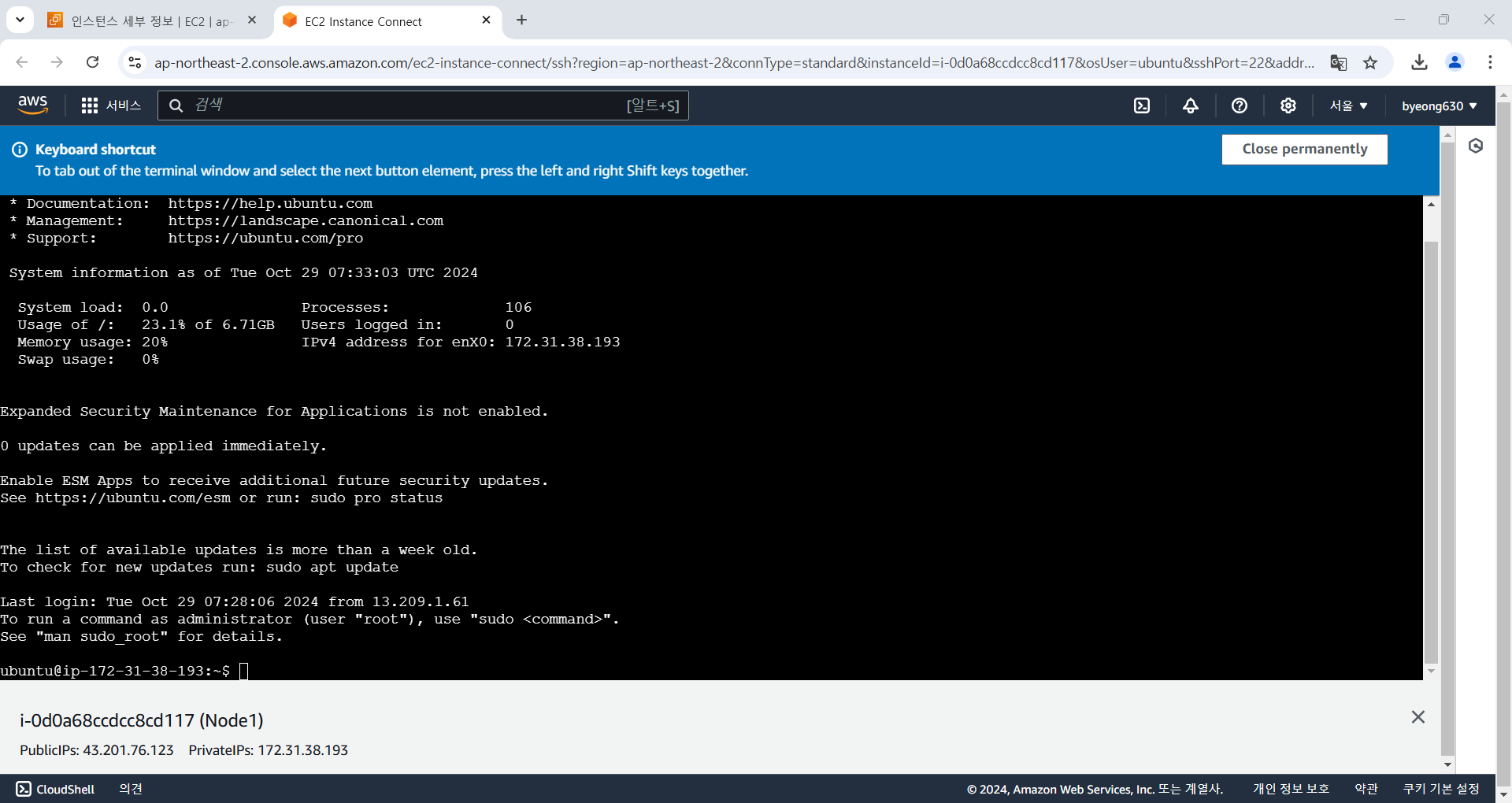
- 외부에서 SSH를 이용해서 접속
ssh -i pem파일경로 ubuntu@IP 또는 DNSssh -i "Node1.pem" ubuntu@43.201.76.123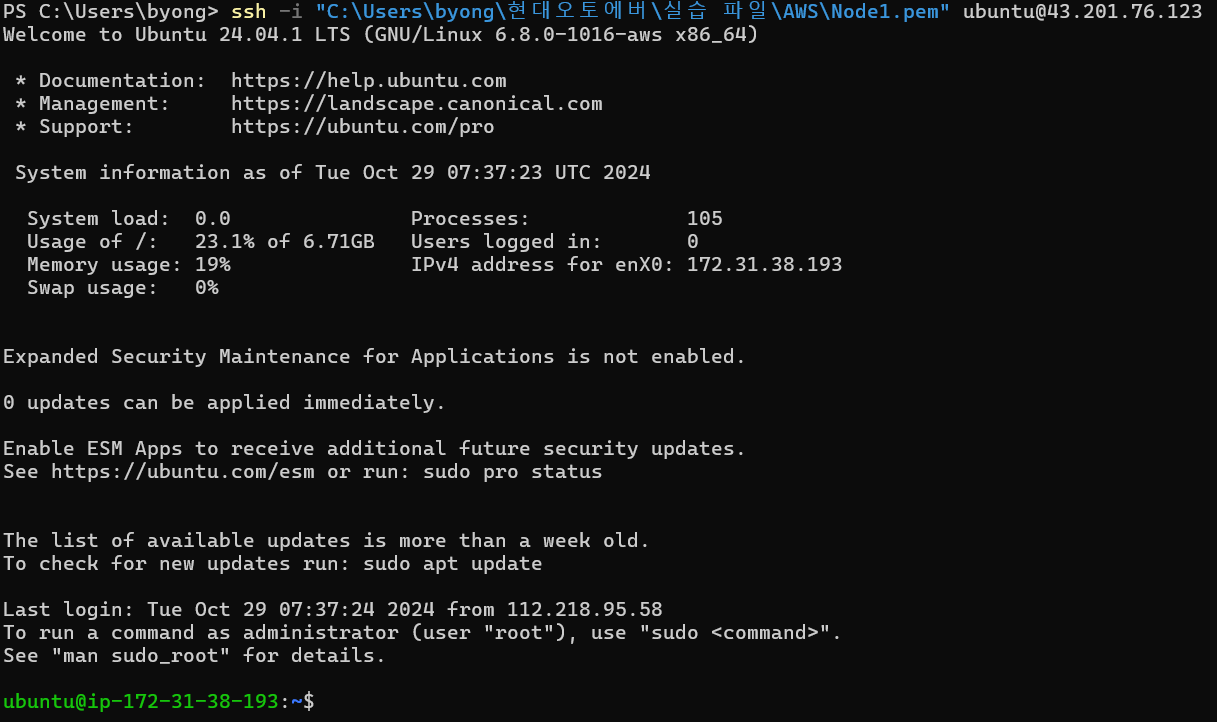
- AWS에 로그인해서 접속
4)웹 서버로 사용
- Apache 웹 서버 설치
sudo apt-get updatesudo apt install apache2 -ysudo service apache2 startsudo systemctl status apache2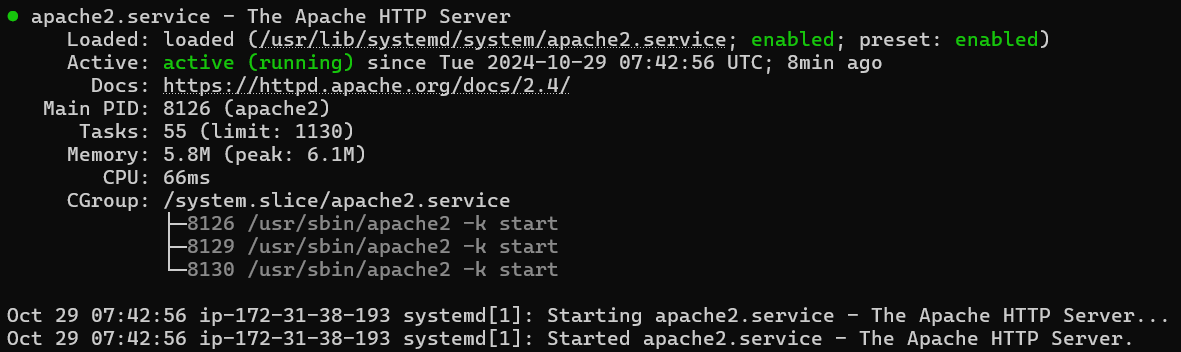
-
다른 컴퓨터에서 EC2 공인 IP를 브라우저에 입력
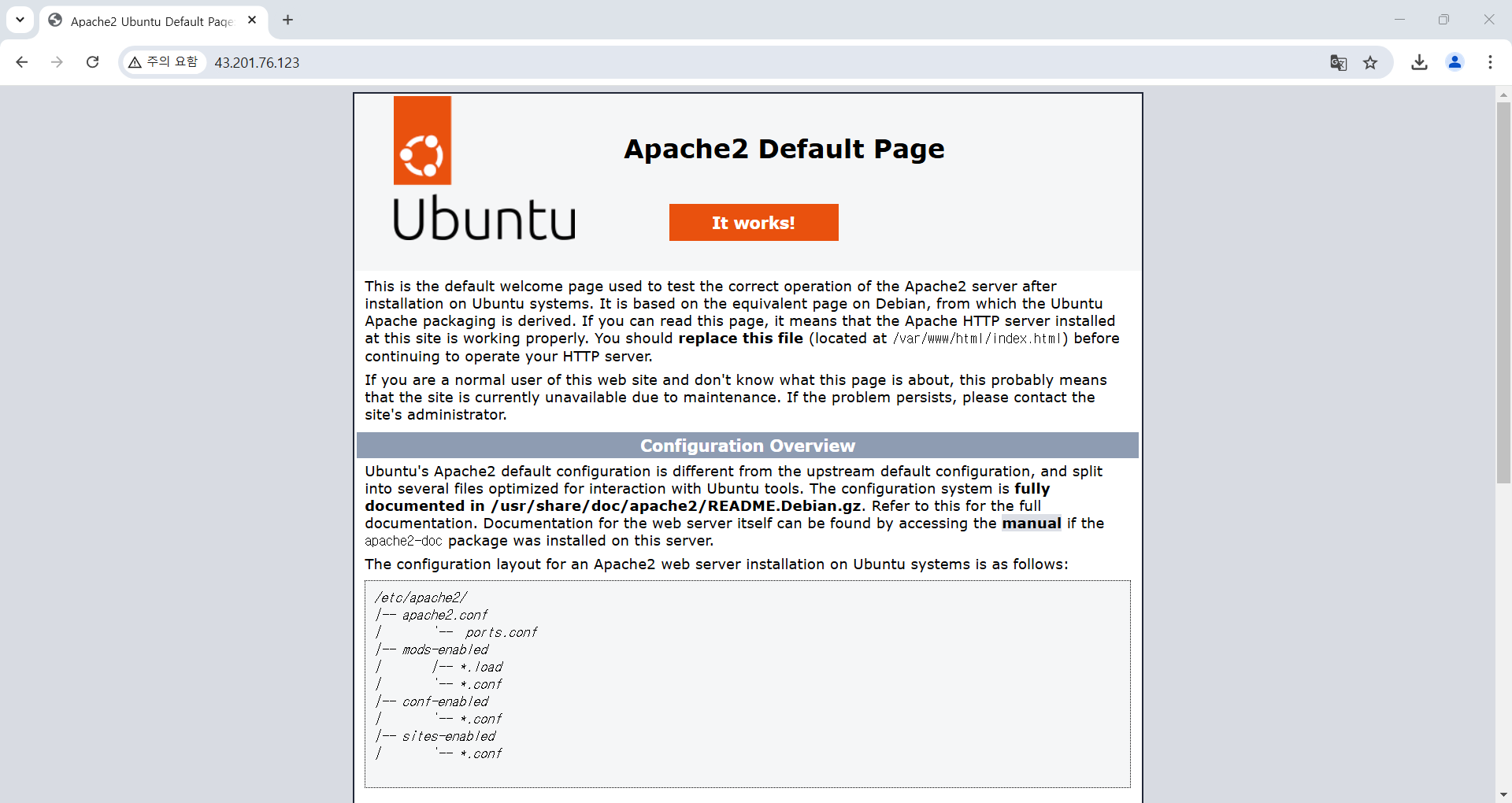
- apache2 웹 페이지가 보이면 보안 그룹에서 http를 인바운드에서 처리할 수 있도록 설정을 한 것입니다.
- 이 경우 외부에서 접속이 안되면 보안 그룹에서 80 번 포트를 외부에서 접속할 수 있도록 설정을 해야 합니다.
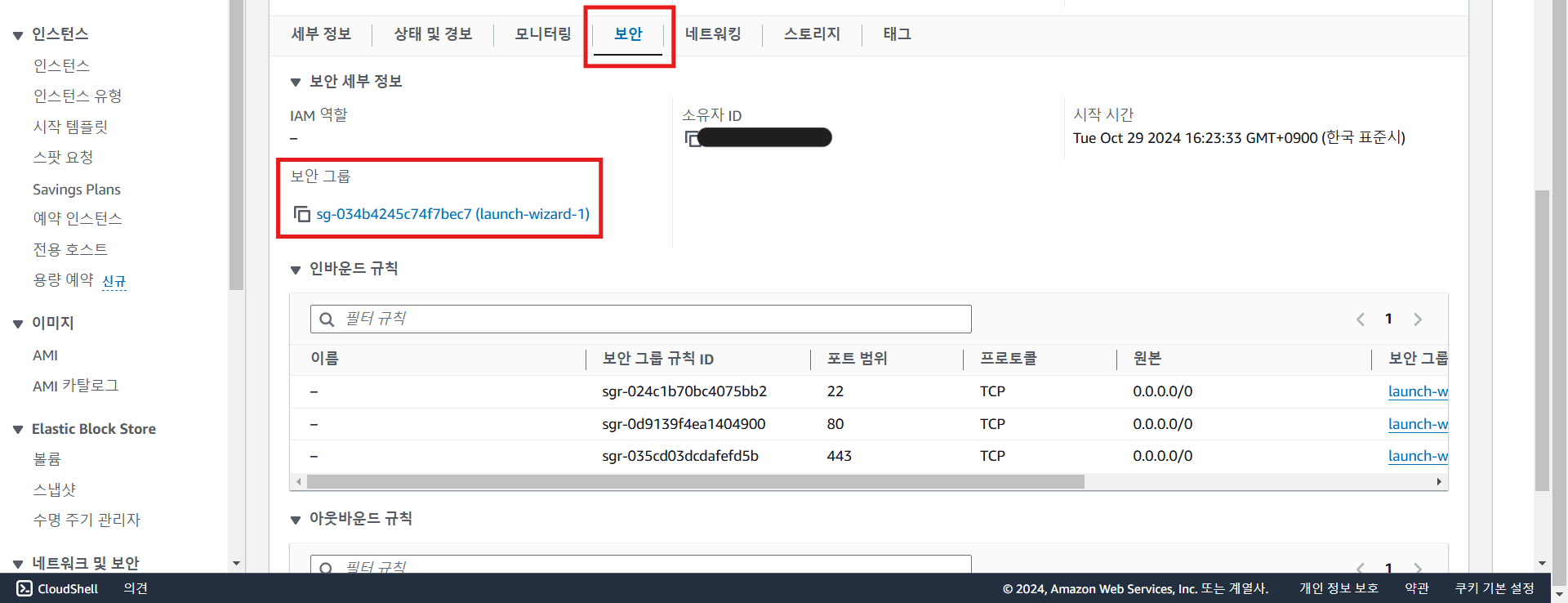
- 보안 그룹 편집
- 인스턴스 상세보기 화면에서 하단의 [보안] 탭을 클릭
- 보안 그룹의 ID를 클릭하면 편집 화면으로 들어갑니다.
5)MySQL을 설치해서 외부에서 접속이 가능하도록 설정
- 패키지 정보 업데이트
sudo apt update
- MySQL 설치
- 패키지 이름 : mysql-server
sudo apt install -y mysql-server
- 설치 확인
mysql --version
- MySQL에 접속: 초기 비밀번호는 없거나 계정 이름
현재는 비밀번호가 없어서 엔터를 치면 접속된다.sudo mysql -u root -p
- 관리자 비밀번호를 수정
use mysqlalter user 'root'@'localhost' identified with mysql_native_password by 'mypassword';
다시 접속하면 이제는 수정한 비밀번호를 입력해야 접속 가능하다.flush privileges;
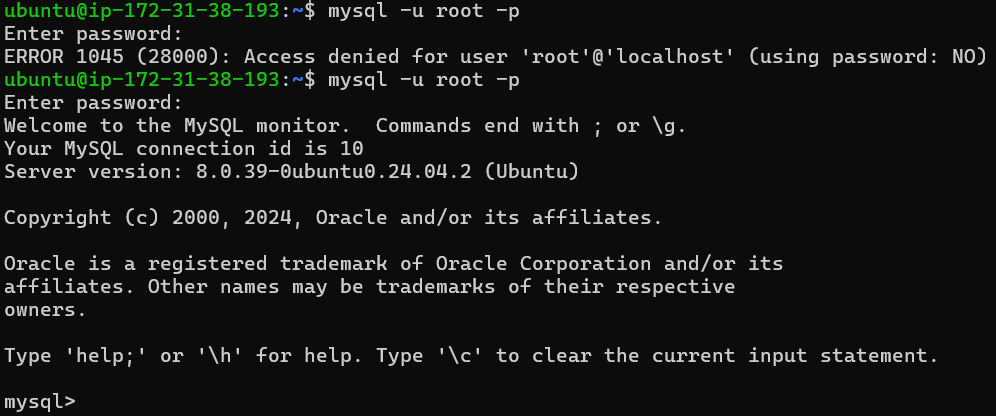
- 계정 생성
- 데이터베이스 생성
create database 데이터베이스이름;create database itstudy; - 유저 생성
create user 유저이름@'%' identified by '비밀번호';create user bh@'%' identified by 'mypassword'; - 권한 부여
grant all privileges on 데이터베이스이름.* to '유저이름'@'%';grant all privileges on itstudy.* to 'bh'@'%'; - 적용
flush privileges;%에는 IP를 설정할 수 있다. IP를 설정하면 설정한 곳에서만 접속이 가능
특정 Application에서만 데이터베이스에 접속하는 경우 설정하는데 최근에는 VPC를 이용해서 해결
- 데이터베이스 생성
- MySQL은 외부 접속을 기본적으로 차단
- 이 설정은
/etc/mysql/mysql.conf.d/mysqld.cnf파일에 되어 있습니다.sudo nano /etc/mysql/mysql.conf.d/mysqld.cnfbind-address=0.0.0.0으로 수정하여 모든 IP에서 접속할 수 있도록 설정
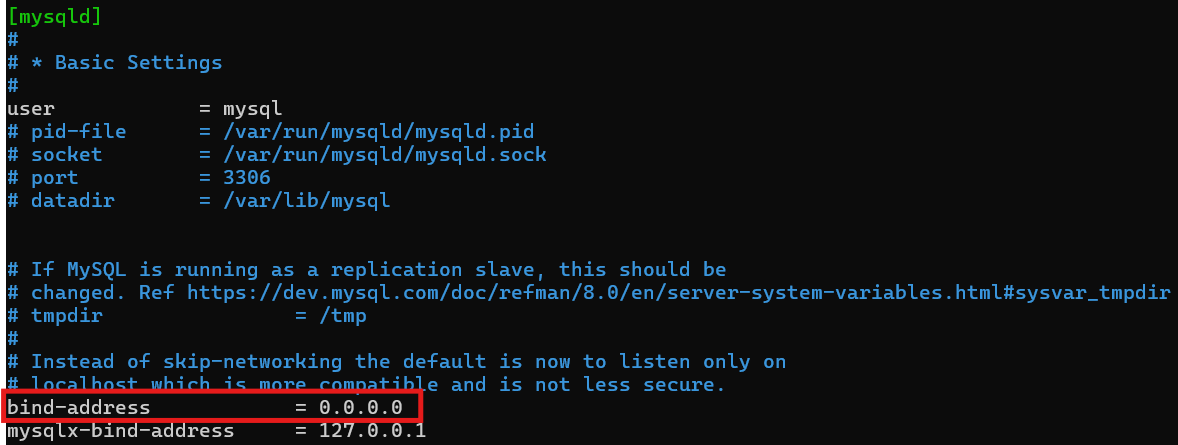
- 변경 내용을 적용
sudo service mysql restart
- 이 설정은
- EC2 인스턴스에서 3306 TCP 를 외부에서 사용할 수 있도록 설정
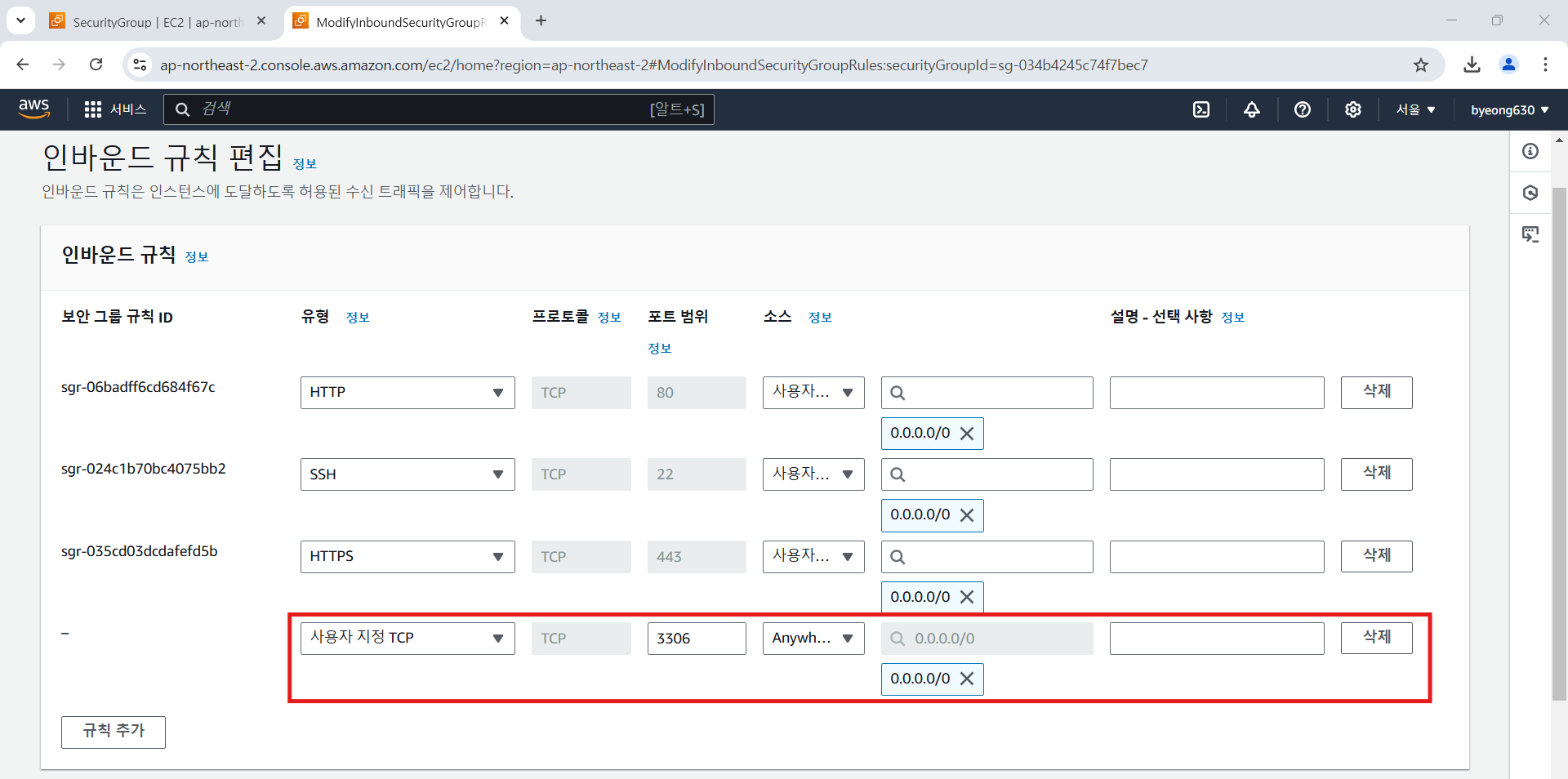
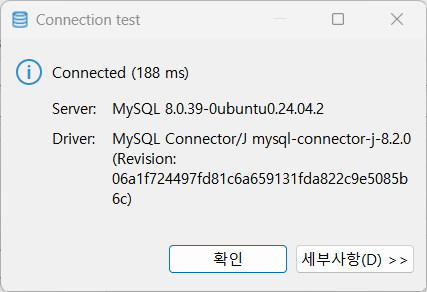
- DBeaver를 통해 mysql에 접속 확인
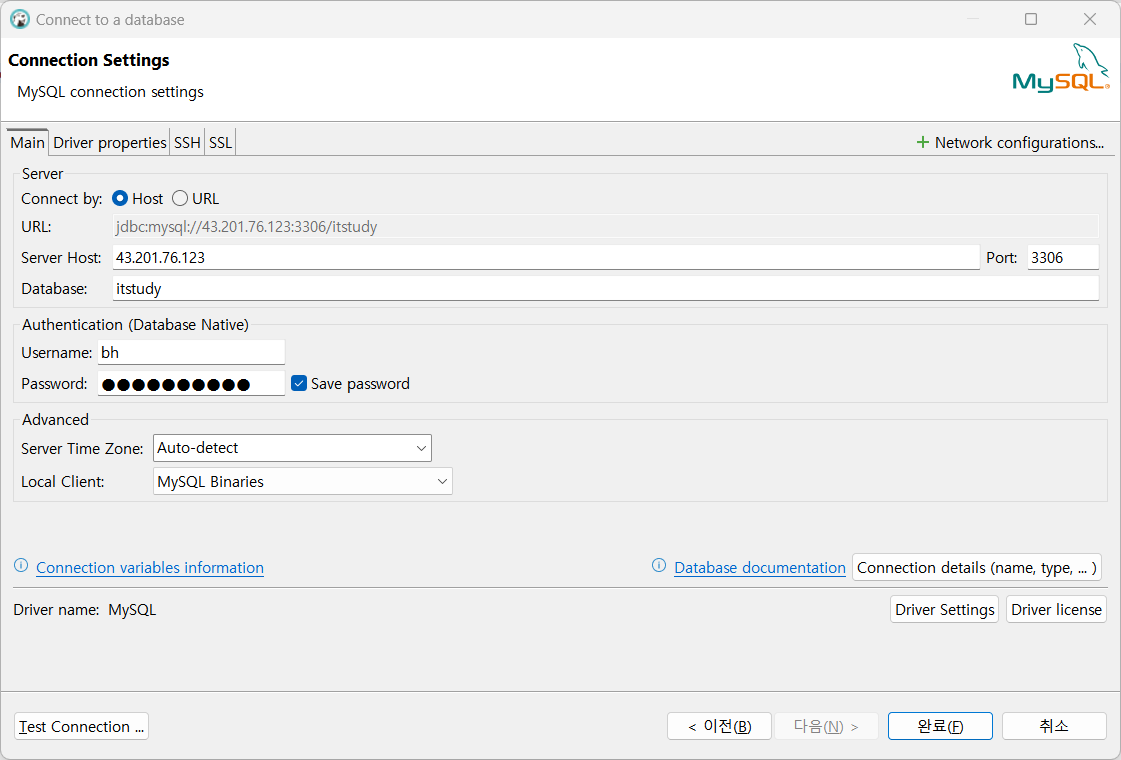
Test Connection으로 연결 테스트