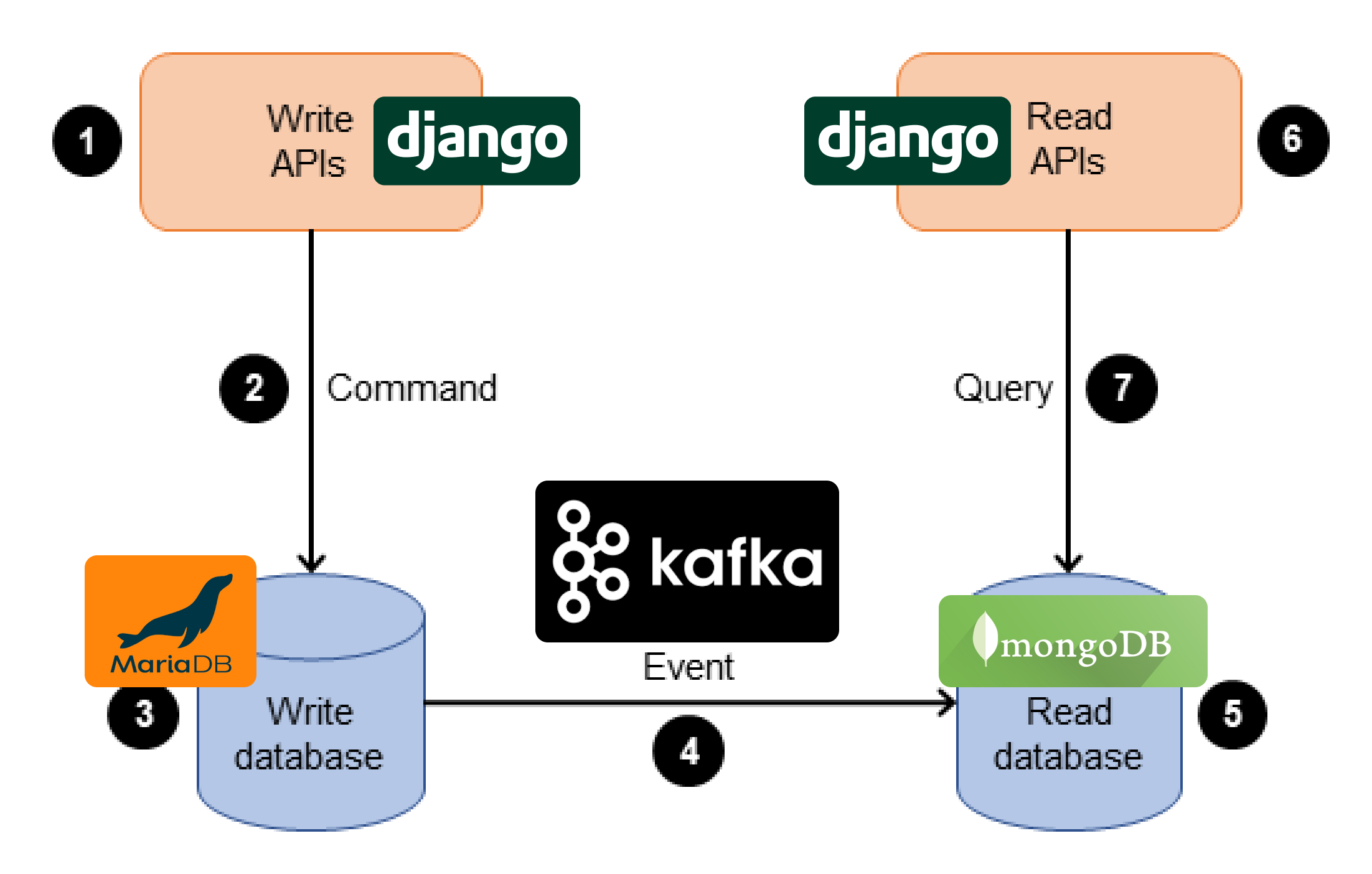
1. 준비
-
Maria DB 접속되는지 확인
-
Mongo DB 접속되는지 확인
-
Kafka 구동
2. 데이터 쓰기 프로젝트
-
가상 환경 생성
python3 -m venv django_cqrs_venv -
가상 환경 활성화
Mac:source django_cqrs_venv/bin/activateWindows:
django_cqrs_venv\Scripts\activate -
필요한 패키지 설치
pip install django pip install djangorestframework pip install mysqlclient -
프로젝트 생성
django-admin startproject writebook . -
애플리케이션 생성
python manage.py startapp writeapp
- settings.py 파일 수정
- INSTALLED_APPS 부분에 'rest_framework', 'writeapp' 추가
INSTALLED_APPS = [ 'django.contrib.admin', 'django.contrib.auth', 'django.contrib.contenttypes', 'django.contrib.sessions', 'django.contrib.messages', 'django.contrib.staticfiles', 'rest_framework', 'writeapp' ] - DATABASES 정보 수정
DATABASES = {
    'default': {
        'ENGINE': 'django.db.backends.mysql',
        'NAME': 'cqrs',
        'USER': 'root',
        'PASSWORD': 'mypassword',
        'HOST':'127.0.0.1',
        'PORT':''
    }
}
- INSTALLED_APPS 부분에 'rest_framework', 'writeapp' 추가
-
urls.py 파일을 수정해서 cqrs로 시작하는 요청은 app의 urls에서 처리하도록 설정
from django.contrib import admin from django.urls import path, include urlpatterns = [ path('admin/', admin.site.urls), path('cqrs/', include("writeapp.urls")) ] -
writeapp 에 urls.py 파일을 만들고 요청을 처리하는 부분을 작성
from django.urls import path
from .views import helloAPI

urlpatterns = [
   path("hello/", helloAPI)
]
-
views.py 파일에 helloAPI 작성
from rest_framework.response import Response
from rest_framework.decorators import api_view

@api_view(['GET'])
def helloAPI(request):
   return Response("hello world")
- 서버 구동
python manage.py runserver 127.0.0.1:7000
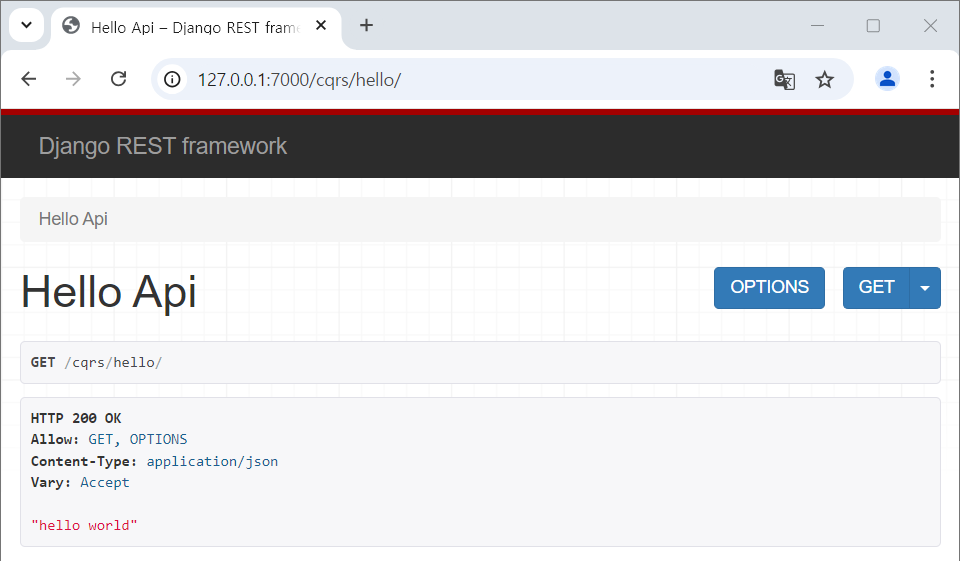
- 브라우저에서 접속: http://127.0.0.1:7000/cqrs/hello/ 로 확인
-
모델 생성:writeapp 의 models.py 파일에 작성
from django.db import models

class Book(models.Model):
   bid = models.AutoField(primary_key=True)
   title = models.CharField(max_length=50)
   author = models.CharField(max_length=50)
   category = models.CharField(max_length=50)
   pages = models.IntegerField()
   price = models.IntegerField()
   published_date = models.DateField()
   description = models.TextField()
- 데이터베이스에 반영
python manage.py makemigrations writeapppython manage.py migrate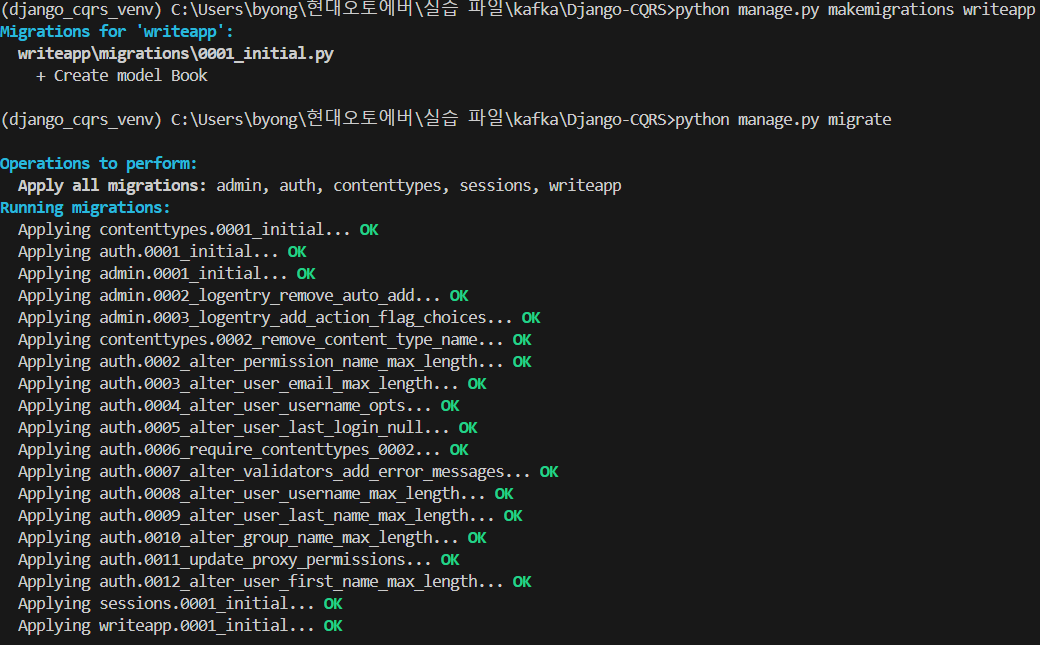
- 데이터베이스에 접속해서 테이블 생성 확인
show tables;

-
인스턴스 단위로 JSON 데이터를 만들어서 전송할 수 있도록 Serializer 클래스를 생성(serializers.py)
from rest_framework import serializers
from .models import Book

class BookSerializer(serializers.ModelSerializer):
   class Meta:
       model = Book
       fields = ['bid', 'title', 'author',
                 'category', 'pages', 'price',
                 'published_date', 'description']
-
POST 방식으로 요청을 하면 데이터를 삽입하는 요청 처리 함수를 작성(views.py 파일에 작성)
from rest_framework.response import Response
from rest_framework.decorators import api_view

from .models import Book
from .serializers import BookSerializer
from rest_framework import status

@api_view(['GET'])
def helloAPI(request):
   return Response("hello world")

@api_view(['POST'])
def bookAPI(request):
    #전송된 데이터 읽기
    data = request.data

    #숫자로 변환
    data['pages'] = int(data['pages'])
    data['price'] = int(data['price'])

    #Model 형태로 변환
    serializer = BookSerializer(data=data)
    if serializer.is_valid():
        serializer.save() #테이블에 저장
        #성공한 경우
        return Response(serializer.data,
                        status=status.HTTP_201_CREATED)
    #실패한 경우
    return Response(serializer.errors,
                    status = status.HTTP_400_BAD_REQUEST)
-
애플리케이션의 urls.py 파일에서 url 과 요청 처리 함수 연결
from django.urls import path
from .views import helloAPI, bookAPI

urlpatterns = [
   path("hello/", helloAPI),
   path("book/", bookAPI)
]
- 애플리케이션 실행
python manage.py runserver 127.0.0.1:7000
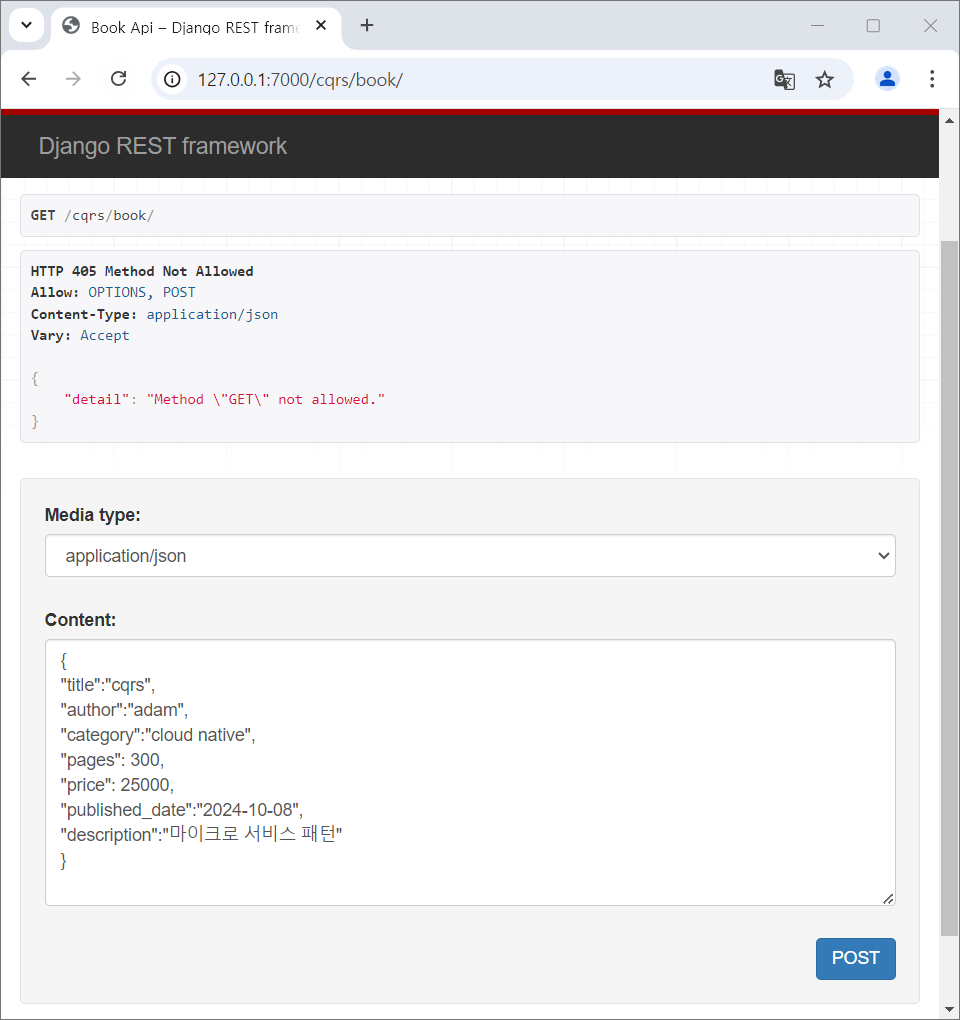
- 브라우저에서 http://127.0.0.1:7000/cqrs/book/ 으로 접속
- 브라우저의 content 란에 입력하고 POST 클릭
{
"title":"cqrs",
"author":"adam",
"category":"cloud native",
"pages": 300,
"price": 25000,
"published_date":"2024-10-08",
"description":"마이크로 서비스 패턴"
}
-
화면에 성공 메시지가 출력되는지 확인
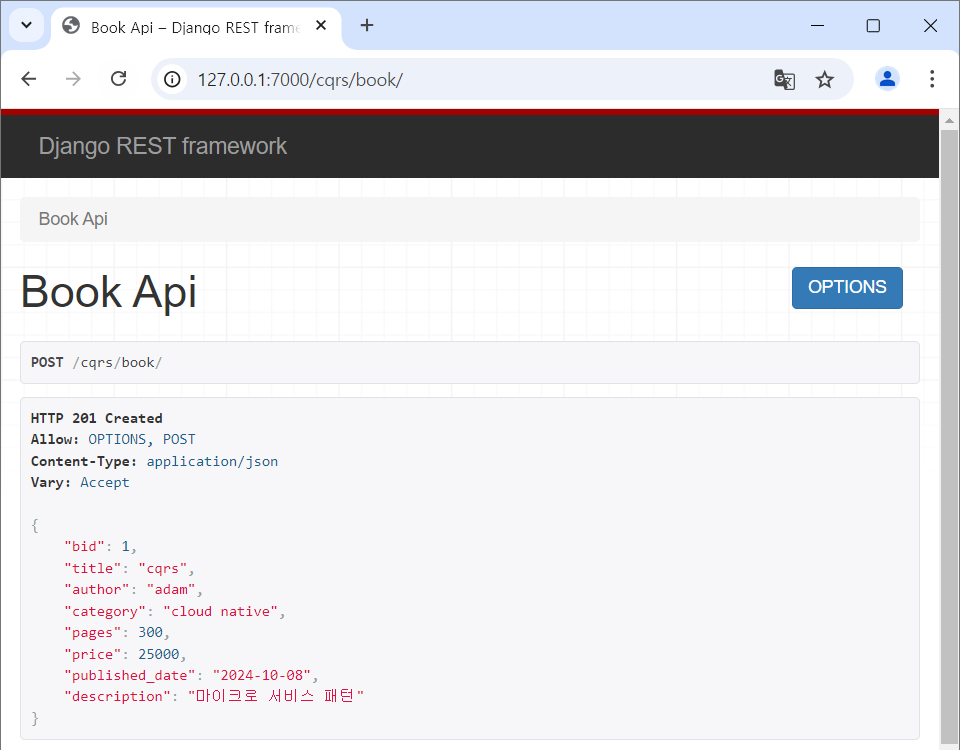
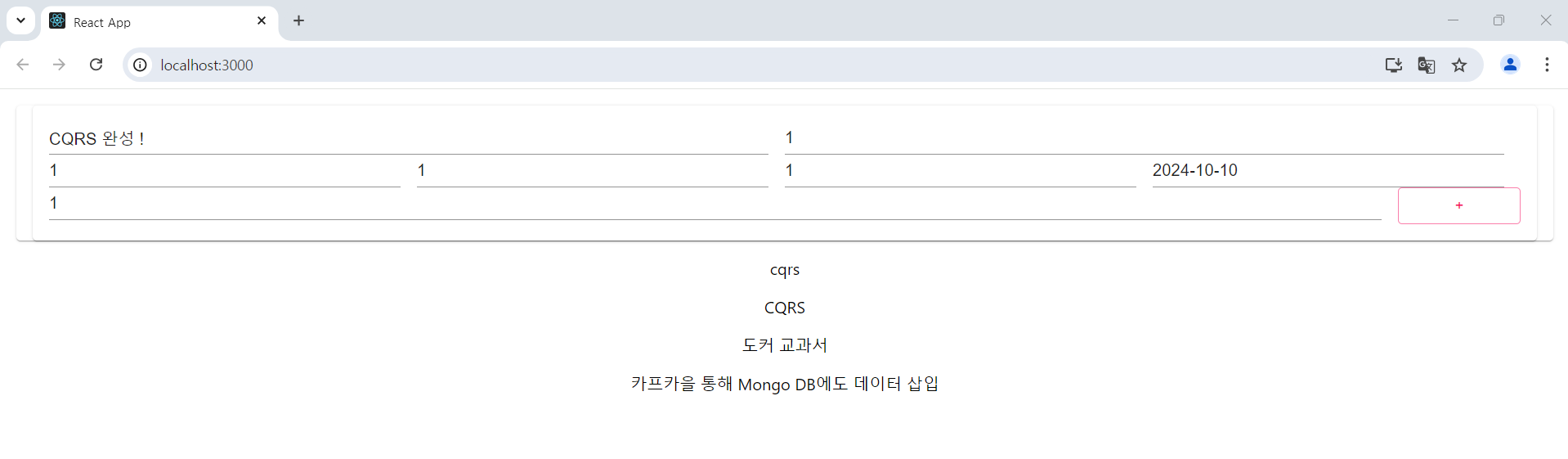
-
데이터베이스에서도 확인
select * from writeapp_book;
3. Client Application
-
클라이언트 프로젝트가 저장될 디렉토리 생성
-
디렉토리에서 client application 생성
yarn create react-app cqrsclient -
react 애플리케이션 실행
yarn start
-
아이콘 사용을 위한 패키지 설치
npm install --save --legacy-peer-deps @material-ui/core
npm install --save --legacy-peer-deps @material-ui/icons
- 비동기 데이터 요청을 쉽게 작성하기 위한 패키지를 설치
yarn add axios
-
데이터를 삽입하기 위한 컴포넌트 생성(AddBook.jsx)
import React, { useState } from "react";
import { TextField, Paper, Button, Grid } from "@material-ui/core";

function AddBook(props) {
  const [title, setTitle] = useState("");
  const [author, setAuthor] = useState("");
  const [category, setCategory] = useState("");
  const [pages, setPages] = useState("");
  const [price, setPrice] = useState("");
  const [published_date, setPublished_date] = useState("");
  const [description, setDescription] = useState("");

  const onTitleChange = (event) => {
    setTitle(event.target.value);
  };
  const onAuthorChange = (event) => {
    setAuthor(event.target.value);
  };
  const onCategoryChange = (event) => {
    setCategory(event.target.value);
  };
  const onPagesChange = (event) => {
    setPages(event.target.value);
  };
  const onPriceChange = (event) => {
    setPrice(event.target.value);
  };
  const onPublished_dateChange = (event) => {
    setPublished_date(event.target.value);
  };
  const onDescriptionChange = (event) => {
    setDescription(event.target.value);
  };
  const onSubmit = (event) => {
    event.preventDefault();
    const book = {};
    book.title = title;
    book.author = author;
    book.category = category;
    book.pages = pages;
    book.price = price;
    book.published_date = published_date;
    book.description = description;
    props.add(book);
    setTitle("");
    setAuthor("");
    setCategory("");
    setPages("");
    setPrice("");
    setPublished_date("");
    setDescription("");
  };

  return (
    <Paper style={{ margin: 16, padding: 16 }}>
      <Grid container>
        <Grid xs={6} md={6} item style={{ paddingRight: 16 }}>
          <TextField
            onChange={onTitleChange}
            value={title}
            placeholder="Add Book Title"
            fullWidth
          />
        </Grid>
        <Grid xs={6} md={6} item style={{ paddingRight: 16 }}>
          <TextField
            onChange={onAuthorChange}
            value={author}
            placeholder="Add Book Author"
            fullWidth
          />
        </Grid>
        <Grid xs={3} md={3} item style={{ paddingRight: 16 }}>
          <TextField
            onChange={onCategoryChange}
            value={category}
            placeholder="Add Book Category"
            fullWidth
          />
        </Grid>
        <Grid xs={3} md={3} item style={{ paddingRight: 16 }}>
          <TextField
            onChange={onPagesChange}
            value={pages}
            placeholder="Add Book Pages"
            fullWidth
          />
        </Grid>
        <Grid xs={3} md={3} item style={{ paddingRight: 16 }}>
          <TextField
            onChange={onPriceChange}
            value={price}
            placeholder="Add Book Price"
            fullWidth
          />
        </Grid>
        <Grid xs={3} md={3} item style={{ paddingRight: 16 }}>
          <TextField
            onChange={onPublished_dateChange}
            value={published_date}
            placeholder="Add Book Published_Date"
            fullWidth
          />
        </Grid>
        <Grid xs={11} md={11} item style={{ paddingRight: 16 }}>
          <TextField
            onChange={onDescriptionChange}
            value={description}
            placeholder="Add Book Description"
            fullWidth
          />
        </Grid>
        <Grid xs={1} md={1} item>
          <Button
            fullWidth
            color="secondary"
            variant="outlined"
            onClick={onSubmit}
          >
            +
          </Button>
        </Grid>
      </Grid>
    </Paper>
  );
}

export default AddBook;
-
App.js를 수정해서 AddBook 컴포넌트를 화면에 출력
import "./App.css";
import { Paper } from "@material-ui/core";
import AddBook from "./AddBook";
import Axios from "axios";

function App() {
  //데이터 추가를 위한 함수
  const add = (book) => {
    console.log("book : ", book);
    Axios.post("http://127.0.0.1:7000/cqrs/book/", book).then((response) => {
      console.log(response.data);
      if (response.data.bid) {
        alert("저장에 성공했습니다.");
      } else {
        alert("코멘트를 저장하지 못했습니다.");
      }
    });
  };

  return (
    <div className="App">
      <Paper style={{ margin: 16 }}>
        <AddBook add={add} />
      </Paper>
    </div>
  );
}

export default App;
- 서버 구동
python manage.py runserver 127.0.0.1:7000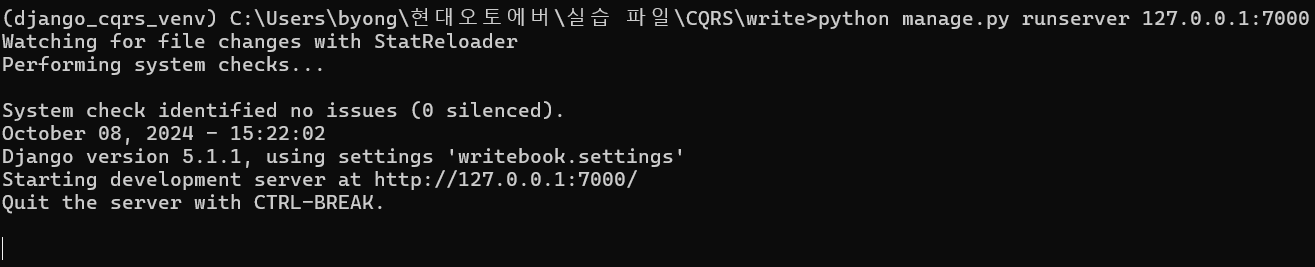
- 클라이언트 구동
yarn start
- 클라이언트 화면에서 데이터를 삽입하려고 하면 에러 발생: CORS 에러

4. Client 수행 도중 CORS 에러 해결
-
write 프로젝트에 패키지 설치
pip3 install django-cors-headers -
settings.py 파일의 INSTALLED_APP에 'corsheaders'를 추가
INSTALLED_APPS = [
  'django.contrib.admin',
  'django.contrib.auth',
  'django.contrib.contenttypes',
  'django.contrib.sessions',
  'django.contrib.messages',
  'django.contrib.staticfiles',
  'rest_framework',
  'writeapp',
  'corsheaders'
]
- settings.py 파일의 MIDDLEWARE의 최상단에 'corsheaders.middleware.CorsMiddleware', 추가
MIDDLEWARE = [
    'corsheaders.middleware.CorsMiddleware',
    'django.middleware.security.SecurityMiddleware',
    'django.contrib.sessions.middleware.SessionMiddleware',
    'django.middleware.common.CommonMiddleware',
    'django.middleware.csrf.CsrfViewMiddleware',
    'django.contrib.auth.middleware.AuthenticationMiddleware',
    'django.contrib.messages.middleware.MessageMiddleware',
    'django.middleware.clickjacking.XFrameOptionsMiddleware',
]
-
settings.py 파일에 요청을 허락할 WHITELIST 작성
CORS_ORIGIN_WHITELIST = ['http://127.0.0.1:3000', 'http://localhost:3000'] CORS_ALLOW_CREDENTIALS = True -
클라이언트에서 다시 요청


- 데이터베이스에서 데이터 삽입 확인

5. 데이터 읽기 프로젝트
- 시작할 때 관계형 데이터베이스의 모든 데이터를 읽어서 Mongo DB로 저장하고 클라이언트의 요청이 오면 Mongo DB의 데이터를 넘겨주는 애플리케이션
- 가상 환경 생성 및 활성화
python3 -m venv read_venv
read_venv\Scripts\activate
- 패키지 설치
pip install django
pip install djangorestframework
pip install pymysql
pip install django-cors-headers
pip install pymongo
- 프로젝트 생성
django-admin startproject readbook .
- 애플리케이션 생성
python manage.py startapp readapp
-
settings.py 파일의 INSTALL_APPS에 추가
'rest_framework', 'readapp', 'corsheaders' -
settings.py 파일의 MIDDLEWARE 최상단에 추가
'corsheaders.middleware.CorsMiddleware',
- settings.py 파일에 요청을 허락할 WHITELIST 작성
CORS_ORIGIN_WHITELIST = ['http://127.0.0.1:3000',
                        'http://localhost:3000']
CORS_ALLOW_CREDENTIALS = True
-
apps.py 파일에 앱이 시작되면 한 번만 수행하는 코드를 작성
from django.apps import AppConfig


class ReadappConfig(AppConfig):
   default_auto_field = 'django.db.models.BigAutoField'
   name = 'readapp'

   def ready(self):
       print("시작하자 마자 한 번만 수행")
- settings.py 파일의 INSTALL_APPS의 readapp 부분을 수정
INSTALLED_APPS = [
    'django.contrib.admin',
    'django.contrib.auth',
    'django.contrib.contenttypes',
    'django.contrib.sessions',
    'django.contrib.messages',
    'django.contrib.staticfiles',
    'rest_framework',
    'readapp.apps.ReadappConfig',
    'corsheaders'
]
- 실행시켜서 시작하자 마자 ready의 내용이 출력되는지 확인
- debug 모드이므로 2번 실행

- debug 모드이므로 2번 실행
-
ready 메서드를 수정해서 MySQL의 데이터를 MongoDB로 복제
from django.apps import AppConfig

import pymysql
from pymongo import MongoClient
from datetime import datetime

class ReadappConfig(AppConfig):
   default_auto_field = 'django.db.models.BigAutoField'
   name = 'readapp'

   def ready(self):
        print("시작하자 마자 한 번만 수행")

        #mysql에 접속
        con = pymysql.connect(host='127.0.0.1',
                                port=3306,
                                user='root',
                                passwd='mypassword',
                                db='cqrs',
                                charset='utf8')
        #Mongo DB에 접속해서 기존 컬렉션 삭제
        conn = MongoClient('127.0.0.1')
        db=conn.cqrs
        collect = db.books
        collect.delete_many({})

        #MySQL의 테이블 읽기
        cursor = con.cursor()
        cursor.execute("select * from writeapp_book")
        data = cursor.fetchall()
        #데이터 순회하면서 데이터를 읽어서 Mongodb에 삽입
        for imsi in data:
            #문자열을 날짜 형식으로 변환
            date = imsi[6].strftime("%Y-%m-%d")
            #Mongodb 데이터 형태 생성
            doc = {'bid':imsi[0], 'title':imsi[1],
                    'author':imsi[2], 'category':imsi[3],
                    'pages':imsi[4], 'price':imsi[5],
                    'published_date': date, 'description':imsi[7]}
            collect.insert_one(doc)
        con.close()
- Mongodb에 접속해서 확인
use cqrs
db.books.find({})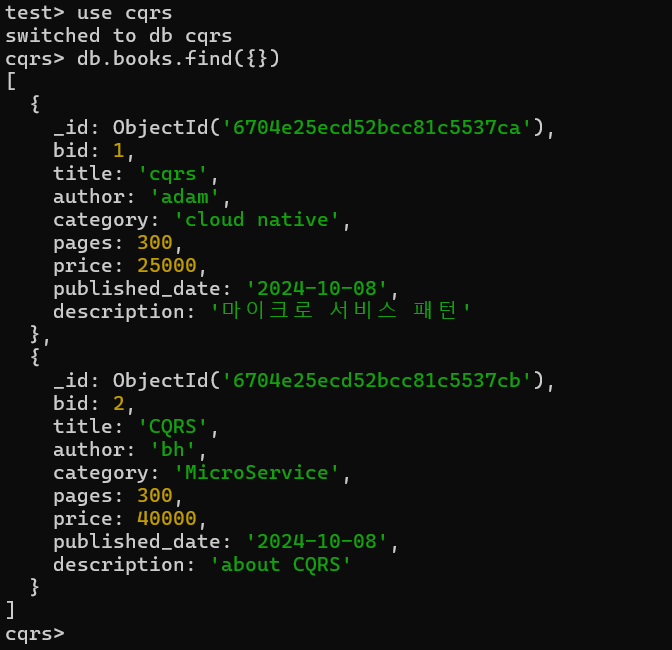
-
readbook의 urls.py를 수정해서 cqrs로 시작하는 요청은 readapp의 urls가 처리하도록 수정
from django.contrib import admin
from django.urls import path, include

urlpatterns = [
    path('admin/', admin.site.urls),
    path('cqrs/', include("readapp.urls"))
]
-
readapp에 urls.py 파일을 만들고 요청과 처리 메서드를 연결
from django.urls import path
from .views import bookAPI

urlpatterns = [
   path("books/", bookAPI)
]
-
readapp의 views.py 파일에 bookAPI 함수 작성
from rest_framework.response import Response
from rest_framework.decorators import api_view
from rest_framework import status

from pymongo import MongoClient
from bson import json_util
import json

@api_view(['GET'])
def bookAPI(request):
   conn = MongoClient("127.0.0.1")
   db = conn.cqrs
   collect = db.books

   #데이터 전체 조회
   result = collect.find()
   data = []
   for r in result:
       data.append(r)

   return Response(json.loads(json_util.dumps(data)),
                   status=status.HTTP_201_CREATED)
-
실행
python manage.py runserver -
브라우저에서 확인: http://127.0.0.1:8000/cqrs/books/
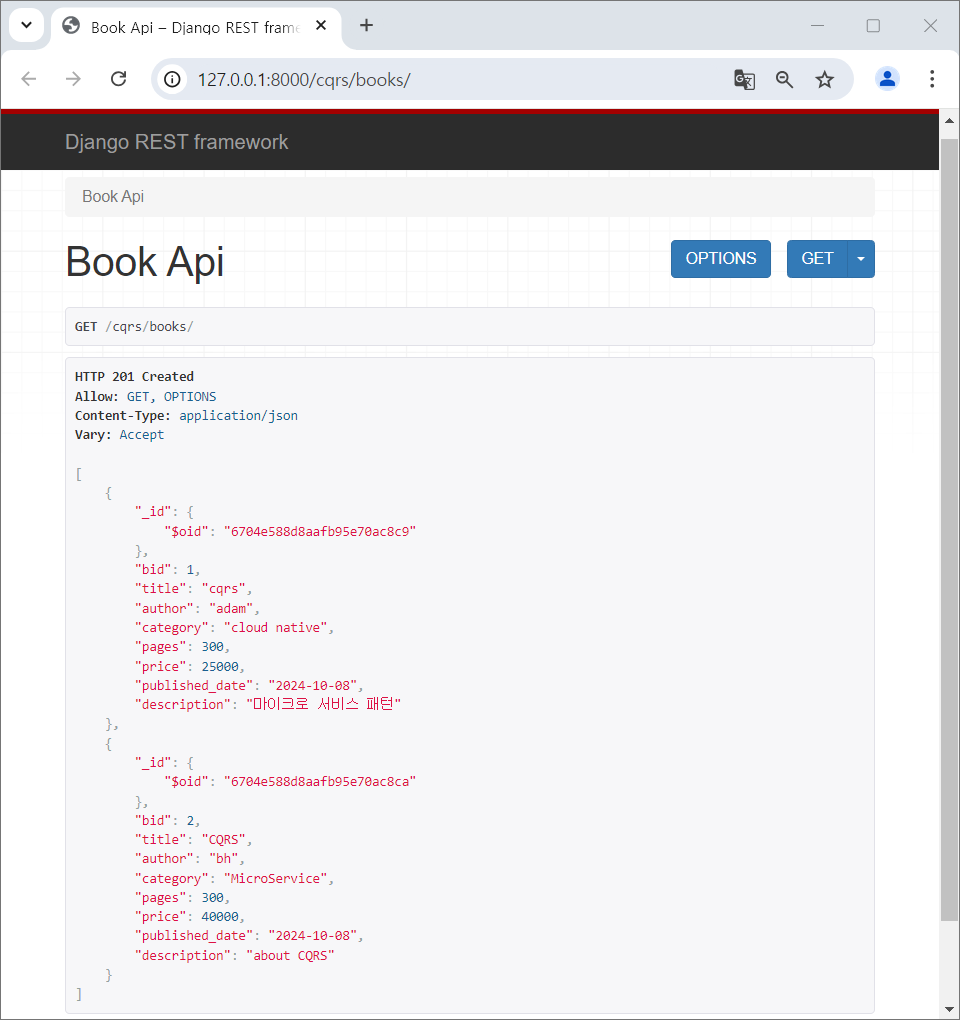
6. client 프로젝트를 수정해서 데이터를 읽어서 출력하도록 작업 - App.js 수정
import "./App.css";
import { Paper } from "@material-ui/core";
import AddBook from "./AddBook";
import Axios from "axios";

import React, { useEffect, useState } from "react";

function App() {
  //상테를 생성 - 변수를 생성하고 접근자 함수를 생성
  const [items, setItems] = useState([]);

  //화면이 출력되자마자 수행될 함수
  useEffect(() => {
    Axios.get("http://127.0.0.1:8000/cqrs/books/").then((response) => {
      if (response.data) {
        setItems(response.data);
      } else {
        alert("읽기 실패");
      }
    });
  }, []);

  //데이터 추가를 위한 함수
  const add = (book) => {
    console.log("book : ", book);
    Axios.post("http://127.0.0.1:7000/cqrs/book/", book).then((response) => {
      console.log(response.data);
      if (response.data.bid) {
        alert("저장에 성공했습니다.");
      } else {
        alert("코멘트를 저장하지 못했습니다.");
      }
    });
  };

  return (
    <div className="App">
      <Paper style={{ margin: 16 }}>
        <AddBook add={add} />
      </Paper>
      {items.map((item, index) => (
        <p key={index}>{item.title}</p>
      ))}
    </div>
  );
}

export default App;- 읽기 프로젝트를 실행하고 클라이언트 프로젝트도 실행해서 확인
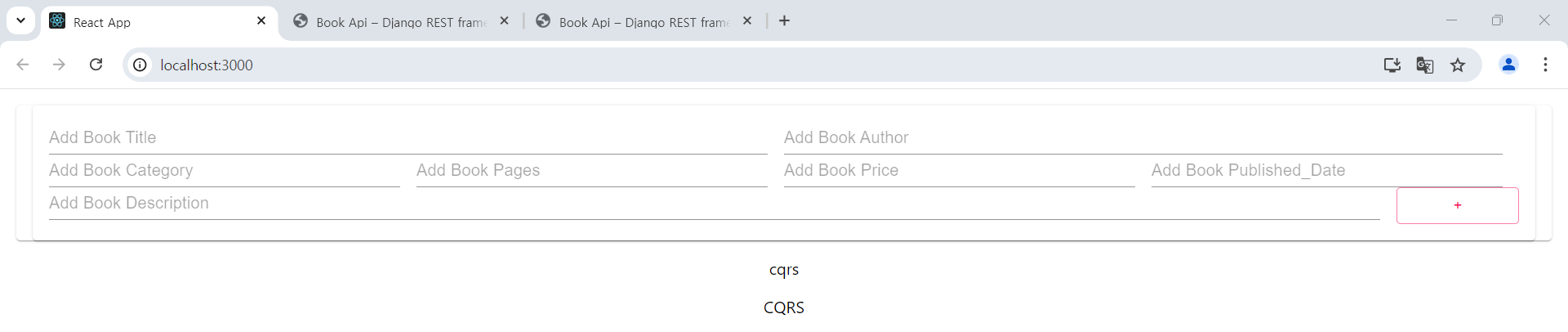
- 쓰기를 하고 새로 고침을 해도 추가된 데이터가 출력되지 않는다.
- 데이터가 MariaDB 에 추가되지만, MongoDB 에는 추가되지 않기 때문
-
현재 서버를 데이터 사용 용도에 따라 분리시켜서 구현하고 저장소도 분리시킴
: Polyglot 하다고 할 수 있으며 CQRS로 구현한 것은 맞는데 데이터 동기화가 이루어지지 않음 -
데이터가 추가될 때 읽기 전용 데이터베이스에도 데이터가 추가되어야 한다.
7. 데이터 쓰기 프로젝트에서 데이터를 쓸 때 Kafka 에게 토픽을 전달하도록 수정
-
패키지 설치
pip install kafka-python -
views.py 파일 수정
from rest_framework.response import Response from rest_framework.decorators import api_view from .models import Book from .serializers import BookSerializer from rest_framework import status from kafka import KafkaProducer import json #메시지를 전송하는 kafka producer 클래스 class MessageProducer: #카프카 서버와 토픽을 매개변수로 받아서 메시지를 전송하는 인스턴스를 생성 def __init__(self, broker, topic) -> None: self.broker = broker self.topic = topic #카프카 프로듀서 설정 self.producer = KafkaProducer( bootstrap_servers = self.broker, value_serializer = lambda x : json.dumps(x).encode('utf-8'), acks=0, api_version=(2,5,0), key_serializer=str.encode, retries=3 ) def send_message(self, msg, auto_close=True): try: future = self.producer.send(self.topic, value=msg, key='key') self.producer.flush() future.get(timeout=2) return {"status_code":200, "error":None} except Exception as exc: raise exc @api_view(['GET']) def helloAPI(request): return Response("hello world") @api_view(['POST']) def bookAPI(request): #전송된 데이터 읽기 data = request.data #숫자로 변환 data['pages'] = int(data['pages']) data['price'] = int(data['price']) #Model 형태로 변환 serializer = BookSerializer(data=data) if serializer.is_valid(): serializer.save() #테이블에 저장 # 삽입에 성공한 경우 카프카에게 메시지를 전송 broker = ["localhost:9092"] topic = "cqrstopic" #프로듀서 생성 pd = MessageProducer(broker,topic) #메시지 전송 msg = {"task":"insert", "data":serializer.data} res = pd.send_message(msg) print(res) #성공한 경우 return Response(serializer.data, status=status.HTTP_201_CREATED) #실패한 경우 return Response(serializer.errors, status = status.HTTP_400_BAD_REQUEST) -
프로젝트 실행 시 six 모듈 에러가 발생하는 경우
- 패키지 설치: pip install six==1.6.0
- 카프카를 import 하기 전에 추가
import sys
import six
if sys.version_info >= (3, 12, 0):
        sys.modules["kafka.vendor.six.moves"] = six.moves
-
클라이언트를 실행하여 데이터 추가하고 kafka에 메세지가 전달되는지 확인
-
클라이언트에서 데이터 삽입
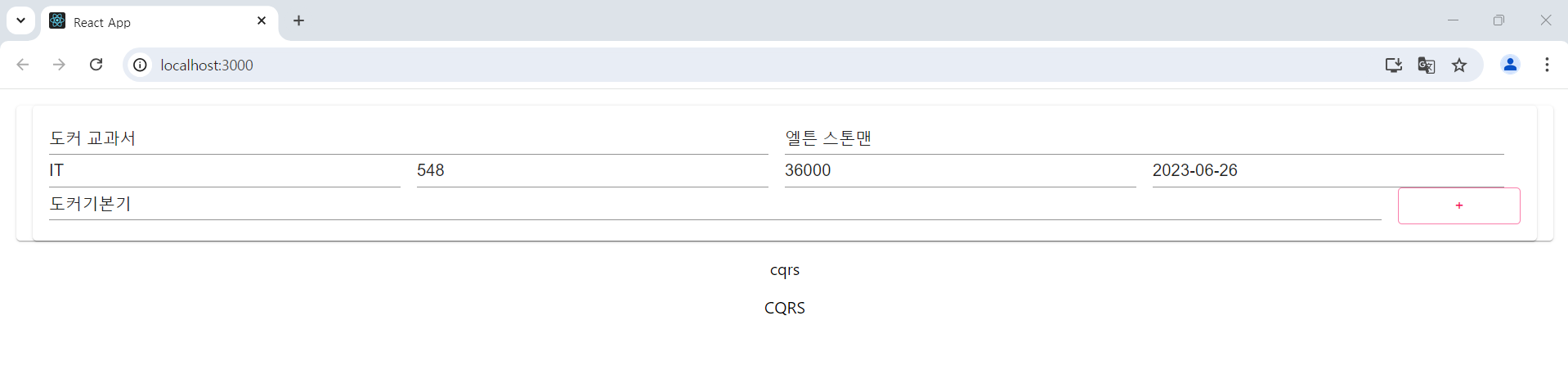
-
터미널에서 토픽을 구독하여 kafka 메세지 수신 확인
docker exec -it kafka /bin/bashcd /opt/kafka/binkafka-console-consumer.sh --bootstrap-server localhost:9092 --topic cqrstopic --from-beginning
-
8. 읽기 프로젝트에서 Kafka를 구독하여 MongoDB에 데이터 변경을 반영
- 패키지 설치
pip install kafka-python
pip3 install six==1.6.0
- 카프카의 메시지를 보내는 것은 백그라운드에서 계속 수행 중일 필요가 없지만 메시지를 받는 것은 백그라운드에서 계속 대기 중이어야 합니다.
- 메시지를 보내는 부분은 동기적으로 동작하던 비동기적으로 하던 아무런 문제가 없지만
- 메시지를 받는 부분은 비동기적으로 백그라운드에서 계속 수행 중이어야 합니다. 따라서 스레드를 이용합니다.
-
애플리케이션의 apps.py 파일을 수정
from django.apps import AppConfig

import pymysql
from pymongo import MongoClient
from datetime import datetime

import sys
import six
if sys.version_info >= (3, 12, 0):
   sys.modules["kafka.vendor.six.moves"] = six.moves

from kafka import KafkaConsumer
import threading
import json

#카프카 메시지를 읽는 클래스
class MessageConsumer:
    def __init__(self, broker, topic):
        self.broker = broker
        self.consumer = KafkaConsumer(
            topic,
            bootstrap_servers = self.broker,
            value_deserializer = lambda x:x.decode("utf-8"),
            group_id="my-group",
            auto_offset_reset = "earliest",
            enable_auto_commit = True
        )
    #메시지를 읽어오는 메서드
    def receive_message(self):
        try:
            for message in self.consumer:
                result = json.loads(message.value)
                imsi = result["data"]
                doc = {"bid":imsi["bid"], "title":imsi["title"],
                        "author":imsi["author"],
                        "category":imsi["category"],
                        "pages":imsi["pages"],
                        "price":imsi["price"],
                        "published_date":imsi["published_date"],
                        "description":imsi["description"]}

                #Mongo DB에 삽입
                conn = MongoClient('127.0.0.1')
                db=conn.cqrs
                collect = db.books
                collect.insert_one(doc)
                conn.close()
        except Exception as exc:
            raise exc


class ReadappConfig(AppConfig):
   default_auto_field = 'django.db.models.BigAutoField'
   name = 'readapp'

   def ready(self):
        print("시작하자 마자 한 번만 수행")

        #mysql에 접속
        con = pymysql.connect(host='127.0.0.1',
                                port=3306,
                                user='root',
                                passwd='rapa7630',
                                db='cqrs',
                                charset='utf8')
        #Mongo DB에 접속해서 기존 컬렉션 삭제
        conn = MongoClient('127.0.0.1')
        db=conn.cqrs
        collect = db.books
        collect.delete_many({})

        #MySQL의 테이블 읽기
        cursor = con.cursor()
        cursor.execute("select * from writeapp_book")
        data = cursor.fetchall()
        #데이터 순회하면서 데이터를 읽어서 Mongodb에 삽입
        for imsi in data:
            #문자열을 날짜 형식으로 변환
            date = imsi[6].strftime("%Y-%m-%d")
            #Mongodb 데이터 형태 생성
            doc = {'bid':imsi[0], 'title':imsi[1],
                    'author':imsi[2], 'category':imsi[3],
                    'pages':imsi[4], 'price':imsi[5],
                    'published_date': date, 'description':imsi[7]}
            collect.insert_one(doc)
        con.close()

        #메시지 수신자 생성
        broker = ["localhost:9092"]
        topic = "cqrstopic"
        consumer = MessageConsumer(broker, topic)
        #스레드로 메서드 호출
        t = threading.Thread(target = consumer.receive_message)
        t.start()
-
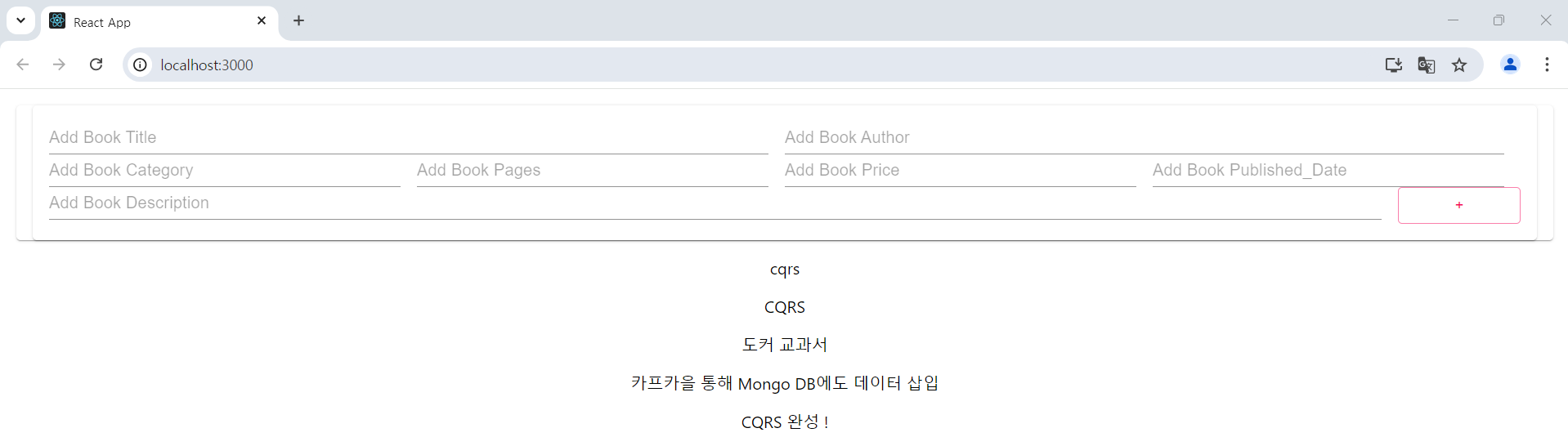
클라이언트에서 데이터를 삽입하고, 새로고침하여 Kafka를 통해 MongoDB에도 데이터가 추가되는지 확인
-
클라이언트에서 데이터 삽입
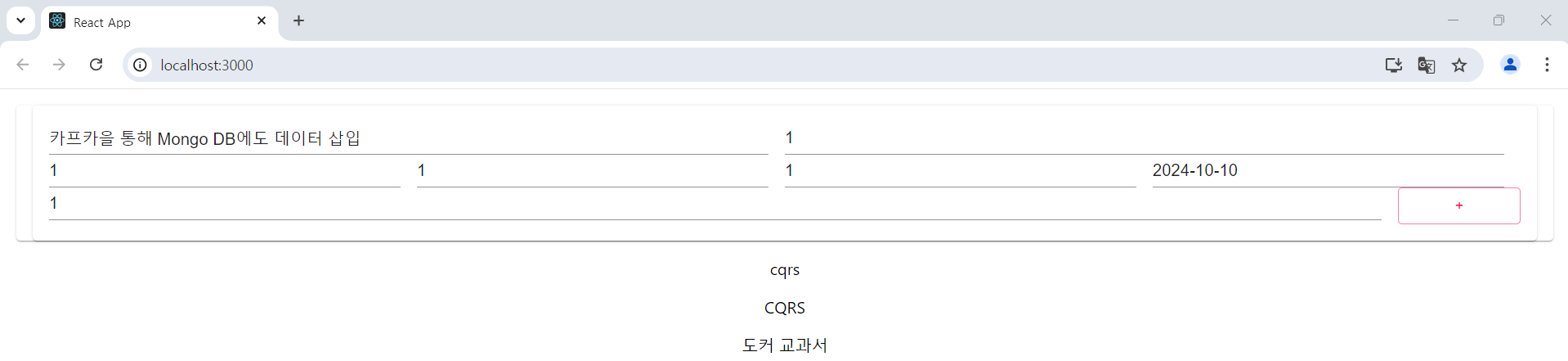
-
새로고침하여 삽입된 데이터가 출력되는지 확인
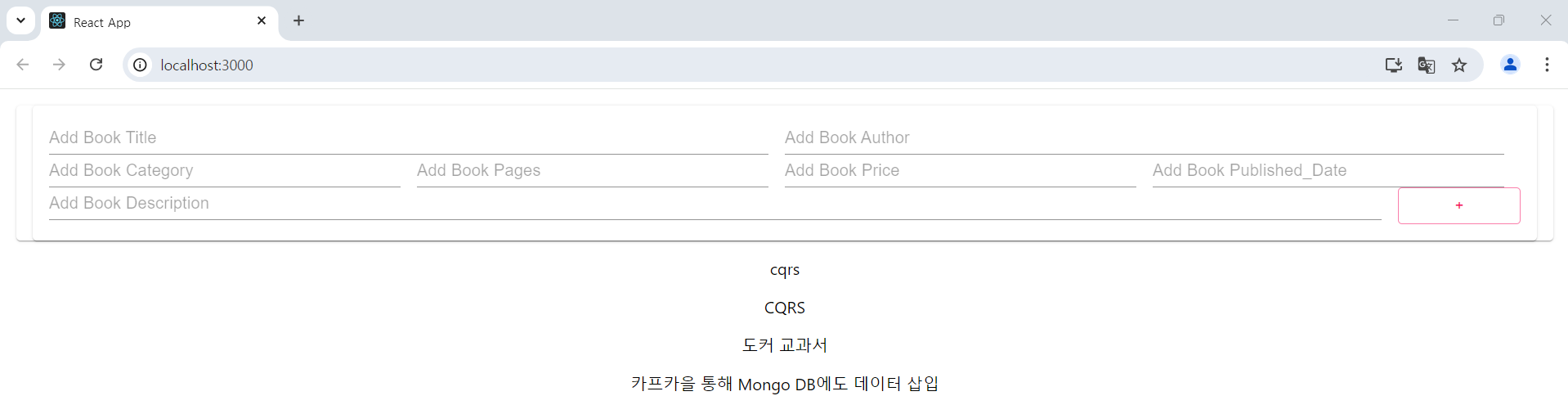
-
9. 클라이언트 프로젝트를 수정해서 데이터를 삽입하면 자동으로 출력을 새로해서 추가된 데이터를 화면에 출력하기
- 상태를 하나 생성해서 데이터가 추가될 때 상태에 변화를 주고 이 변화가 발생하면 데이터를 다시 가져오도록 코드를 수정
-
apps.js 파일을 수정
import "./App.css";
import { Paper } from "@material-ui/core";
import AddBook from "./AddBook";
import Axios from "axios";

import React, { useEffect, useState } from "react";

function App() {
  //상태를 생성 - 변수를 생성하고 접근자 함수를 생성
  const [items, setItems] = useState([]);
  const [data, setData] = useState([0]);

  //화면이 출력되자마자 수행될 함수
  useEffect(() => {
    Axios.get("http://127.0.0.1:8000/cqrs/books/").then((response) => {
      if (response.data) {
        setItems(response.data);
      } else {
        alert("읽기 실패");
      }
    });
  }, [data]);

  //데이터 추가를 위한 함수
  const add = (book) => {
    console.log("book : ", book);
    Axios.post("http://127.0.0.1:7000/cqrs/book/", book).then((response) => {
      console.log(response.data);
      if (response.data.bid) {
        alert("저장에 성공했습니다.");
        //데이터가 추가될 때 상태를 변경해서
        //데이터를 다시 출력하도록 합니다.
        setData(1);
      } else {
        alert("코멘트를 저장하지 못했습니다.");
      }
    });
  };

  return (
    <div className="App">
      <Paper style={{ margin: 16 }}>
        <AddBook add={add} />
      </Paper>
      {items.map((item, index) => (
        <p key={index}>{item.title}</p>
      ))}
    </div>
  );
}

export default App;
- 클라이언트에서 데이터를 추가하고, 실시간으로 반영되는지 확인