
1. Model
- 데이터 서비스를 제공하는 레이어
- 애플리케이션 안에 자동으로 생성되는
modes.py파일에 정의 - 클래스 단위로 정의를 하는데 하나의 클래스는 하나의 테이블과 매핑됩니다.
- 모델 클래스를 만들 때는 Model 이라는 클래스로부터 상속을 받아야 합니다.
- primary key를 설정하지 않으면 테이블을 생성할 때 자동으로 id가 생성됩니다.
- 속성을 생성하면 테이블의 컬럼이 만들어지는데
models에 있는 여러 종류의 클래스를 이용하고 각 클래스마다 생성할 때 여러 옵션을 설정하는 것이 가능합니다. - 대다수의 ORM은 테이블이 존재하지 않으면 테이블을 자동으로 생성해주고, 제약 조건은 속성의 자료형에 해당하는 클래스에서 생성자나 메서드를 통해서 지정이 가능합니다.
2. mariadb 나 mysql 사용을 위한 설정
-
mysqlclient패키지 설치pip install mysqlclient -
settings.py파일의 DATABASE 설정 부분을 수정DATABASES = { 'default': { 'ENGINE': 'django.db.backends.mysql', 'NAME': '데이터베이스이름', 'USER' : '계정', 'PASSWORD' : '비밀번호', 'HOST' : '데이터베이스 URL', 'PORT' : '포트번호(기본 포트를 사용하는 경우 빈칸)' } }DATABASES = { 'default': { 'ENGINE': 'django.db.backends.mysql', 'NAME': 'django', 'USER' : 'root', 'PASSWORD' : 'mypassword', 'HOST' : '127.0.0.1', 'PORT' : '' } } -
데이터베이스 정보를 수정한 경우는 2개의 명령어를 재실행
python manage.py makemigrationspython manage.py migrate -
데이터베이스 접속 프로그램(dbeaver)을 사용하여 migrate 되었는지 확인
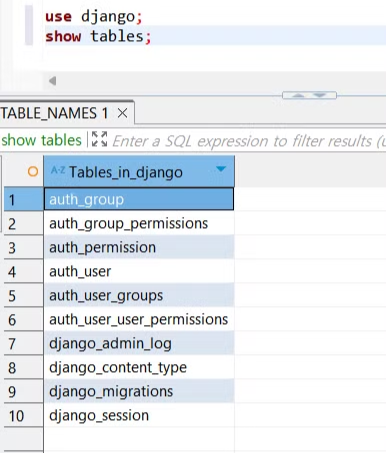
-
테이블 자동 생성
models.py파일에 models.Model 클래스를 상속받는 클래스를 생성# 데이터베이스에서 사용할 테이블과 클래스를 매빙하는 부분 from django.db import models from enum import unique class Owner(models.Model): name = models.CharField(max_length=128, unique=True) email = models.EmailField(unique=True) phone = models.CharField(max_length=128) class Brand(models.Models): brand_name = models.CharField(max_length=128, unique=True) class CarModel(models.Model): brand = models.ForeignKey(Brand, on_delete=models.CASCADE) model_name = models.CharField(max_length=128) class Car(models.Model): car_number = models.CharField(max_length=128) owner = models.ForeignKey(Owner, on_delete=models.CASCADE) car_model = models.ForeignKey(CarModel, on_delete=models.CASCADE)models.py파일을 수정하면 2개의 명령어를 다시 수행python manage.py makemigrationspython manage.py migrate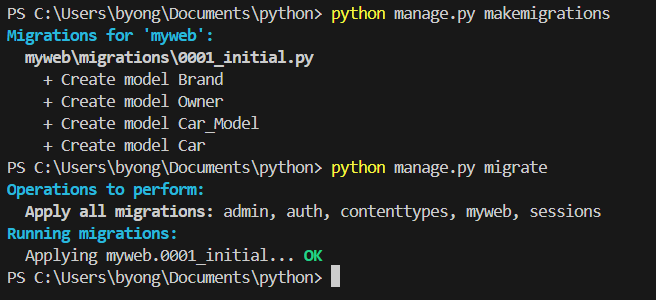
models.py파일에 정의된 클래스를 가지고 일치하는 이름의 테이블이 있는지 확인해서 없으면 생성- 생성되는 테이블명 :
애플리케이션이름_클래스이름
(mysql이나 mariadb는 소문자로 변경해서 테이블을 생성)
- 생성되는 테이블명 :
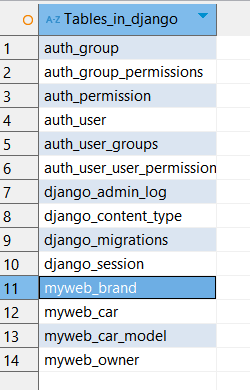
- 테이블을 SQL을 통해 생성한 후 클래스와 매핑
myweb_item테이블 생성 및 데이터 insertcreate table myweb_item( itemid int primary key, itemname varchar(20), price int, description varchar(50), pictureurl varchar(20) ); insert into myweb_item values(1, 'Lemon', 500, 'Vitamin-A', 'lemon.jpg'); insert into myweb_item values(2, 'Orange', 1500, 'Vitamin-C', 'orange.jpg'); select * from myweb_item;models.py파일에 테이블과 매핑될 클래스 생성class Item(models.Model): itemid = models.IntegerField(primary_key=True) itemname = models.CharField(max_length=20) price = models.IntegerField() description = models.CharField(max_length=50) pictureurl = models.CharField(max_length=20)models.py파일을 수정한 후 다음 명령어 수행python manage.py makemigrations
3. CRUD 작업
데이터 삽입
- 인스턴스를 만들고 save 메서드 호출
데이터 조회
- Model 클래스에는 objects 라는 Manager 클래스 인스턴스가 존재
- objects 라는 인스턴스를 통해서 필터링 및 정렬 등의 작업을 수행
- item 테이블의 모든 데이터를 조회
item.objects.all()을 호출하면 반복 가능한 컬렉션으로 데이터를 리턴합니다.- get, filter, exclude, count, order_by, distinct, first, last 와 같은 여러 메서드가 존재
데이터 수정
- 데이터를 조회한 후, 필요한 속성의 값을 수정하고 save 를 호출
데이터 삭제
- 데이터를 조회한 후, delete 를 호출
Item 테이블의 전체 데이터 조회
views.py파일의 index 함수를 수정
def index(request):
    # Item 테이블의 모든 데이터를 가져오기
    data = Item.objects.all()
	# 데이터를 템플릿에 넘겨주기
return render(request, 'index.html', {'data':data})-
템플릿 엔진을 사용해서 정적 파일(HTML, CSS, JavasScript 그리고 HTML을 출력하기 위해서 필요한 파일들)을 사용할 때는 별도의 설정을 추가
settings.py파일에 정적파일의 디렉토리 설정 코드를 추가
# 정적 파일을 저장할 디렉토리 설정 STATICFILES_DIRS = (os.path.join(BASE_DIR, 'static'),) -
myweb 디렉토리 안에 static 디렉토리를 생성하고 그 안에 css 디렉토리를 생성하고 style.css 파일을 생성하고 작성
div.body{ margin-top: 50px; margin-bottom: 50px; } tr.header{ background: #C9BFED; } tr.record{ background: #EDEDED; } -
index.html 파일 수정
{% load static %} <!DOCTYPE html> <html lang="en"> <head> <meta charset="UTF-8"> <meta name="viewport" content="width=device-width, initial-scale=1.0"> <title>장고</title> <link rel="stylesheet" href="{% static 'css/style.css' %}"> </head> <body> <div align="center" class="body"> <h3>목록 보기</h3> <table border="1"> <tr class="header"> <th align="center" width="80">ID</th> <th align="center" width="320">이름</th> <th align="center" width="100">가격</th> </tr> {% for item in data %} <tr class="record"> <td align="center">{{item.itemid}}</td> <td align="center">{{item.itemname}}</td> <td align="center">{{item.price}}</td> </tr> {% endfor %} </table> </div> </body> </html> -
브라우저에서 접속하여 결과 확인
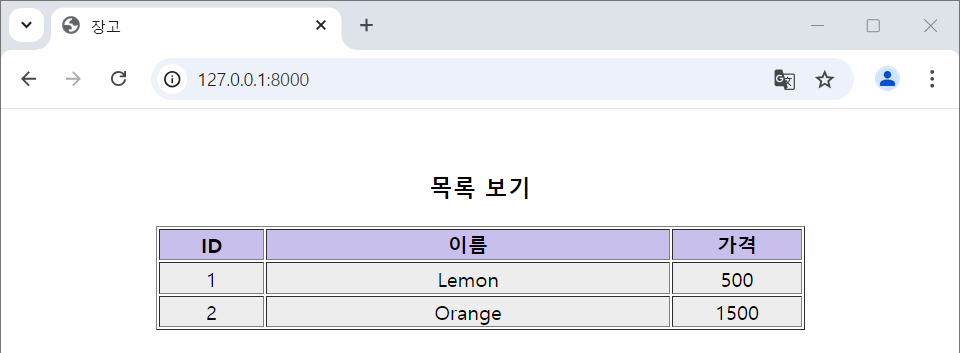
- 데이터베이스의 데이터를 불러와서 템플릿에 넘겨주고 html이 구성되어 보여진다.
itemid를 url에서 넘겨받아 하나의 데이터 가져오기
-
urls.py 파일에 요청을 추가
from django.contrib import admin from django.urls import path # myweb 애플리케이션에 있는 views.py 의 내용 가져오기 from myweb import views urlpatterns = [ path('admin/', admin.site.urls), path('', views.index), path('get/<str:itemid>', views.getItem), path('querystring', views.queryString), path('requestbody', views.requestBody), path('formdata', views.formData), path('fileupload', views.fileUpload), path('cookiecreate', views.cookieCreate), path('cookieread', views.cookieRead), # 요청 추가 path('detail/<int:itemid>', views.detail), ] -
views.py 파일에 detail 함수 추가
def detail(request, itemid): # itemid 의 값이 itemid 인 데이터 1개 가져오기 item = Item.objects.get(itemid=itemid) return HttpResponse(item) -
API 테스트 도구로 "127.0.0.1:8000/detail/
itemid" 형태로 테스트
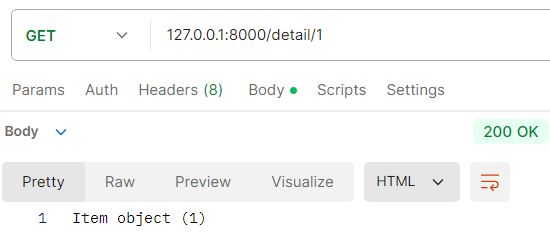
- itemid 가 1인, Item 객체가 불러와진다.
데이터 삽입 구현
-
urls.py 파일에 삽입을 위한 요청을 생성
from django.contrib import admin from django.urls import path # myweb 애플리케이션에 있는 views.py 의 내용 가져오기 from myweb import views urlpatterns = [ path('admin/', admin.site.urls), path('', views.index), path('get/<str:itemid>', views.getItem), path('querystring', views.queryString), path('requestbody', views.requestBody), path('formdata', views.formData), path('fileupload', views.fileUpload), path('cookiecreate', views.cookieCreate), path('cookieread', views.cookieRead), path('detail/<int:itemid>', views.detail), # 요청 추가 path('item', views.insert), ] -
views.py파일에 insert 함수 추가from django.db.models import Max from django.shortcuts import redirect def insert(request): item = Item() # 가장 큰 itemid 를 찾아서 +1 을 해서 새로운 itemid 생성 obj = Item.objects.aggregate(itemid=Max("itemid")) if obj['itemid'] == None: obj['itemid'] = 0 item.itemid = int(obj['itemid']) + 1 item.itemname = "name" item.description = "description" item.price = 3000 item.pictureurl = "imageurl" item.save() # 작업이 끝난 후 시작 페이지로 리다이렉트 return redirect("/") -
POSTMAN 을 통해 삽입 요청 "127.0.0.1:8000/item"
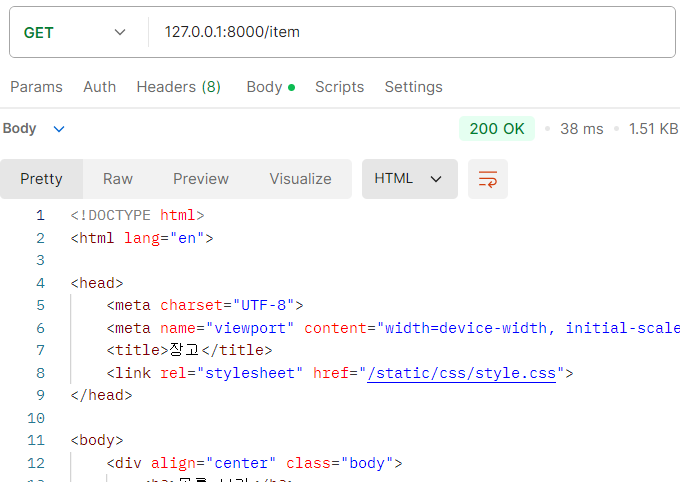
- "/item" 으로 삽입 요청 이후, "/" 시작페이지로 리다이렉트 되었다.
-
dbeaver 를 통해 데이터 삽입이 되었는지 확인
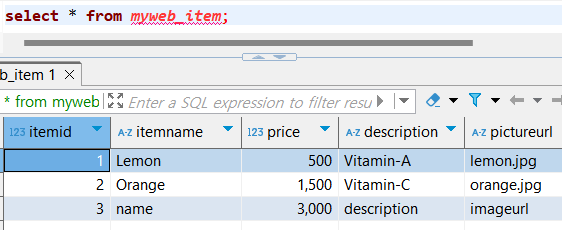
데이터 수정
from django.shortcuts import redirect
def update(request):
    # 데이터를 찾아옵니다.
    item = Item.objects.get(itemid=1)
    # 데이터 수정
    item.itemname = "1"
    # 수정된 내용 저장
    item.save()

    # 작업이 끝난 후 시작 페이지로 리다이렉트
    return redirect("/")
데이터 삭제
from django.shortcuts import redirect
def delete(request):
    # 데이터를 찾아옵니다.
    item = Item.objects.get(itemid=1)
    # 데이터 삭제
    item.delete()

    # 작업이 끝난 후 시작 페이지로 리다이렉트
    return redirect("/")
정리가 잘되어있네요ㅎㅎ 덕분에 Mariadb 연동 했어요👍