1. Hyper-V 또는 WSL 2 활성화
Docker는 리눅스 환경에서 작동하도록 설계되었다. 컨테이너를 격리하고 관리하기 위해 리눅스 커널의 cgroups 및 namespace 기능을 활용한다. Windows에서는 이러한 리눅스 기능을 기본적으로 제공하지 않기 때문에, Docker를 위한 리눅스 환경을 Windows에 제공해야 한다.
Hyper-V 와 WSL 2 비교
- Hyper-V
- 더 많은 자원을 요구하지만, 완전한 가상 머신과 강력한 격리 기능을 제공
- 고성능 격리가 필요하고, 서버 환경에서의 사용을 고려한다면 Hyper-V가 적합
- WSL 2
- 가볍고, 리눅스 기반 Docker 컨테이너를 사용하려는 개발자에게 이상적
- 개발자로서 가벼운 환경에서 Docker를 실행하고 싶다면, WSL 2가 더 적합
- 일반적으로 권장
WSL 2 활성화
기본 설치
- PowerShell 또는 명령 프롬프트를 관리자 모드로 실행
wsl --install명령 입력- PC 재시작
- 기본적으로 WSL 2, Linux 배포판은 Ubuntu 로 설치된다.
기본 설치된 Linux 배포판 변경
- 온라인을 통해 다운로드 받을 수 있는 Linux 배포판 목록 확인
wsl --list --online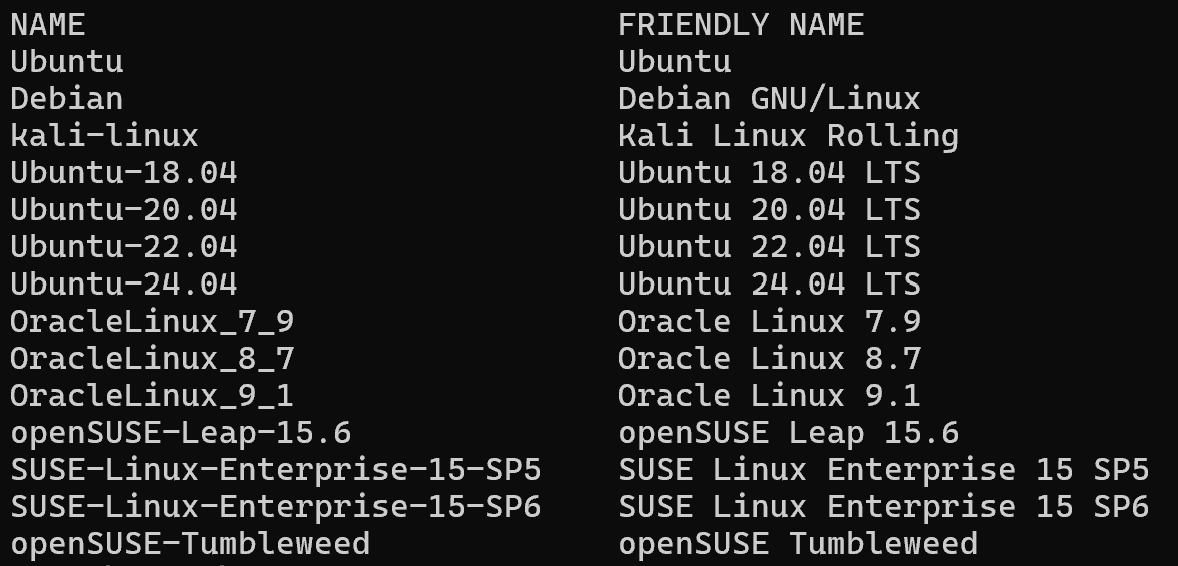
- 설치하려는 배포판의 이름(Ubuntu-20.04)으로 설치
wsl --install -d Ubuntu-20.042. Windows용 Docker Desktop 설치
- 링크의 URL을 통해
Docker Desktop Installer.exe다운로드
- Docker Document : Install Docker Desktop on Windows
https://docs.docker.com/desktop/install/windows-install/#system-requirements
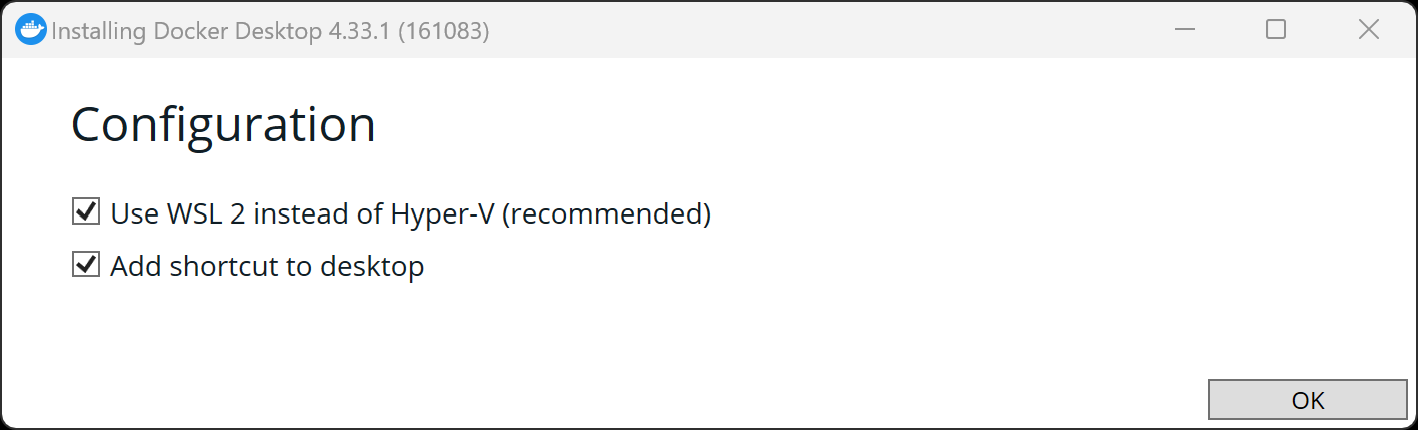
Docker Desktop Installer.exe실행 및 설치
- WSL 2 사용 체크
3. Docker 설치 확인
- PowerShell 또는 명령 프롬프트에서 docker version 확인
docker --version📌 참고 자료
- Docker Document : Install Docker Desktop on Windows
https://docs.docker.com/desktop/install/windows-install/ - Microsoft Document : How to install Linux on Windows with WSL
https://learn.microsoft.com/en-us/windows/wsl/install

안녕하세요! 다름이 아니라 위 과정 2기를 들으려고 하는데 혹시 개발 경험이 있어야 프로젝트를 따라가기 편할까요? 클라우드로만 프로젝트를 하는지 개발+클라우드로 프로젝트를 하는지 궁금합니다ㅠㅠ