서론
어느 순간부터 매번 직접 인텔리제이 등의 툴의 힘을 빌려 빌드 하고, 빌드 된 WAR 파일을 직접 Tomcat이나 Jeus 서버로 옮기고 서버를 재시동 해주어야 했던 일들이 익숙해 지기 시작했다.
분명 처음만 하더라도 “아 진짜 너무 불편하다… 언릉 자동화 툴 도입 해야지.” 라고 마음 먹었는데, 일에 치이고 우선적으로 도입 및 개발 해야 하는 것들이 있다는 핑계로 불편을 익숙함으로 처리하기 시작했다.
그러다 보니 이러한 불편함이 익숙해지면서 새로운 기술을 도입 하는데 꺼려해지기 시작했다.
이러한 모습을 없애보겠다는 하기와 같은 일념을 가지고 글을 작성한다.
`개발자란 불편이 습관이 들지 않도록 노력 해야 한다.`
프로세스
이번 글에서 젠킨스를 사용 하여 진행 하고자 하는 프로세스는 다음과 같다.
- Git에서 특정 브랜치로 push가 일어날 경우 Jenkins에 요청 전달
- Jenkins에서는 특정 브랜치의 소스 코드를 가져와서 빌드하기.
과정
이번 글에서는 젠킨스 사용법에 대해서 더욱 자세하고, 친절하게 다룬 글들이 많기에 그런 글들의 링크만 첨부 하고 과정은 간략하게 다룰 것이다.
- Jenkins 설치
제일 먼저 당연하게도 젠킨스를 설치 해야 한다.
나는 Docker를 사용하여 젠킨스를 컨테이너로 실행 하였고, 이 과정에서 빌드 된 결과물(jar) 파일을 편의성을 위해서 익명 볼륨을 사용하여 마운트 하였다.
docker pull jenkins/jenkins:ltsdocker run -d -p 8077:8080 -v /var/jenkins_home --name jenkins -u root jenkins/jenkins:jdk11익명 볼륨이란?
→ Docker에서 컨테이너를 실행할 때 명시적으로 이름을 지정하지 않은 볼륨을 의미하며, 이 때 Docker는 내부적으로 고유한 이름을 자동으로 생성하며 익명 볼륨은 컨테이너가 삭제 되어도 Docker 시스템에 존재한다.
# 1. Docker 볼륨 조회
docker volume ls
DRIVER    VOLUME NAME
local     595039bdf2611f1b3d8c48f1c59117de09c741a2d8d3a7e745990ced34b7a80f

# 2. 볼륨 name을 토대로 조회
docker volume inspect 595039bdf2611f1b3d8c48f1c59117de09c741a2d8d3a7e745990ced34b7a80f
[
    {
        "CreatedAt": "2025-01-20T21:55:02+09:00",
        "Driver": "local",
        "Labels": {
            "com.docker.volume.anonymous": ""
        },
        "Mountpoint": "/var/lib/docker/volumes/595039bdf2611f1b3d8c48f1c59117de09c741a2d8d3a7e745990ced34b7a80f/_data",
        "Name": "595039bdf2611f1b3d8c48f1c59117de09c741a2d8d3a7e745990ced34b7a80f",
        "Options": null,
        "Scope": "local"
    }
]- Jenkins 컨테이너 접속
그 다음으로는 실행한 젠킨스 컨테이너의 터미널에 접속을 한다.
docker exec -it 컨테이너ID /bin/bash- Jenkins 비밀번호 접속
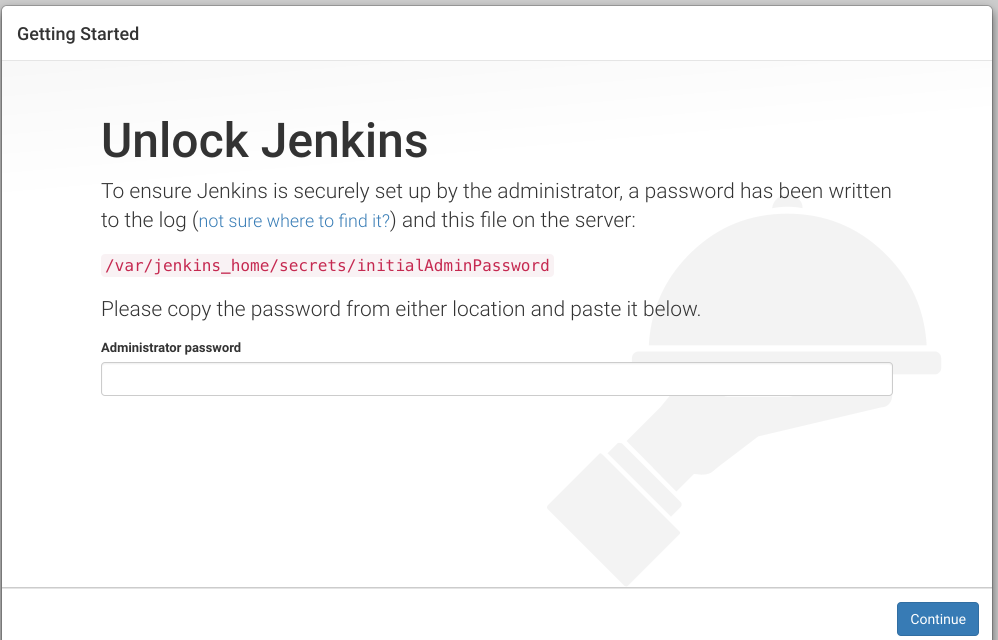
터미널에 접속하여 아래 경로에서 cat initialAdminPassword 명령을 치면, 그 다음 단계에서 필요한 password를 얻을 수 있다.


- password 입력 및 기본 설정으로 Install
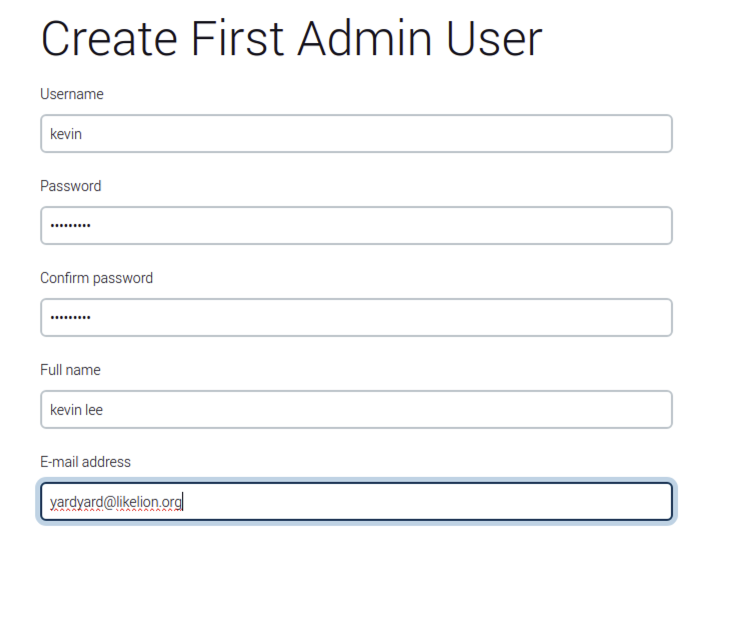
3단계에서 얻은 password를 사용하여 젠킨스를 unlock 시키고, 어드민 계정을 생성 해준다.
- Jenkins의 새로운
Item을 만들어준다.
이 때 Freestyle project로 Item을 생성한다.
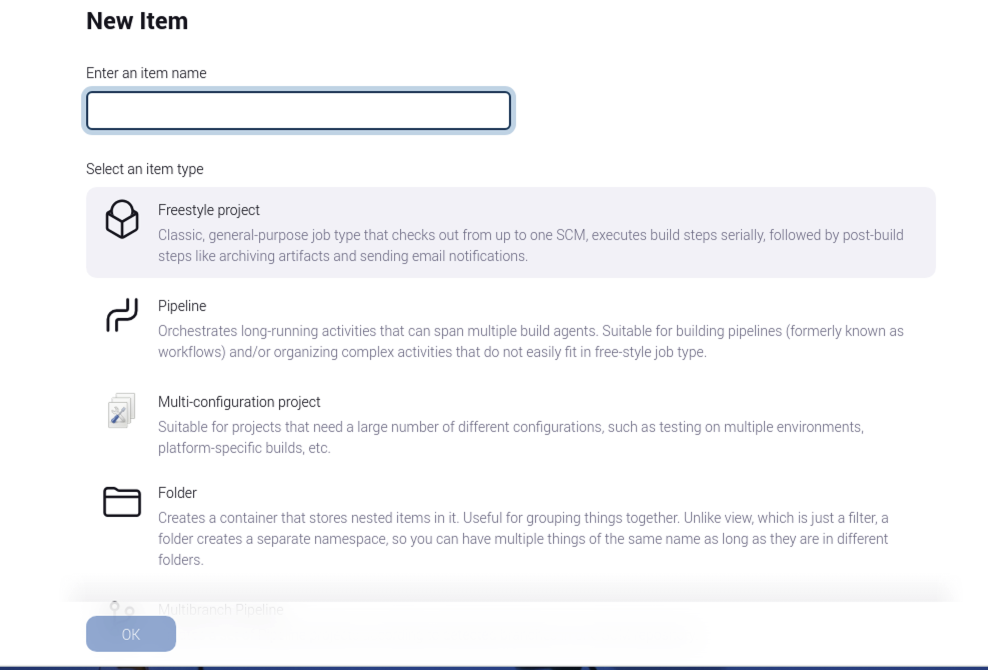
Item이란?
→ 젠킨스에서 빌드, 컴파일, 배포 등 작업의 최소 단위를 의미하며 새롭게 정의할 작업을 칭한다.
Freestyle project이란?
→ 스타일의 자유도가 높은 방식이며, 브라우져에서 사용자가 GUI 형식으로 직접 설정값과 수행할 동작을 입력 할 수 있기에 젠킨스 경험이 부족한 사용자도 구성하기 쉽다.
- Github 연동
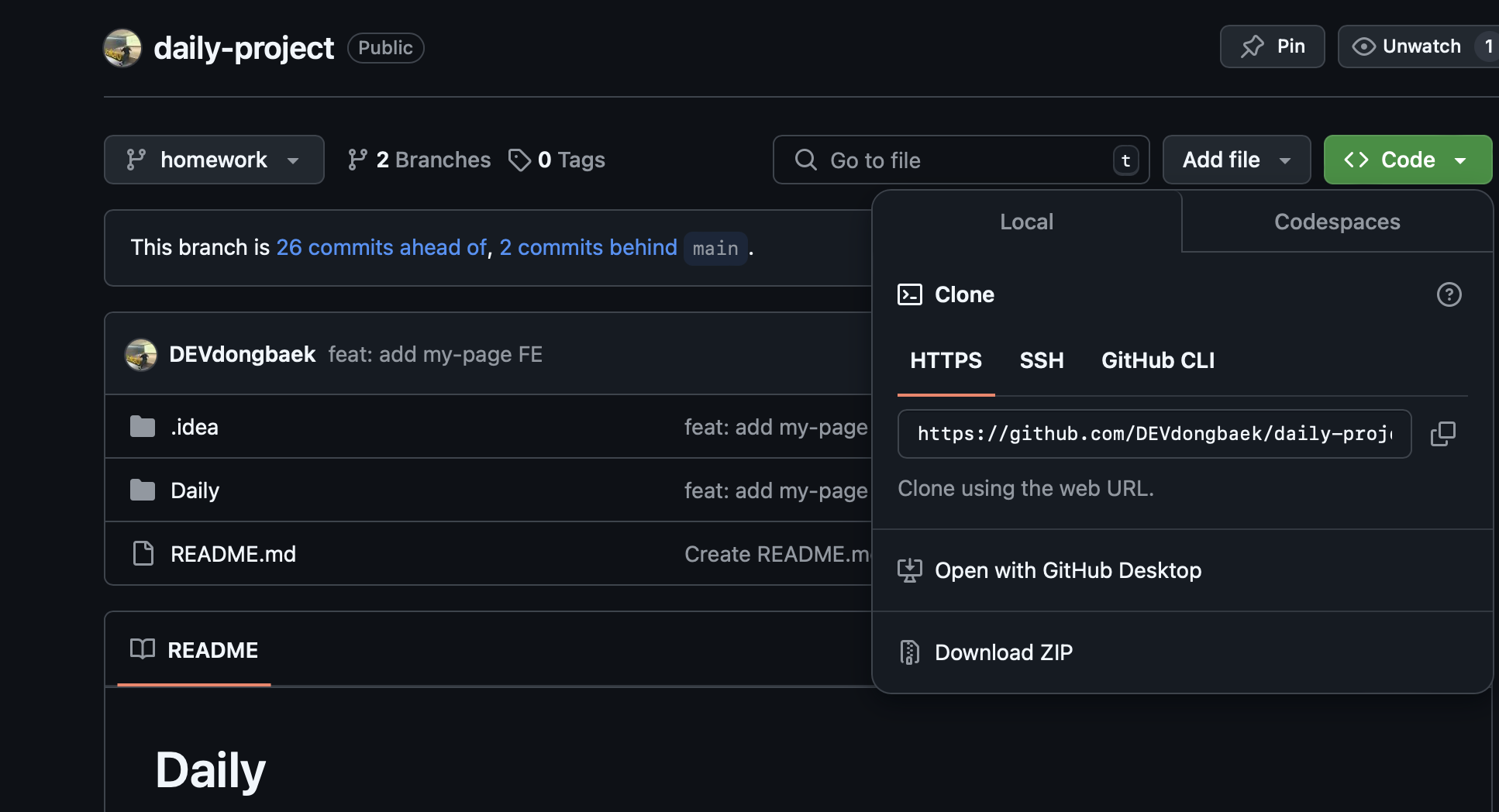
Jenkins로 관리할 Github 프로젝트의 url을 복사한다.
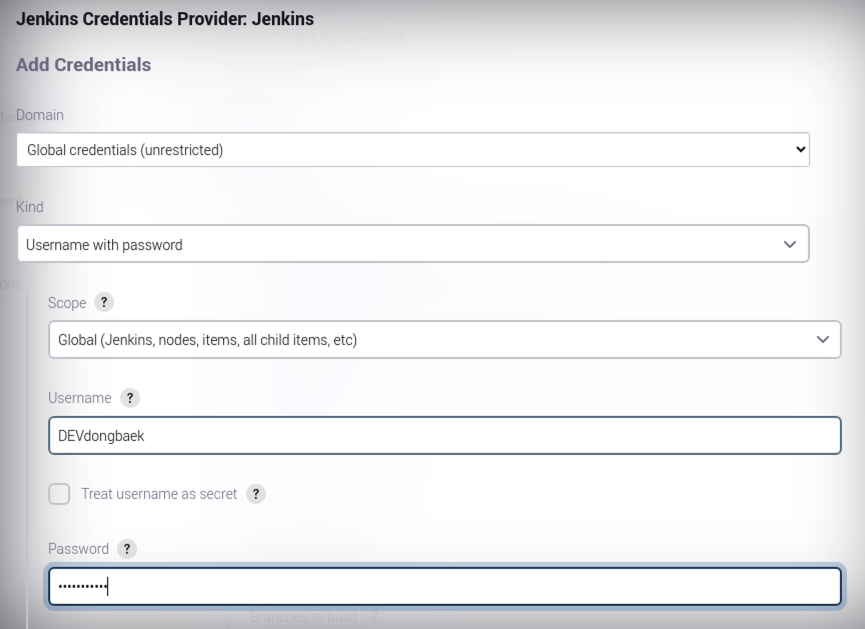
Git 계정 정보를 설정하고, add 한다.
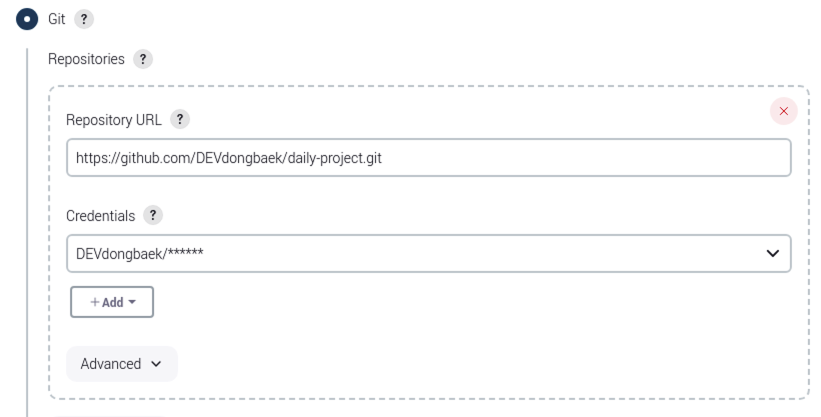
이전에 복사한 Repository URL과 방금 추가한 계정 정보를 Credentials로 추가한다.
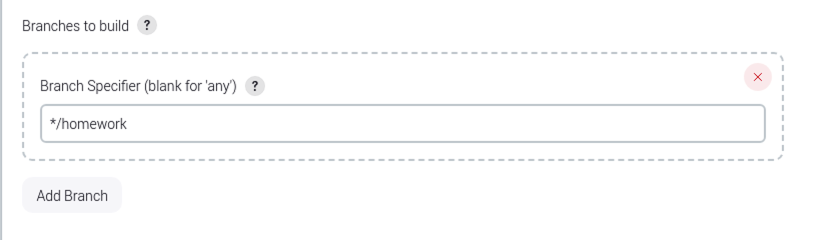
추가로 젠킨스 빌드가 관리 될 브랜치를 지정 해준다.
빌드 trigger는 Github hook trigger를 선택 해준다.
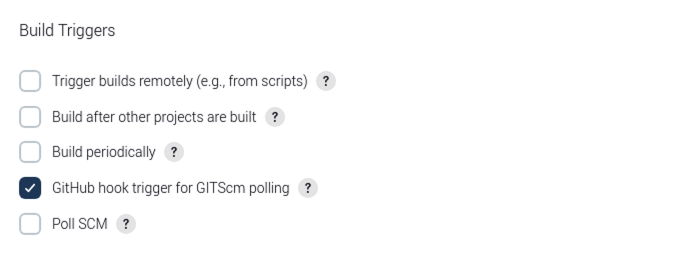
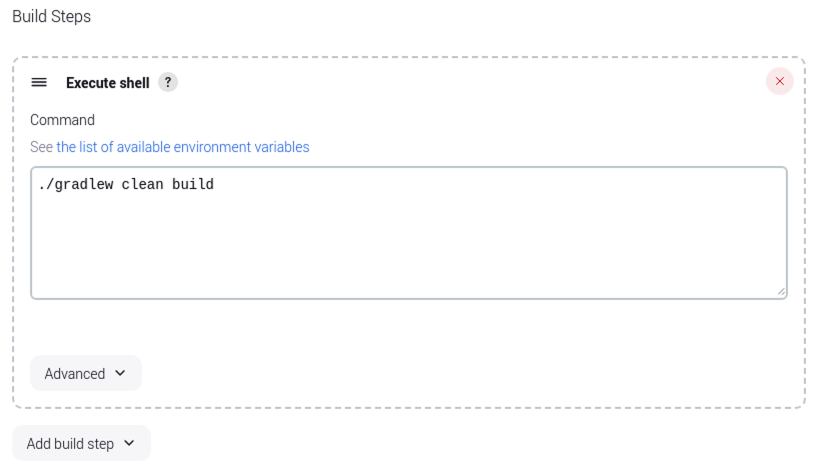
이제 Github hook을 통해서 특정 브랜치로 코드를 push 할 때 해당 코드를 가져온 후 진행 할 Shell Script를 작성 해준다.
여기서 나는 gradlew를 사용하여 소스코드를 빌드를 해서 jar 파일을 만들 것이다.
- Github에서 설정
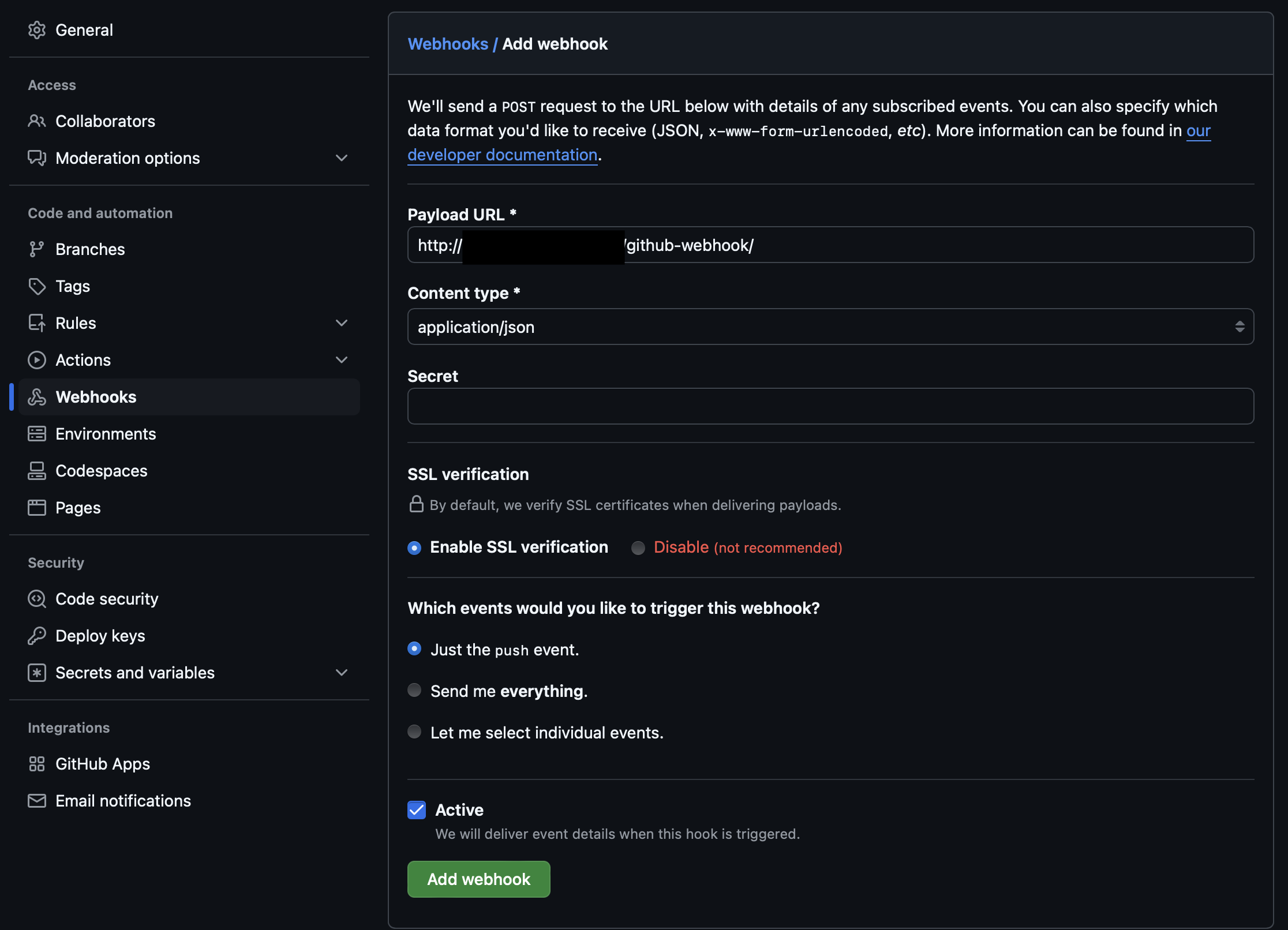
이제 Github Project의 설정에서 Webhook을 추가 해준다.
이 때 주의 해야 할 점은 반드시 외부에서 접근 할 수 있는 경로를 Paload URL로 작성 해야 한다는 점과 URL 뒤에 /github-webhook/ 을 붙여주어야 한다는 것이다.
위의 과정들을 모두 마치면, 설정이 모두 끝났다.
이제 Github에서 특정 브렌치로 push를 할 때 자동으로 코드를 빌드 해주는 자동 배포 과정을 구현 한 것이다.
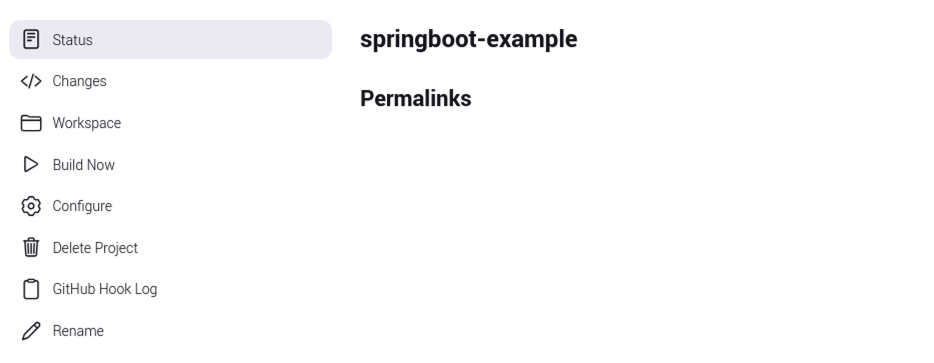
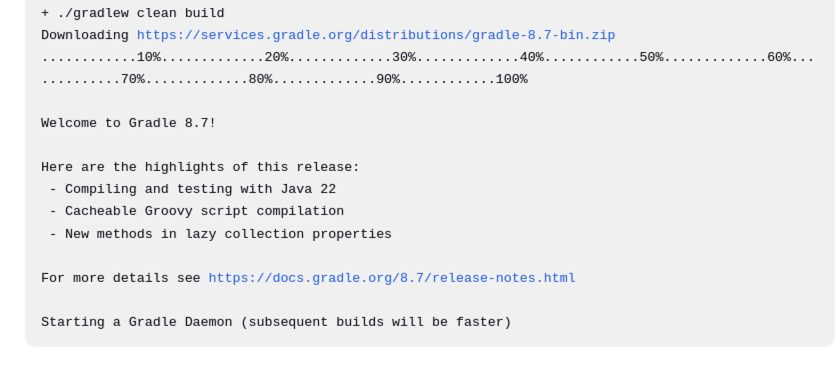

아래는 빌드 된 경로이다.

다음 목표
이번 글에서 매우 기초적인 Jenkins와 Github Webhook 사용법을 다뤘으니, 다음 Jenkins를 다룬 글에서는 Github Push시에 Spring boot의 Dockerfile을 재 빌드하고 실행 시키는 것까지 해보고자 한다.
파이팅 💪💪💪
참고 레퍼런스
https://sh970901.tistory.com/70
- 맨 처음 jdk를 11버젼으로 다운 받아서 사용하여 JAVA 17을 사용하던 Spring boot 빌드시 충돌이 있었는데, 위 레퍼런스를 통해서 jdk 버젼을 업그레이드 하였다.
https://github.com/jojoldu/springboot-jenkins-docker-slack
- 이번 글을 작성하는데 전반적으로 도움을 준 글이다.
- 프로세스 및 간단한 용어들에 대해서도 다루고 있으니 젠킨스를 처음 접하는 사람도 큰 부담 없이 따라 할 수 있을 거라 생각한다.