Git이란?
Git이란 분산 버전 관리 시스템
쉽게 말해 코드를 수정할 때마다 Git은 그 변화를 기록.언제든지 이전 상태로 돌아갈 수 있게 도와줌.
또한 여러 명이 동시에 코드를 작업할 때 누가, 언제, 어떤 부분을 수정했는지 추적할 수 있음.
💡Tip!
Git을 사용한다면 '지난번 코드로 돌아가고 싶다' 할 때 바로 이전 버전으로 돌아갈 수 있음
GitHub란?
GitHub란 Git을 기반으로 한 온라인 저장소 호스팅 서비스
GitHub를 사용하면 코드를 클라우드에 안전하게 저장할 수 있고, 다른 사람과 협업하기 쉬움.- PR (Pull Request) : 내가 작업한 브랜치를 원본 저장소에 합치고 싶을 때 요청하는 기능
- Merge : PR을 승인하고 브랜치를 main에 합치는 과정
- Issue : 버그나 기능 개선 사항을 기록하고 관리할 수 있는 공간
💡Tip!
Github는 단순한 저장소가 아니라, 팀원과의 소통/협업 도구로 사용 가능.
PR을 통해 코드 리뷰를 받으며 나의 코드를 더 안전하게 개선할 수 있음.
VS Code에서 GitHub까지 연결하기 🛠️
1. Git 설치 및 설정
가장 먼저 해야할 것은 Git 설치.Git 공식 사이트 에서 운영체제에 맞는 버전을 다운로드하고 설치
설치 후, 터미널에서 사용자 정보를 설정해야함.
git config --global user.name "너의 이름"
git config --global user.email "너의 이메일"
이렇게 설정해야 커밋할 때 내 이름과 이메일이 기록돼, 협업 시 누가 수정했는지 추적 가능.
2. GitHub 레포지토리 Fork&Clone
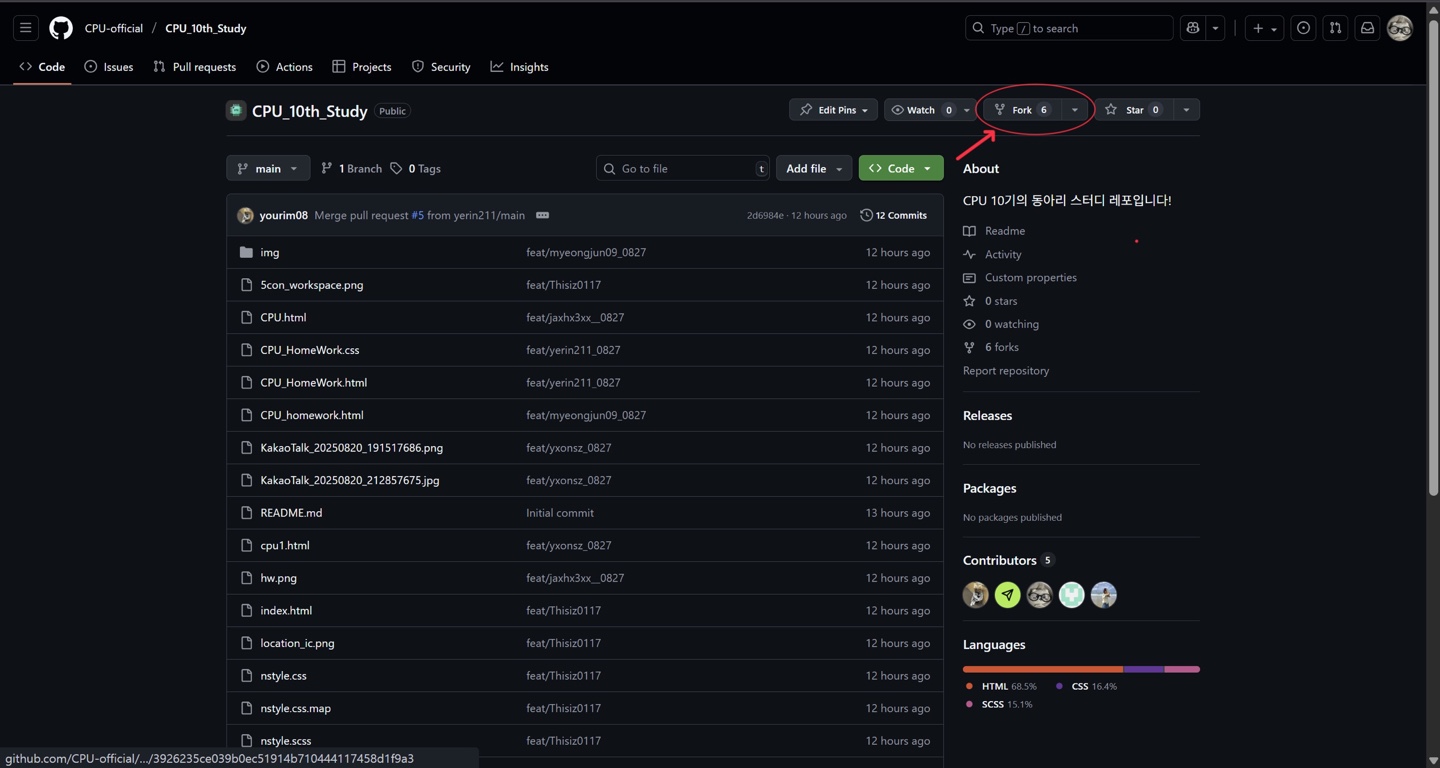
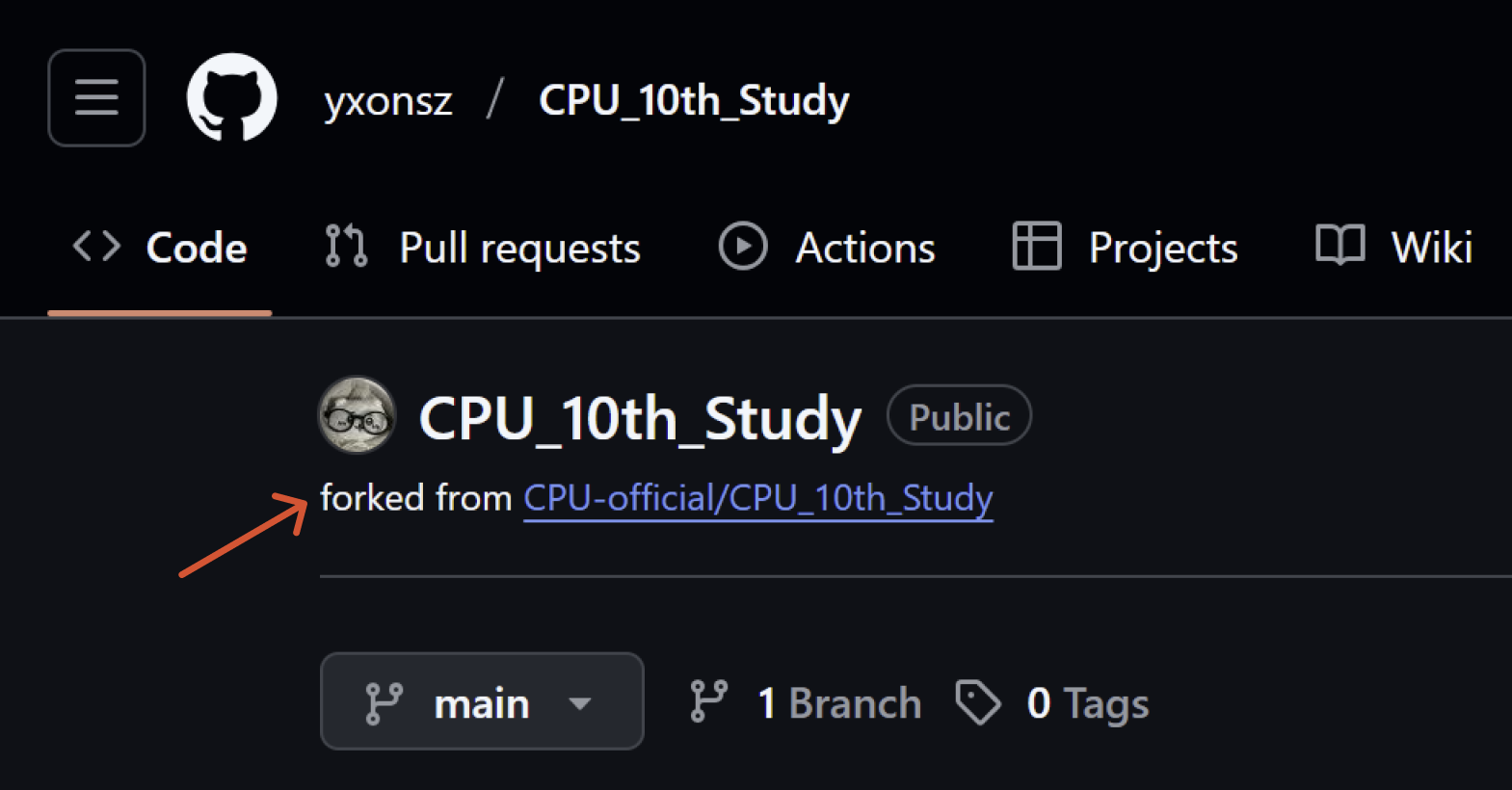
GitHub에서 원하는 레포지토리를 찾아 Fork 버튼을 눌러 내 계정으로 복제.그 후, 내 컴퓨터로 가져오기 위해 Clone 명령어를 사용하여 로컬에 복제.
git clone https://github.com/너의아이디/레포지토리명.git 💡Tip!
Fork는 원본 레포지토리를 내 계정으로 복사하는 것.
Clone은 내 컴퓨터로 복사하는 것.
❗둘은 엄연히 다른 명령어
3. 브랜치 생성 및 작업
작업을 시작하기 전에 새로운 브랜치를 만들어야함.이렇게 하면 main 브랜치에 직접 영향을 주지 않고 안전하게 코드를 수정 가능
<git checkout -b 작업브랜치명
이제 코드를 수정하고, 변경된 파일을 스테이징하고 커밋.
git checkout -b 작업브랜치명git add .
git commit -m "작업 내용 설명"
💡Tip!
커밋 메시지는 무엇을 바꾸었는지 명확하게 작성하는 것이 좋음.
4. 원격 저장소에 Push
로컬에서 작업한 내용을 GitHub에 반영하려면 Push해야함<git push origin 작업브랜치명
이제 GitHub에서 내 브랜치를 확인할 수 있음.
5. Pull Request(PR) 생성
GitHub에서 내 레포지토리로 가서 Pull Request를 생성.원본 저장소의 main 브랜치와 내 브랜치를 비교하고, 변경 사항을 확인한 후 PR을 보내기.