
EC2 인스턴스 생성
https://velog.io/@yedi/AWS-EC2-%EC%9D%B8%EC%8A%A4%ED%84%B4%EC%8A%A4-%EC%83%9D%EC%84%B1
EC2 인스턴스 생성 후 Public IP로 접근을 시도했더니 사이트를 연결할 수 없다는 화면만 띄어졌다.
해당 문제를 해결하기 위해 다음과 같은 방법들을 시도해보았다.
1. EC2 인스턴스 상태 확인
- EC2 인스턴스가 실행 중인지 확인하세요. "Running" 상태여야 합니다.

- 퍼블릭 IP 주소가 정확히 기재되었는지 확인하세요.
동적 IP라면 인스턴스를 재부팅하면 IP가 변경될 수 있습니다. 고정 IP를 사용하려면 Elastic IP를 할당하세요.
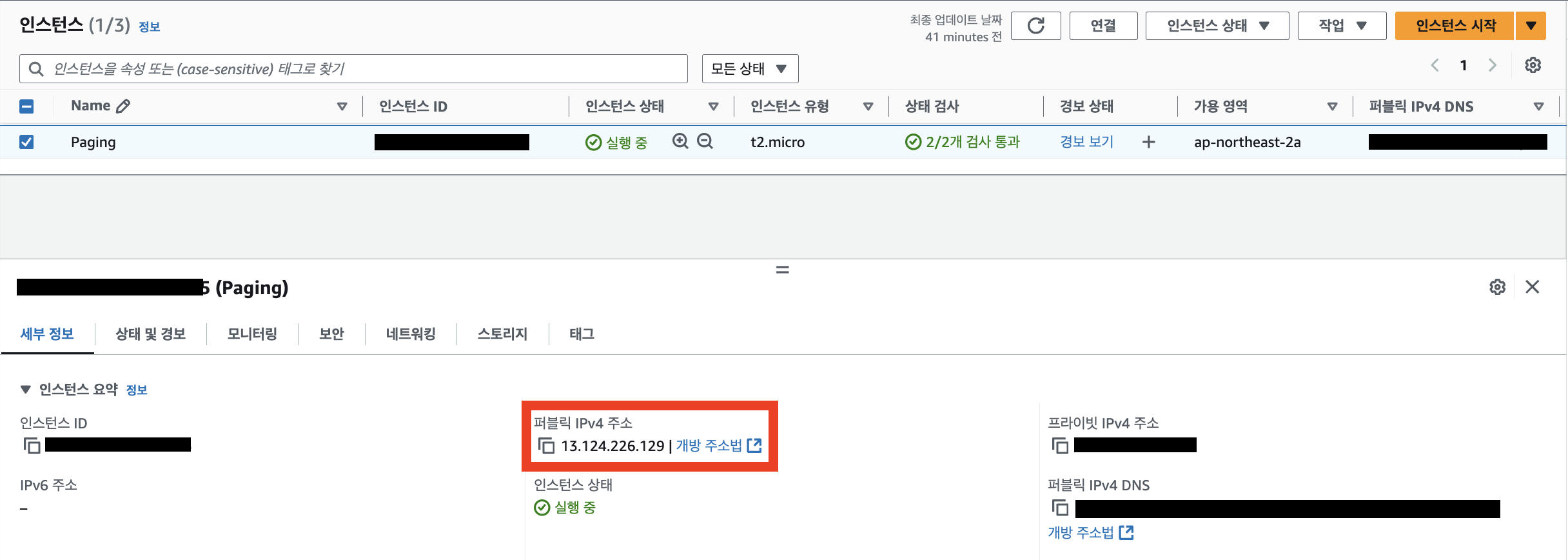
2. EC2 보안 그룹 설정 확인
-
EC2 인스턴스의 보안 그룹을 선택하세요.
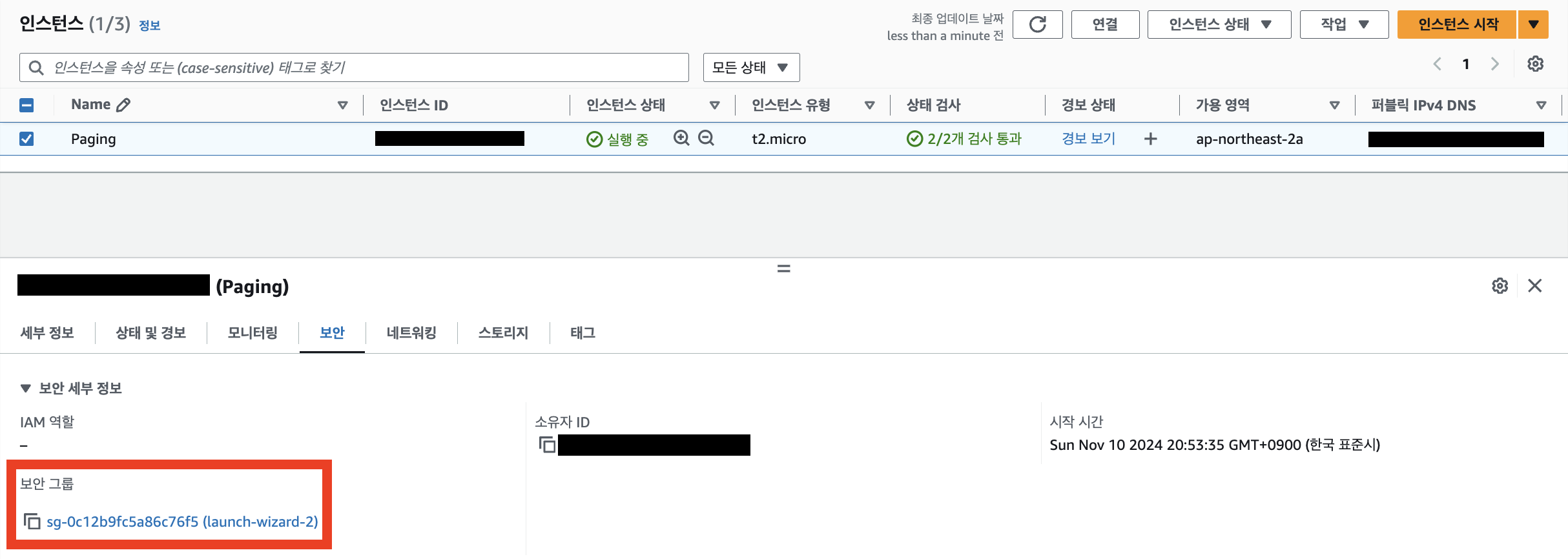
-
보안 그룹의 인바운드 규칙 편집을 선택하세요.
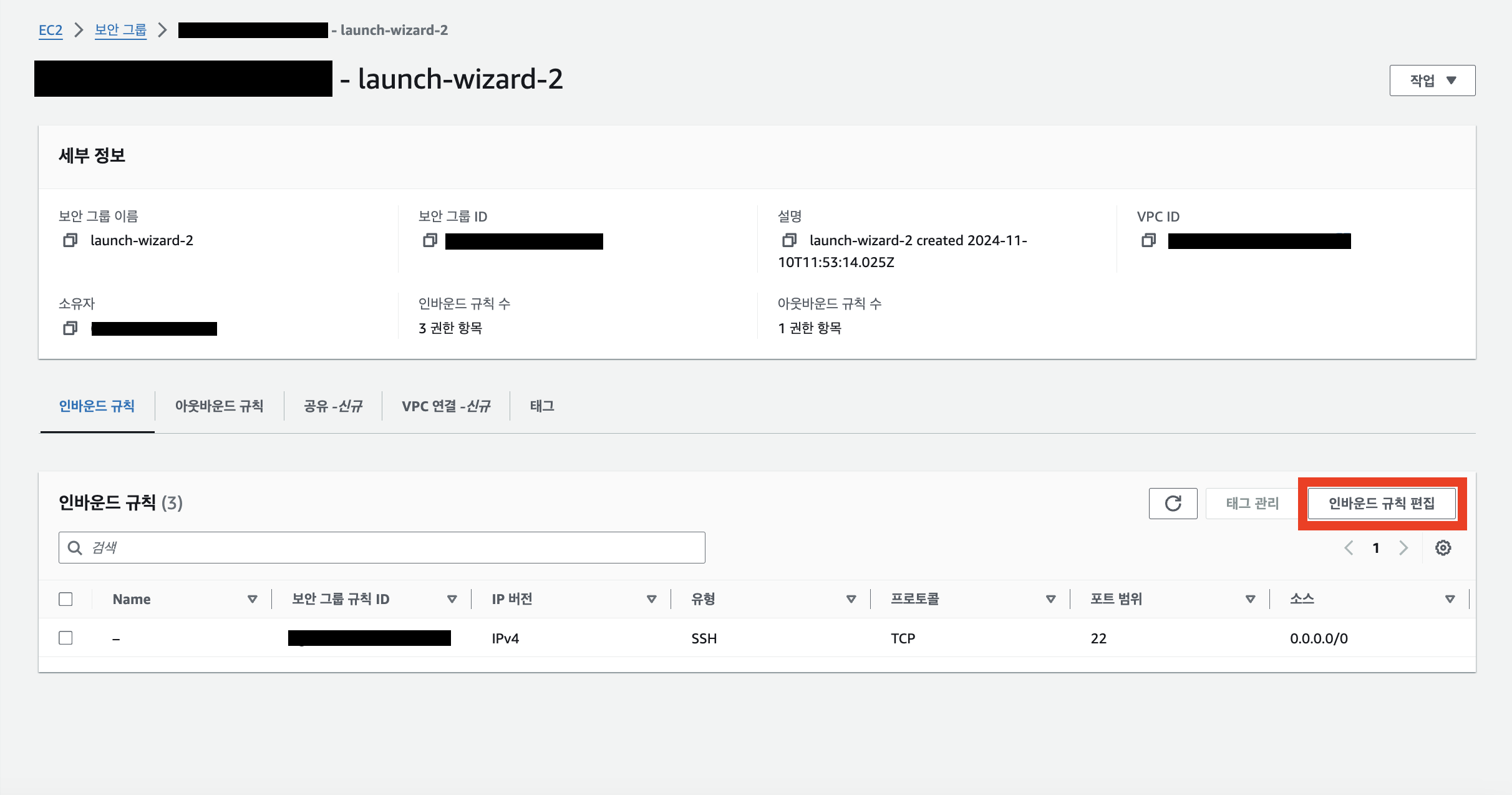
-
인바운드 규칙을 설정 후, 규칙 저장을 선택하세요.
인바운드 규칙
HTTP (포트 80) : 퍼블릭 웹 서비스에 접근할 경우
HTTPS (포트 443) : HTTPS로 서비스 접근 시
SSH (포트 22) : SSH 접속이 필요한 경우 (단, 특정 IP만 허용 권장)IP 범위
0.0.0.0/0 : 모든 IP에서 접근 허용 (테스트용으로만 권장)
내 IP만 허용 : 보안성을 위해 Mac의 IP로 제한.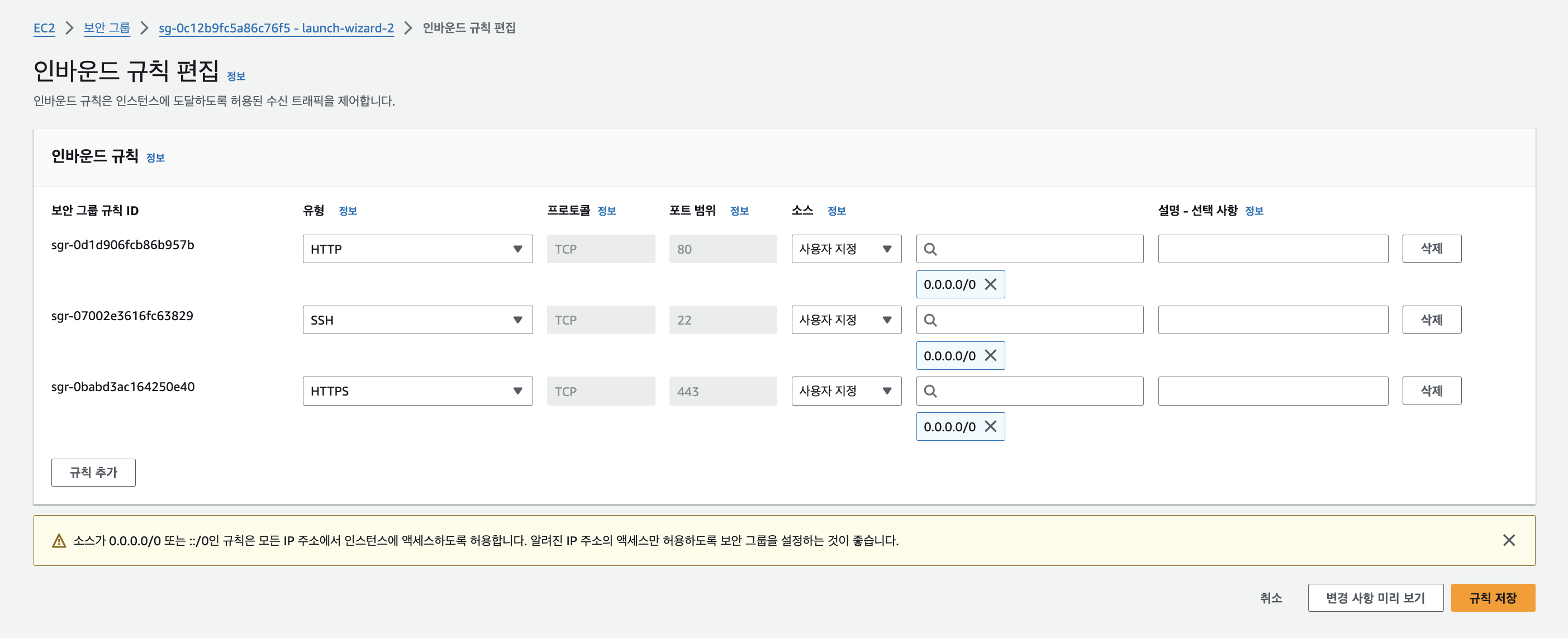
3. SSH 연결 확인
SSH를 사용하여 EC2에 접근할 수 있는지 확인하세요.
EC2 SSH 연결 확인
https://velog.io/@yedi/AWS-EC2-SSH-%EC%A0%91%EC%86%8D
4. 웹 서버 확인
EC2 인스턴스 내에서 웹 서버가 올바르게 설정되어 있는지 확인하기 위해, SSH로 EC2 인스턴스 접속 후 아래 명령어를 입력하세요.
curl http://localhost입력 후, 정상적인 HTML 응답이 출력되면 웹 서버가 올바르게 실행 중인 것입니다.
반대로, curl: (7) Failed to connect to localhost port 80 after 0 ms: Couldn't connect to server 와 같은 에러는 EC2 인스턴스에서 HTTP 서버(Apache/Nginx 등)가 실행되지 않거나 올바르게 설정되지 않았음을 의미합니다.
웹 서버 Apache를 기준으로 설치해보도록 합시다.
웹 서버 설치 종류 Apache 와 Nginx 차이점
: Apache는 동적 컨텐츠 처리와 복잡한 설정이 필요한 경우에 적합
: Nginx는 고성능의 정적 컨텐츠 제공과 트래픽이 많은 환경에서 효율적으로 작동
-
웹 서버 설치 여부 확인
EC2 인스턴스에 SSH로 접속한 뒤 다음 명령어로 Apache가 설치되었는지 확인합니다.sudo systemctl status httpd # Amazon Linux, CentOS, RHEL결과가 "not found" 또는 "Unit ... could not be found"라면 웹 서버가 설치되지 않은 것입니다.
-
웹 서버 설치
# Amazon Linux/CentOS/RHEL sudo yum update sudo yum install httpd -y -
웹 서버 시작 및 상태 확인
웹 서버를 시작하고 부팅 시 자동으로 실행되도록 설정합니다.# Apache sudo systemctl start httpd # Amazon Linux, CentOS, RHEL sudo systemctl enable httpd # Amazon Linux, CentOS, RHEL -
웹 서버 테스트
서버에서 HTTP 요청을 테스트합니다.curl http://localhost정상적인 HTML 응답이 출력되면 웹 서버가 올바르게 실행 중인 것입니다.
위 과정을 다 진행 후, Public IP를 통해 사이트를 연결할 수 있었다.