AWS ECR에 Docker 이미지를 등록하려면 먼저 Dockerfile을 작성해야 한다는 것을 확인했다.
Dockerfile의 개념을 이해하고, 실행 과정과 예제를 통해 주요 명령어를 살펴보자.
또한, 여러 개의 컨테이너를 효율적으로 관리할 수 있는 Docker Compose에 대해서도 알아보자.
Dockerfile
개념
Dockerfile은 Docker 이미지를 생성하기 위한 설정 파일입니다.
이 파일을 통해 애플리케이션 실행에 필요한 환경, 소프트웨어, 라이브러리, 명령어 등을 정의하며, 이를 기반으로 이미지를 빌드하여 애플리케이션을 실행할 수 있습니다.
Dockerfile은 애플리케이션의 실행 환경을 코드로 정의하는 중요한 역할을 합니다.
주요 명령어
| 명령어 | 설명 | 예시 |
|---|---|---|
| FROM | 베이스 이미지를 지정 | FROM amazonlinux:2023 |
| COPY | 파일을 컨테이너로 복사 | COPY popup-paging-web-1.0.0.war . |
| RUN | 이미지 빌드 중 실행할 명령어 지정 | RUN yum update -y |
| CMD | 컨테이너 시작 시 실행할 기본 명령어 | CMD ["java", "-jar", "/app/api.jar"] |
| ENTRYPOINT | CMD와 유사하지만, 실행 명령어 고정 | ENTRYPOINT ["bin/catalina.sh", "run"] |
| EXPOSE | 컨테이너가 사용할 포트 지정 | EXPOSE 80 |
예제
Web 프로젝트와 API 프로젝트 각각의 Dockerfile에 대해 살펴보자.
wget,curl
: 외부 파일을 다운로드하거나 HTTP 요청을 보내는 데 필요한 도구
-
Web Dockerfile
Amazon Linux 2023을 기반으로 Java 17과 Tomcat 9을 설치하고, 애플리케이션의 WAR 파일을 Tomcat 서버의webapps디렉토리에 배포하여 실행하는 설정을 포함하고 있습니다.
최종적으로 Tomcat 서버가 실행되어 해당 WAR 파일을 웹 애플리케이션으로 제공합니다.# 1. Amazon Linux 2023 기반 이미지 사용 FROM amazonlinux:2023 # 2. Java 17 및 필수 패키지 설치 RUN yum update -y && \ yum install -y --allowerasing java-17-amazon-corretto wget curl unzip git tar && \ yum clean all # 3. Tomcat 9.0.65 다운로드 및 설치 WORKDIR /usr/local RUN wget https://archive.apache.org/dist/tomcat/tomcat-9/v9.0.65/bin/apache-tomcat-9.0.65.tar.gz && \ tar -xvzf apache-tomcat-9.0.65.tar.gz && \ mv apache-tomcat-9.0.65 tomcat && \ rm -f apache-tomcat-9.0.65.tar.gz && \ chmod -R 777 /usr/local/tomcat/ # 4. WAR 파일 복사 (이름 변경 O) WORKDIR /usr/local/tomcat/webapps/ RUN rm -rf ROOT ROOT.war COPY popup-paging-web-1.0.0.war ROOT.war # 5. Tomcat 실행 WORKDIR /usr/local/tomcat ENTRYPOINT ["bin/catalina.sh", "run"]복사(COPY) 설정을 참고해보자.
방법 1)
COPY popup-paging-web-1.0.0.war .
popup-paging-web-1.0.0.war파일이 그대로 복사되어,http://<dns>/popup-paging-web-1.0.0/common/main으로 접근해야 합니다.방법 2)
COPY popup-paging-web-1.0.0.war ROOT.war
ROOT.war파일로 설정되면 Tomcat이 이를 루트 경로(/)로 인식하여,http://<dns>/common/main으로 접근 가능합니다.또한,
RUN rm -rf ROOT ROOT.war명령어는 기존의ROOT폴더나ROOT.war파일을 삭제하여, 새ROOT.war파일이 깨끗하게 배포될 수 있도록 하기 위함입니다.
-
Api Dockerfile
Amazon Linux 2023을 기반으로 Java 17을 설치하고, API 애플리케이션 JAR 파일을 컨테이너에 복사하여 실행하는 설정을 포함하고 있습니다.
popup-paging-api-0.0.1-SNAPSHOT.jar파일을/app/api.jar로 복사한 후, Java 명령어를 통해 애플리케이션을 실행합니다.# 1. Amazon Linux 2023을 기반으로 하는 이미지 사용 FROM amazonlinux:2023 # 2. 패키지 업데이트 및 Java 설치 RUN yum update -y && \ yum install -y --allowerasing java-17-amazon-corretto wget curl unzip git && \ yum clean all # 3. 작업 디렉터리 설정 WORKDIR /app # 4. API 애플리케이션 파일 복사 COPY popup-paging-api-0.0.1-SNAPSHOT.jar /app/api.jar # 5. API 애플리케이션 실행 CMD ["java", "-jar", "/app/api.jar"]
실행 과정
Dockerfile을 작성하여 애플리케이션 환경을 정의 → docker build로 이미지를 빌드하고, docker run으로 실행 → 이미지를 AWS ECR에 푸시하여 배포 및 실행 준비 완료
-
Dockerfile 작성
Dockerfile을 작성하여 애플리케이션을 실행하기 위한 환경과 명령어를 정의합니다. 이 파일을 통해 애플리케이션이 실행되는 환경을 코드로 설정할 수 있습니다. -
Docker 이미지 빌드
작성한 Dockerfile을 바탕으로docker build명령어를 사용하여 Docker 이미지를 생성합니다.docker build -t myapp .이 명령어는 현재 디렉토리(
.)에서 Dockerfile을 읽고,myapp이라는 태그를 붙여 이미지를 빌드합니다. -
Docker 컨테이너 실행
빌드된 이미지를 바탕으로docker run명령어를 사용하여 Docker 컨테이너를 실행합니다.docker run -p 8080:8080 myapp이 명령어는
myapp이미지를 기반으로 컨테이너를 실행하며, 로컬 머신의 포트 8080을 컨테이너의 포트 8080과 연결하여 애플리케이션에 접근할 수 있게 합니다.
-
AWS ECR에 이미지 등록
생성된 Docker 이미지를 AWS ECR(Elastic Container Registry)과 같은 레지스트리에 푸시하여, 다양한 환경에서 이미지를 쉽게 배포하고 실행할 수 있습니다. 이미지를 ECR에 등록하기 위한docker push명령어를 사용합니다.
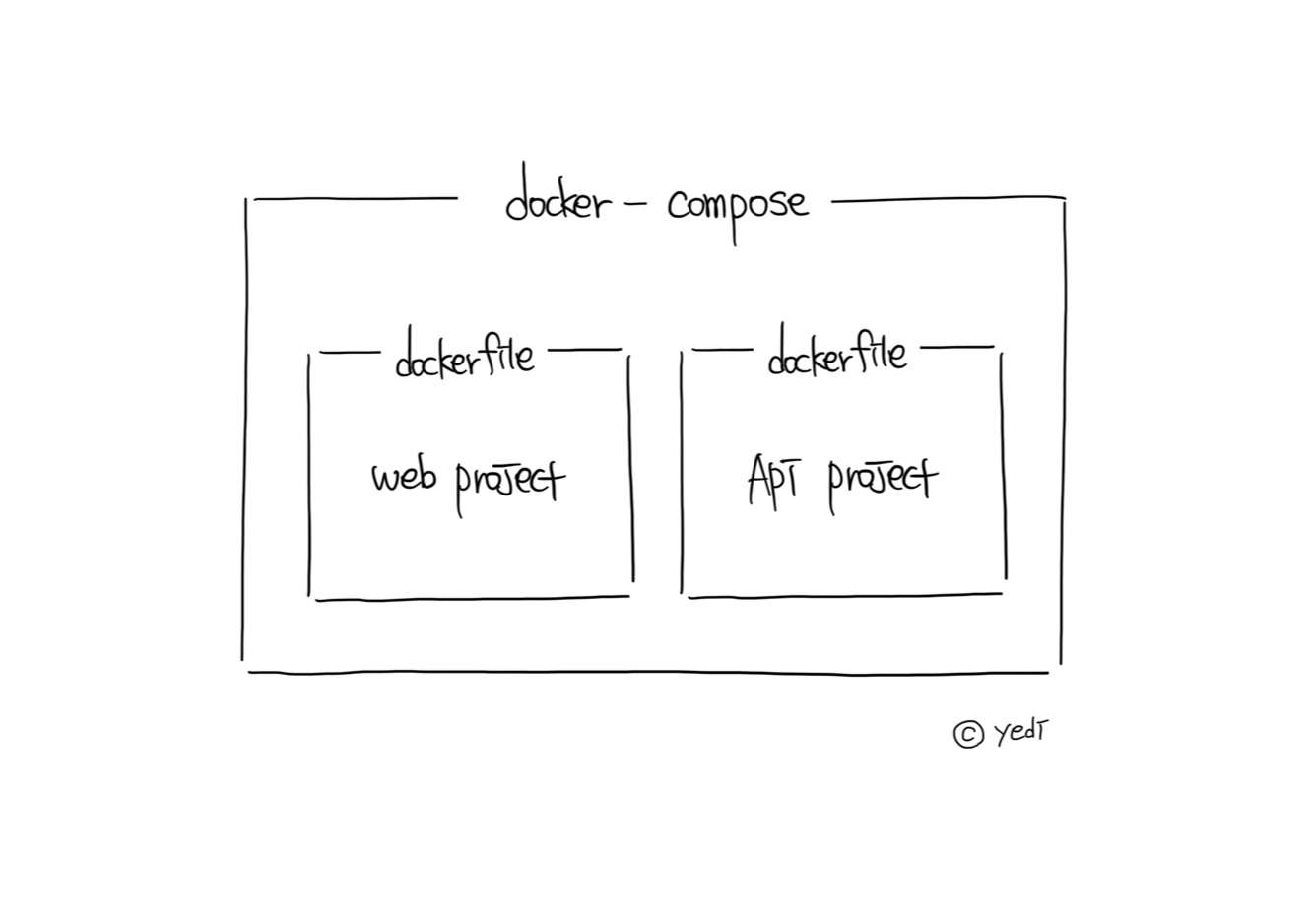
위와 같이 여러 개의 Dockerfile을 한 번에 관리하고 효율적으로 운영할 수 있도록 도와주는 도구가 Docker Compose다.
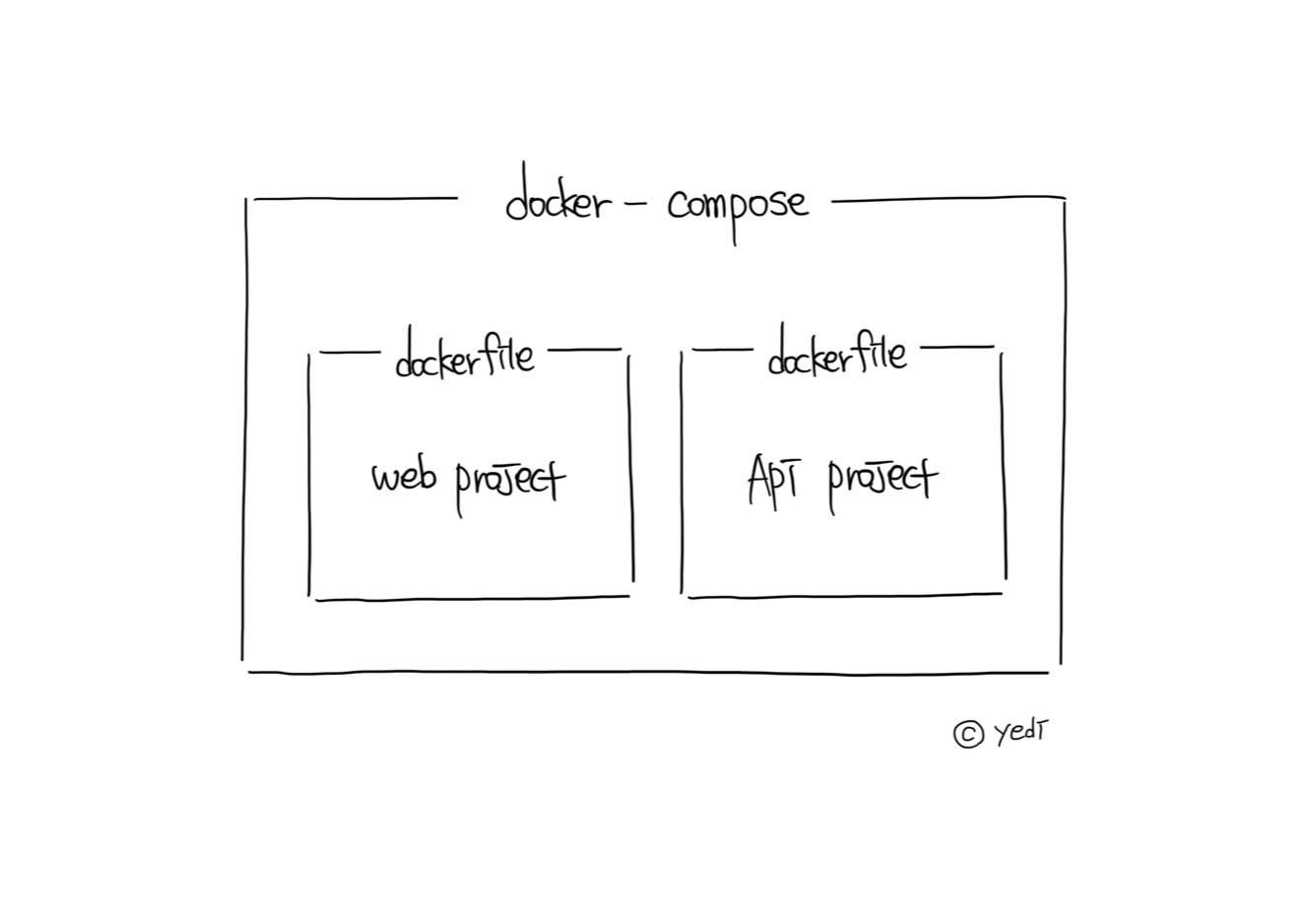
앞서 설명한 Web Dockerfile과 Api Dockerfile을 바탕으로 Docker Compose에 대해 자세히 알아보자.
Docker Compose
개념
여러 Docker 컨테이너를 쉽게 정의하고 실행할 수 있도록 도와주는 도구입니다.
여러 개의 서비스를 포함하는 애플리케이션을 한 번에 관리할 수 있게 해 주며, 각 서비스가 어떤 컨테이너로 실행될지, 네트워크 설정, 볼륨 설정 등을 코드로 정의할 수 있습니다.
① 서비스(Service)
- 하나의 서비스는 하나의 Docker 컨테이너를 의미합니다.
- 예를 들어, 애플리케이션의 웹 서버와 데이터베이스가 각각 독립적인 서비스로 실행될 수 있습니다.
② 네트워크(Network)
- 각 서비스는 기본적으로 Docker Compose에 의해 동일한 네트워크에 연결됩니다. 이를 통해 서비스 간 통신이 가능해집니다.
③ 볼륨(Volume)
볼륨(Volume)
: Docker 컨테이너에서 데이터를 영구적으로 저장하거나 컨테이너 간에 데이터를 공유하기 위한 저장소입니다.
: 컨테이너가 종료되거나 삭제되어도 데이터를 유지할 수 있습니다.
- 서비스 간에 공유하거나 지속적으로 저장해야 하는 데이터를 관리하기 위해 볼륨을 정의할 수 있습니다.
④ docker-compose.yml 파일
- Docker Compose를 사용하여 서비스를 정의하려면
docker-compose.yml파일을 작성합니다. - 이 파일에는 서비스, 이미지, 네트워크, 볼륨 등의 설정을 YAML 형식으로 정의합니다.
사용 흐름
-
docker-compose.yml작성
서비스를 정의하고, 각 서비스에 필요한 설정을 작성합니다. -
docker-compose up실행
docker-compose.yml파일을 기반으로 모든 서비스를 빌드하고, 필요한 컨테이너를 생성하여 실행합니다. -
docker-compose down실행
실행 중인 컨테이너들을 종료하고, 생성된 네트워크 및 볼륨을 삭제합니다.
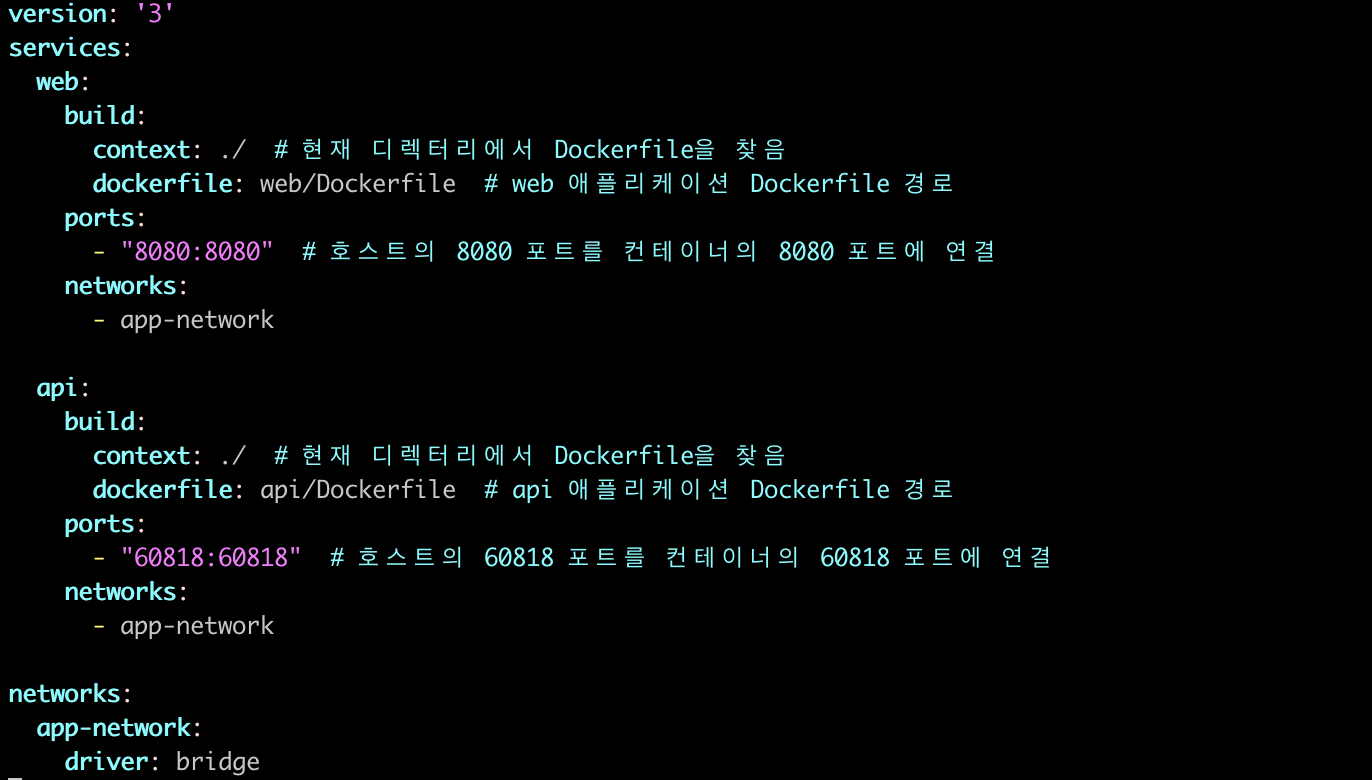
docker-compose.yml 예제
version: '3'  # Docker Compose 파일의 버전을 정의
services:  # Docker Compose로 실행할 여러 개의 서비스를 정의하는 섹션
  web:
    build:
      context: ./  # 현재 디렉터리에서 Dockerfile을 찾음
      dockerfile: web/Dockerfile  # web 애플리케이션 Dockerfile 경로
    ports:
      - "8080:8080"  # 호스트의 8080 포트를 컨테이너의 8080 포트에 연결
    networks:
      - app-network

  api:
    build:
      context: ./  # 현재 디렉터리에서 Dockerfile을 찾음
      dockerfile: api/Dockerfile  # api 애플리케이션 Dockerfile 경로
    ports:
      - "60818:60818"  # 호스트의 60818 포트를 컨테이너의 60818 포트에 연결
    networks:
      - app-network

networks:
  app-network:  # 두 서비스가 연결될 네트워크를 정의
driver: bridge # 기본 브리지 네트워크 드라이버를 사용하여 서비스 간에 네트워크 연결을 가능하게 함web과 api라는 두 개의 컨테이너이자 서비스가 정의되어 있으며, 각각 ./web/Dockerfile과 ./api/Dockerfile을 기준으로 이미지를 빌드하고, 호스트와 컨테이너 간 포트를 맵핑합니다.
서비스 모두 app-network라는 동일한 네트워크에 연결되며, 이 네트워크를 통해 서로 통신할 수 있습니다.
web 서비스는 호스트의 8080 포트를, api 서비스는 60818 포트를 컨테이너의 포트에 연결하여 외부에서 접근할 수 있도록 합니다.