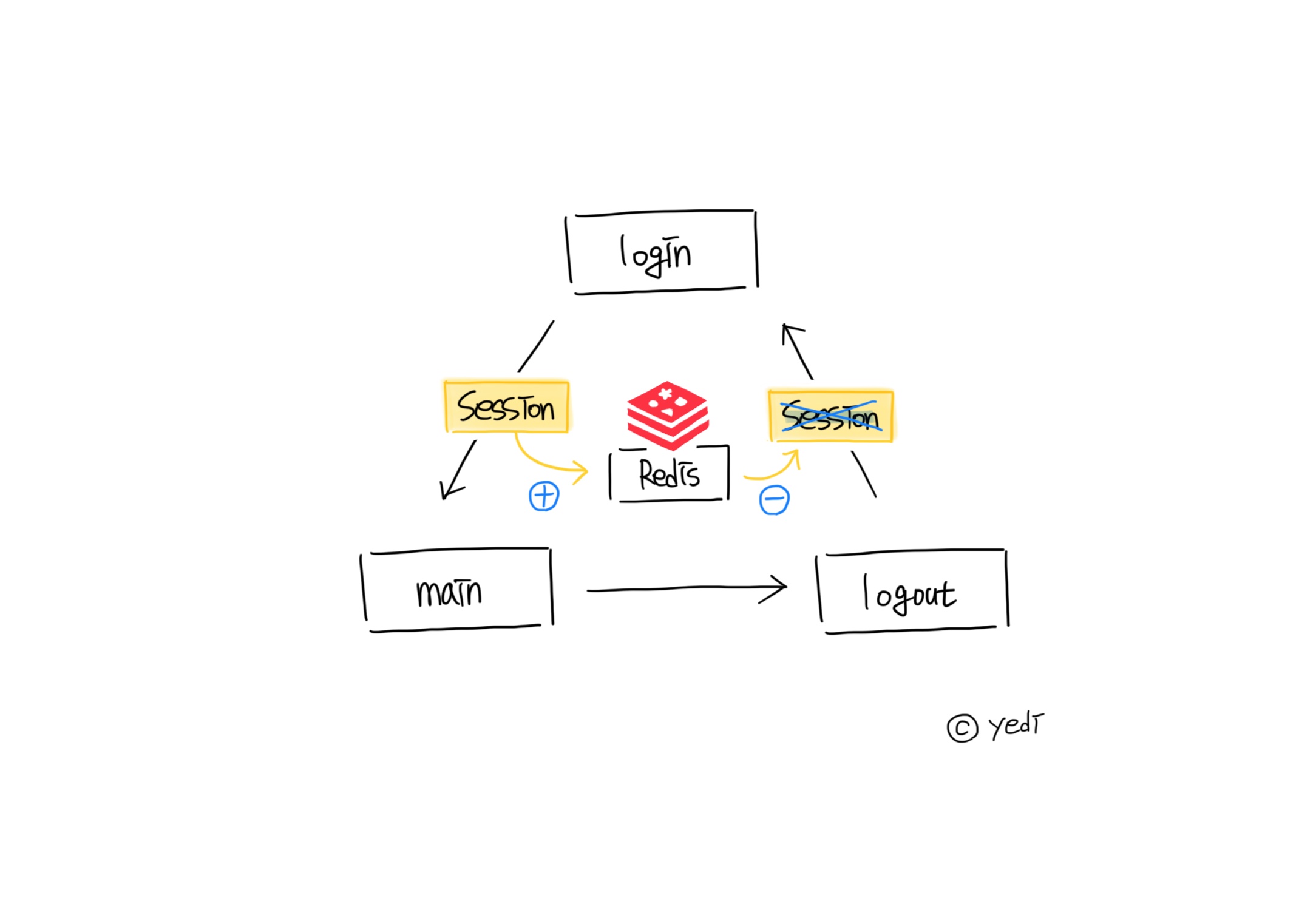
Redis를 이용한 로그인/로그아웃 과정에서의 세션관리를 구현해보도록 하겠습니다.
시스템 개요
Redis 도입 배경
세션을 서버 메모리에 두면 서버가 여러 대일 때 공유가 되지 않고, 재시작 시 모두 사라지는 문제가 있습니다.
DB에 저장하면 조회·갱신이 잦아 불필요하게 부하가 커집니다.
이런 문제를 해결하기 위해 Redis를 세션 저장소로 사용했으며, 아래와 같은 특징을 가지고 있습니다.
- 확장성 : 여러 서버 인스턴스 간 세션 공유 가능 → 분산 환경에서도 로그인 상태 유지
- 성능 : 메모리 기반 저장소이므로 세션 조회 속도가 매우 빠름
- 안정성 : TTL 기반 자동 만료 지원, 필요 시 영속성 옵션으로 데이터 보존 가능
- 분리 : 세션을 애플리케이션 서버와 분리하여 비즈니스 로직과 세션 관리 책임을 분리
아키텍처 구성
EC2 Server (Public IP)
├── Web Server (8080)   : 로그인/메인 화면
├── API Server (60818)  : 인증 API
└── Redis (6379) : 세션 저장소- Web Server (8080) : 로그인 및 메인 화면 제공
- API Server (60818) : 인증 API 처리
- Redis (6379) : 세션 ID 관리
세션 처리 흐름
하나의 EC2 서버에서 Web Server와 API Server가 함께 동작합니다.
사용자가 로그인에 성공하면 세션 ID가 쿠키에 저장되고 동시에 Redis에도 저장됩니다.
로그아웃 시에는 쿠키와 Redis에서 해당 세션 ID가 모두 삭제됩니다.
Redis 설치 및 설정
Redis 설치
Amazon Linux 2023 환경의 EC2 인스턴스에 Redis를 설치해보겠습니다.
- 패키지 업데이트
최신 패키지 정보를 가져옵니다.sudo dnf update -y - Redis 패키지 검색
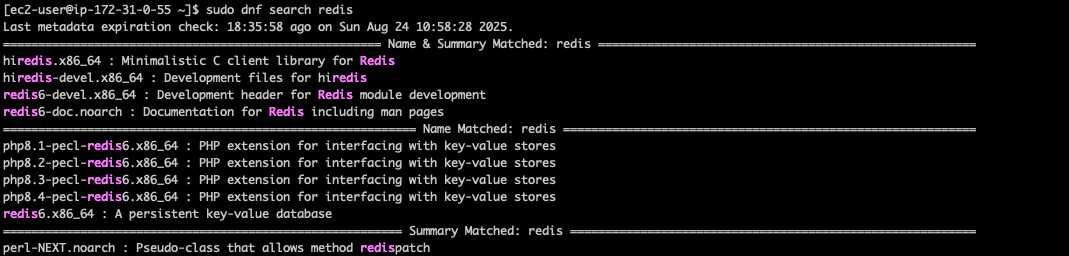
설치 가능한 Redis 버전을 확인합니다.
현재 EC2에서는 redis6 버전을 사용할 수 있습니다.sudo dnf search redis
- Redis 설치
sudo dnf install redis6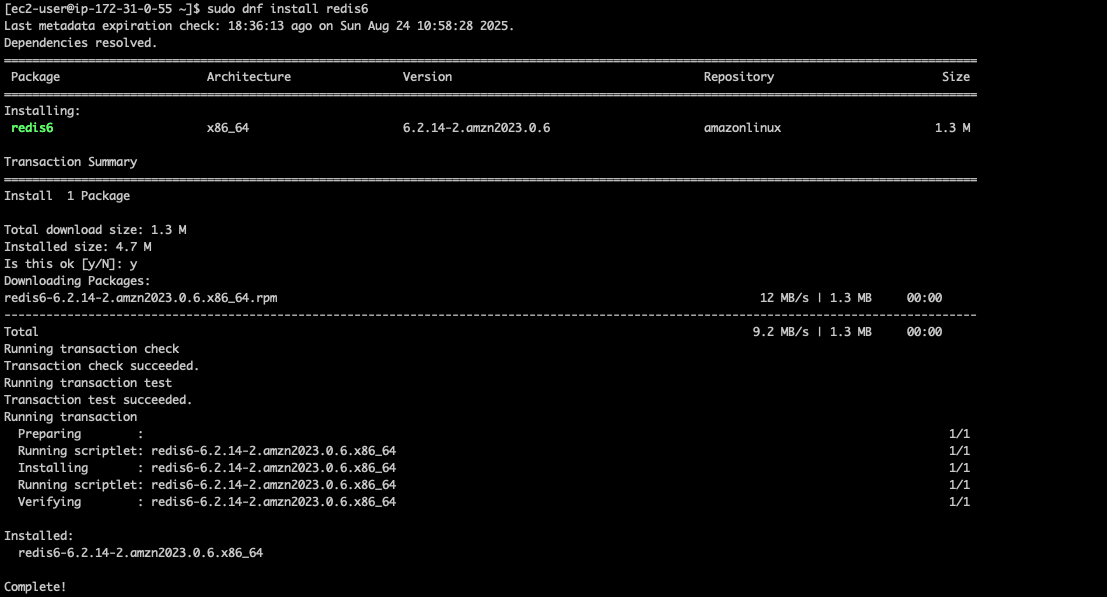
Redis 설정 파일 수정
Redis를 제대로 사용하기 위해 설정 파일을 수정해야 합니다.
sudo vi /etc/redis6/redis6.conf주요 설정 변경사항
-
bind 설정 (외부 접근 허용)
참고로, 운영 환경에서는 특정 IP만 허용하도록 설정하세요.# 기본값: bind 127.0.0.1 -::1 bind 0.0.0.0 # 모든 IP에서 접근 허용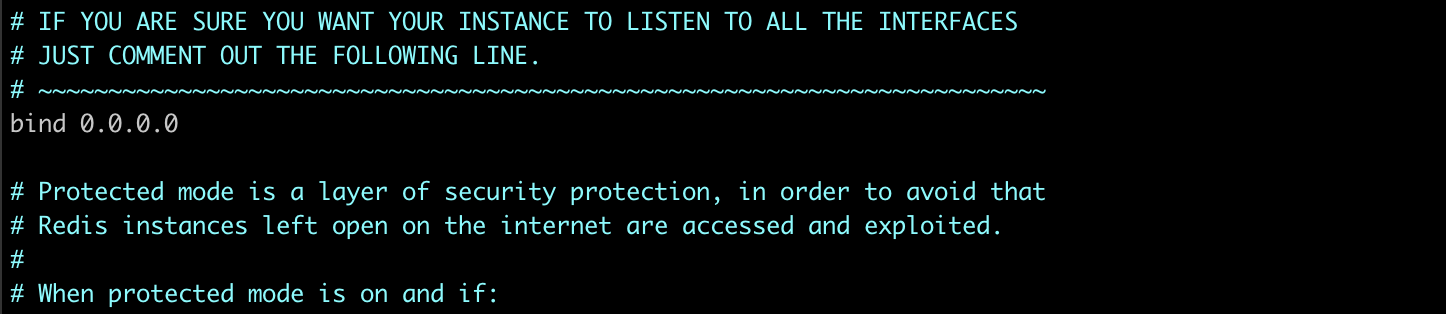
-
데몬 실행 설정
systemd가 직접 Redis를 관리하므로 daemonize는 no로 둬야 합니다.daemonize no # systemd 사용 시 no로 유지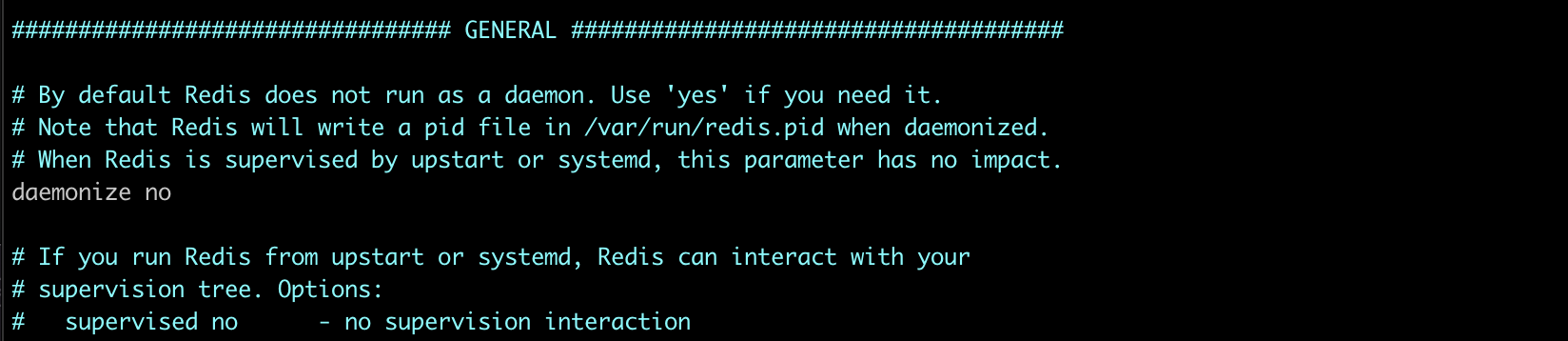
-
보안 모드
protected-mode yes # 보안을 위해 유지
- 비밀번호 설정
Redis 접속 시 사용할 비밀번호를 입력합니다.requirepass <비밀번호>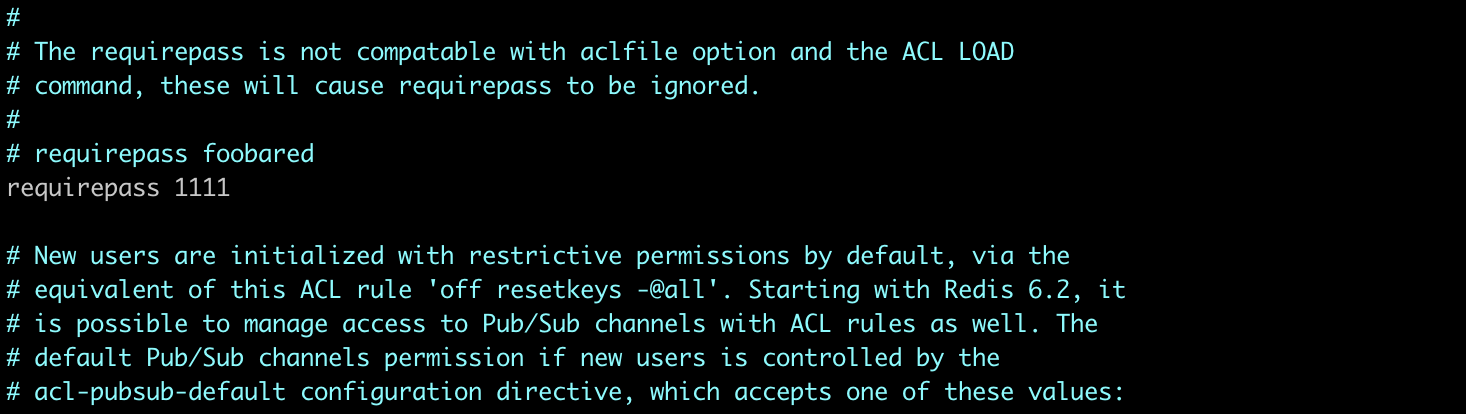
서비스 파일 확인
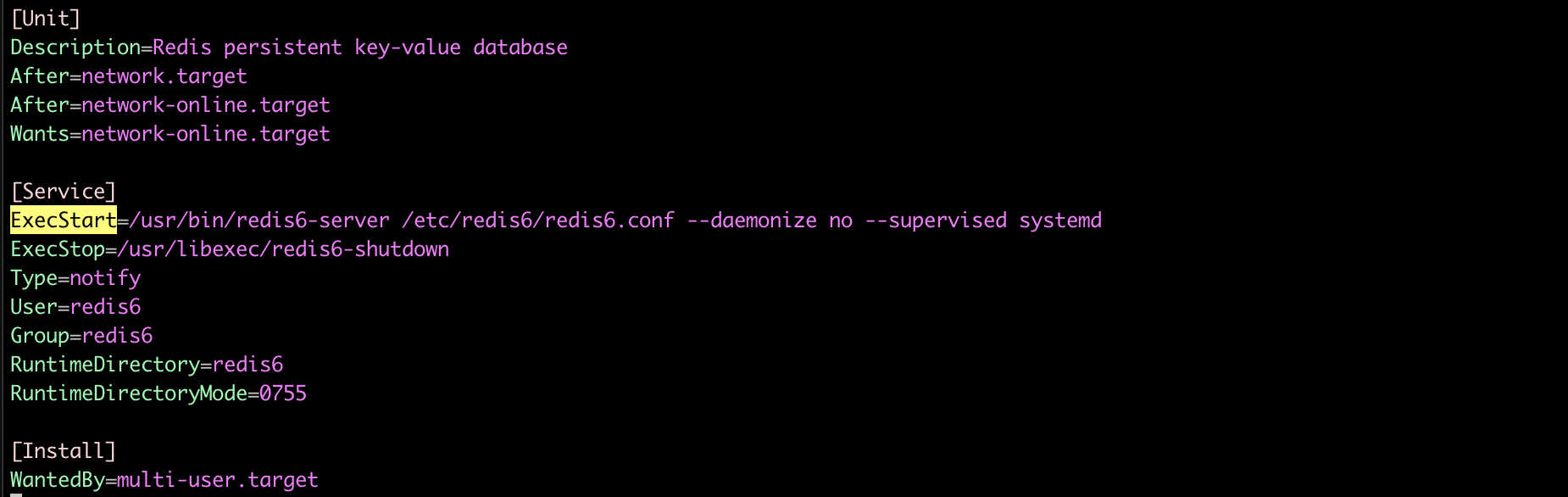
Redis 서비스가 올바른 설정 파일을 사용하는지 확인합니다.
sudo vi /lib/systemd/system/redis6.serviceExecStart 부분에서 올바른 설정 파일이 지정되어 있는지 확인합니다.
--daemonize no: systemd가 Redis를 직접 관리하기 때문에 꼭 필요하지만, 이미 redis.conf에 설정해두면 서비스 파일에서는 생략해도 됩니다.
--supervised systemd: 없어도 동작하지만, 명시해두면 systemd와의 연동이 더 확실해집니다.
ExecStart=/usr/bin/redis-server /etc/redis6/redis6.conf따라서 ExecStart=/usr/bin/redis6-server /etc/redis6/redis6.conf 만 있어도 정상 실행됩니다.
EC2 보안 그룹 설정
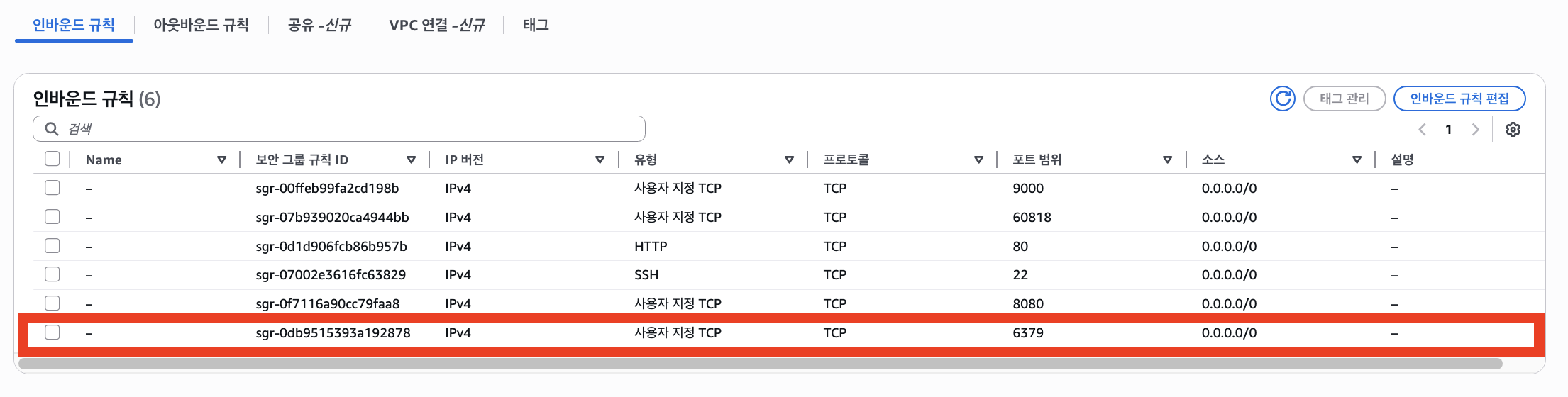
Redis는 기본적으로 6379 포트를 사용하므로, 외부에서 접속하려면 EC2 보안 그룹에서 해당 포트를 열어야 합니다.
- AWS 콘솔에서 해당 EC2 인스턴스의 보안 그룹으로 이동합니다.
- 인바운드 규칙 탭에서 규칙 편집을 클릭합니다.
- 규칙을 추가하고 아래와 같이 설정합니다.
- 유형: 사용자 지정 TCP
- 포트 범위: 6379
- 소스: 내 IP (개발 편의상 0.0.0.0/0도 가능하지만, 운영 환경에서는 특정 IP만 허용하는 것이 안전합니다.)
- 규칙을 저장합니다.
Redis 서비스 시작
-
부팅 시 자동 시작 설정
이 명령어는 부팅 시 Redis가 자동 실행되도록 등록하며, 한 번만 실행하면 됩니다.sudo systemctl enable redis6 -
서비스 시작
sudo systemctl start redis6 -
상태 확인
sudo systemctl status redis6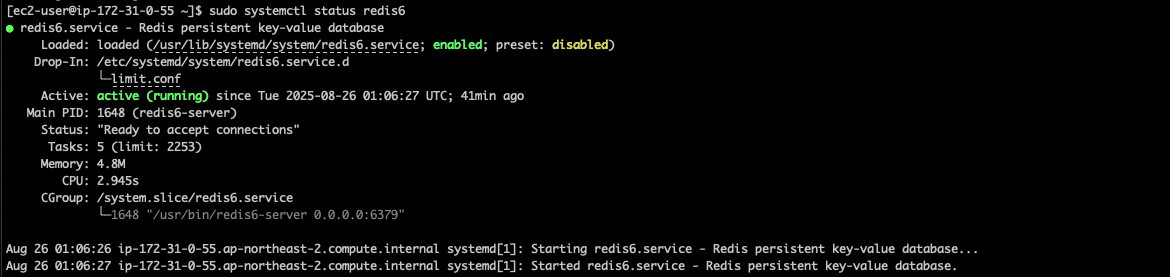
-
설정 변경 후 재시작
설정 변경 후에는 반드시 재시작해야 적용됩니다.sudo systemctl daemon-reload sudo systemctl restart redis6
로그인/로그아웃 세션 관리 구현
이제 실제 세션 관리 기능을 구현해보겠습니다.
API 요청 정리
- 브라우저(JavaScript) → API 서버
요청 URL:http://<EC2 Public IP>:60818
이유: 브라우저는 EC2 서버 외부에서 접근하기 때문에 Public IP를 사용해야 함- 서버(Controller) → API 서버
요청 URL:http://localhost:60818
이유: 같은 EC2 내부 통신이므로 localhost가 더 빠르고 효율적임
Web Server (8080 포트)
login.jsp (로그인 페이지)
사용자 인증을 위한 로그인 폼과 AJAX 로그인 처리 로직을 포함합니다.
<script src="/resources/js/jquery-1.12.4.min.js"></script>
<script src="/resources/js/jquery-ui.min.js"></script>
<script src="/resources/js/common.js"></script>

<div class="login-container">
  <input id="username" placeholder="ID">
  <input id="password" type="password" placeholder="PW">
  <button onclick="login()">로그인</button>
</div>

<script>
function login() {
    const username = document.getElementById('username').value;
    const password = document.getElementById('password').value;

    $.ajax({
        type: "POST",
        url: "http://<Public IP>:60818/common/auth/login",  // EC2 API 서버
        contentType: "application/json",
        data: JSON.stringify({ username, password }),
        xhrFields: { withCredentials: true }, // 쿠키 저장/전송 허용
        success: function() {
            window.location.href = '/common/main';
        },
        error: function(xhr, status, error) {
            console.error('로그인 실패:', error);
            alert('로그인 실패');
        }
    });
}
</script>
main.jsp (메인 페이지)
로그인 성공 후 표시되는 메인 화면으로, 로그아웃 기능을 제공합니다.
<div id="container">
    <section id="content">
        <button type="button" class="btn_ty_s_c3">popup</button>
        <button class="btn_ty_s_c3" onclick="logout()">로그아웃</button>
    </section>
</div>

<script>
function logout() {
    $.ajax({
        type: "POST",
        url: "http://<Public IP>:60818/common/auth/logout",  // API 서버 로그아웃
        xhrFields: { withCredentials: true },                   // 쿠키 포함 전송
        success: function() {
            window.location.href = "/common/login";             // 로그인 페이지로 이동
        },
        error: function(xhr, status, error) {
            console.error('로그아웃 실패:', error);
            alert('로그아웃 실패');
        }
    });
}
</script>
API Server (60818 포트)
application.properties (Redis 연결 설정)
API Server에서 Redis에 연결하기 위한 필수 설정입니다.
spring.data.redis.host=localhost
spring.data.redis.port=6379
spring.data.redis.password=1111
AuthApiController.java (인증 컨트롤러)
로그인/로그아웃 REST API를 제공하며, 세션 ID 생성 및 Redis 저장을 담당합니다.
@RestController
@RequestMapping("/common/auth")
public class AuthApiController {

    @Resource(name = "AuthApiService")
    private AuthApiService authApiService;

    @Autowired
    private RedisTemplate<String, String> redisTemplate;

    @PostMapping("/login")
    public ResponseEntity<Void> login(@RequestBody Map<String, String> loginRequest) {

        // DB 조회 (아이디+비밀번호 일치 확인)
        boolean isAuthenticated = authApiService.getAccount(loginRequest);

        if (isAuthenticated) {
            String username = loginRequest.get("username");

            // 세션 ID 생성
            String sessionId = UUID.randomUUID().toString();

            // Redis에 세션 저장 (30분 TTL)
            redisTemplate.opsForValue().set(sessionId, username, 30, TimeUnit.MINUTES);

            // 쿠키 생성
            ResponseCookie sessionCookie = ResponseCookie.from("sessionId", sessionId)
                    .httpOnly(true)
                    .path("/")
                    .maxAge(Duration.ofMinutes(30))
                    .sameSite("Strict")
                    .build();

            return ResponseEntity.ok()
                    .header(HttpHeaders.SET_COOKIE, sessionCookie.toString())
                    .build();
        } else {
            return ResponseEntity.status(HttpStatus.UNAUTHORIZED).build();
        }
    }

    @PostMapping("/logout")
    public ResponseEntity<Void> logout(@CookieValue(value = "sessionId", required = false) String sessionId) {
        if (sessionId != null) {
            redisTemplate.delete(sessionId); // Redis에서 세션 삭제
        }

        // 세션 쿠키 만료 처리
        ResponseCookie deleteCookie = ResponseCookie.from("sessionId", "")
                .httpOnly(true)
                .path("/")
                .maxAge(0) // 즉시 만료
                .sameSite("Strict")
                .build();

        return ResponseEntity.ok()
                .header(HttpHeaders.SET_COOKIE, deleteCookie.toString())
                .build();
    }

    @PostMapping("/secure-endpoint")
    public ResponseEntity<String> secured(@CookieValue(value = "sessionId", required = false) String sessionId) {
        if (sessionId == null || redisTemplate.opsForValue().get(sessionId) == null) {
            return ResponseEntity.status(HttpStatus.UNAUTHORIZED).body("세션 만료");
        }

        String username = redisTemplate.opsForValue().get(sessionId);
        return ResponseEntity.ok("Hello " + username);
    }
}
AuthApiService.java (서비스 인터페이스)
public interface AuthApiService {
    boolean getAccount(Map<String, String> loginRequest);
}
AuthApiServiceImpl.java (서비스 구현체)
@Service("AuthApiService")
public class AuthApiServiceImpl implements AuthApiService{

    @Resource
    private AuthApiMapper authApiMapper;

    @Override
    public boolean getAccount(Map<String, String> loginRequest) {
        int count = authApiMapper.checkLogin(loginRequest);
        return count > 0;
    }
}
AuthApiMapper.java (매퍼 인터페이스)
@Mapper
public interface AuthApiMapper {
    int checkLogin(Map<String, String> param);
}
auth_SQL.xml (SQL 매핑 파일)
<mapper namespace="common.auth.service.mapper.AuthApiMapper">
    <select id="checkLogin" parameterType="map" resultType="int">
    /* AuthApiMapper.checkLogin */
        SELECT COUNT(1)
          FROM user
         WHERE username = #{username}
           AND password = #{password}
    </select>
</mapper>
CorsConfig.java (CORS 설정)
서버 간 도메인이 달라 발생하는 CORS 문제를 해결하기 위해, 로컬 개발 환경과 운영 서버에서 API 서버로의 요청과 쿠키 전송을 허용합니다.
@Configuration
public class CorsConfig {
    @Bean
    public WebMvcConfigurer corsConfigurer() {
        return new WebMvcConfigurer() {
            @Override
            public void addCorsMappings(CorsRegistry registry) {
                registry.addMapping("/**")
                        .allowedOrigins(
                            "http://localhost:8080",           // 로컬 개발용
                            "http://<Public IP>:8080"       // EC2 서버용
                        )
                        .allowedMethods("*")
                        .allowCredentials(true); // 쿠키 허용
            }
        };
    }
}
전체 세션 흐름
- 로그인 요청
→ Web Server가 API Server로 로그인 요청을 보냅니다. - DB 인증
→ API Server에서AuthApiService → AuthApiMapper → auth_SQL.xml순으로 사용자 정보를 확인합니다. - 세션 생성
→ 인증이 성공하면 UUID 기반 세션 ID를 새로 생성합니다. - Redis 저장
→ 세션 ID를 키로, 사용자명을 값으로 Redis에 저장하며 TTL은 30분으로 설정합니다. - 쿠키 응답
→ 생성된 세션 ID를 httpOnly 쿠키로 클라이언트에 전달합니다. - 로그아웃 처리
→ 사용자가 로그아웃하면 Redis에서 해당 세션 키를 삭제하고, 쿠키도 만료시킵니다.
로그인/로그아웃 실행 결과
실제로 동작한 모습은 아래와 같습니다.
-
로그인 전
로그인 페이지 화면이 보이고, 개발자 도구에서 확인했을 때 쿠키는 존재하지 않습니다.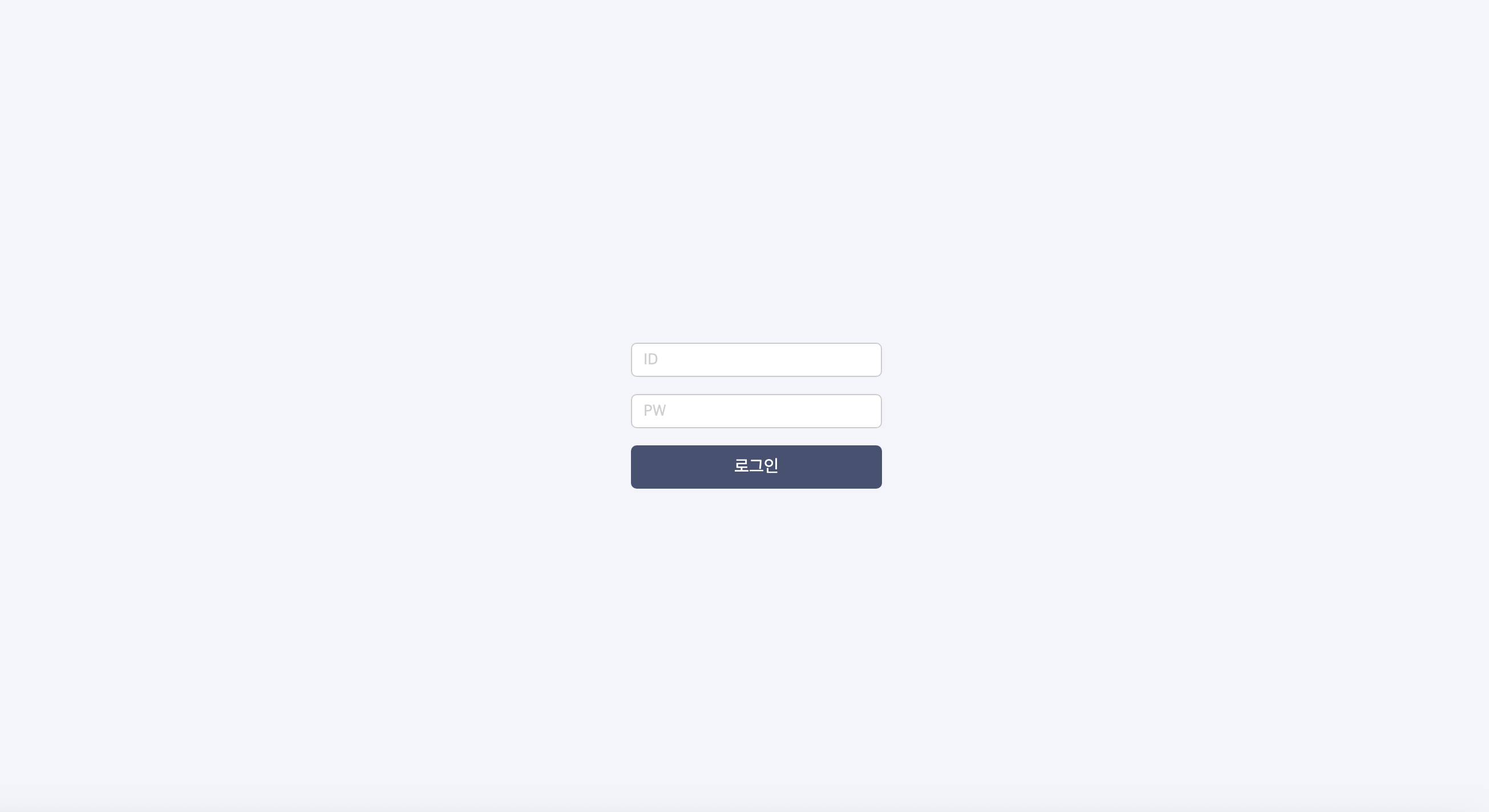
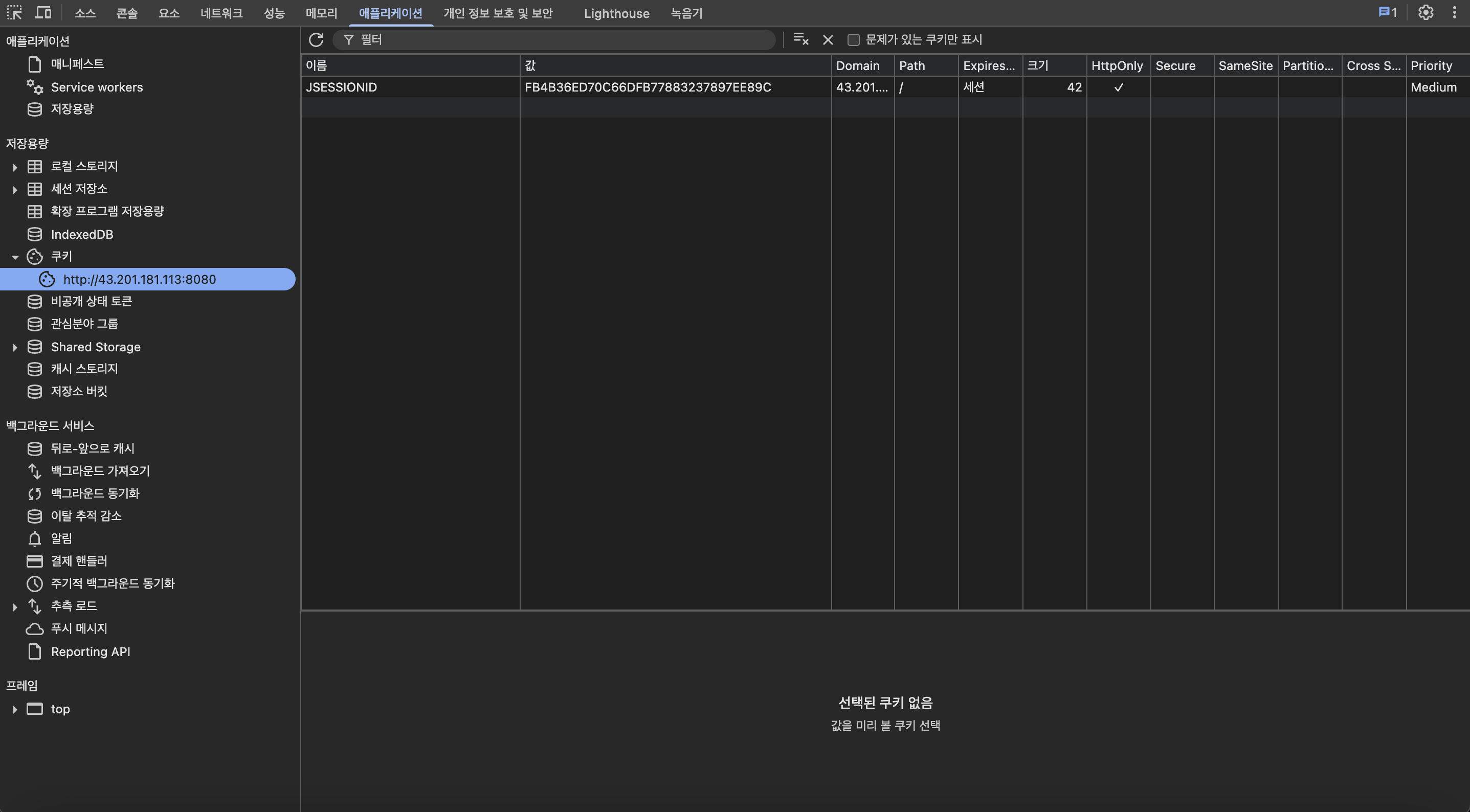 또한 Redis에 접속하여
 KEYS *명령어를 실행해보면 아무 키도 존재하지 않는 것을 확인할 수 있습니다.
-
로그인 성공
로그인에 성공하면 메인 페이지로 이동하며, 개발자 도구에서 세션 쿠키가 새로 생성된 것을 확인할 수 있습니다.
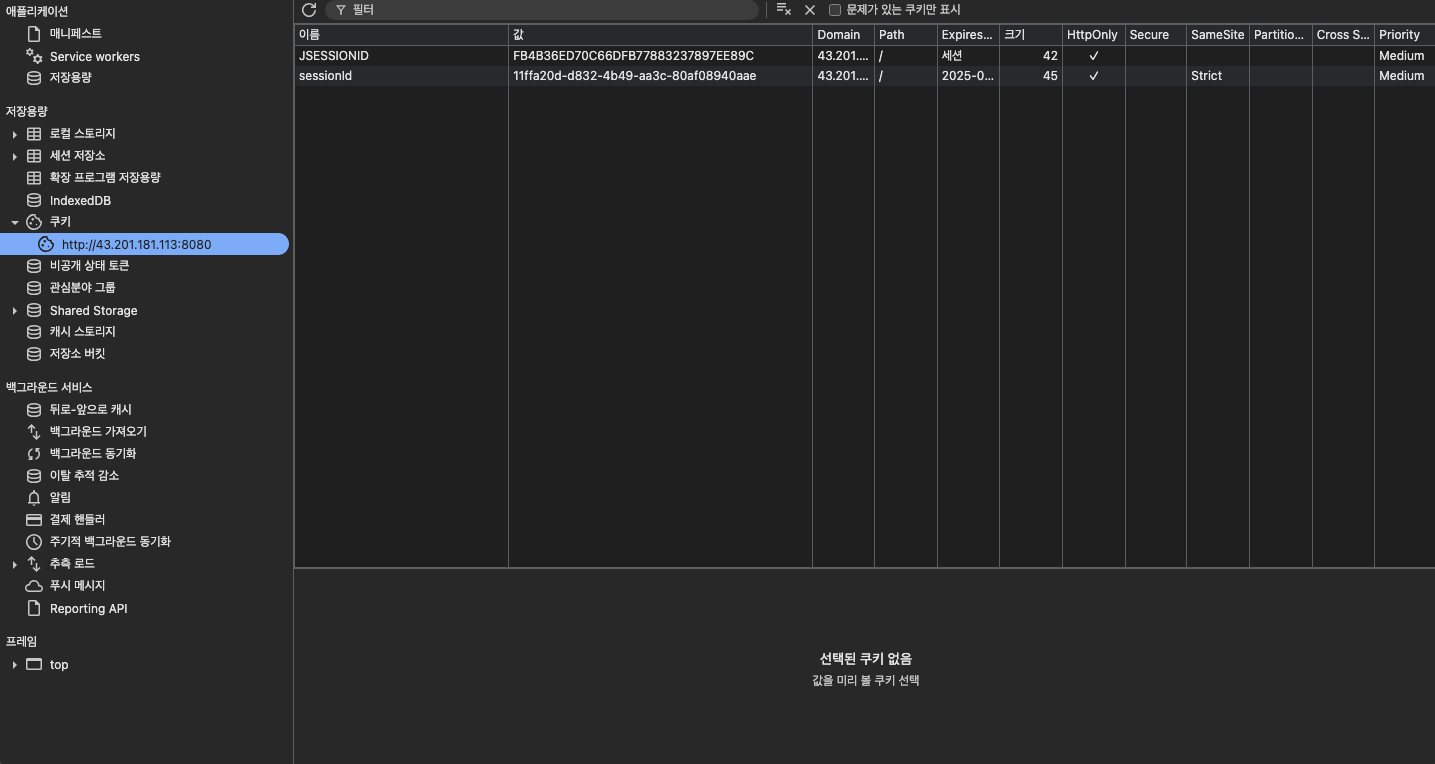 Redis에 접속해
 KEYS *명령어를 입력하면 방금 로그인한 사용자의 세션 키가 생성된 것을 확인할 수 있습니다.
-
로그아웃
로그아웃을 하면 다시 로그인 페이지로 돌아오고, 개발자 도구에서는 세션 쿠키가 삭제된 것을 확인할 수 있습니다.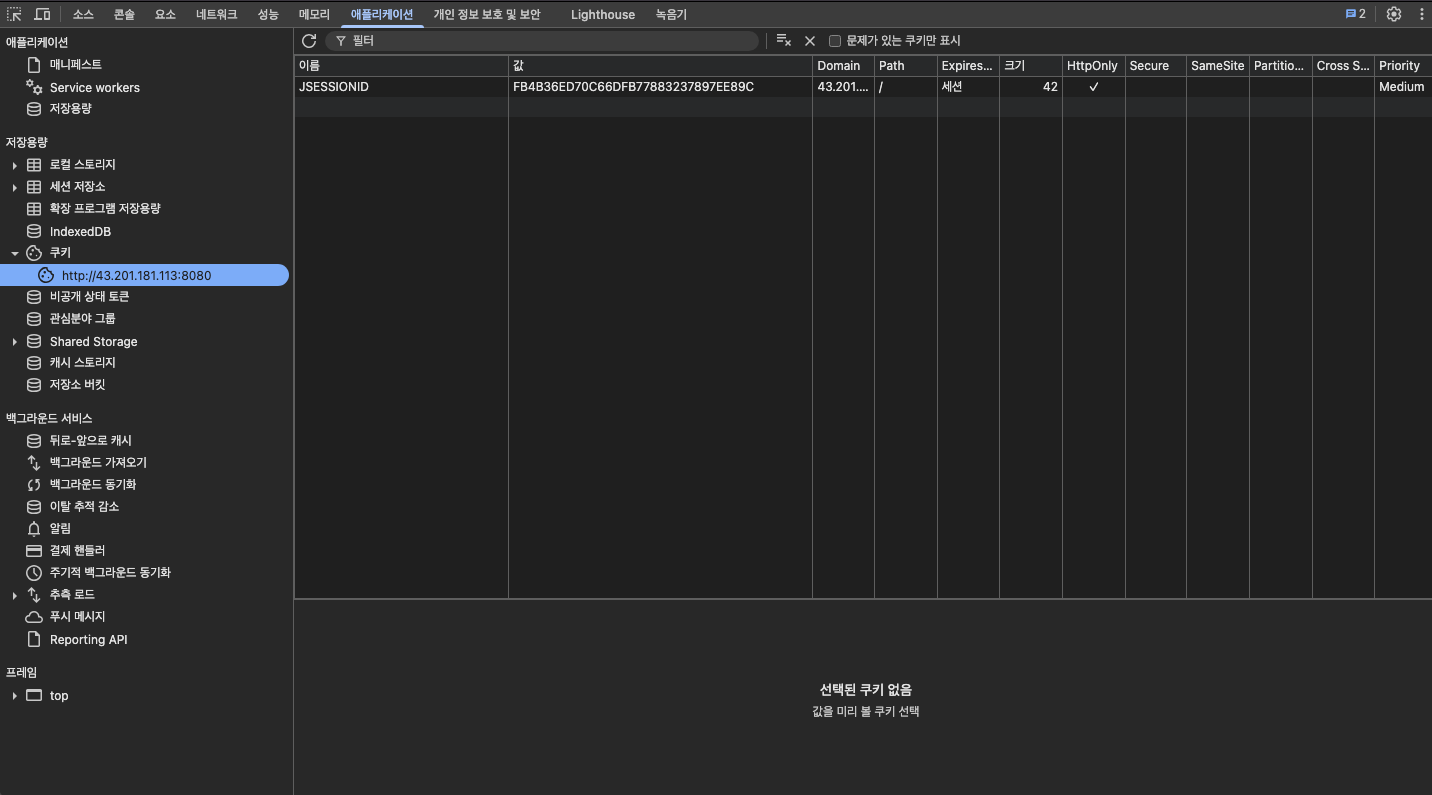 또한 Redis에서
 KEYS *를 실행하면 기존에 생성되었던 세션 키가 사라진 것을 볼 수 있습니다.
Redis Insight를 통한 세션 확인
Redis Insight 설치
Redis에 저장된 세션 데이터를 시각적으로 확인하기 위해 Redis Insight를 설치합니다.
Homebrew로 설치
brew install --cask redisinsight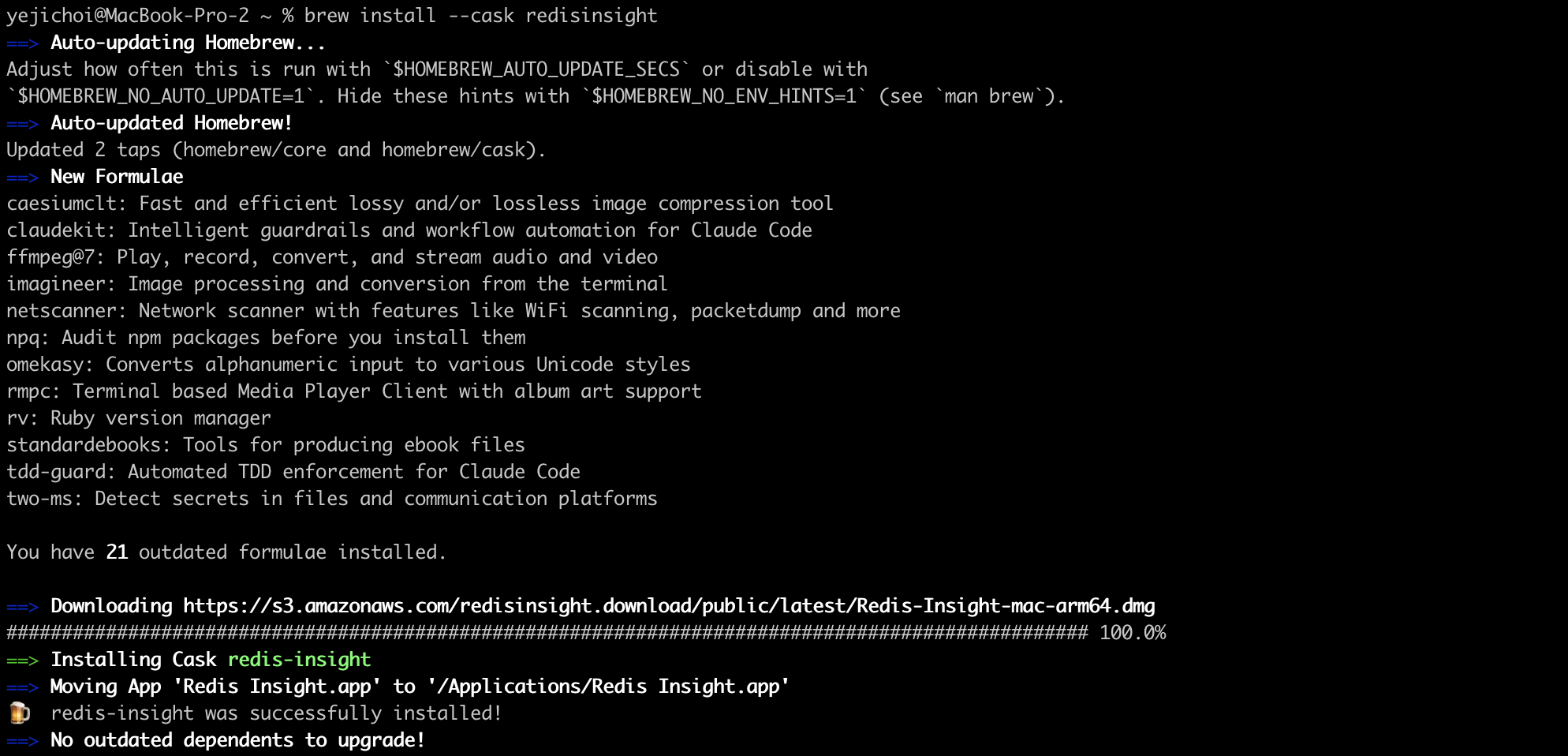
Redis Insight 설정
-
Redis Insight 실행
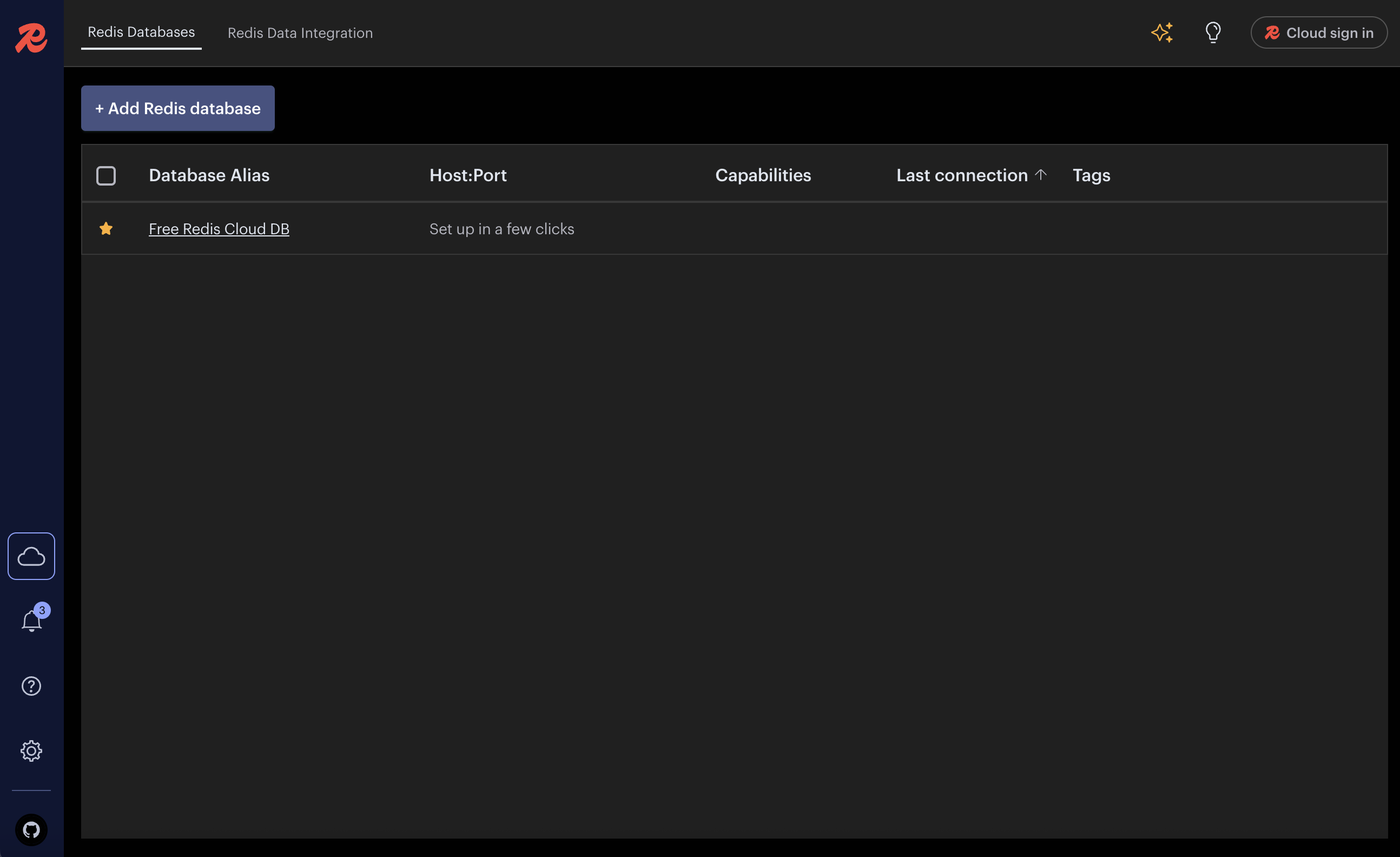
-
새 연결 추가
연결 방식
Connect to a Redis Database: 직접 연결
Connect via Redis Sentinel: Sentinel 통해 연결
Connect to Redis Cluster: 클러스터 연결“Add Redis Database”를 클릭한 후 연결 방식을 선택하고, 아래와 같이 연결 정보를 입력합니다.
Host: <EC2 Public IP> Port: 6379 Password: <설정한 비밀번호>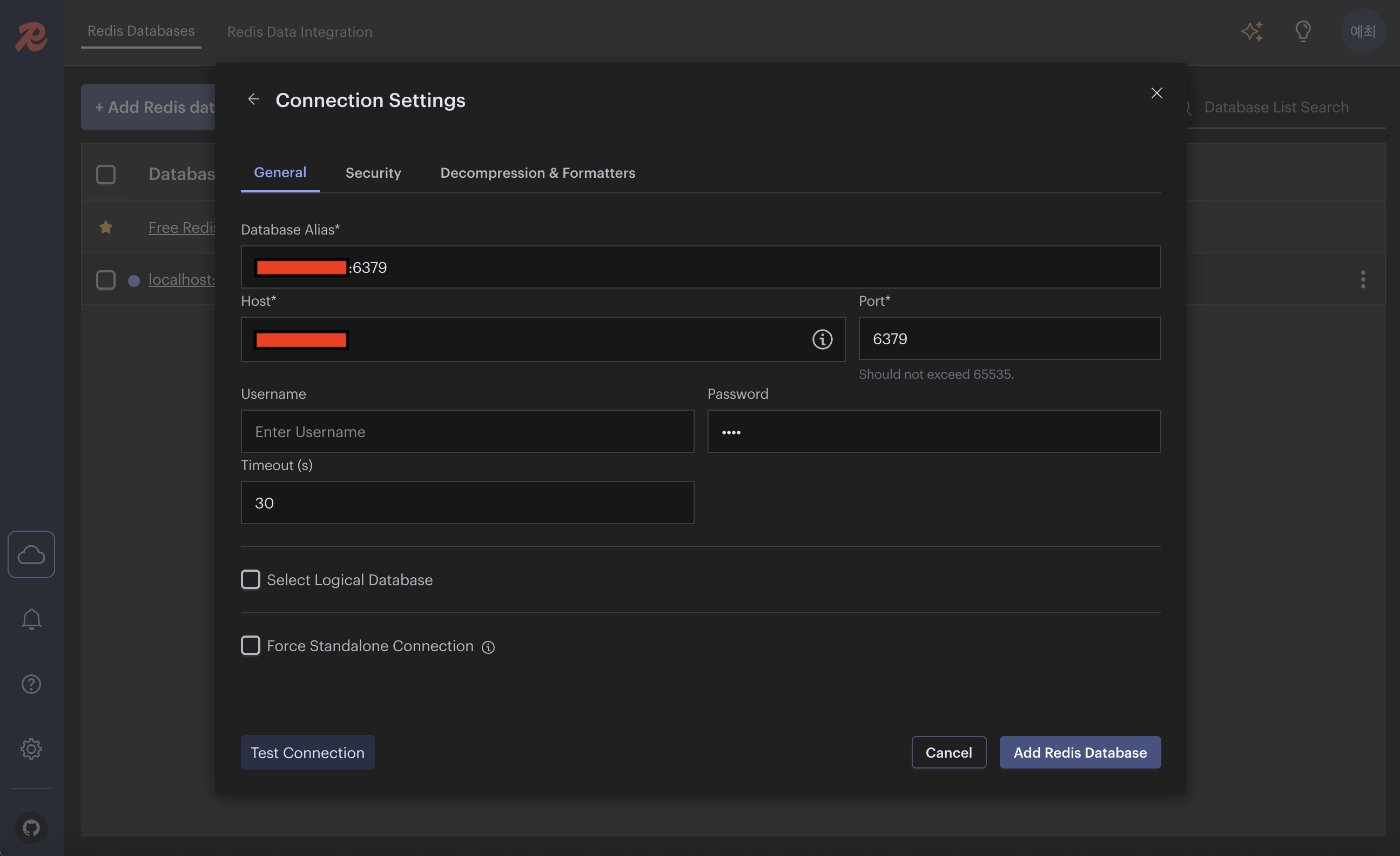 연결 정보를 입력한 뒤 "Test Connection"을 눌러 성공하면, "Add Redis Database"를 선택합니다.
세션 모니터링
이번에는 Redis Insight를 통해 로그인/로그아웃 세션 과정을 확인해보겠습니다.
- 로그인 성공
로그인에 성공하면 Redis에서KEYS *명령어로 세션 키가 생성된 것을 확인할 수 있습니다.
 동일한 세션 키가 Redis Insight에 생성된 것을 확인할 수 있습니다.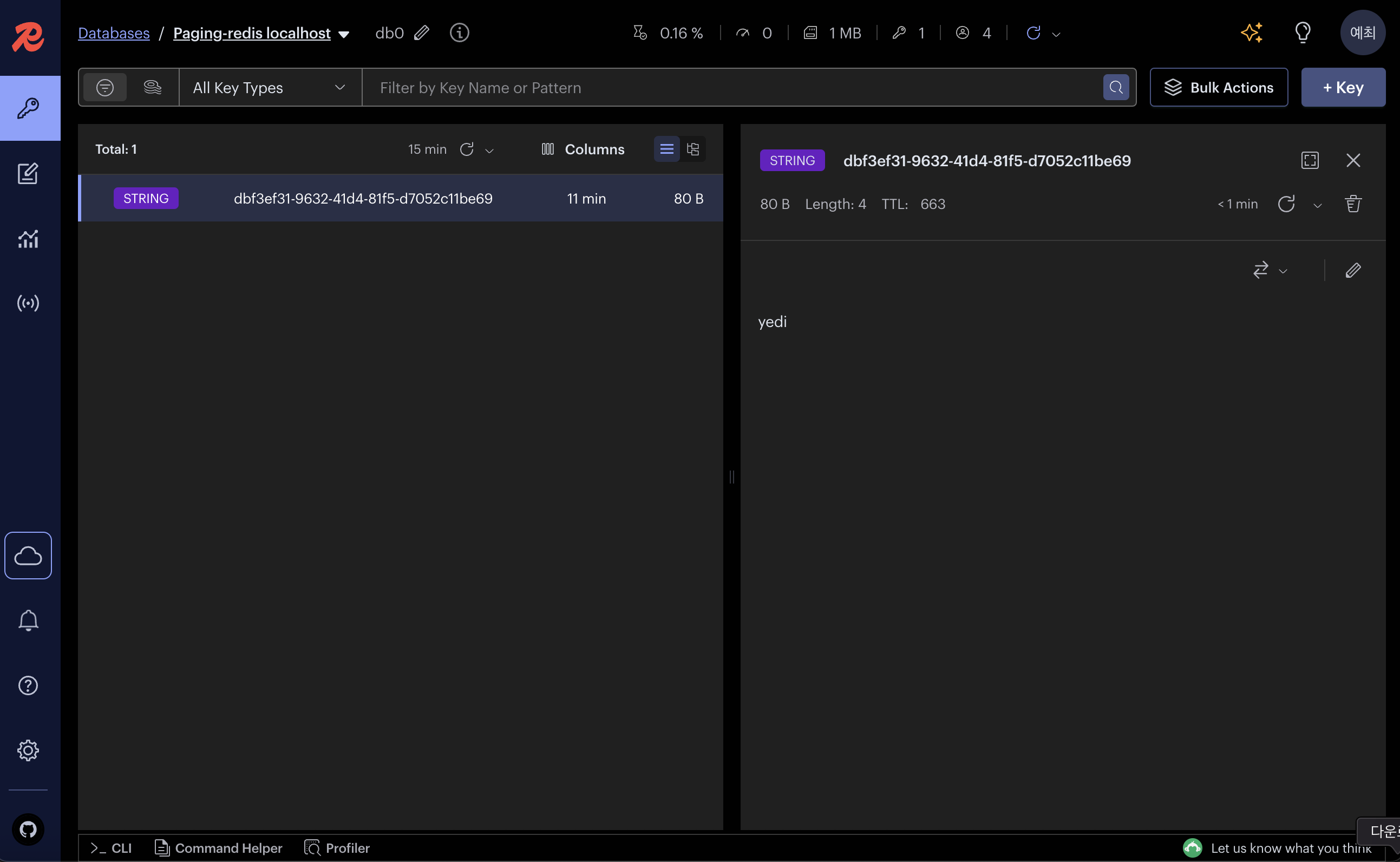
- 로그아웃
로그아웃하면 Redis에서KEYS *실행 시 세션 키가 사라진 것을 확인할 수 있습니다. 존재하던 해당 세션 키가 Redis Insight에서 삭제된 것을 확인할 수 있습니다.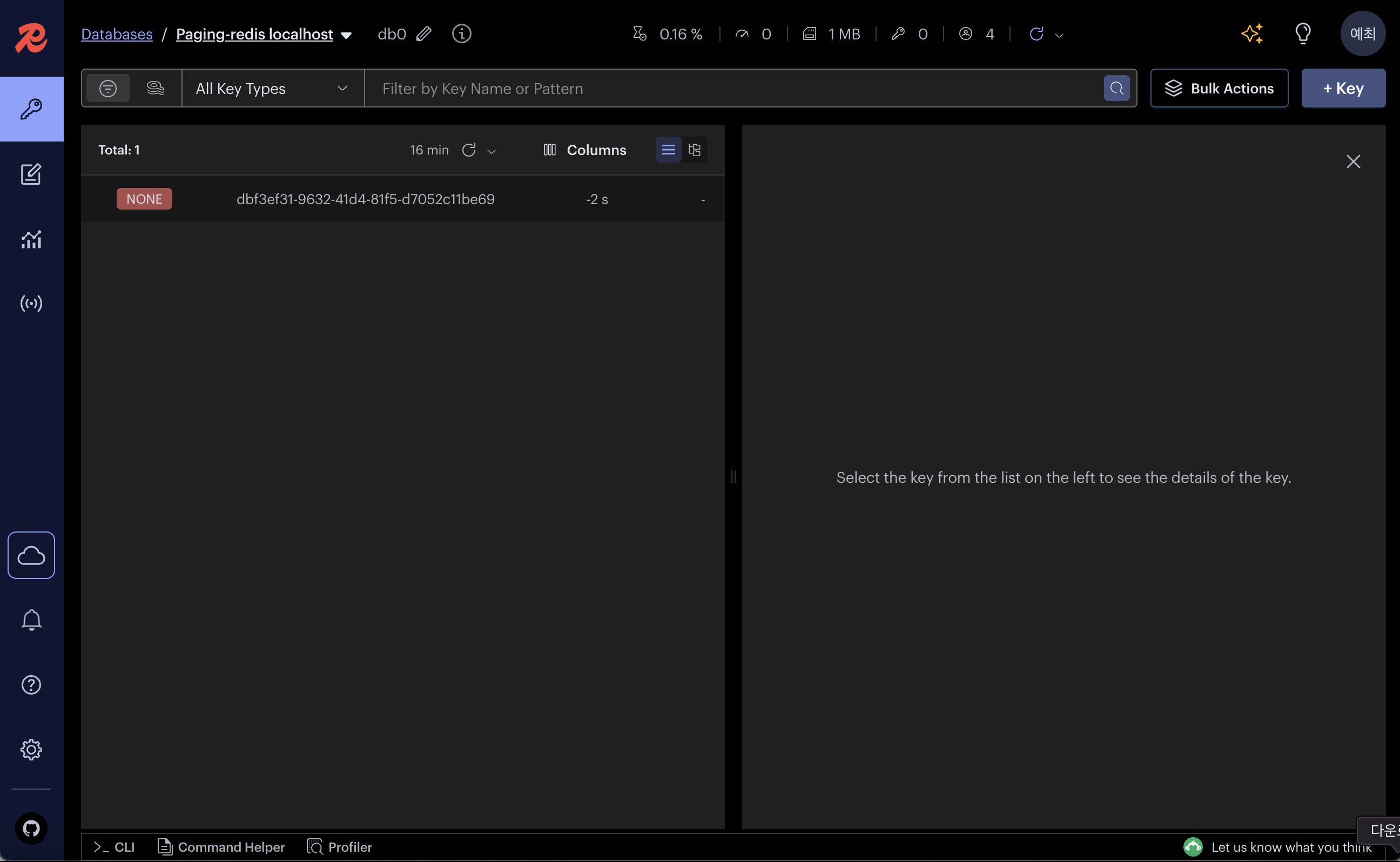
이처럼 Redis Insight를 활용하면 세션값을 실시간으로 모니터링하고 시각적으로 쉽게 확인할 수 있습니다.