사실 자주 사용하는데 매번 까먹어서 이번엔 아예 정리를 해두려고 한다 !
1. 가상환경 만들기
아나콘다를 설치하면 base라는 가상환경이 생긴다.
가상환경은 프로젝트마다 사용하는 라이브러리, 버전 등이 다르기 때문에 가상환경을 만들어서 프로젝트를 실행하면 편리하다.
첫 번째로 나의 아나콘다에 어떤 가상환경이 있는지 확인한다.
# 가상환경 리스트
conda env list
이제 사용할 가상환경을 만들어준다.
뒤에 사용할 특정 파이썬 버전까지 적으면 같이 설치된다.
# 가상환경 만들기
conda create -n [가상환경 이름] python=[버전]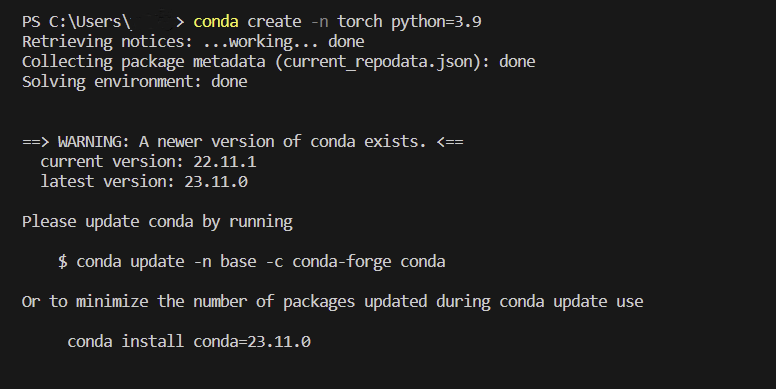
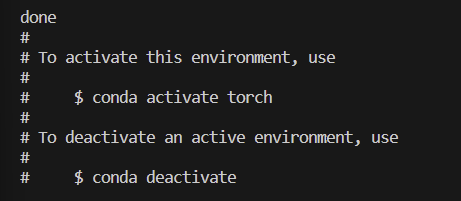
conda activate [가상환경 이름]위의 명령으로 해당 가상환경을 활성화 시키면 된다.
2. pytorch 설치
gpu에서 torch를 사용하기 위해서는 cuda가 설치되어 있어야 한다.
먼저, cuda는 설치되어 있다고 가정하고 cuda 버전부터 확인해야 한다.
# cuda 버전 확인
nvcc --version
nvcc --V
둘 중 하나를 입력해서 버전을 확인한 후에 아래 홈페이지로 들어가서 자신의 gpu에 해당하는 설정을 맞춘 뒤에 명령을 받아 입력해주면 된다.
https://pytorch.org/get-started/locally/
나 같은 경우엔 cuda가 버전 11.4라 아래와 같이 입력해서 설치해줬다.
conda install pytorch==1.12.0 torchvision==0.13.0 torchaudio==0.12.0 cudatoolkit=11.3 -c pytorch3. 설치 확인
잘 설치되어 gpu를 사용할 수 있는지 코드를 입력해본다.
$ python
>>> import torch
>>> torch.cuda.is_available()
>>> True
True라고 나온다면 버전에 맞게 제대로 설치된 것이고 아니라면 버전을 다시 확인해 설치해줘야 한다.
ctrl+Z를 눌러서 빠져나오면 된다.
4. 가상환경 삭제
만약에 삭제를 하고 싶다면 아래와 같이 명령어를 입력해주면 된다.
# 가상환경 삭제
conda env remove -n [가상환경 이름]
가상환경 안에 설치된 패키지까지 다 삭제된다.

