EKS Automation
AWS Controller for Kubernetes (ACK)
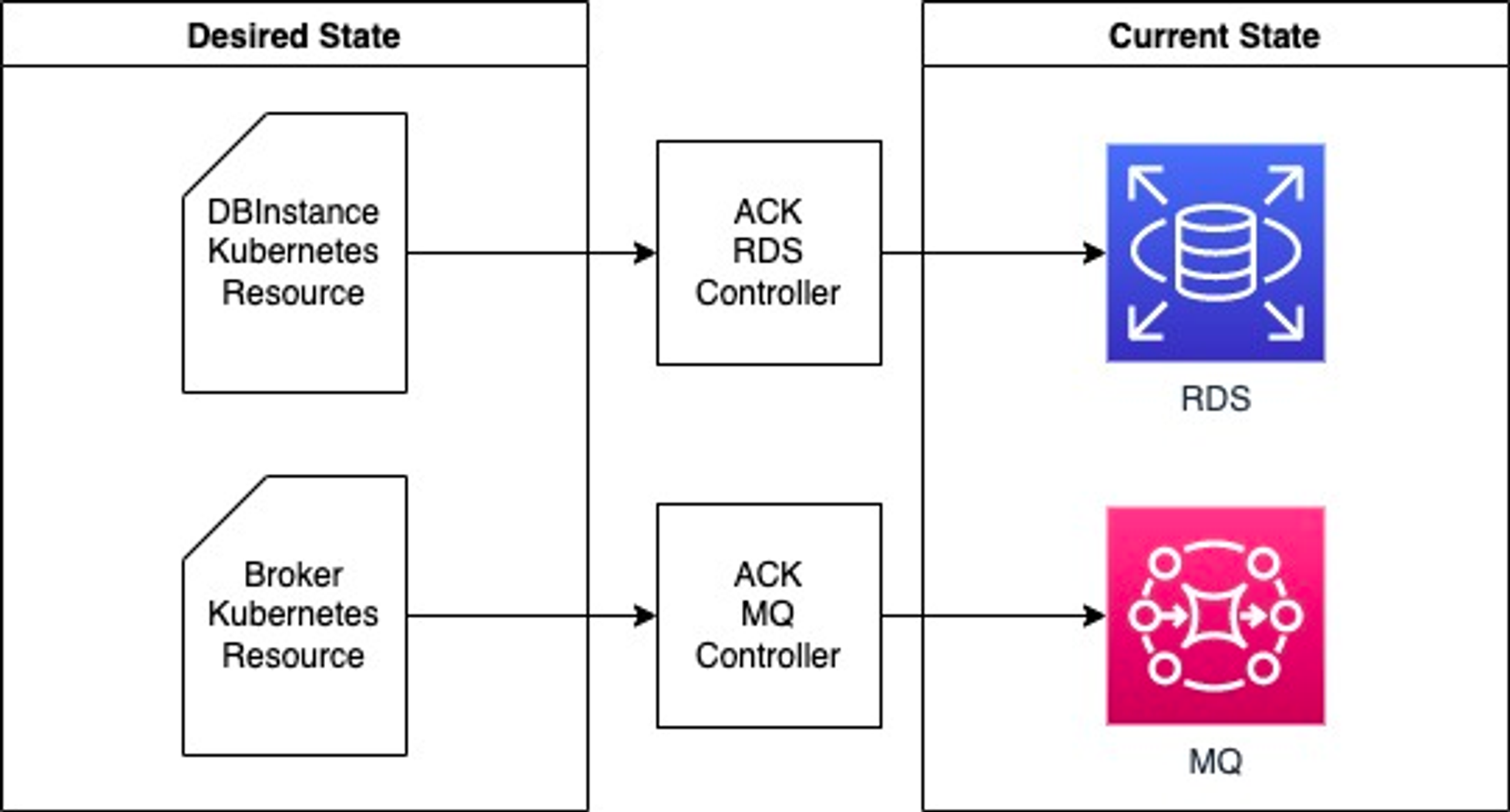
- ACK란?
aws 서비스 리소스를 k8s 에서 직접 정의하고 사용 할 수 있음
예) 사용자는 kubectl를 사용하여 AWS S3 버킷을 생성할 수 있다.
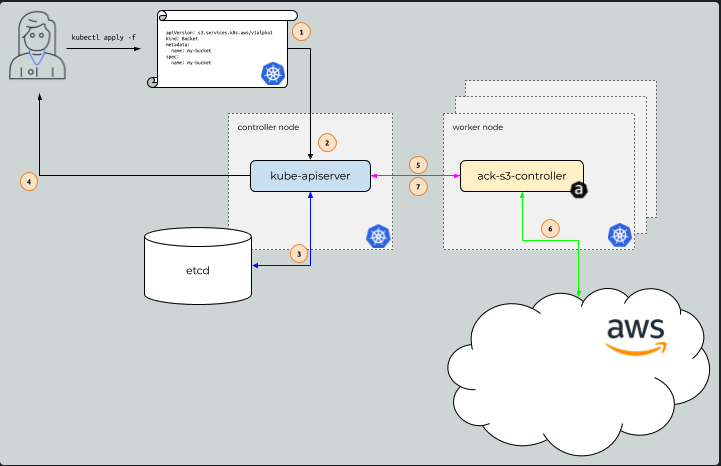
https://aws-controllers-k8s.github.io/community/docs/community/how-it-works/
1-1. ACK for S3
ACK S3 Controller 설치를 진행한다. helm 차트를 다운로드 받고 해당 helm chart을 사용해서 ACK S3 Controller을 설치하고 확인한다.
# 서비스명 변수 지정
export SERVICE=s3

# helm 차트 다운로드
#aws ecr-public get-login-password --region us-east-1 | helm registry login --username AWS --password-stdin public.ecr.aws
export RELEASE_VERSION=$(curl -sL https://api.github.com/repos/aws-controllers-k8s/$SERVICE-controller/releases/latest | grep '"tag_name":' | cut -d'"' -f4 | cut -c 2-)
helm pull oci://public.ecr.aws/aws-controllers-k8s/$SERVICE-chart --version=$RELEASE_VERSION
tar xzvf $SERVICE-chart-$RELEASE_VERSION.tgz

# helm chart 확인
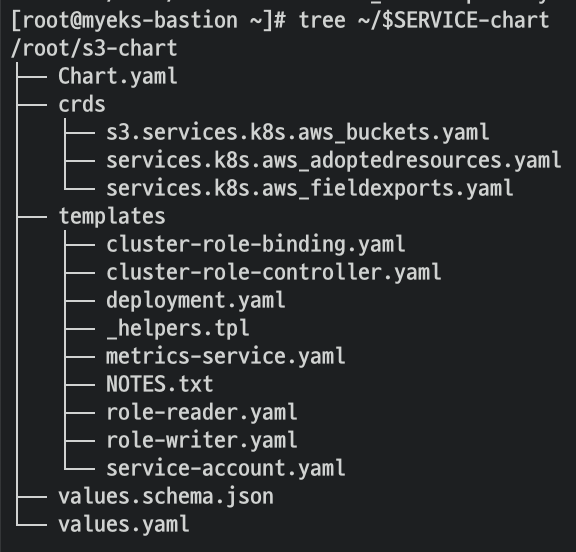
tree ~/$SERVICE-chart

# ACK S3 Controller 설치
export ACK_SYSTEM_NAMESPACE=ack-system
export AWS_REGION=ap-northeast-2
helm install --create-namespace -n $ACK_SYSTEM_NAMESPACE ack-$SERVICE-controller --set aws.region="$AWS_REGION" ~/$SERVICE-chart

# 설치 확인
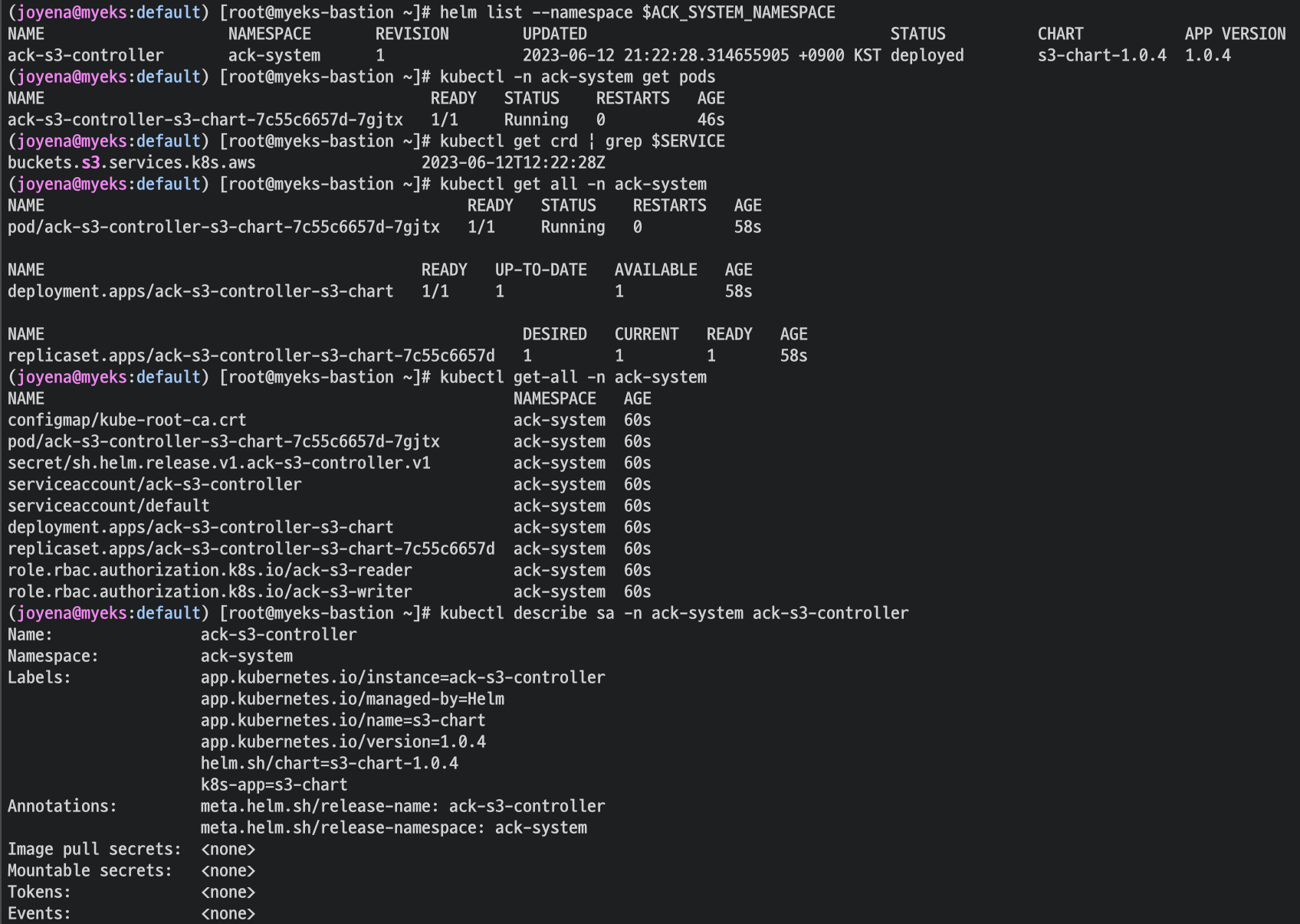
helm list --namespace $ACK_SYSTEM_NAMESPACE
kubectl -n ack-system get pods
kubectl get crd | grep $SERVICE
buckets.s3.services.k8s.aws                  2022-04-24T13:24:00Z

kubectl get all -n ack-system
kubectl get-all -n ack-system
kubectl describe sa -n ack-system ack-s3-controller
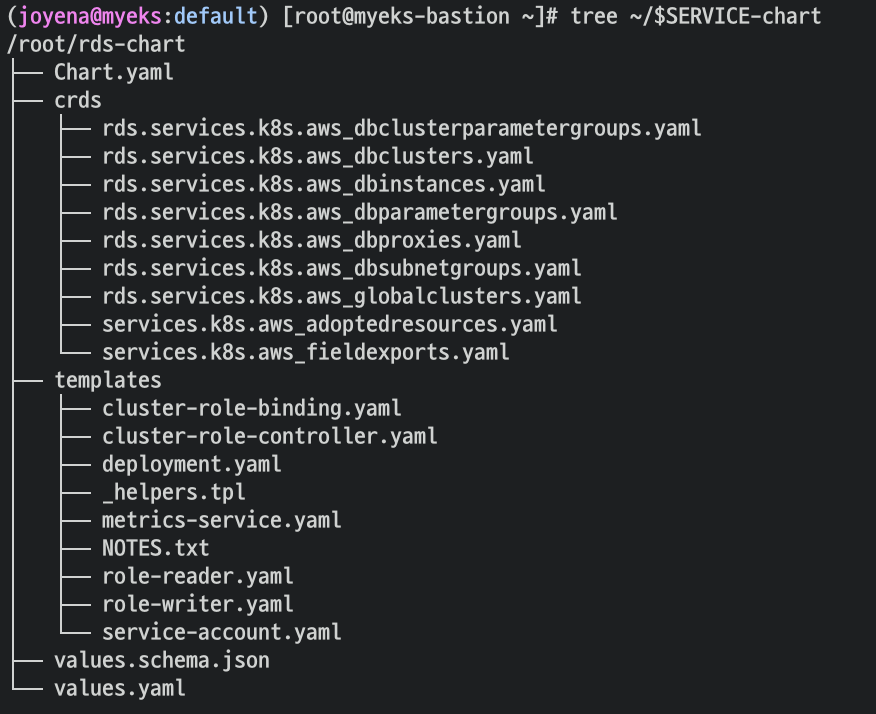
helm chart 확인
설치 확인
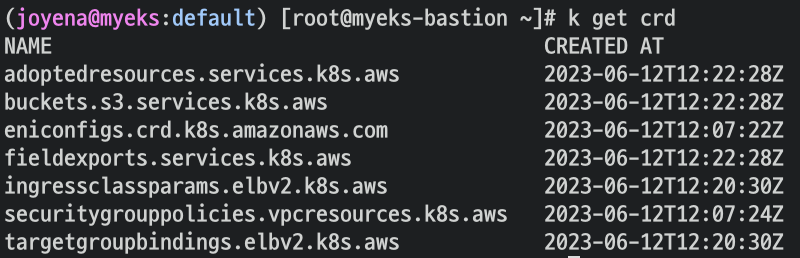
두번째 라인 보면 버킷이 생긴 것을 확인 할 수 있다.

crd로 만들었기 때문에 api-resources 에서도 확인 가능하다.
IRSA 설정
# Create an iamserviceaccount - AWS IAM role bound to a Kubernetes service account
eksctl create iamserviceaccount \
  --name ack-$SERVICE-controller \
  --namespace ack-system \
  --cluster $CLUSTER_NAME \
  --attach-policy-arn $(aws iam list-policies --query 'Policies[?PolicyName==`AmazonS3FullAccess`].Arn' --output text) \
  --override-existing-serviceaccounts --approve

# 확인 >> 웹 관리 콘솔에서 CloudFormation Stack >> IAM Role 확인
eksctl get iamserviceaccount --cluster $CLUSTER_NAME

# Inspecting the newly created Kubernetes Service Account, we can see the role we want it to assume in our pod.
kubectl get sa -n ack-system
kubectl describe sa ack-$SERVICE-controller -n ack-system

# Restart ACK service controller deployment using the following commands.
kubectl -n ack-system rollout restart deploy ack-$SERVICE-controller-$SERVICE-chart

# IRSA 적용으로 Env, Volume 추가 확인
kubectl describe pod -n ack-system -l k8s-app=$SERVICE-chart
...
확인
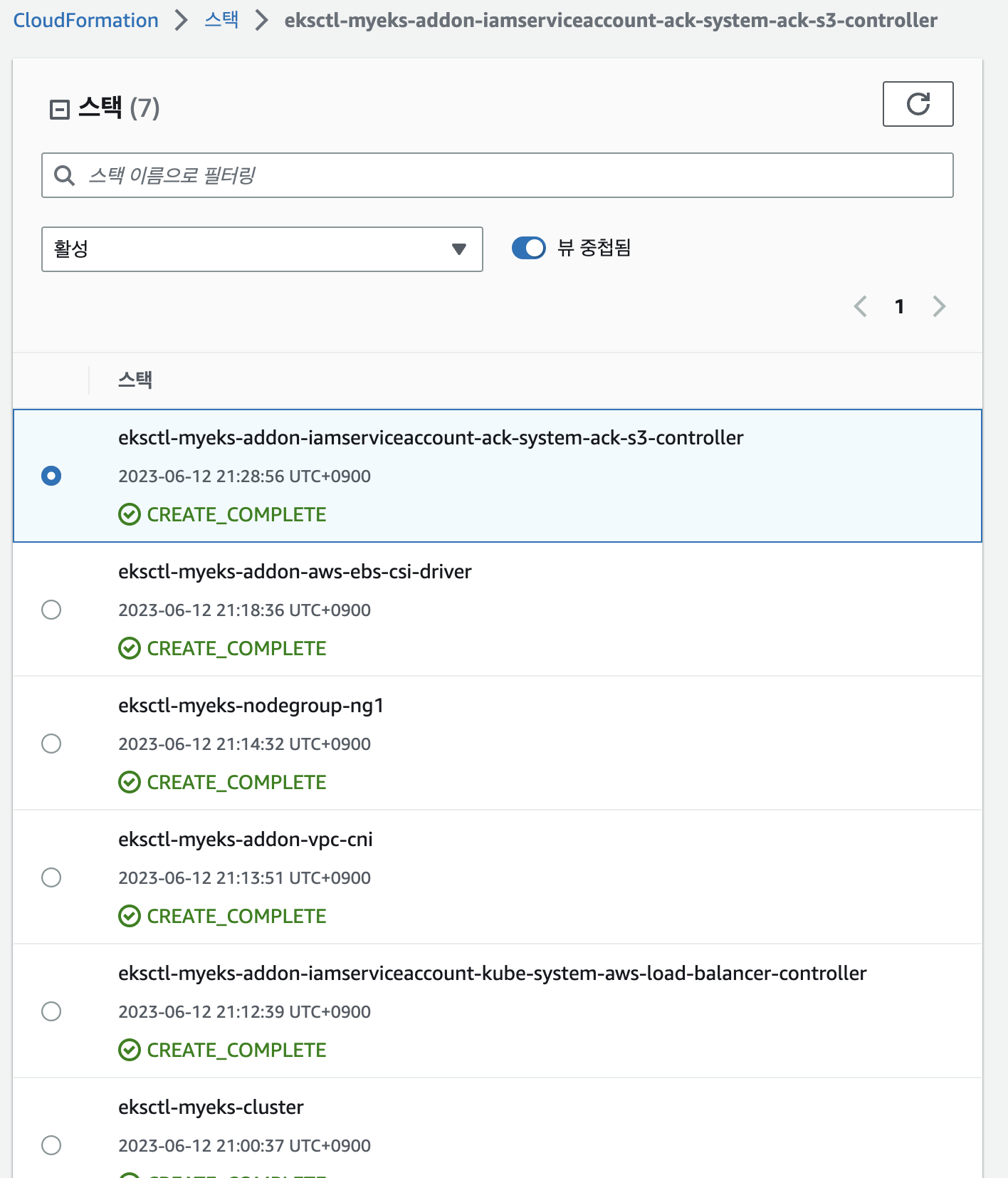
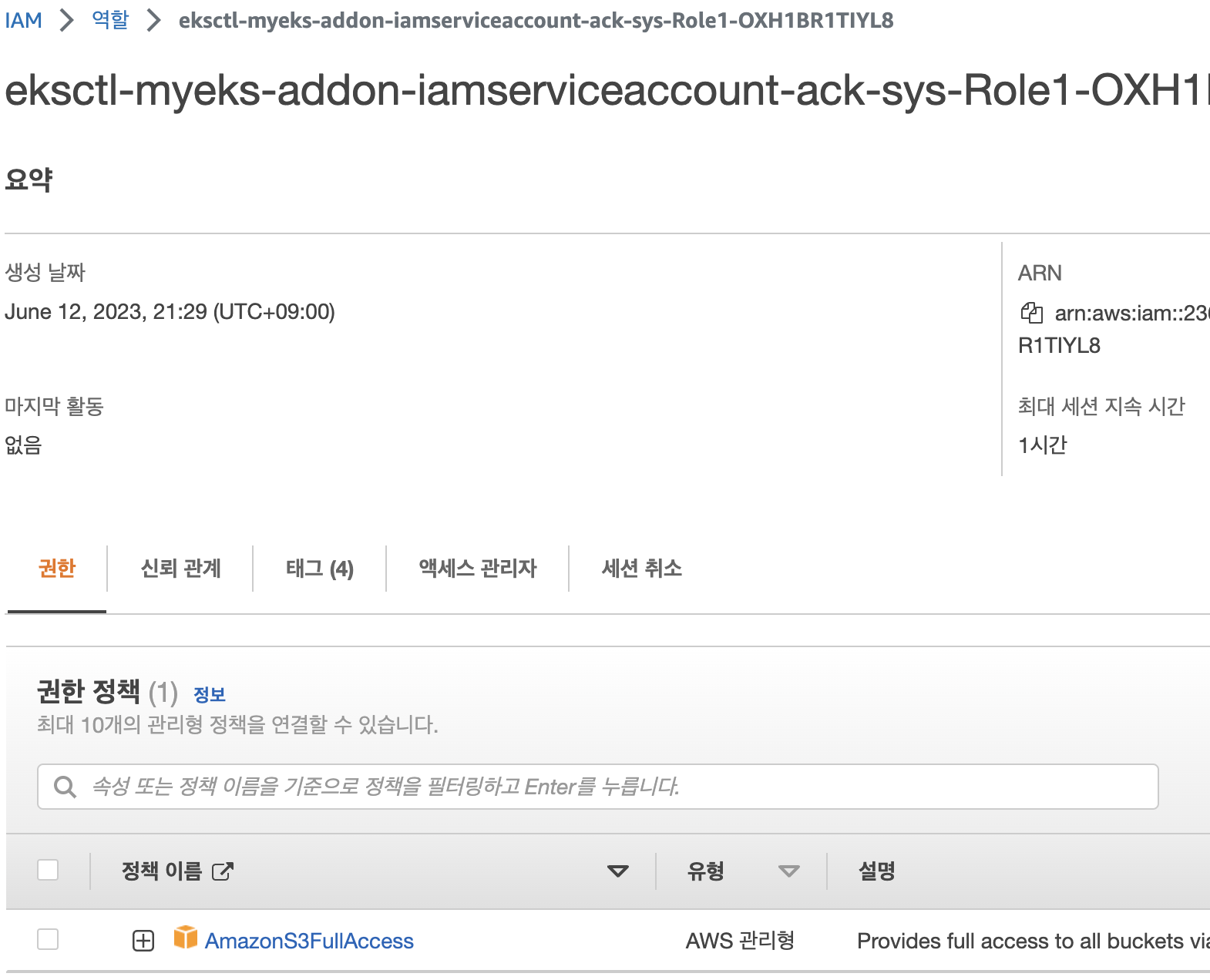
cloudformation 및 iam 확인
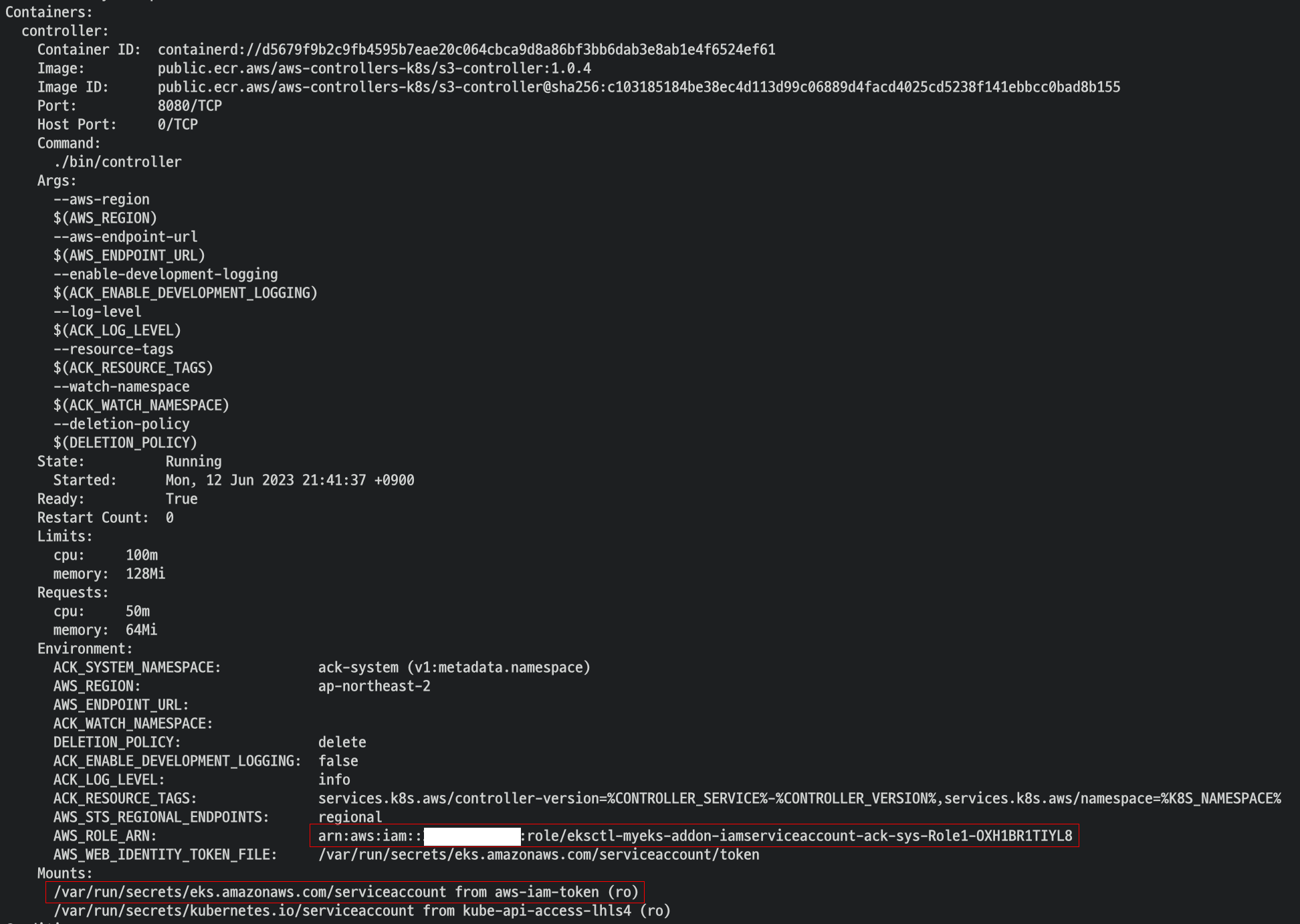
컨트롤러별로 해당 레파지토리 경로에 Recommand Policy를 명시해주고 있으니 참고하여 IRSA 를 적용하면 된다. IRSA 적용 후 해당 sa 를 확인해보면 어노테이션에 role-arn이 추가된 것을 확인할 수 있다.
해당 sa를 재 적용하기 위해 pod rollout restart를 진행해주면 pod에 aws-iam token mount와 environment 값이 추가된 것을 확인할 수 있다.(mutating webhook에 의해 수정됨)
kubectl 를 통해 S3 생성, 업데이트, 삭제
# [터미널1] 모니터링
watch -d aws s3 ls

# S3 버킷 생성을 위한 설정 파일 생성
export AWS_ACCOUNT_ID=$(aws sts get-caller-identity --query "Account" --output text)
export BUCKET_NAME=my-ack-s3-bucket-$AWS_ACCOUNT_ID

read -r -d '' BUCKET_MANIFEST <<EOF
apiVersion: s3.services.k8s.aws/v1alpha1
kind: Bucket
metadata:
  name: $BUCKET_NAME
spec:
  name: $BUCKET_NAME
EOF

echo "${BUCKET_MANIFEST}" > bucket.yaml
cat bucket.yaml | yh

# S3 버킷 생성
aws s3 ls
kubectl create -f bucket.yaml
bucket.s3.services.k8s.aws/my-ack-s3-bucket-<my account id> created

# S3 버킷 확인
aws s3 ls
kubectl get buckets
kubectl describe bucket/$BUCKET_NAME | head -6
Name:         my-ack-s3-bucket-<my account id>
Namespace:    default
Labels:       <none>
Annotations:  <none>
API Version:  s3.services.k8s.aws/v1alpha1
Kind:         Bucket

aws s3 ls | grep $BUCKET_NAME
2022-04-24 18:02:07 my-ack-s3-bucket-<my account id>

# S3 버킷 업데이트 : 태그 정보 입력
read -r -d '' BUCKET_MANIFEST <<EOF
apiVersion: s3.services.k8s.aws/v1alpha1
kind: Bucket
metadata:
  name: $BUCKET_NAME
spec:
  name: $BUCKET_NAME
  tagging:
    tagSet:
    - key: myTagKey
      value: myTagValue
EOF

echo "${BUCKET_MANIFEST}" > bucket.yaml

# S3 버킷 설정 업데이트 실행 : 필요 주석 자동 업뎃 내용이니 무시해도됨!
kubectl apply -f bucket.yaml

# S3 버킷 업데이트 확인
kubectl describe bucket/$BUCKET_NAME | grep Spec: -A5
Spec:
  Name:  my-ack-s3-bucket-<my account id>
  Tagging:
    Tag Set:
      Key:    myTagKey
      Value:  myTagValue

# S3 버킷 삭제
kubectl delete -f bucket.yaml

# verify the bucket no longer exists
kubectl get bucket/$BUCKET_NAME
aws s3 ls | grep $BUCKET_NAME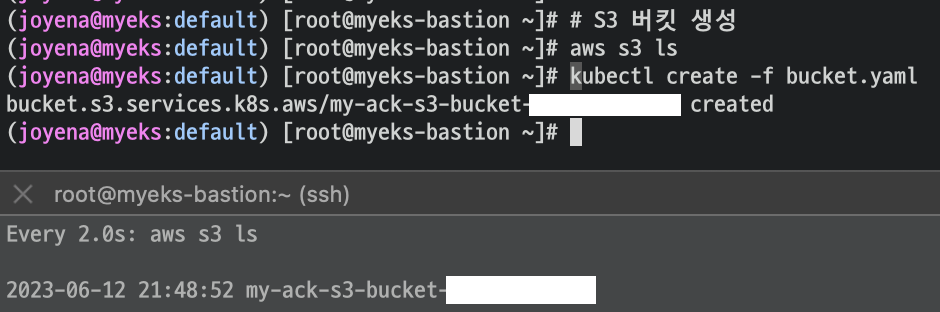
버킷생성
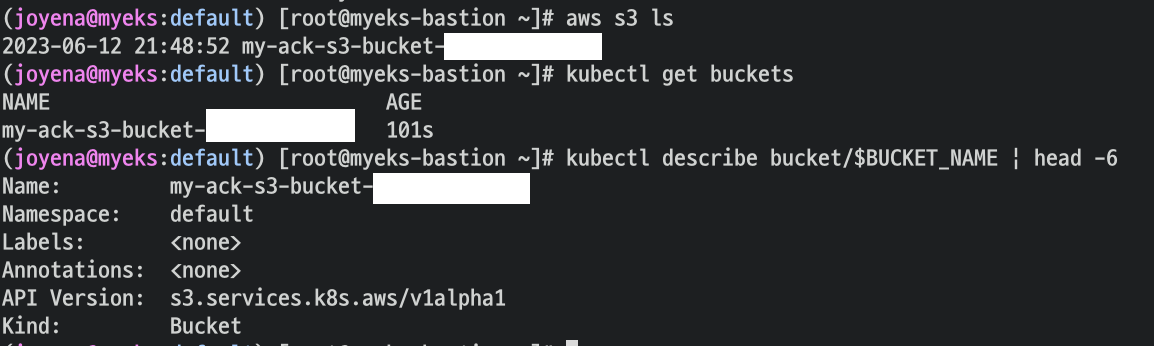
버킷 확인

AWS 생성 확인
EC2 , VPC
# 서비스명 변수 지정 및 helm 차트 다운로드
export SERVICE=ec2
export RELEASE_VERSION=$(curl -sL https://api.github.com/repos/aws-controllers-k8s/$SERVICE-controller/releases/latest | grep '"tag_name":' | cut -d'"' -f4 | cut -c 2-)
helm pull oci://public.ecr.aws/aws-controllers-k8s/$SERVICE-chart --version=$RELEASE_VERSION
tar xzvf $SERVICE-chart-$RELEASE_VERSION.tgz

# helm chart 확인
tree ~/$SERVICE-chart

# ACK EC2-Controller 설치
export ACK_SYSTEM_NAMESPACE=ack-system
export AWS_REGION=ap-northeast-2
helm install -n $ACK_SYSTEM_NAMESPACE ack-$SERVICE-controller --set aws.region="$AWS_REGION" ~/$SERVICE-chart

# 설치 확인
helm list --namespace $ACK_SYSTEM_NAMESPACE
kubectl -n $ACK_SYSTEM_NAMESPACE get pods -l "app.kubernetes.io/instance=ack-$SERVICE-controller"
kubectl get crd | grep $SERVICE
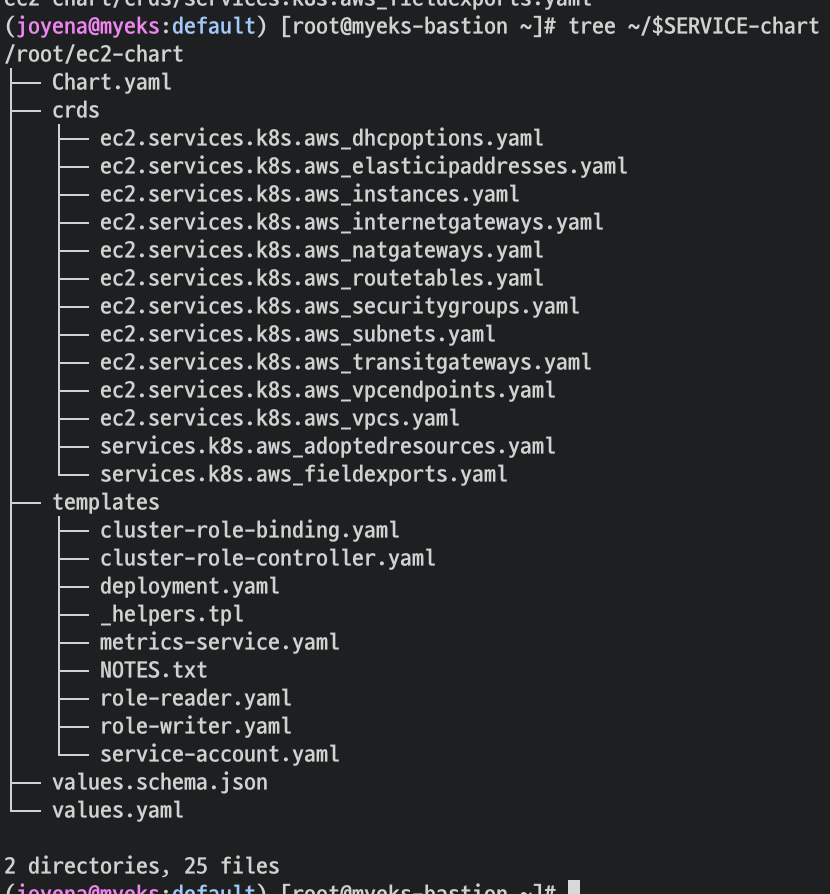
helm차트 확인
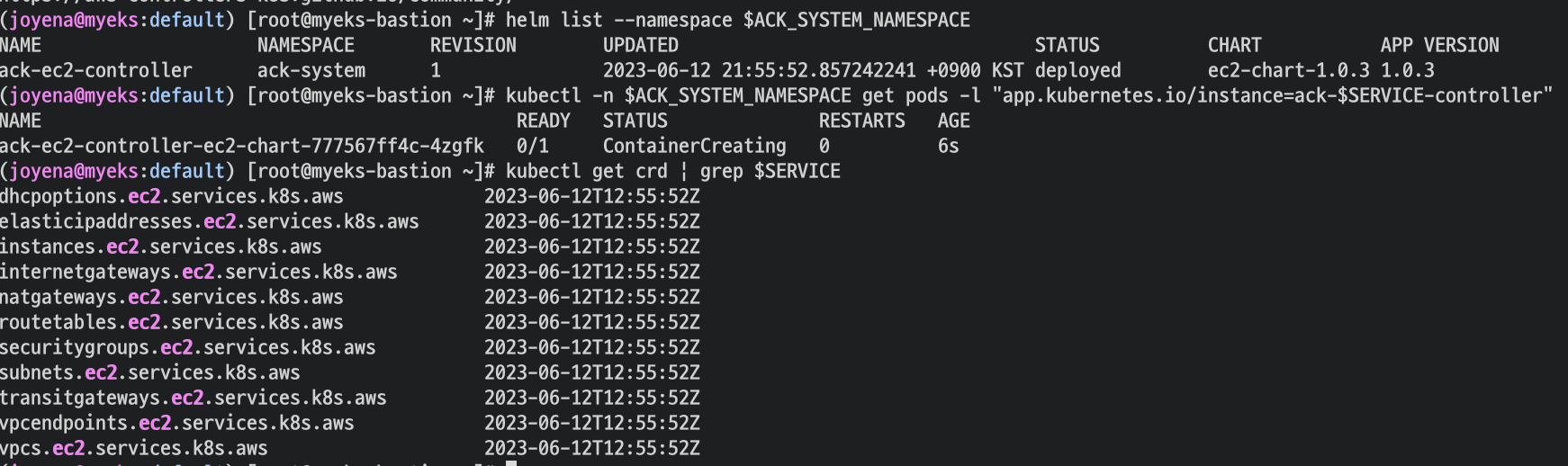
설치 확인
IRSA 설정
# Create an iamserviceaccount - AWS IAM role bound to a Kubernetes service account
eksctl create iamserviceaccount \
  --name ack-$SERVICE-controller \
  --namespace $ACK_SYSTEM_NAMESPACE \
  --cluster $CLUSTER_NAME \
  --attach-policy-arn $(aws iam list-policies --query 'Policies[?PolicyName==`AmazonEC2FullAccess`].Arn' --output text) \
  --override-existing-serviceaccounts --approve

# 확인 >> 웹 관리 콘솔에서 CloudFormation Stack >> IAM Role 확인
eksctl get iamserviceaccount --cluster $CLUSTER_NAME

# Inspecting the newly created Kubernetes Service Account, we can see the role we want it to assume in our pod.
kubectl get sa -n $ACK_SYSTEM_NAMESPACE
kubectl describe sa ack-$SERVICE-controller -n $ACK_SYSTEM_NAMESPACE

# Restart ACK service controller deployment using the following commands.
kubectl -n $ACK_SYSTEM_NAMESPACE rollout restart deploy ack-$SERVICE-controller-$SERVICE-chart

# IRSA 적용으로 Env, Volume 추가 확인
kubectl describe pod -n $ACK_SYSTEM_NAMESPACE -l k8s-app=$SERVICE-chart
...
확인
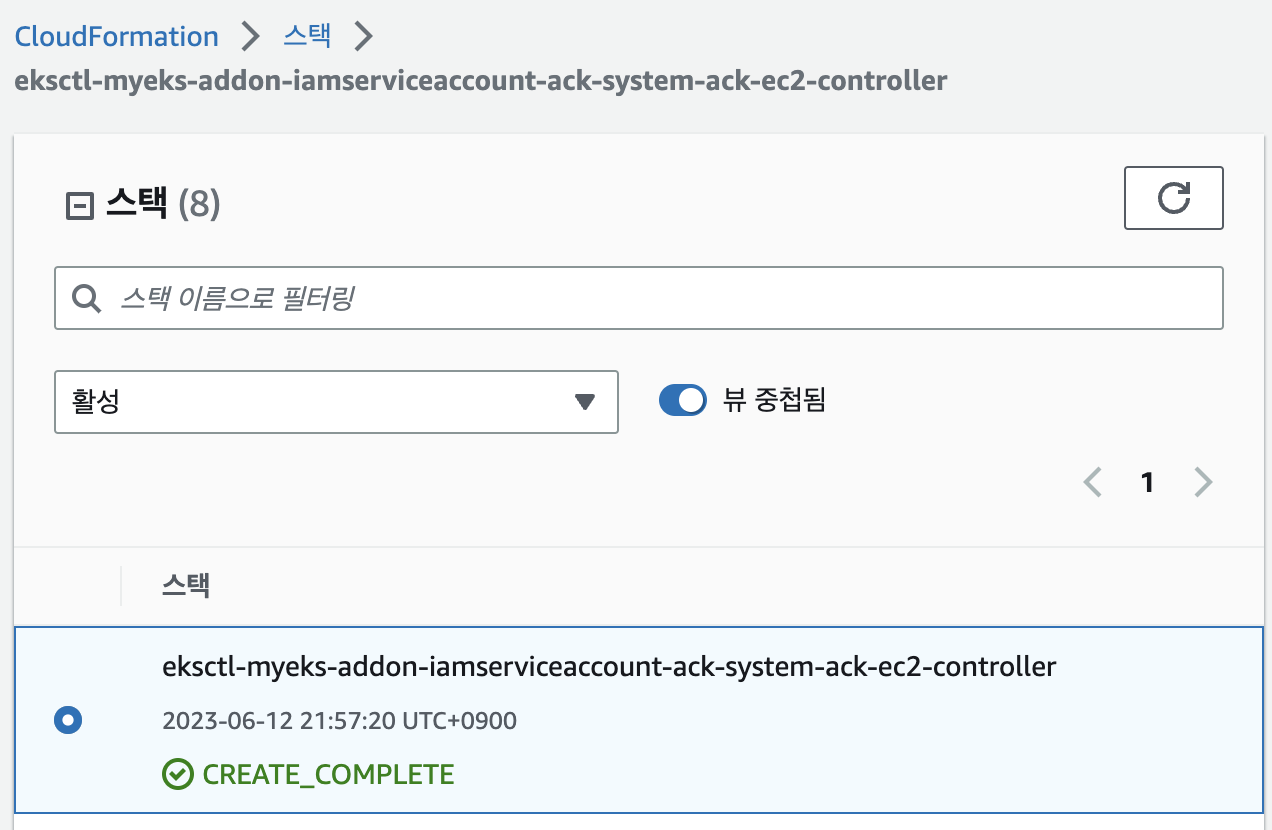
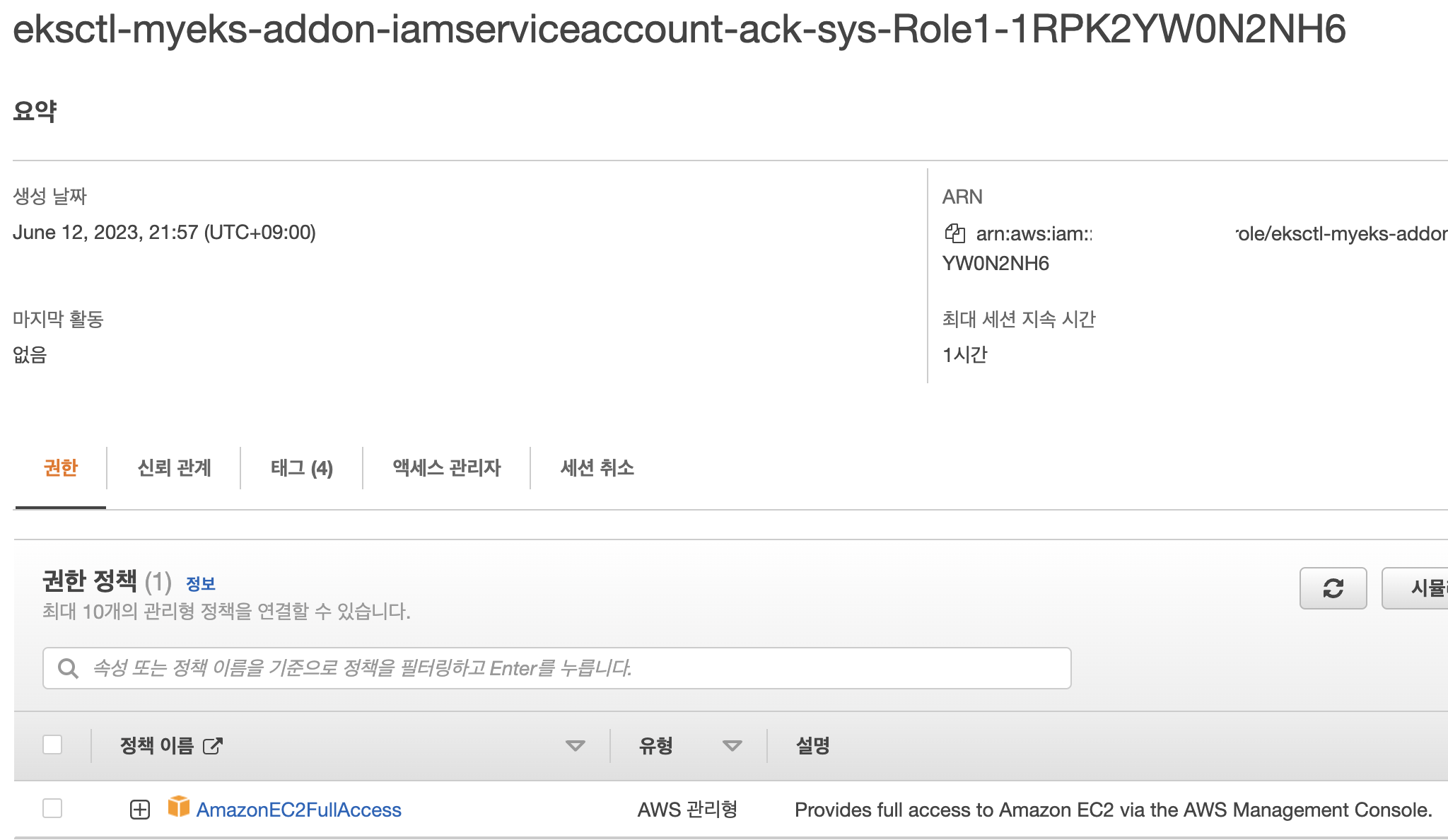
콘솔에서도 확인 가능
VPC 생성 및 삭제
# [터미널1] 모니터링
while true; do aws ec2 describe-vpcs --query 'Vpcs[*].{VPCId:VpcId, CidrBlock:CidrBlock}' --output text; echo "-----"; sleep 1; done

# VPC 생성
cat <<EOF > vpc.yaml
apiVersion: ec2.services.k8s.aws/v1alpha1
kind: VPC
metadata:
  name: vpc-tutorial-test
spec:
  cidrBlocks:
  - 10.0.0.0/16
  enableDNSSupport: true
  enableDNSHostnames: true
EOF

kubectl apply -f vpc.yaml
vpc.ec2.services.k8s.aws/vpc-tutorial-test created

# VPC 생성 확인
kubectl get vpcs
kubectl describe vpcs
aws ec2 describe-vpcs --query 'Vpcs[*].{VPCId:VpcId, CidrBlock:CidrBlock}' --output text


# [터미널1] 모니터링
VPCID=$(kubectl get vpcs vpc-tutorial-test -o jsonpath={.status.vpcID})
while true; do aws ec2 describe-subnets --filters "Name=vpc-id,Values=$VPCID" --query 'Subnets[*].{SubnetId:SubnetId, CidrBlock:CidrBlock}' --output text; echo "-----"; sleep 1 ; done

# 서브넷 생성
VPCID=$(kubectl get vpcs vpc-tutorial-test -o jsonpath={.status.vpcID})

cat <<EOF > subnet.yaml
apiVersion: ec2.services.k8s.aws/v1alpha1
kind: Subnet
metadata:
  name: subnet-tutorial-test
spec:
  cidrBlock: 10.0.0.0/20
  vpcID: $VPCID
EOF
kubectl apply -f subnet.yaml

# 서브넷 생성 확인
kubectl get subnets
kubectl describe subnets
aws ec2 describe-subnets --filters "Name=vpc-id,Values=$VPCID" --query 'Subnets[*].{SubnetId:SubnetId, CidrBlock:CidrBlock}' --output text

# 리소스 삭제
kubectl delete -f subnet.yaml && kubectl delete -f vpc.yaml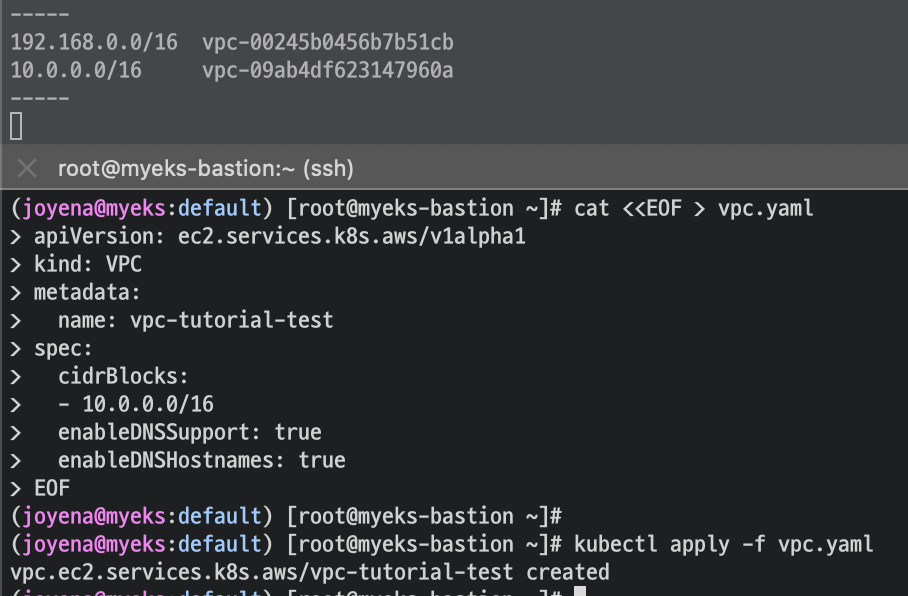
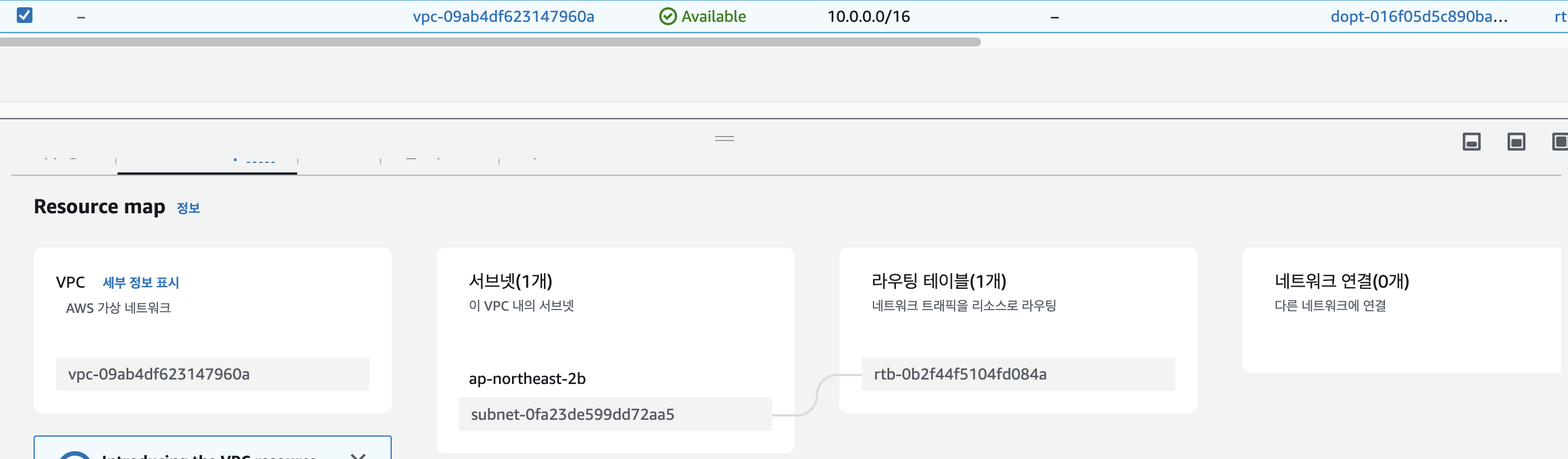
10.0.0.0/16 부분이 새로 생긴것을 확인 가능
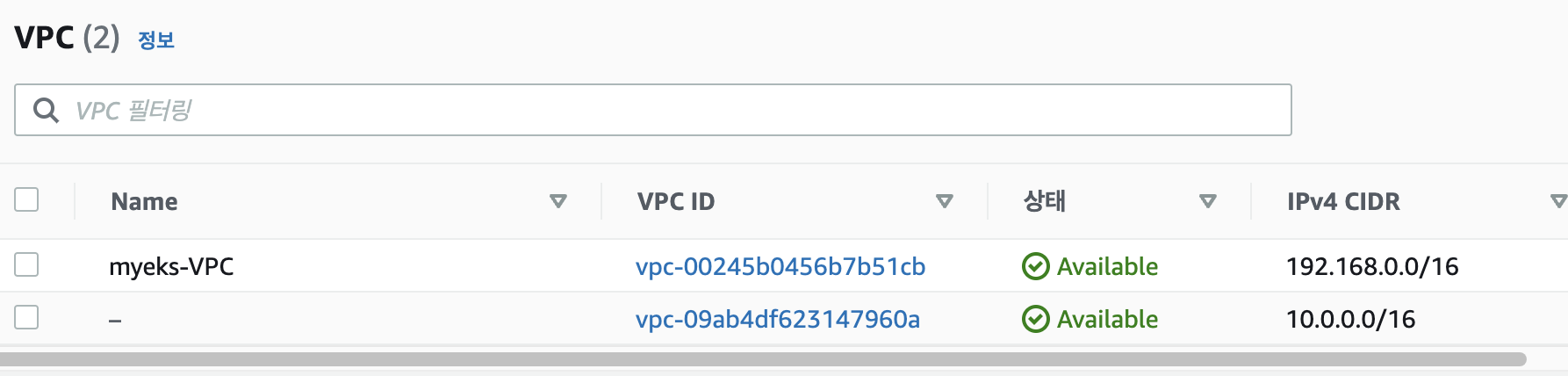
콘솔에선 아래꺼
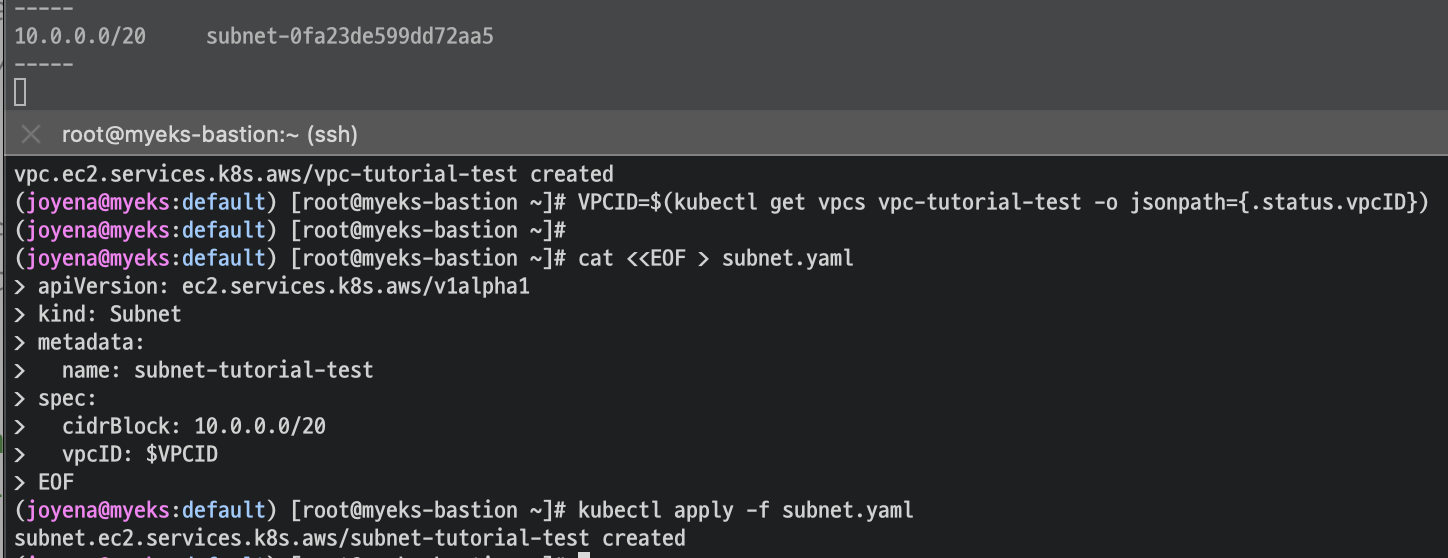
서브넷 생성 확인 가능

이 부분!
Create a VPC Workflow
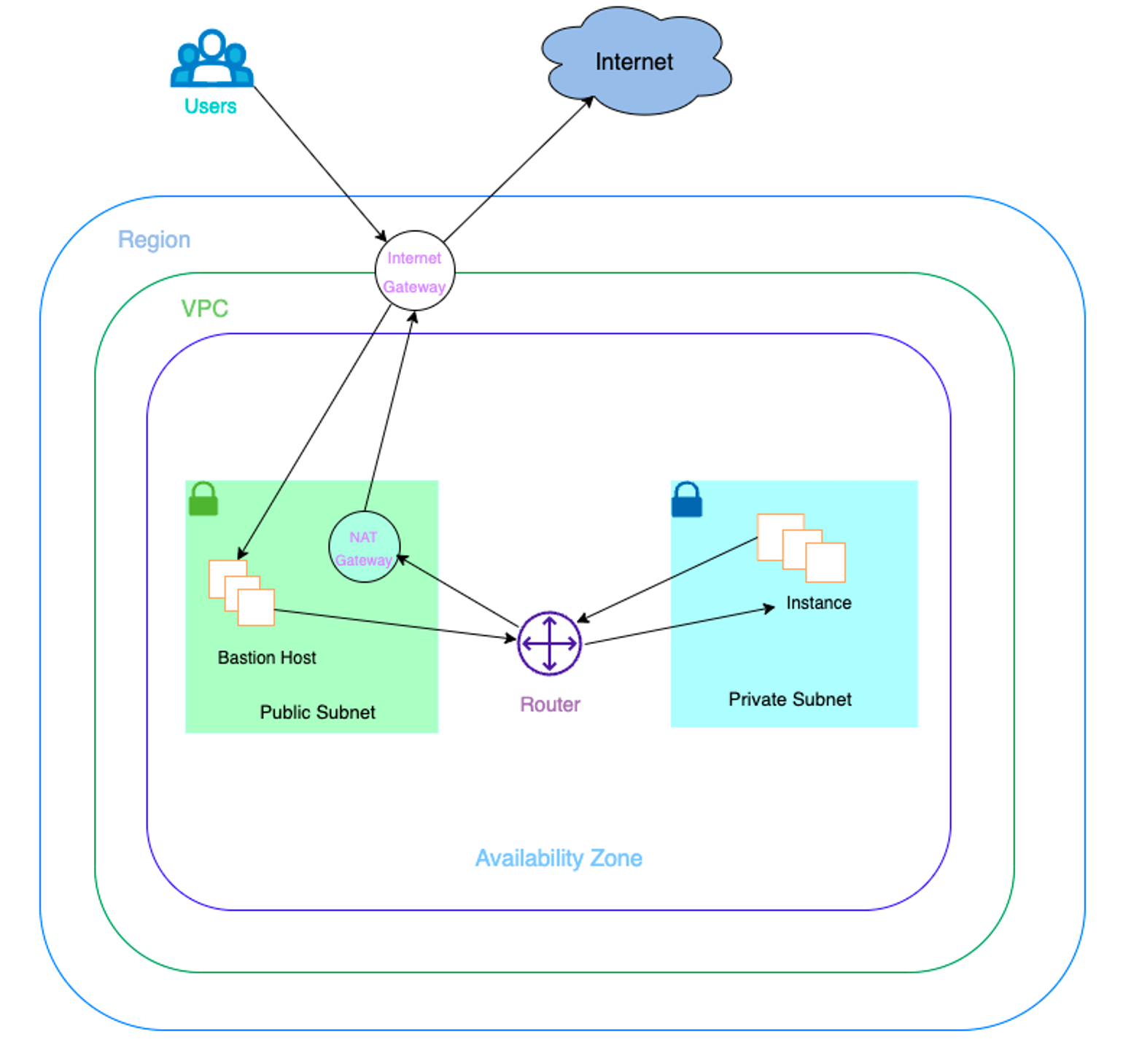
https://aws-controllers-k8s.github.io/community/docs/tutorials/ec2-example/#create-a-vpc-workflow
cat <<EOF > vpc-workflow.yaml
apiVersion: ec2.services.k8s.aws/v1alpha1
kind: VPC
metadata:
  name: tutorial-vpc
spec:
  cidrBlocks:
  - 10.0.0.0/16
  enableDNSSupport: true
  enableDNSHostnames: true
  tags:
    - key: name
      value: vpc-tutorial
---
apiVersion: ec2.services.k8s.aws/v1alpha1
kind: InternetGateway
metadata:
  name: tutorial-igw
spec:
  vpcRef:
    from:
      name: tutorial-vpc
---
apiVersion: ec2.services.k8s.aws/v1alpha1
kind: NATGateway
metadata:
  name: tutorial-natgateway1
spec:
  subnetRef:
    from:
      name: tutorial-public-subnet1
  allocationRef:
    from:
      name: tutorial-eip1
---
apiVersion: ec2.services.k8s.aws/v1alpha1
kind: ElasticIPAddress
metadata:
  name: tutorial-eip1
spec:
  tags:
    - key: name
      value: eip-tutorial
---
apiVersion: ec2.services.k8s.aws/v1alpha1
kind: RouteTable
metadata:
  name: tutorial-public-route-table
spec:
  vpcRef:
    from:
      name: tutorial-vpc
  routes:
  - destinationCIDRBlock: 0.0.0.0/0
    gatewayRef:
      from:
        name: tutorial-igw
---
apiVersion: ec2.services.k8s.aws/v1alpha1
kind: RouteTable
metadata:
  name: tutorial-private-route-table-az1
spec:
  vpcRef:
    from:
      name: tutorial-vpc
  routes:
  - destinationCIDRBlock: 0.0.0.0/0
    natGatewayRef:
      from:
        name: tutorial-natgateway1
---
apiVersion: ec2.services.k8s.aws/v1alpha1
kind: Subnet
metadata:
  name: tutorial-public-subnet1
spec:
  availabilityZone: ap-northeast-2a
  cidrBlock: 10.0.0.0/20
  mapPublicIPOnLaunch: true
  vpcRef:
    from:
      name: tutorial-vpc
  routeTableRefs:
  - from:
      name: tutorial-public-route-table
---
apiVersion: ec2.services.k8s.aws/v1alpha1
kind: Subnet
metadata:
  name: tutorial-private-subnet1
spec:
  availabilityZone: ap-northeast-2a
  cidrBlock: 10.0.128.0/20
  vpcRef:
    from:
      name: tutorial-vpc
  routeTableRefs:
  - from:
      name: tutorial-private-route-table-az1
---
apiVersion: ec2.services.k8s.aws/v1alpha1
kind: SecurityGroup
metadata:
  name: tutorial-security-group
spec:
  description: "ack security group"
  name: tutorial-sg
  vpcRef:
     from:
       name: tutorial-vpc
  ingressRules:
    - ipProtocol: tcp
      fromPort: 22
      toPort: 22
      ipRanges:
        - cidrIP: "0.0.0.0/0"
          description: "ingress"
EOF
# VPC 환경 생성
kubectl apply -f vpc-workflow.yaml
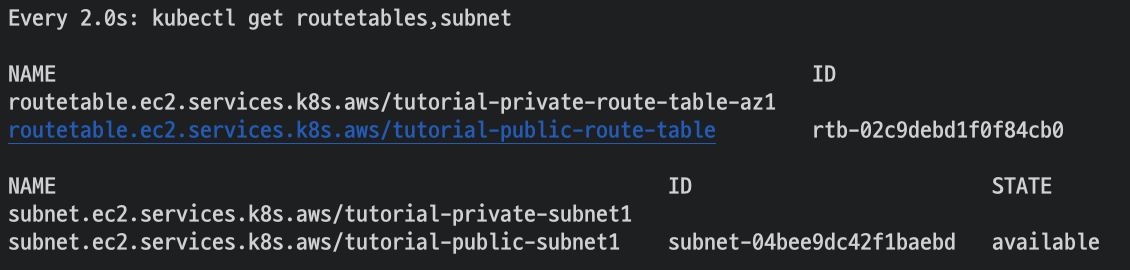
# [터미널1] NATGW 생성 완료 후 tutorial-private-route-table-az1 라우팅 테이블 ID가 확인되고 그후 tutorial-private-subnet1 서브넷ID가 확인됨 > 5분 정도 시간 소요
watch -d kubectl get routetables,subnet
# VPC 환경 생성 확인
kubectl describe vpcs
kubectl describe internetgateways
kubectl describe routetables
kubectl describe natgateways
kubectl describe elasticipaddresses
kubectl describe securitygroups
# 배포 도중 2개의 서브넷 상태 정보 비교 해보자
kubectl describe subnets
퍼블릭 서브넷에 인스턴스 생성
# public 서브넷 ID 확인
PUBSUB1=$(kubectl get subnets tutorial-public-subnet1 -o jsonpath={.status.subnetID})
echo $PUBSUB1

# 보안그룹 ID 확인
TSG=$(kubectl get securitygroups tutorial-security-group -o jsonpath={.status.id})
echo $TSG

# Amazon Linux 2 최신 AMI ID 확인
AL2AMI=$(aws ec2 describe-images --owners amazon --filters "Name=name,Values=amzn2-ami-hvm-2.0.*-x86_64-gp2" --query 'Images[0].ImageId' --output text)
echo $AL2AMI

# 각자 자신의 SSH 키페어 이름 변수 지정
MYKEYPAIR=<각자 자신의 SSH 키페어 이름>
MYKEYPAIR=kp-gasida

# 변수 확인 > 특히 서브넷 ID가 확인되었는지 꼭 확인하자!
echo $PUBSUB1 , $TSG , $AL2AMI , $MYKEYPAIR


# [터미널1] 모니터링
while true; do aws ec2 describe-instances --query "Reservations[*].Instances[*].{PublicIPAdd:PublicIpAddress,PrivateIPAdd:PrivateIpAddress,InstanceName:Tags[?Key=='Name']|[0].Value,Status:State.Name}" --filters Name=instance-state-name,Values=running --output table; date ; sleep 1 ; done

# public 서브넷에 인스턴스 생성
cat <<EOF > tutorial-bastion-host.yaml
apiVersion: ec2.services.k8s.aws/v1alpha1
kind: Instance
metadata:
  name: tutorial-bastion-host
spec:
  imageID: $AL2AMI # AL2 AMI ID - ap-northeast-2
  instanceType: t3.medium
  subnetID: $PUBSUB1
  securityGroupIDs:
  - $TSG
  keyName: $MYKEYPAIR
  tags:
    - key: producer
      value: ack
EOF
kubectl apply -f tutorial-bastion-host.yaml

# 인스턴스 생성 확인
kubectl get instance
kubectl describe instance
aws ec2 describe-instances --query "Reservations[*].Instances[*].{PublicIPAdd:PublicIpAddress,PrivateIPAdd:PrivateIpAddress,InstanceName:Tags[?Key=='Name']|[0].Value,Status:State.Name}" --filters Name=instance-state-name,Values=running --output table

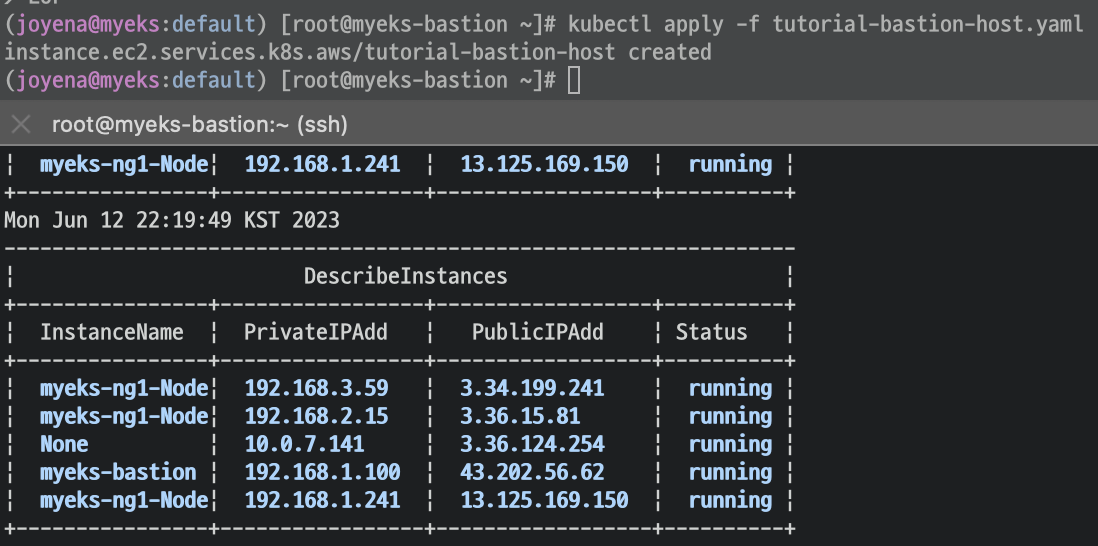
public 서브넷에 인스턴스 생성
 확인 가능
확인 가능
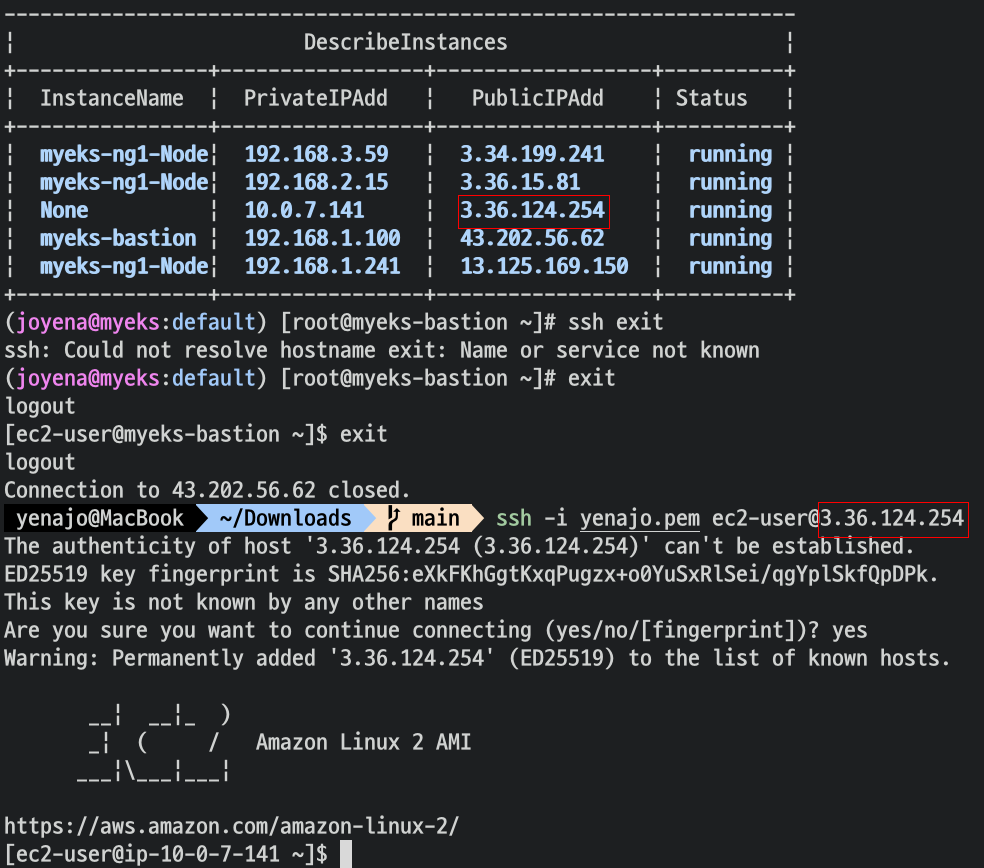

외부통신은 되지 않는다
보안그룹 정책 수정 : egress 규칙 추가
cat <<EOF > modify-sg.yaml
apiVersion: ec2.services.k8s.aws/v1alpha1
kind: SecurityGroup
metadata:
  name: tutorial-security-group
spec:
  description: "ack security group"
  name: tutorial-sg
  vpcRef:
     from:
       name: tutorial-vpc
  ingressRules:
    - ipProtocol: tcp
      fromPort: 22
      toPort: 22
      ipRanges:
        - cidrIP: "0.0.0.0/0"
          description: "ingress"
  egressRules:
    - ipProtocol: '-1'
      ipRanges:
        - cidrIP: "0.0.0.0/0"
          description: "egress"
EOF
kubectl apply -f modify-sg.yaml

# 변경 확인 >> 보안그룹에 아웃바운드 규칙 확인
kubectl logs -n $ACK_SYSTEM_NAMESPACE -l k8s-app=ec2-chart -f
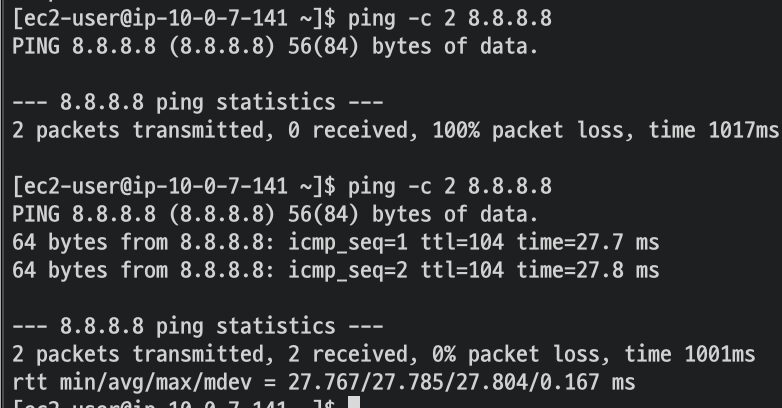
외부통신 가능 한 것 확인 가능하다.

공인ip는 아까 접속했던 ip와 동일
프라이빗 서브넷에 인스턴스 생성
# private 서브넷 ID 확인 >> NATGW 생성 완료 후 RT/SubnetID가 확인되어 다소 시간 필요함
PRISUB1=$(kubectl get subnets tutorial-private-subnet1 -o jsonpath={.status.subnetID})
echo $PRISUB1

# 변수 확인 > 특히 private 서브넷 ID가 확인되었는지 꼭 확인하자!
echo $PRISUB1 , $TSG , $AL2AMI , $MYKEYPAIR

# private 서브넷에 인스턴스 생성
cat <<EOF > tutorial-instance-private.yaml
apiVersion: ec2.services.k8s.aws/v1alpha1
kind: Instance
metadata:
  name: tutorial-instance-private
spec:
  imageID: $AL2AMI # AL2 AMI ID - ap-northeast-2
  instanceType: t3.medium
  subnetID: $PRISUB1
  securityGroupIDs:
  - $TSG
  keyName: $MYKEYPAIR
  tags:
    - key: producer
      value: ack
EOF
kubectl apply -f tutorial-instance-private.yaml

# 인스턴스 생성 확인
kubectl get instance
kubectl describe instance
aws ec2 describe-instances --query "Reservations[*].Instances[*].{PublicIPAdd:PublicIpAddress,PrivateIPAdd:PrivateIpAddress,InstanceName:Tags[?Key=='Name']|[0].Value,Status:State.Name}" --filters Name=instance-state-name,Values=running --output table

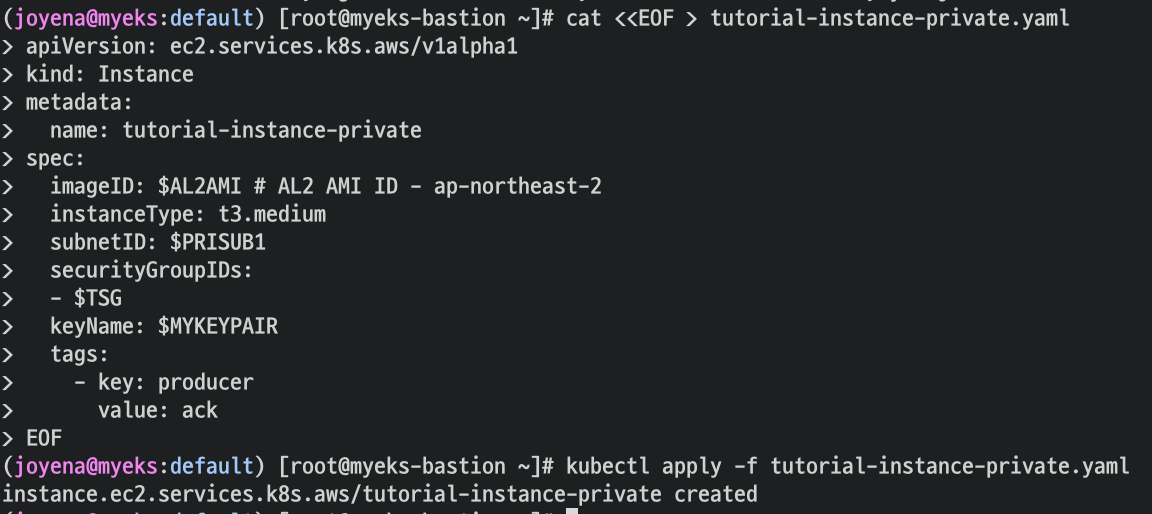

저기 인스턴스 이름이 none인 것 중 퍼블릭 ip가 없는것
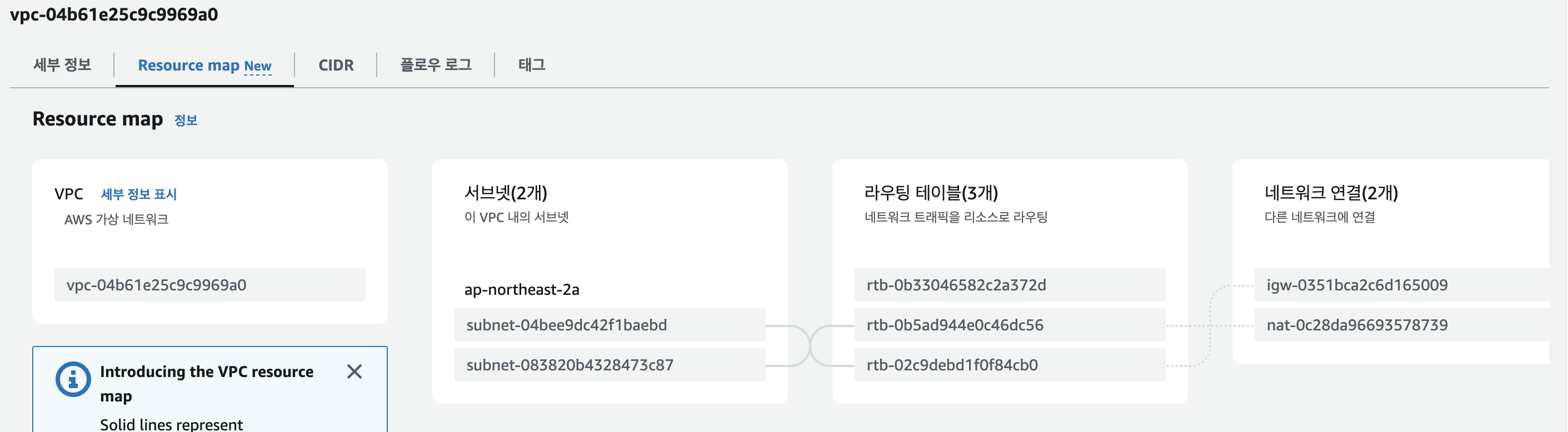
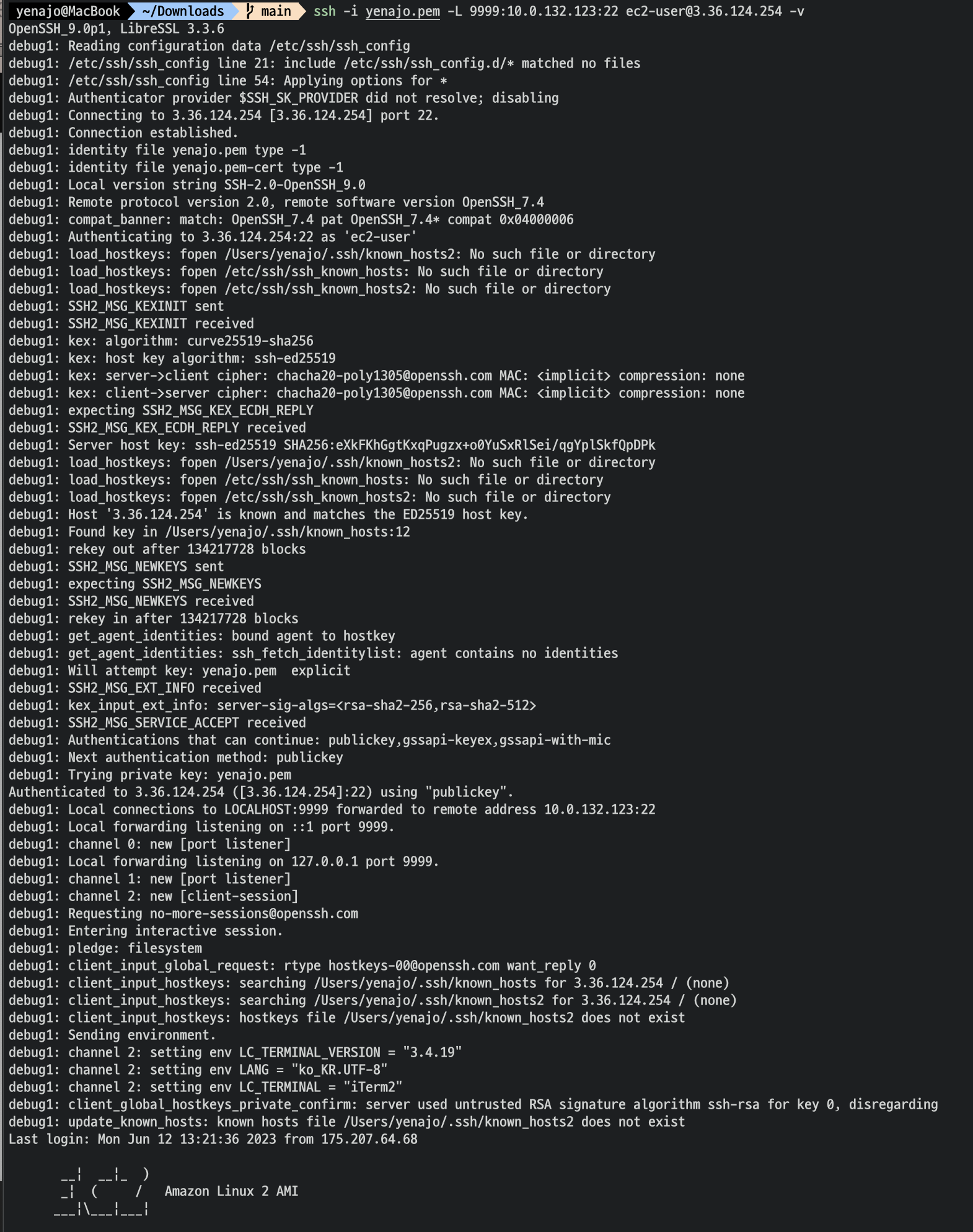
public 서브넷에 인스턴스에 SSH 터널링 설정
ssh -i <자신의 키페어파일> -L <자신의 임의 로컬 포트>:<private 서브넷의 인스턴스의 private ip 주소>:22 ec2-user@<public 서브넷에 인스턴스 퍼블릭IP> -v
ssh -i ~/.ssh/kp-gasida.pem -L 9999:10.0.129.196:22 ec2-user@3.34.96.12 -v
---
접속 후 그냥 두기
---
자신의 임의 로컬 포트로 SSH 접속 시, private 서브넷에 인스턴스 접속됨
ssh -i <자신의 키페어파일> -p <자신의 임의 로컬 포트> ec2-user@localhost
ssh -i ~/.ssh/kp-gasida.pem -p 9999 ec2-user@localhost
---
# IP 및 네트워크 정보 확인
ip -c addr
sudo ss -tnp
ping -c 2 8.8.8.8
curl ipinfo.io/ip ; echo # 출력되는 공인IP는 무엇인가?
exit
---
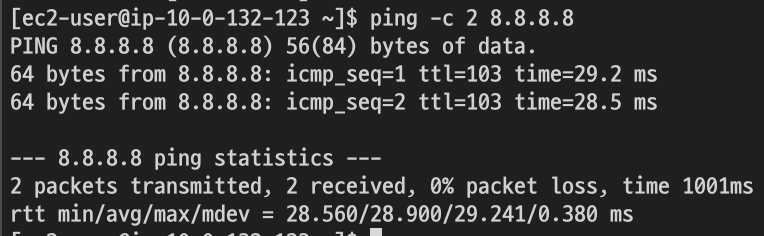


공인 ip 확인
RDS 생성
# 서비스명 변수 지정 및 helm 차트 다운로드
export SERVICE=rds
export RELEASE_VERSION=$(curl -sL https://api.github.com/repos/aws-controllers-k8s/$SERVICE-controller/releases/latest | grep '"tag_name":' | cut -d'"' -f4 | cut -c 2-)
helm pull oci://public.ecr.aws/aws-controllers-k8s/$SERVICE-chart --version=$RELEASE_VERSION
tar xzvf $SERVICE-chart-$RELEASE_VERSION.tgz

# helm chart 확인
tree ~/$SERVICE-chart

# ACK EC2-Controller 설치
export ACK_SYSTEM_NAMESPACE=ack-system
export AWS_REGION=ap-northeast-2
helm install -n $ACK_SYSTEM_NAMESPACE ack-$SERVICE-controller --set aws.region="$AWS_REGION" ~/$SERVICE-chart

# 설치 확인
helm list --namespace $ACK_SYSTEM_NAMESPACE
kubectl -n $ACK_SYSTEM_NAMESPACE get pods -l "app.kubernetes.io/instance=ack-$SERVICE-controller"
kubectl get crd | grep $SERVICE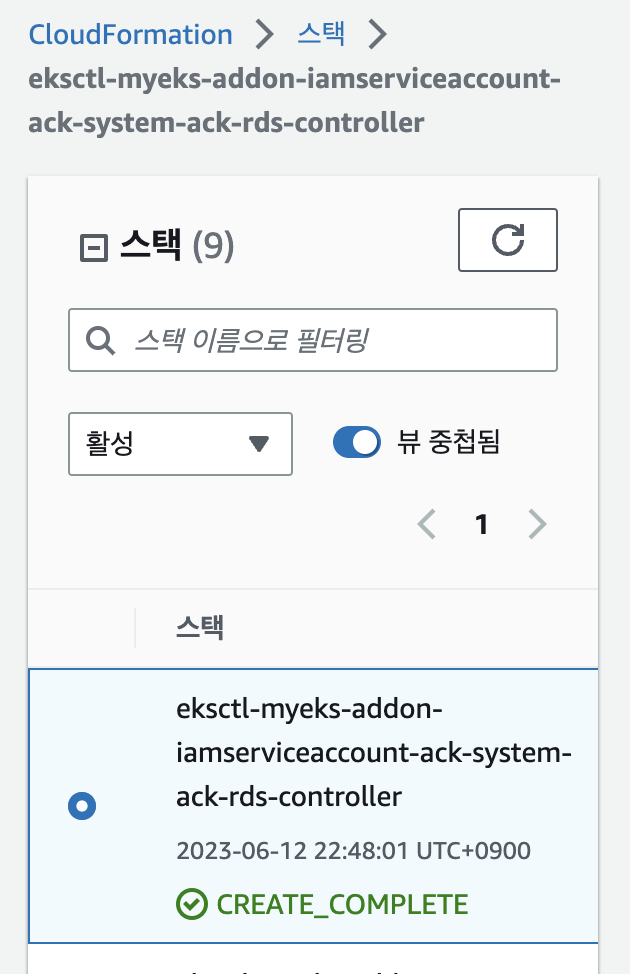
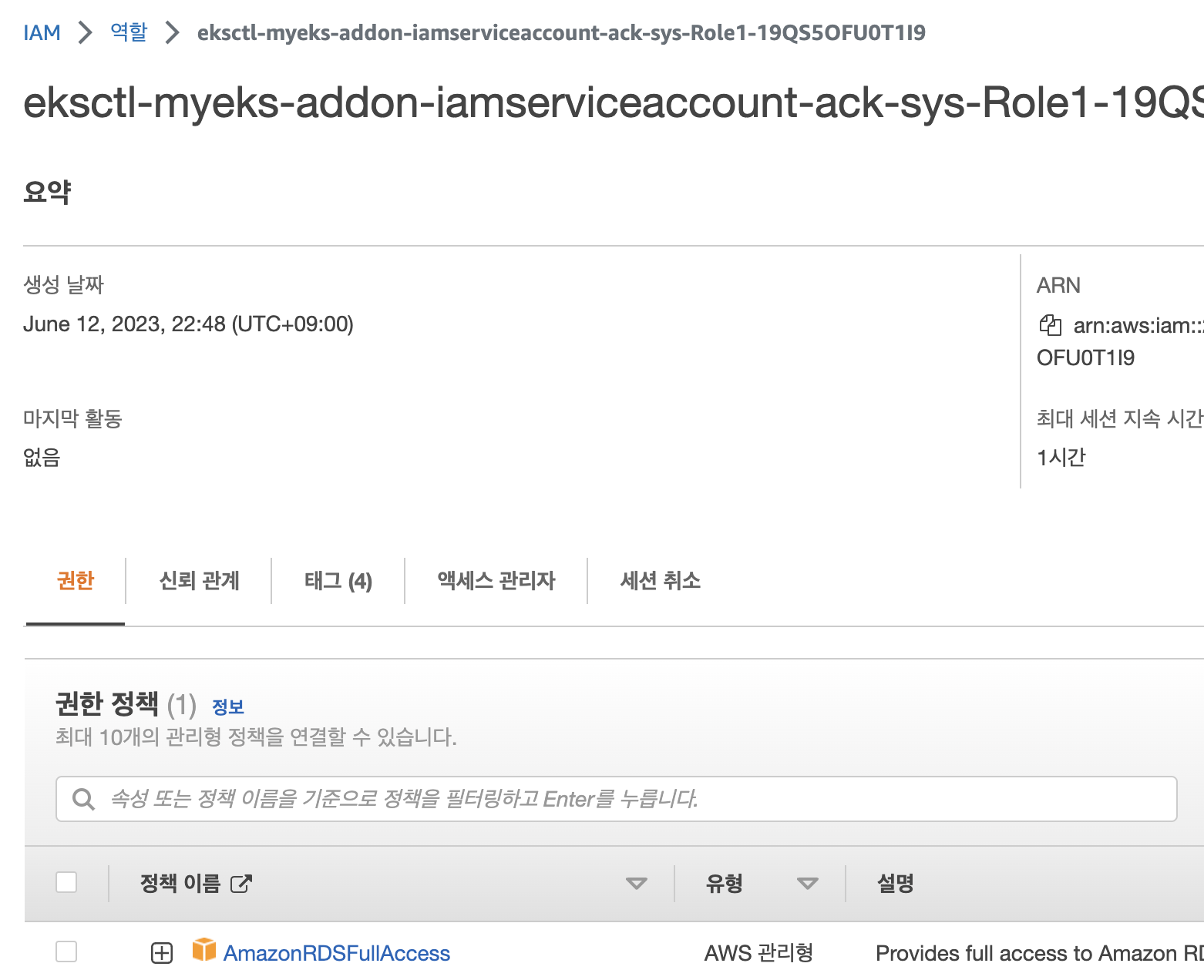
RSA 설정 : 권장 정책 AmazonRDSFullAccess
# Create an iamserviceaccount - AWS IAM role bound to a Kubernetes service account
eksctl create iamserviceaccount \
  --name ack-$SERVICE-controller \
  --namespace $ACK_SYSTEM_NAMESPACE \
  --cluster $CLUSTER_NAME \
  --attach-policy-arn $(aws iam list-policies --query 'Policies[?PolicyName==`AmazonRDSFullAccess`].Arn' --output text) \
  --override-existing-serviceaccounts --approve

# 확인 >> 웹 관리 콘솔에서 CloudFormation Stack >> IAM Role 확인
eksctl get iamserviceaccount --cluster $CLUSTER_NAME

# Inspecting the newly created Kubernetes Service Account, we can see the role we want it to assume in our pod.
kubectl get sa -n $ACK_SYSTEM_NAMESPACE
kubectl describe sa ack-$SERVICE-controller -n $ACK_SYSTEM_NAMESPACE

# Restart ACK service controller deployment using the following commands.
kubectl -n $ACK_SYSTEM_NAMESPACE rollout restart deploy ack-$SERVICE-controller-$SERVICE-chart

# IRSA 적용으로 Env, Volume 추가 확인
kubectl describe pod -n $ACK_SYSTEM_NAMESPACE -l k8s-app=$SERVICE-chart
...

AWS RDS for MariaDB 생성 및 삭제
# DB 암호를 위한 secret 생성
RDS_INSTANCE_NAME="<your instance name>"
RDS_INSTANCE_PASSWORD="<your instance password>"
RDS_INSTANCE_NAME=myrds
RDS_INSTANCE_PASSWORD=qwe12345
kubectl create secret generic "${RDS_INSTANCE_NAME}-password" --from-literal=password="${RDS_INSTANCE_PASSWORD}"

# 확인
kubectl get secret $RDS_INSTANCE_NAME-password

# [터미널1] 모니터링
RDS_INSTANCE_NAME=myrds
watch -d "kubectl describe dbinstance "${RDS_INSTANCE_NAME}" | grep 'Db Instance Status'"

# RDS 배포 생성 : 15분 이내 시간 소요 >> 보안그룹, 서브넷 등 필요한 옵션들은 추가해서 설정해보자!
cat <<EOF > rds-mariadb.yaml
apiVersion: rds.services.k8s.aws/v1alpha1
kind: DBInstance
metadata:
  name: "${RDS_INSTANCE_NAME}"
spec:
  allocatedStorage: 20
  dbInstanceClass: db.t4g.micro
  dbInstanceIdentifier: "${RDS_INSTANCE_NAME}"
  engine: mariadb
  engineVersion: "10.6"
  masterUsername: "admin"
  masterUserPassword:
    namespace: default
    name: "${RDS_INSTANCE_NAME}-password"
    key: password
EOF
kubectl apply -f rds-mariadb.yaml

# 생성 확인
kubectl get dbinstances  ${RDS_INSTANCE_NAME}
kubectl describe dbinstance "${RDS_INSTANCE_NAME}"
aws rds describe-db-instances --db-instance-identifier $RDS_INSTANCE_NAME | jq

kubectl describe dbinstance "${RDS_INSTANCE_NAME}" | grep 'Db Instance Status'
  Db Instance Status:         creating

kubectl describe dbinstance "${RDS_INSTANCE_NAME}" | grep 'Db Instance Status'
  Db Instance Status:         backing-up

kubectl describe dbinstance "${RDS_INSTANCE_NAME}" | grep 'Db Instance Status'
  Db Instance Status:         available

# 생성 완료 대기 : for 지정 상태가 완료되면 정상 종료됨
kubectl wait dbinstances ${RDS_INSTANCE_NAME} --for=condition=ACK.ResourceSynced --timeout=15m
dbinstance.rds.services.k8s.aws/myrds condition met
기다리면 해결될까요.,?
다른분들 과제한 것을 보니까
환경변수를 이용하여(configmap) 해당 RDS Maria DB에 바로 접근한 POD를 만들어서 테스트를 진행한 것 같다.
POD가 환경변수를 활용하여 RDS MariaDB에 바로 접근할 수 있도록 하기 위해서는 RDS의 EndPoint 주소등 몇가지 정보들이 필요하다. 이 때 확용할 수 있는 것이 Field export 인 것 같다.
필드익스포트를 통해 configmap이나 secret 같은 환경변수생성에 필요한 정보를 편하게 생성할 수 있는 것 같다.
ㅠㅠ 나태지옥에 빠져서 마지막 과제를 포기하려고 했는데 기회를 주신 가시다님 정말 죄송하고 감사합니다 7주동안 정말 고생 많으셨습니다!! 다음번에 이런 기회가 또 있다면 또 참여하고싶습니다 그동안 정말 감사했습니다!!