
0. 들어가며
안녕하세요! 서여입니다:) 오늘은 여러분들께 직접만든 플러그인을 소개드리고자 이렇게 글을 씁니다! 이번 프로젝트는 우아한테크코스 8기 프리코스에서 이번 기수에 새롭게 추가된 오픈미션 과정에서 만든 플러그인입니다.
오픈미션은 이름처럼 정말 각자 자유로운 주제를 3주동안 하는 과정이었는데요. 저는 프리코스를 진행하면서 평소에 제가 불편하게 느꼈던 부분을 개선하기 위한 프로젝트를 진행했습니다.
이제 어떤 가치를 주는 플러그인인지 간단하게 소개를 해드린 뒤, 설치 방법 까지 모두 전달해드릴 예정입니다:)
추가로 오픈미션에서는 마켓플레이스 등록까지 진행하지 못했지만, 2025년 11월 28일 마켓플레이스 심사 승인이 완료되어 현재는 마켓플레이스에서 누구나 다운로드 받으실 수 있어요!
혹시라도 사용하시는 분들에 한해서 플러그인의 후기를 남겨주신다면 정말 감사할 것 같습니다☺️
사용해보고 싶으신 분들은 여기를 클릭해주세요!
1. DevLog가 주는 가치
IDE 내부에서 개발과 기록을 함께 할 수 있는 편리함
요즘 많은 개발자 분들께서 개발 일지나 회고를 많이 적으시는데요! 저같은 경우에는 노트나 메모장에 어떤 내용으로 적을지 저장해놓고 막상 회고를 적을때는 까먹어서 다시 코드나 커밋을 보면서 적거나, 더듬더듬 메모를 찾아 다시 기억을 꺼내는 작업을 하면서 회고를 했습니다.
그렇게 하다보니 메모를 보더라도 어떤 의도로 이 글을 적었는지 기억이 안날때도 있고, 메모를 할 때에도 코드와 같이 인사이트나 감상을 적고 싶은데 그렇제 못하니 어려울때가 많았습니다. 이런 문제점들 때문에 개발과 회고가 완벽히 분리되어 일관성이 떨어지는 경험을 자주 했었어요.
그리고 저는 주로 백엔드를 개발을 할때, java를 이용하기 때문에 intellij 라는 IDE를 사용합니다. 아마 대다수 분들께서도 이 IDE를 사용하고 계셔서 익숙하실 것 같습니다:) 저는 인텔리제이 안에서 개발 기록도 하면 좋겠단 생각이 들었습니다.
인텔리제이에서는 마켓플레이스를 통해 다양한 기능이 있는 플러그인을 다운받아 IDE 내부에서 사용할 수 있습니다. 플러그인을 생각하는 순간 개발과 기록을 함께라는 가치를 사용자에게 어떻게 전달할지 명확해졌습니다. 개발은 주로 IDE를 통해서 하므로, 기록을 IDE 안에서 할 수 있도록 플러그인을 제공하는 것입니다.
이렇게 IDE 내부에서 개발과 기록을 함께하여 개발 중 흐름을 깨지 않으면서 기록을 할 수 있는 것이 DevLog의 핵심 가치입니다!
2. 이런 분들께 추천해요
DevLog는 코드를 선택하고 메모를 하고 추출하는 기능을 제공합니다! 따라서 아래와 같은 분들께 DevLog는 좋은 선택이 될 것 같습니다:)
- 개발일지/회고를 작성하며 그때그때 떠오르는 생각을 코드와 함께 기록하고 싶으신 분
- 개발을 하면서 git처럼 모든 코드가 아니라 일부 코드를 잠깐 백업하고 싶으신 분
- 나만 보기 위한 개발 상황 및 코드 리팩토링 사항을 정리하고 싶으신 분
- 코드에서 헷갈렸던 부분을 선택하여 지식을 아카이빙하고 싶으신 분
3. 기능 및 화면 소개
이번엔 핵심 가치를 사용자분들께 전달하기 위해 어떤 기능을 제공하는지 보여드리는 챕터입니다!
큰 설명 없이 직접 사용해보시면서도 플러그인의 기능을 충분히 아실 수 있지만, 더 명확한 사용 방법을 제공하고자 이렇게 글로 다시 소개드립니다:)
추가로 모든 정보는 로컬에만 저장되기 때문에 데이터 유출은 걱정하지 않으셔도 됩니다!
3.1 초기 화면
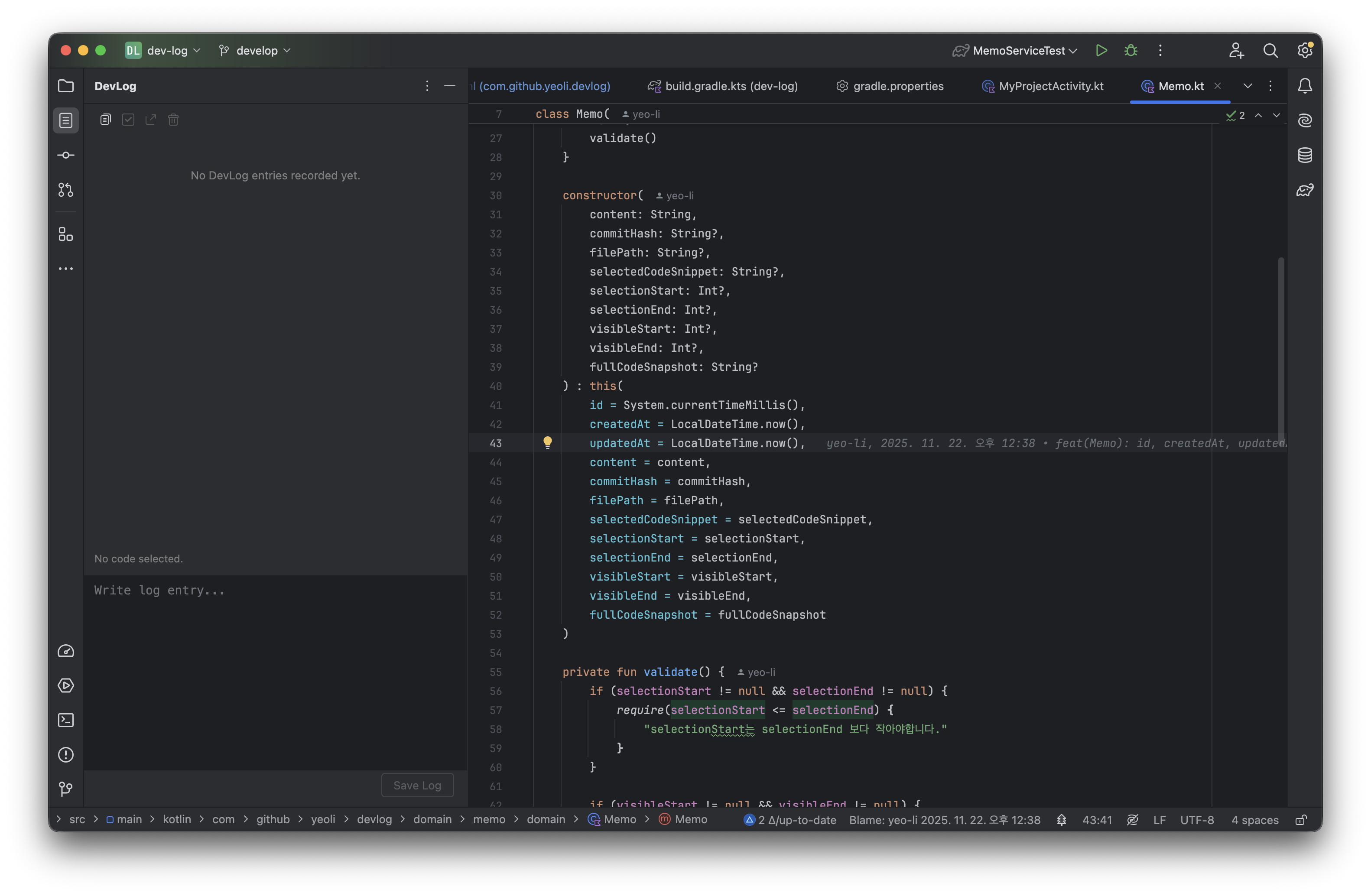
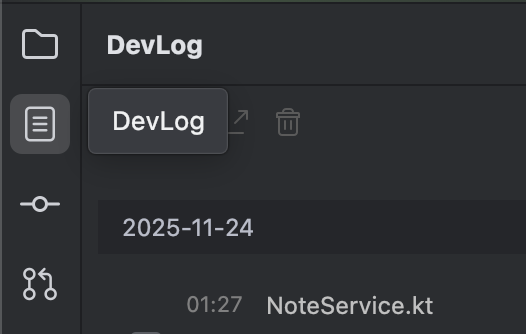
마켓플레이스를 통해 가장 먼저 다운로드 받으시면, 왼쪽 툴바에 단추모양 혹은 사진과 같은 메모 모양의 아이콘이 생깁니다. 이 아이콘을 클릭하면 제일 먼저 작성한 메모를 확인할 수 있는 메모 목록 화면과 아래 새로운 메모를 입력할 수 있는 메모 입력칸이 있습니다.
3.2 상단 버튼

다음은 상단 4개 버튼에 대해 소개해드리겠습니다. 사용자가 쉽게 사용할 수 있도록 직관적으로 만들기 위해 노력했습니다.
3.2.1 메모 목록/노트 전환 버튼

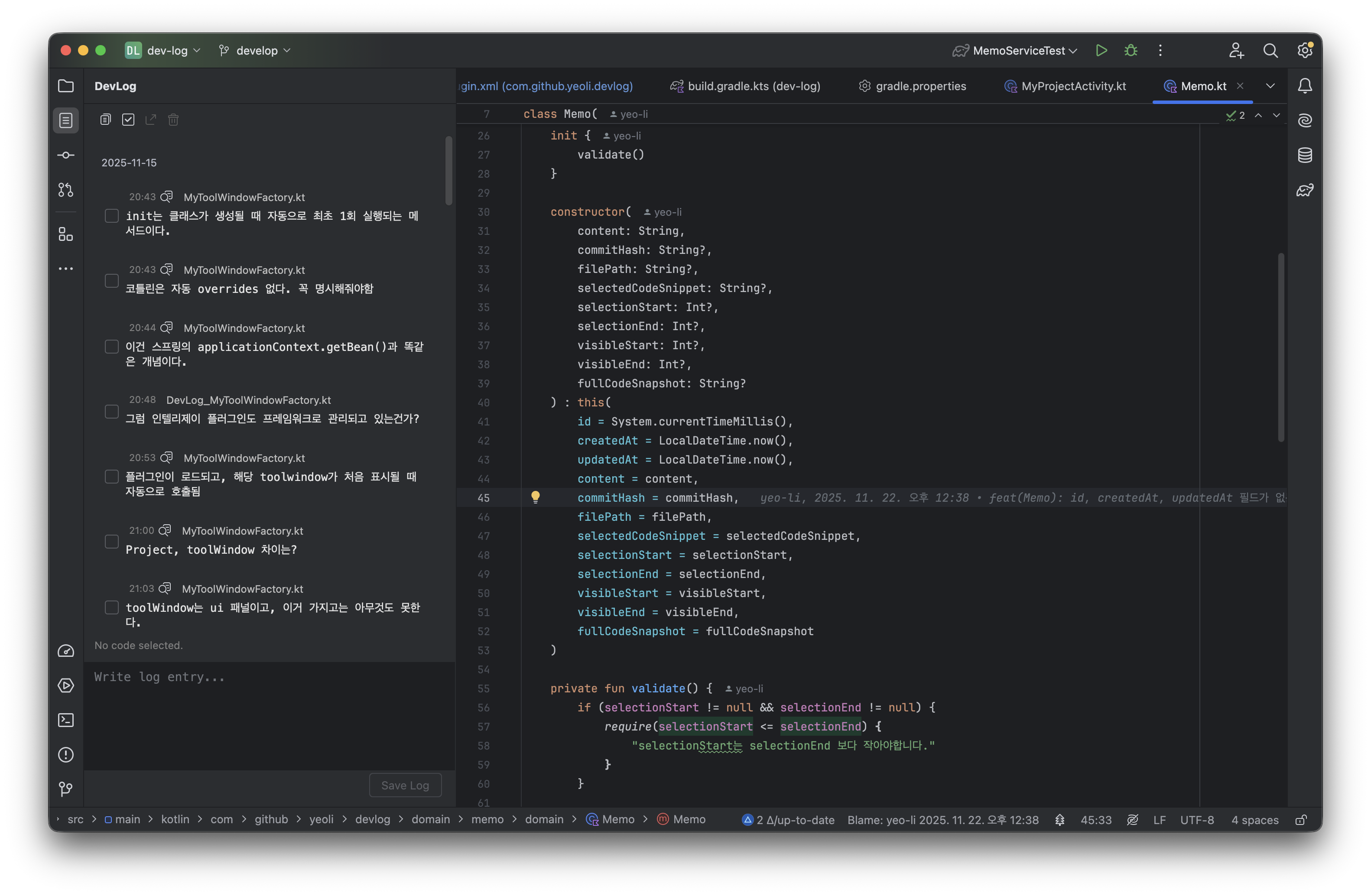
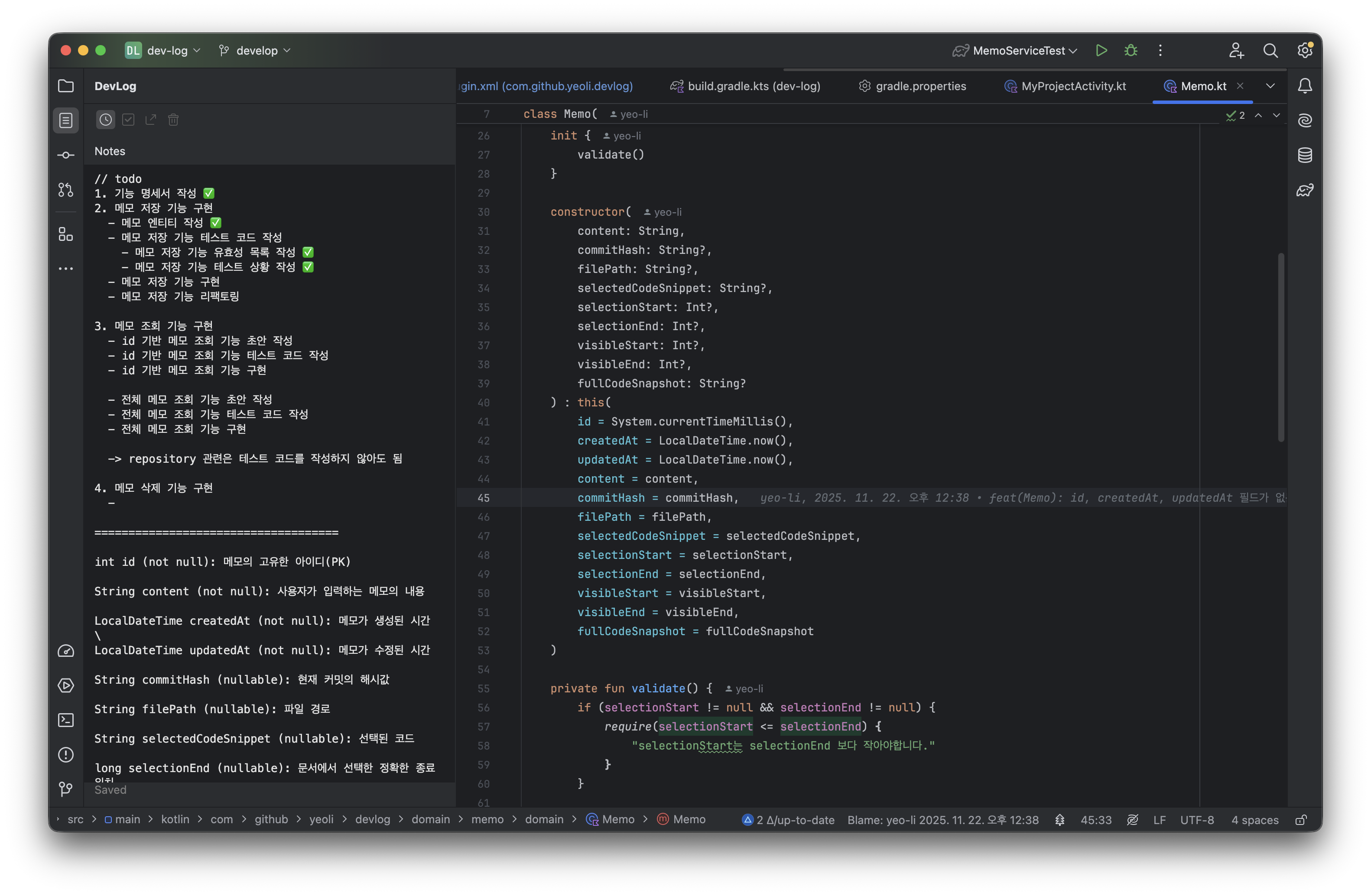
버튼을 누르면 메모가 생성 순으로 뜨는 메모 목록 화면과 하나의 노트처럼 사용할 수 있는 노트 화면으로 전환 됩니다.
메모 목록 화면
노트 화면
3.2.2 메모 전체 선택/해제 버튼

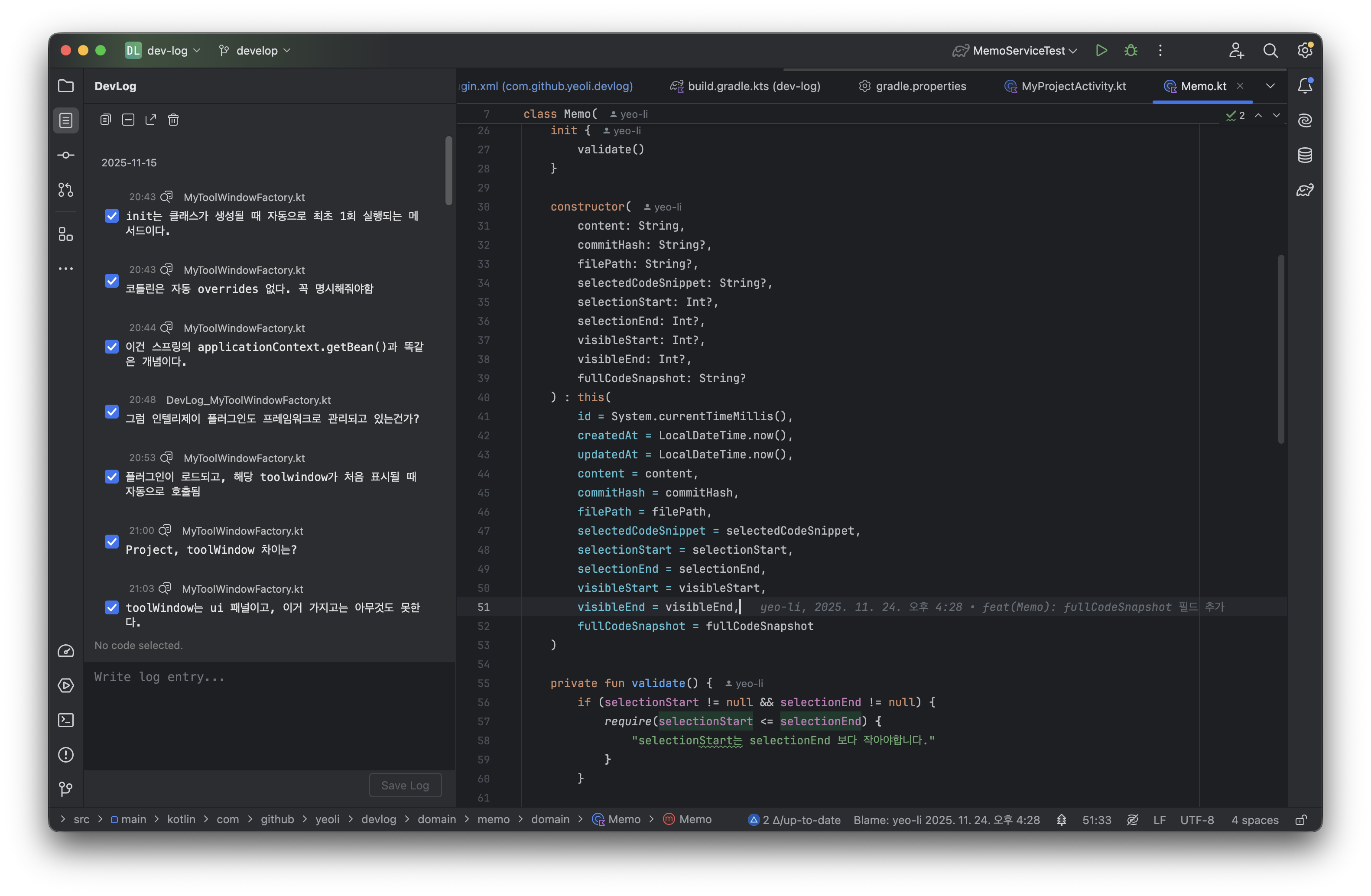
메모를 전체 선택하거나 선택 해제할 수 있습니다. 선택한 메모는 일괄 삭제하거나 추출할 수 있습니다.
메모 전체 선택 화면
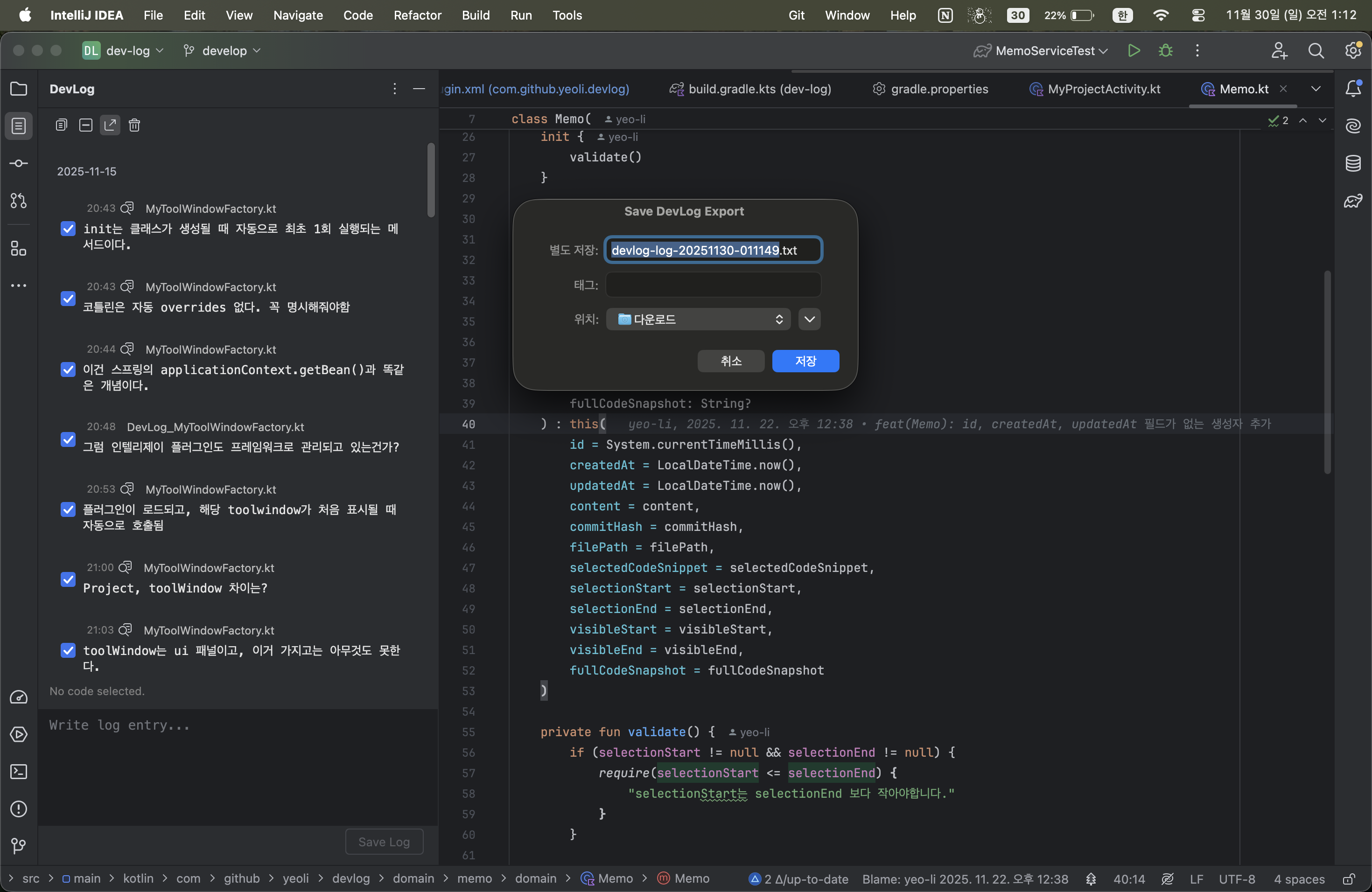
3.2.3 메모 추출 버튼

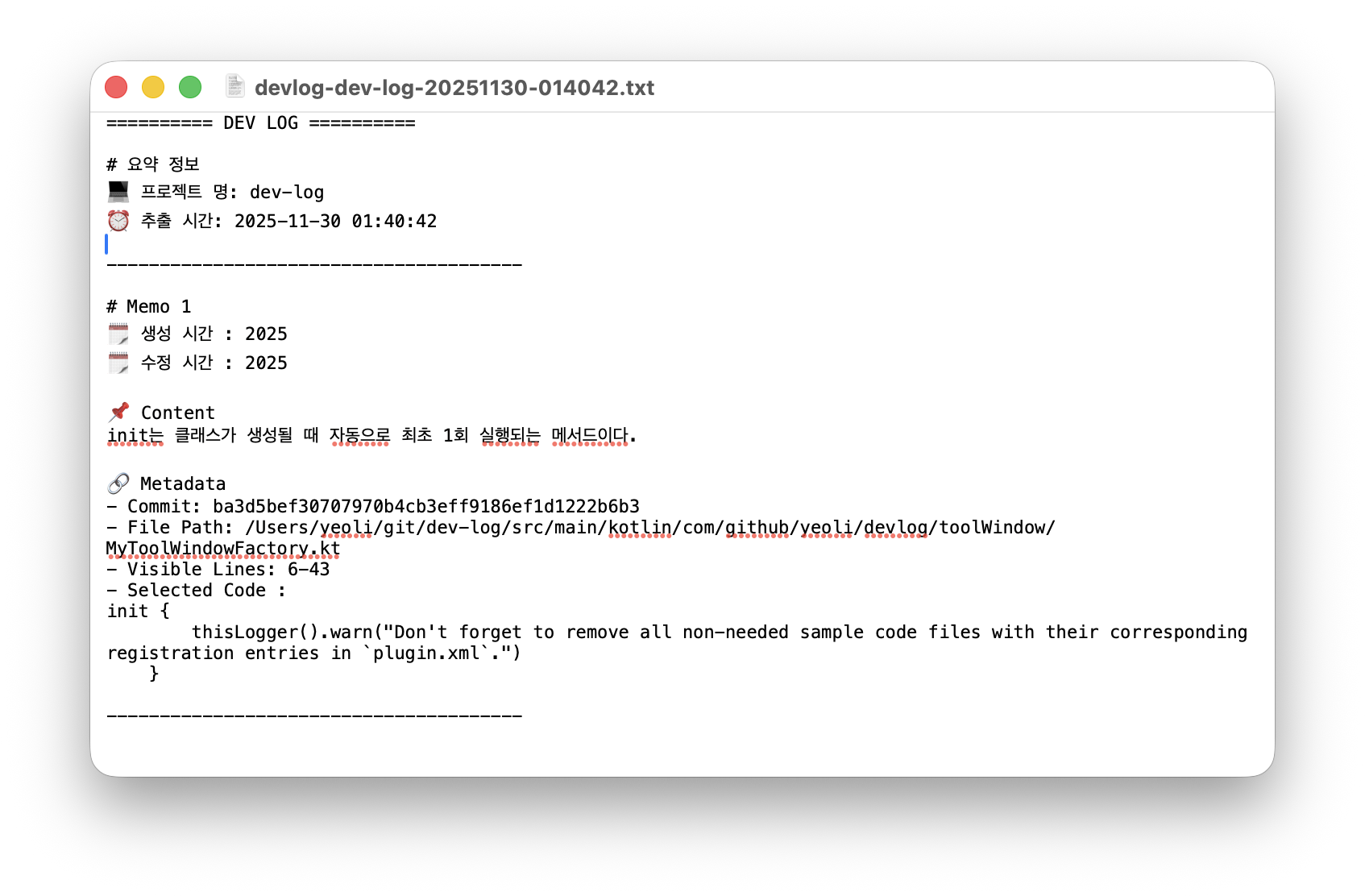
선택한 메모를 txt 파일로 추출할 수 있습니다. 텍스트 파일 제목은 devlog-{프로젝트명}-{YYYYDDMM}-{HHTTSS} 입니다.
메모 추출 화면
추출한 메모
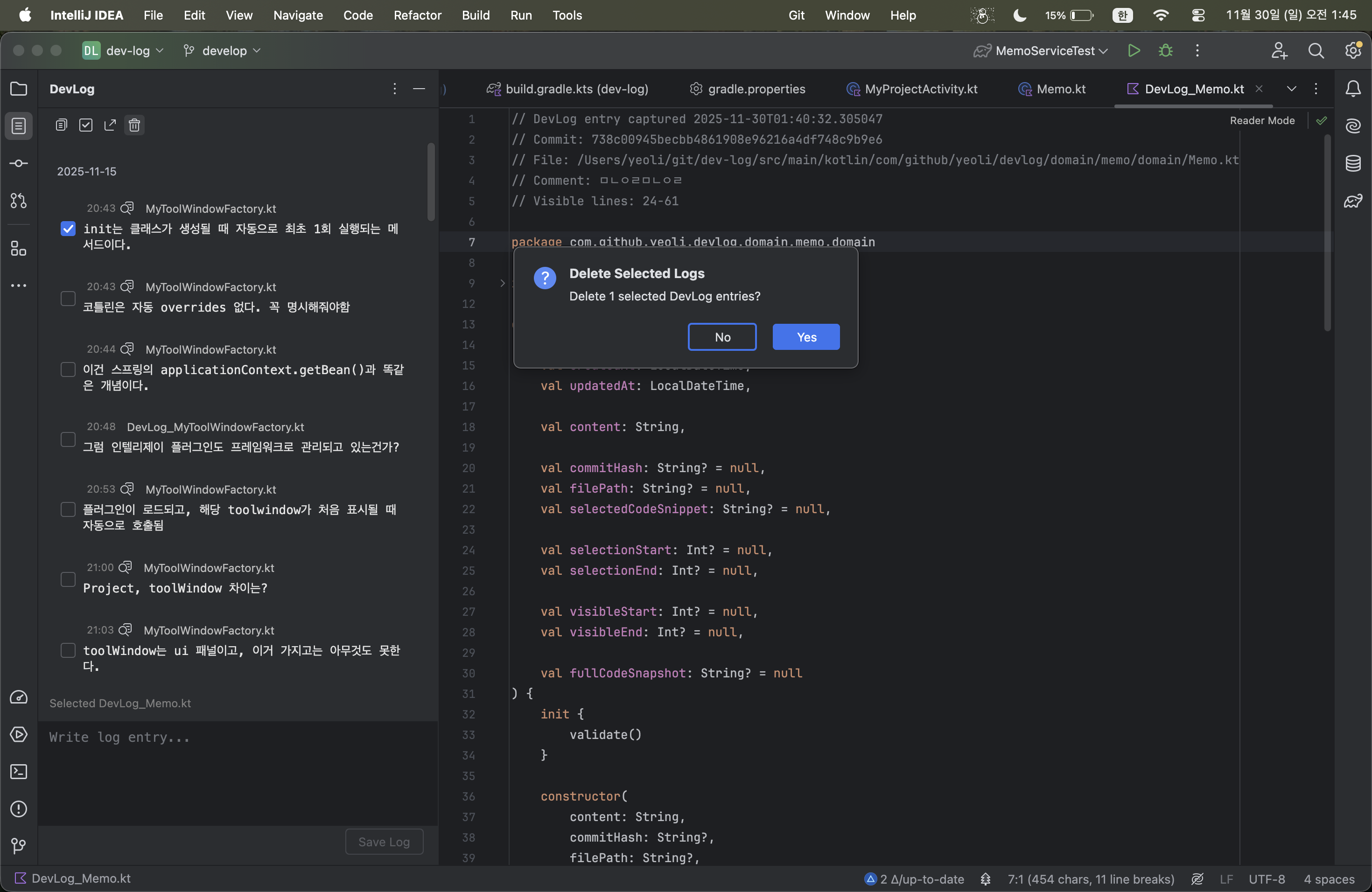
3.2.4 메모 삭제 버튼

선택한 메모를 삭제할 수 있습니다.
메모 삭제 화면
3.3 메모 입력 화면
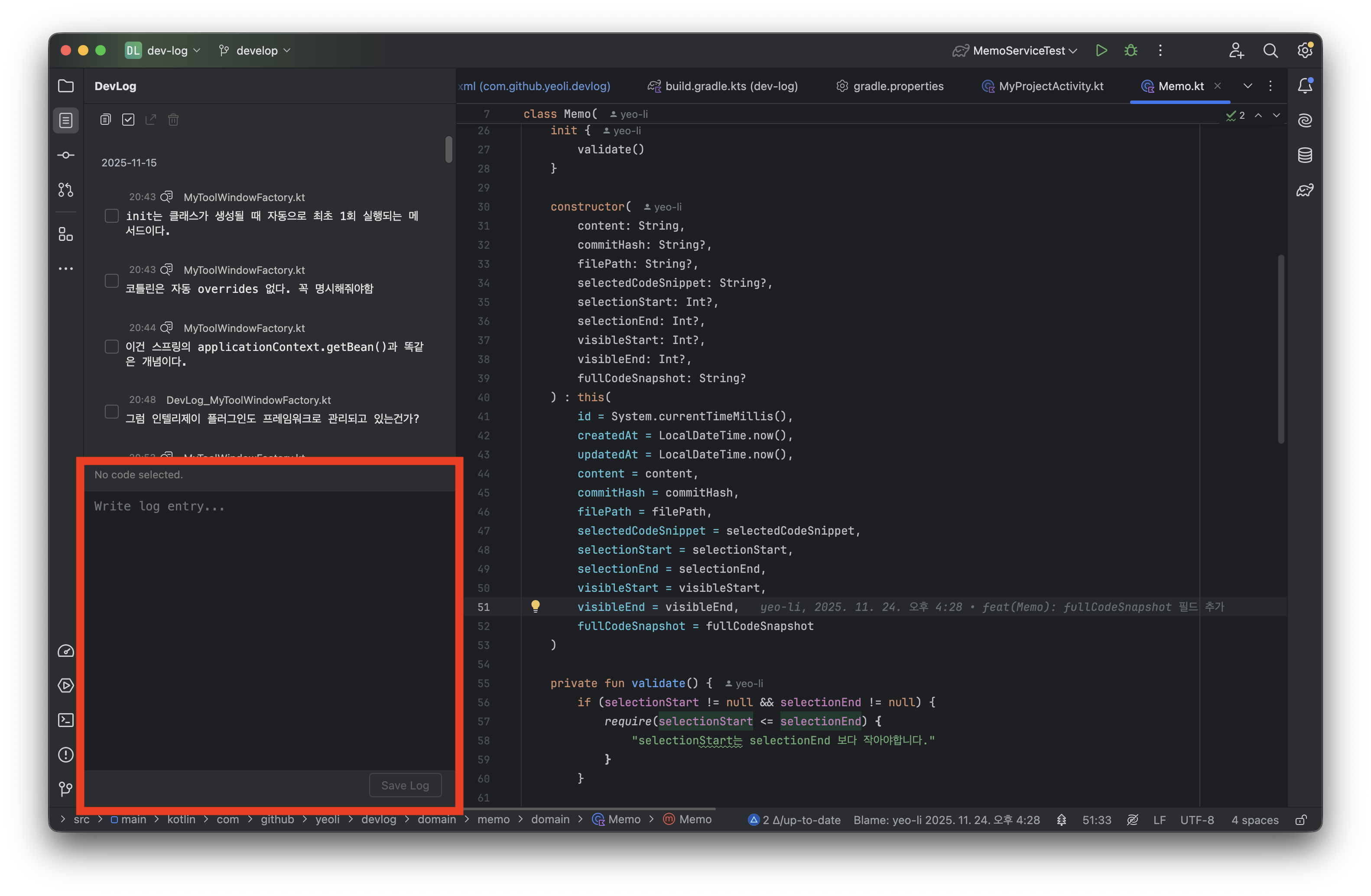
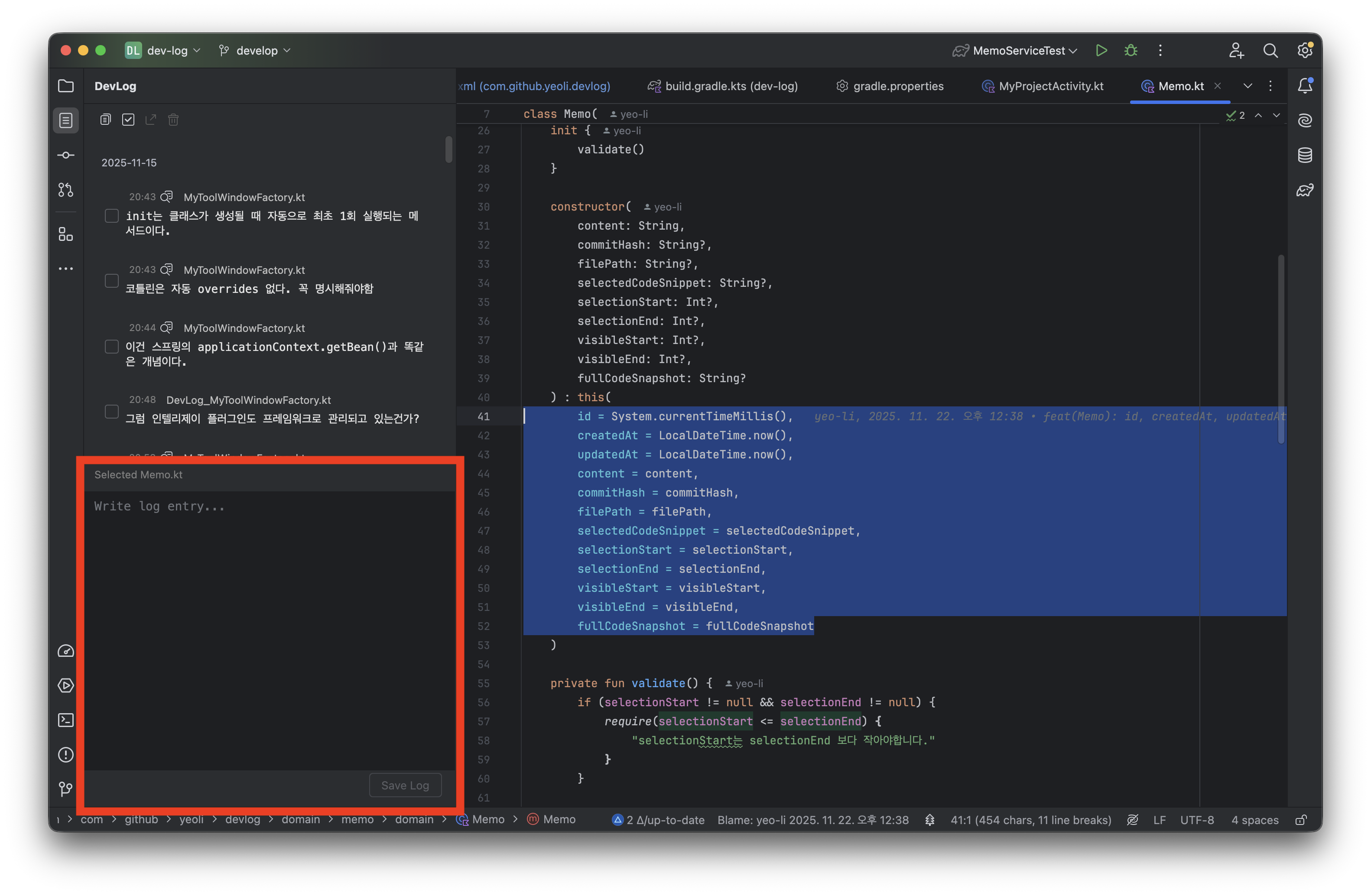
메모를 입력할 수 있습니다. 코드를 드래그 하면 어떤 파일을 드래그 했는지 No code selected. 컴포넌트에 표시됩니다.
메모를 입력한 뒤, Save Log 버튼 또는 macOS에서는 ⌘ + Enter, Windows에서는 Ctrl + Enter를 눌러 저장할 수 있습니다. 저장을 할 때, 코드가 드래그 되어있으면 드래그된 코드와 메모가 함께 저장 됩니다.
코드가 선택되었을 때 화면(Selected Memo.kt)
3.4 메모 목록 화면
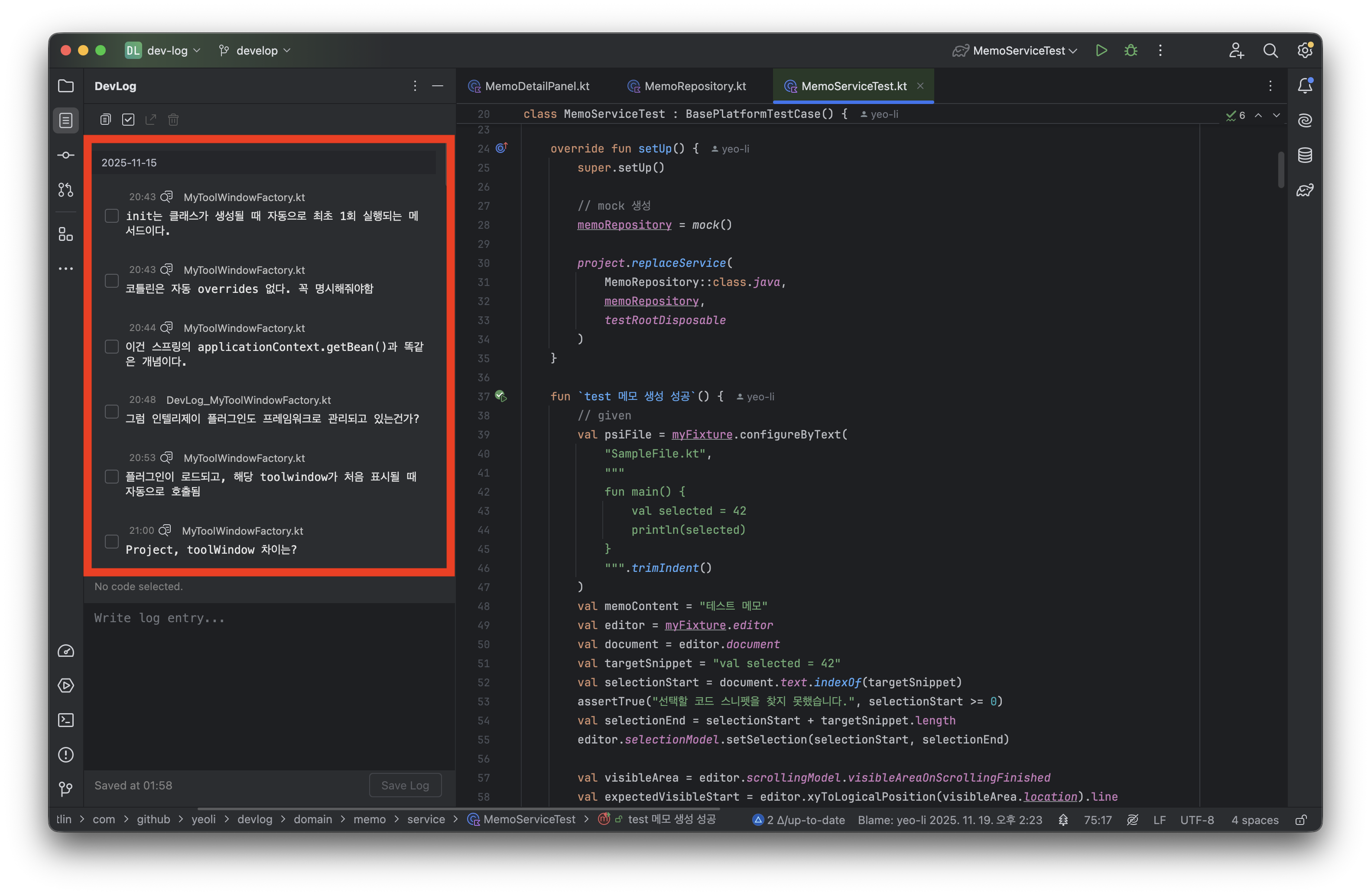
메모 목록 화면은 메모를 작성한 날짜와 시간순으로 정렬 됩니다. 코드가 포함되어있는지 유무에 따라 각 메모들은 다르게 표시됩니다.
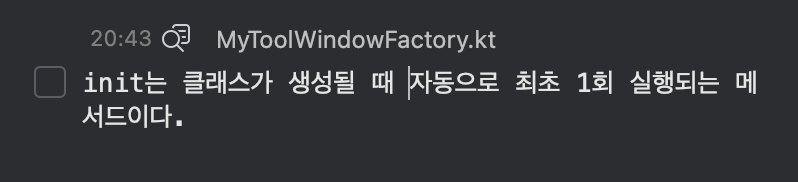
코드가 포함되어 있는 메모는 시간 옆에 돋보기 모양이 뜹니다.
코드가 포함되어 있는 메모
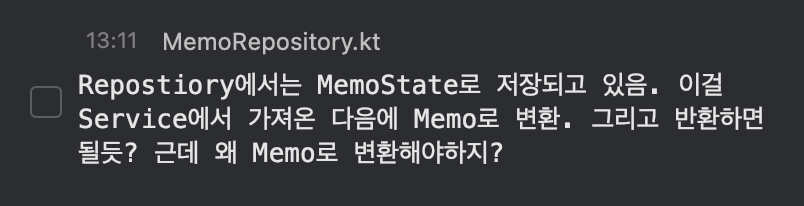
코드가 포함되어 있지 않은 메모
코드가 포함되어있는 메모를 더블클릭하면 전체 메모 내용과 드래그했던 코드가 녹색으로 하이라이트 되어 표시됩니다.
이때 생성되는 파일은 실제 파일이 아니며, DevLog_{파일명}으로 read only 형식으로 출력됩니다.
따라서 스냅샷을 찍었던 코드가 삭제/변경 되어도 기록하던 시점의 코드를 볼 수 있습니다. 파일 최상단에는 메모의 메타 데이터가 주석으로 포함됩니다.
코드와 함께 저장한 메모 화면
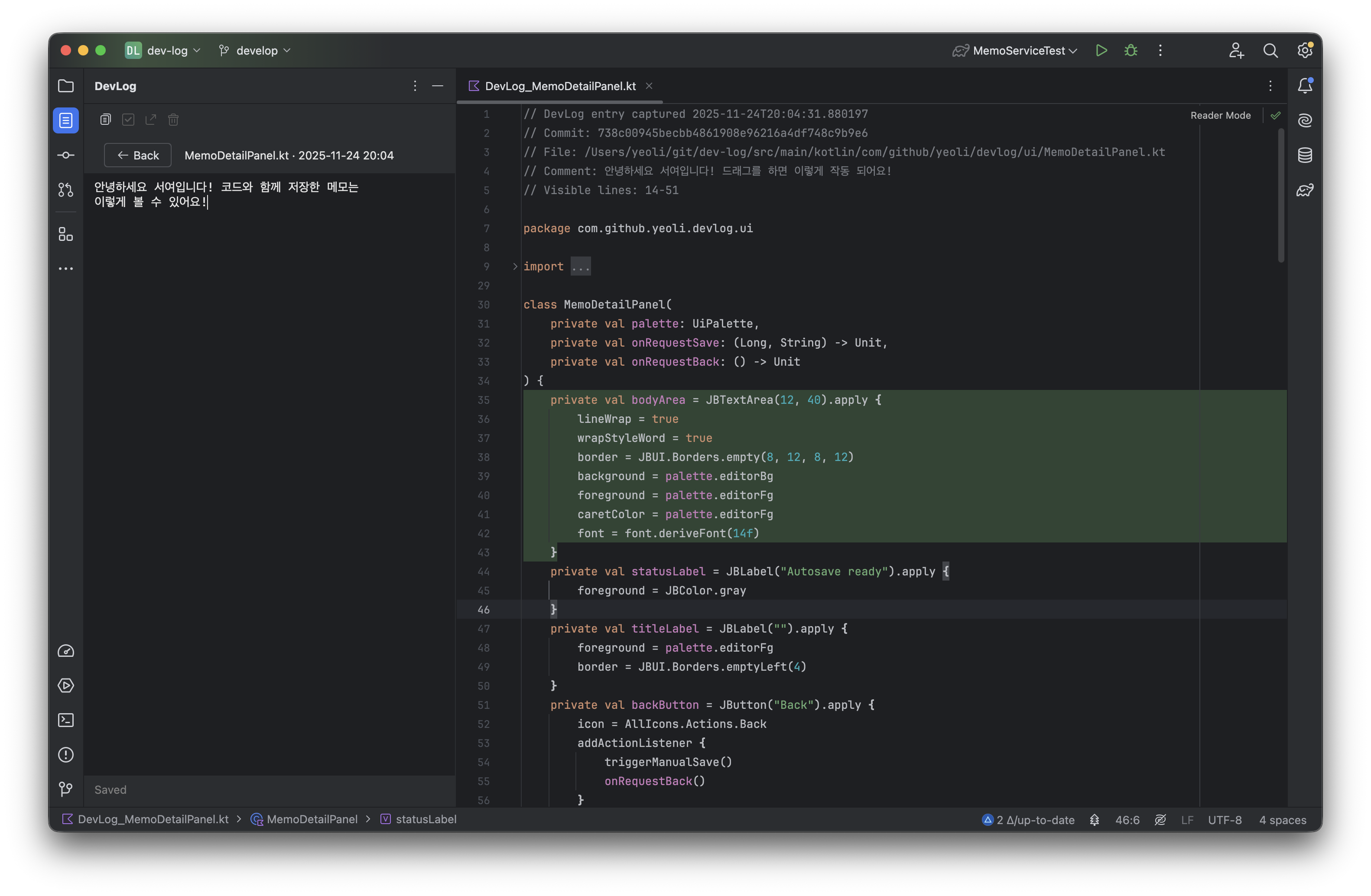
코드가 없는 메모를 더블클릭 했을 때는 위 화면에서 코드 스냅샷이 뜨지 않고, 메모 전체 내용만 표시됩니다.
3.5 노트 화면
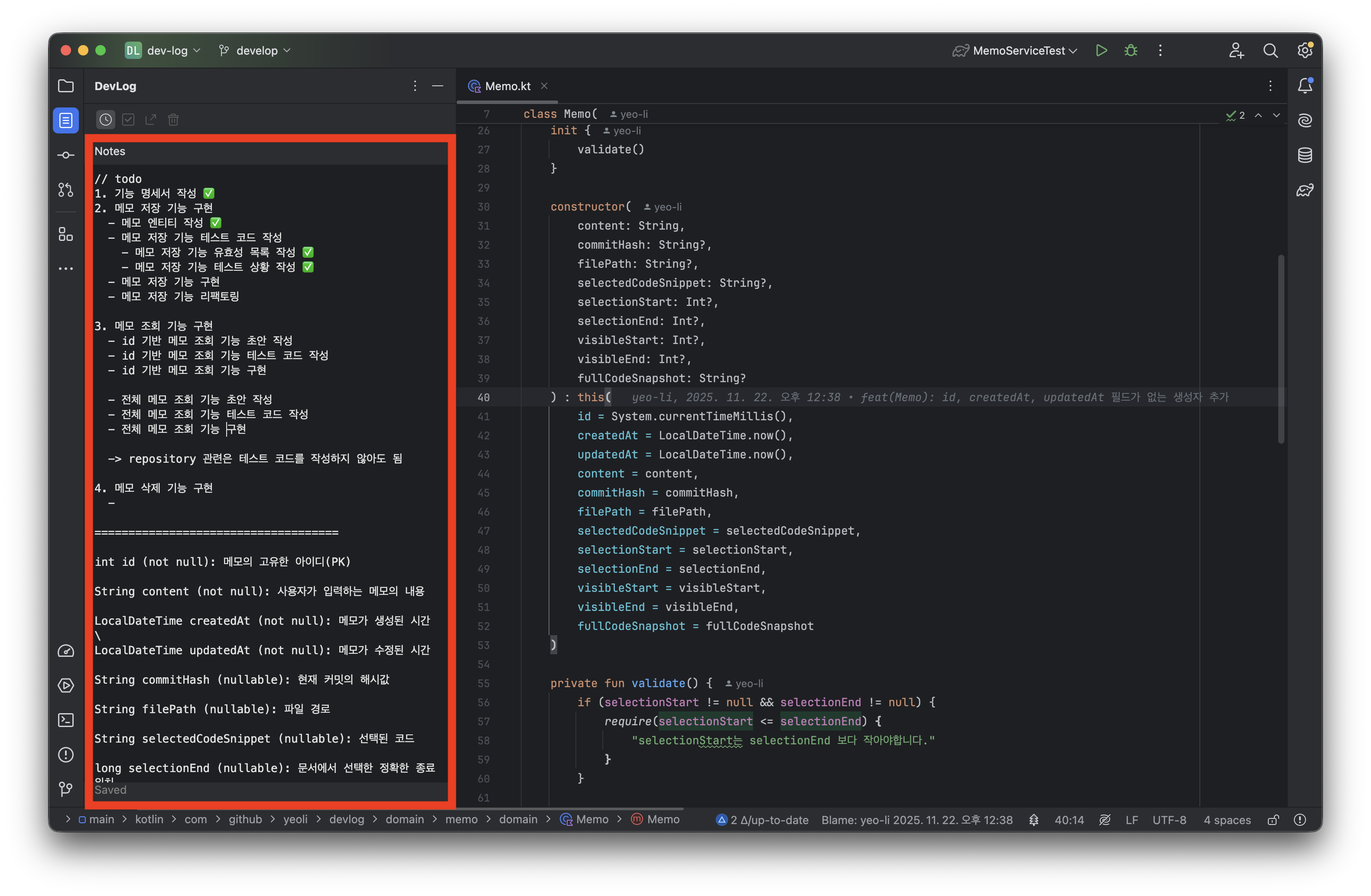
개요를 적거나 현재 작업 내용을 정리해서 적을 수 있는 노트 화면입니다.
작성 후 자동으로 저장되며, 메모와 마찬가지로 macOS에서는 ⌘ + Enter, Windows에서는 Ctrl + Enter 를 통해 저장할 수 있습니다.
4. 다운로드 방법
플러그인을 다운로드 하는 방법은 정말 단순합니다! 아래 과정을 따라해주세요!
- JetBrains 어플리케이션 실행(IntelliJ, WebStorm 등)
- 상단 메뉴의
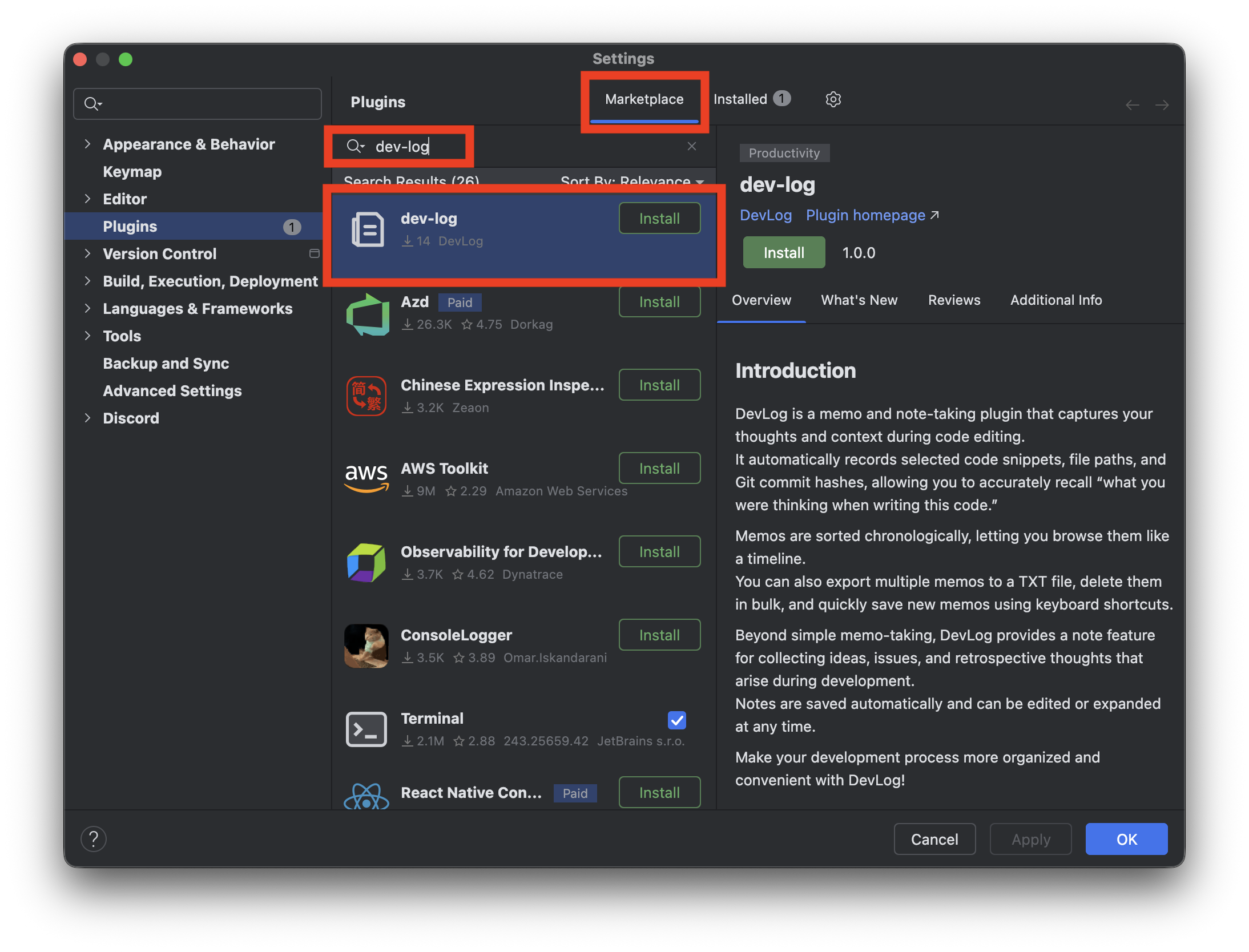
settings → Plugins들어가기 - Plugins의 중앙 상단에 있는
Marketplace클릭 후 dev-log 검색하여 최상단 dev-log 어플리케이션Install버튼 누르기
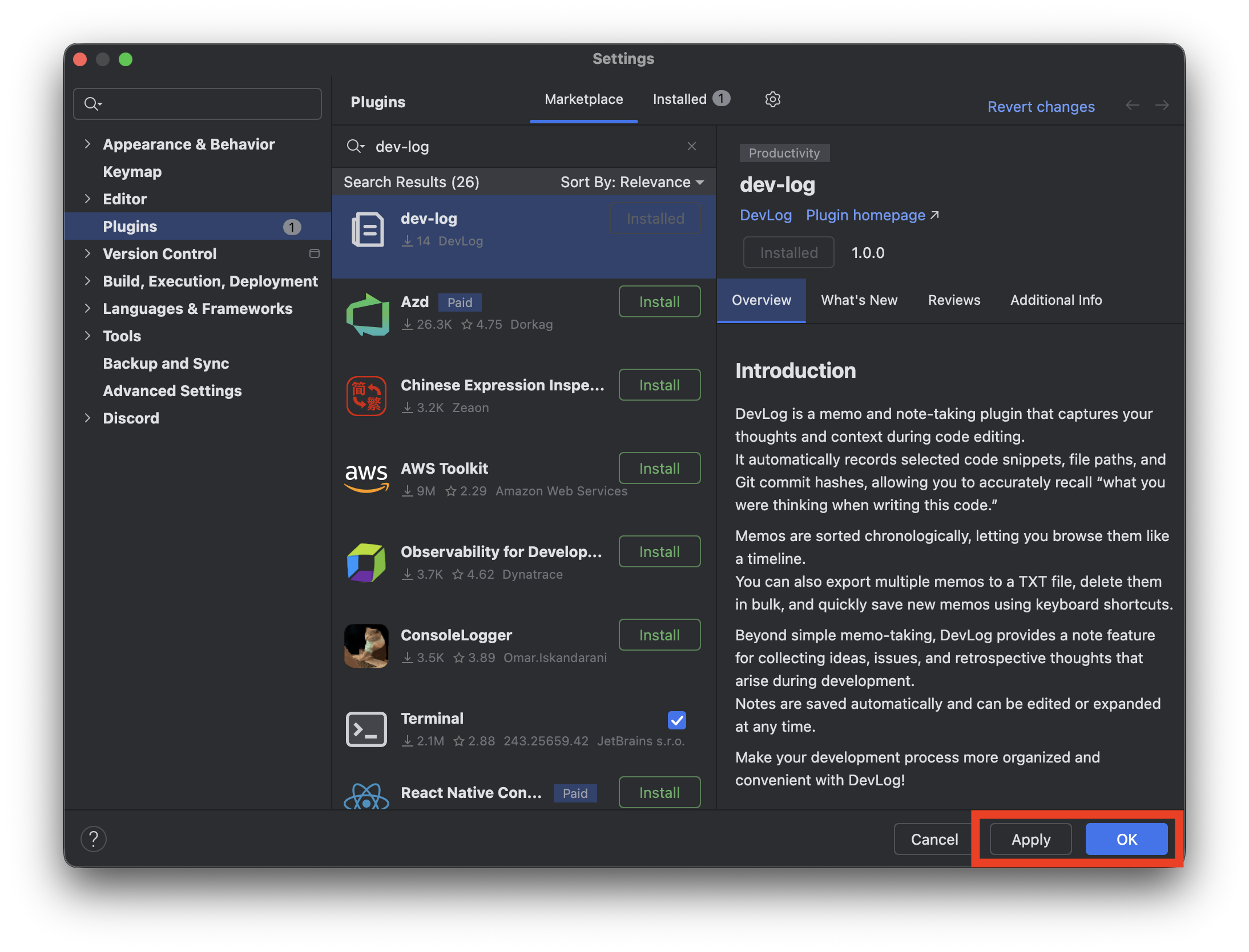
- 우측 하단의
Apply누르고OK누르기
- 인텔리제이 종료 후 재시작 하면 우측 또는 좌측에 메모장(아니면 단추모양) 아이콘으로 뜨게 되어요!
5. 마치며
이것으로 JetBrains 플러그인인 DevLog 소개를 마치도록 하겠습니다! 플러그인을 처음 만들면서 어려웠던 부분도 많았습니다. 하지만 프로그램을 만들고 현재도 직접 사용하면서 불편이 해소가 되는 부분들이 실제로 있어서 의미있는 프로젝트였던 것 같아요☺️
마켓플레이스에도 등록한 만큼, 사용자가 한 명이라도 있다면 앞으로 부족한 부분을 꾸준히 보완하여 보다 더 좋은 플러그인을 만들겠습니다!
부족하고 긴 글 읽어주셔서 감사합니다👍🏻

우테코 미션 기간이 짧은걸로 알고있는데 마켓플레이스 등록까지 하시다니 행동력이 좋으시네요 ㅎㅎ 수고하셨어요~!