11일차:git 관리 및 리눅스 가상 머신 세팅
11일차 요약
- 오전:
- 환경 세팅
- git 실습
- 오후:
- 우분투 환경 세팅 -> 넘 어려웠듬
- git 명령어 실습 -> 나한테 정말 필요했던 수업
1. 환경 세팅(Windows version)
- 검색에서 기능을 검색한 후 'Windows 기능 켜기/끄기' 들어가기
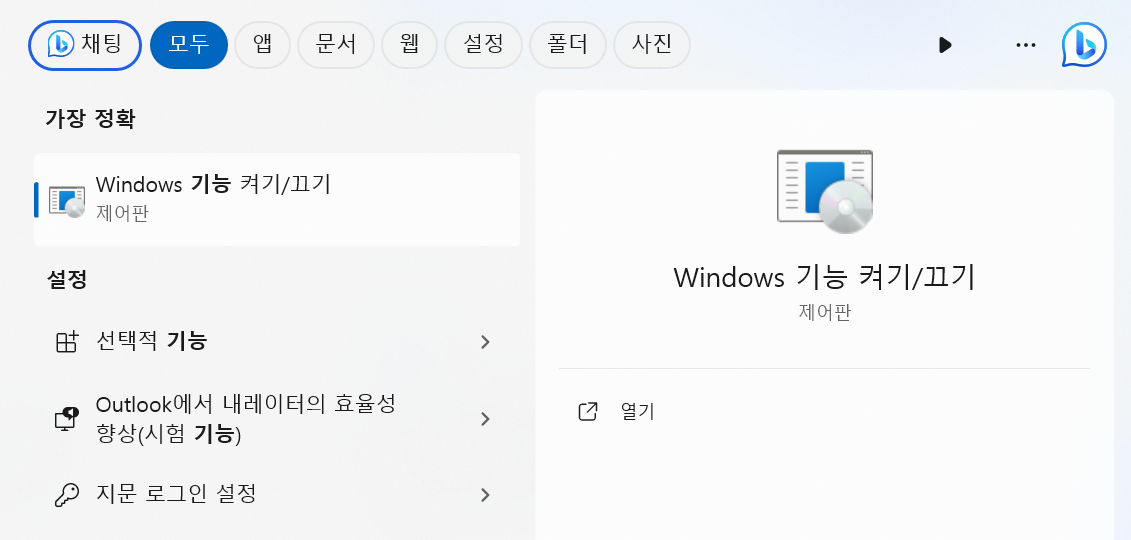
- Hyper-V에서 (+) 버튼 클릭해서 모두 체크하기
- 재부팅하기
- 재부팅 후 Hyper-V 검색해서 들어가기
- Hyper-V에서 '빨리 만들기' 들어가서 운영체제 선택에서 'Ubuntu 20.04 LTS' 클릭 후 가상환경 만들기
- git-bash 설치(https://git-scm.com/downloads)
- VS code 설치(https://code.visualstudio.com/download)
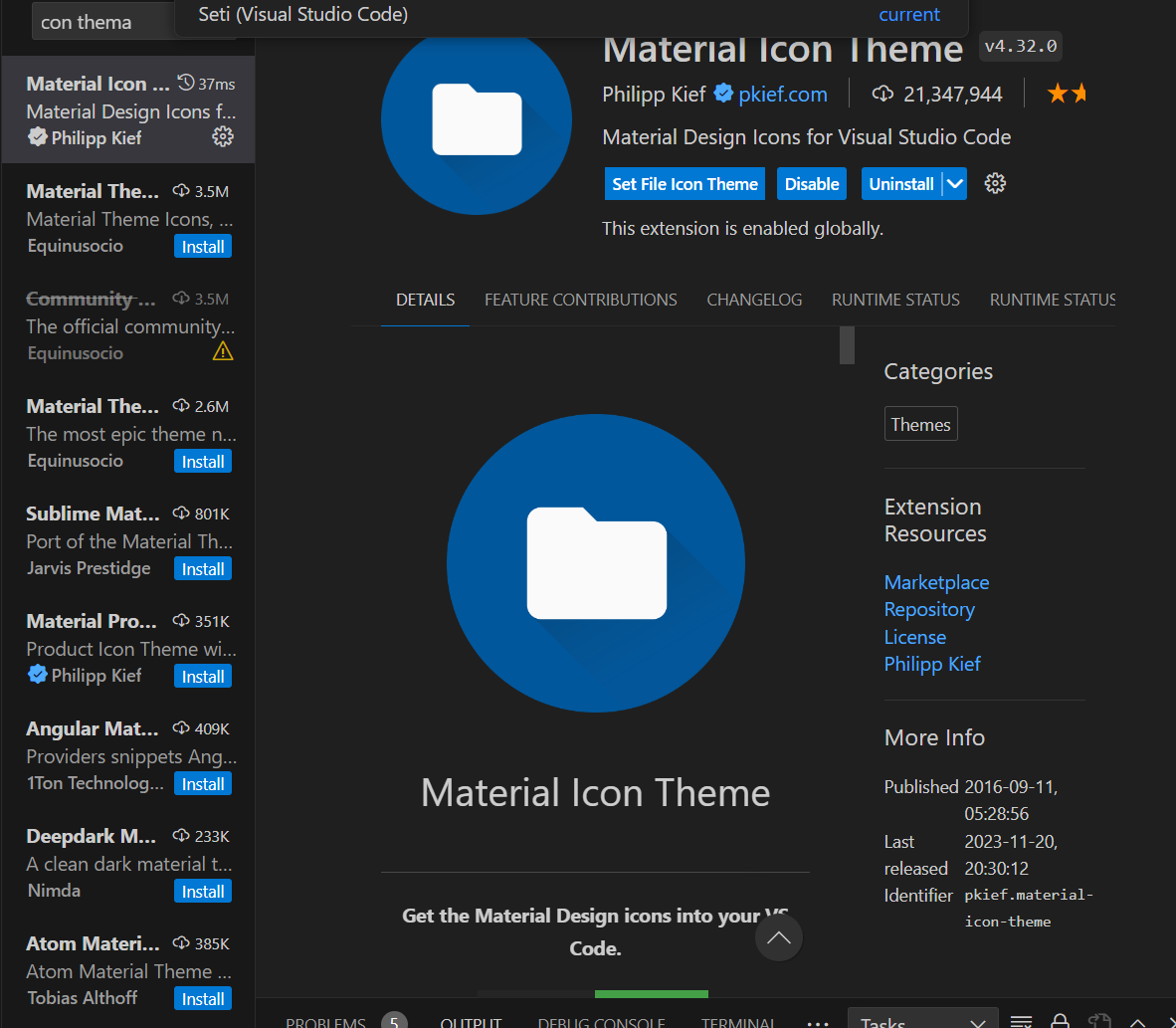
- extensions 설치
- Python 설치(https://wikidocs.net/8)
- sourcetree 설치(https://blog.sourcetreeapp.com/2018/04/24/sourcetree-for-windows-enterprise-now-available/)
- 터미널 실행 후 명령어 입력
git config --global core.autocrlf true- git user name, email 변경 & branch를 main으로 변경
git config --global user.name [본인 이름 작성]
git config --global user.email [본인 이메일 작성]

git config --global init.defaultBranch main

git config --global --list # 명령어를 통해 global 관련 변수 설정명을 확인할 수 있음- WSL 설치 및 터미널 실행
- 아마 [코드 1 (0x00000001)로 프로세스 종료됨] 이제 ctrl+d 이 터미널을 닫거나 enter 키를 눌러 다시 시작할 수 있습니다. 이 에러가 계속 뜰텐데
- 다음 링크를 차례대로 방문해서 처리해주면 해결된다.
- 참고 1: https://hellowworlds.tistory.com/84\
- 참고 2: https://tars.tistory.com/m/50
2. Git 다루기
git init
- git init 으로 로컬 저장소 생성
git status
-
파일을 하나 추가했을 때 add 하지 않은 경우
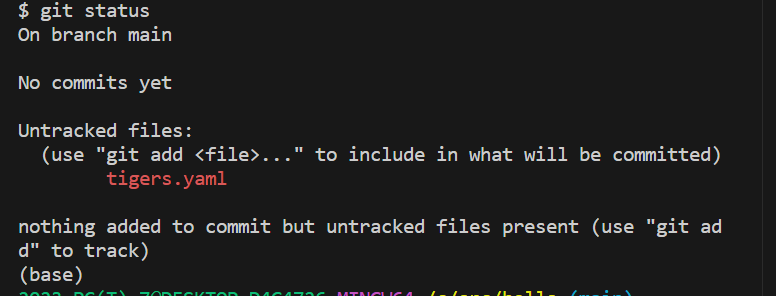
-> untrackted라고 뜸 -
소스트리로 현재 올라갔는지 안 올라갔는지 확인할 수 있음(유용하당)
.gitignore
- 원격 저장소에 올리고 싶지 않은 파일 리스트 저장
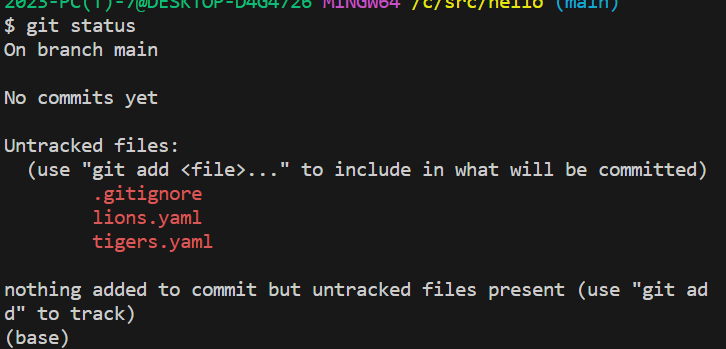
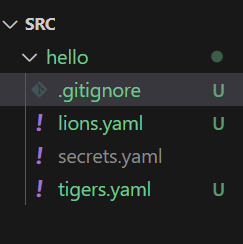
-> 실제로 로컬에는 secrets.yaml이 존재하지만 회색으로 처리되어 있음
git add [파일명]
- 파일명이 stage에 올라갔으나 저장소에 저장되지는 않은 상태(commit을 해야 저장)
- git에서 추적만 가능하도록
git commit
- commit하면 파일이 올라감
git log
- commit 된 기록을 보여줌
- 어떤 파일이 어떤 내용이 추가됐는지까지 보여줌
git diff
- 수정된 사항을 보여줌
git commit -m "[메시지 입력]"
- commit을 바로 할 수 있음.
git reset: 날려버리기 -> 프로젝트 진행 시 지양
- commit 한 거 삭제
- 0: commit, x: 삭제한 것이라고 가정할 때
- 0 -> 0 -> x :삭제해버림
git revert: 히스토리는 남겨놓음. 단순히 돌아가는 것이 아닌 새로운 길을 쓰는 의미
- 0: commit, x: 삭제
- 0 -> 0 -> x -> 0: 삭제한 이후 자체를 히스토리로 남겨놓음
git branch add-coach
- 브랜치 추가
git branch
- 현재 브랜치 조회 가능
git branch -d [branch 이름]
- 해당 브랜치 삭제
git commit -am '[메시지]'
- add와 commit을 동시에 진행
git merge
- 말 그대로 합치기
git rebase
- 브랜치가 main으로 붙고 main이랑 merge를 함
git clone
- git clone 받을때마다 자격증명 때문에 항상 github 계정으로 로그인했어야 하는데 이거를 보다 더 편리하게 할 수 있음
- Windows 자격증명에 들어가서
- 일반 자격 증명 추가- 네트워크 주소 git:https://github.com
- 사용자이름: github 아이디
- 암호: github에서 발급받은 토큰
- 위 방법으로 진행하면 매번 자격증명 입력하지 않아도 됨
hyper-V로 가상 머신 생성
- 업그레이드
sudo apt-get update
sudo apt-get install vim # vim 설치-
여기 와이파이가 너무 느려서 카카오로 서버 바꾸는 법: https://wooriel.tistory.com/3
-
용량 설정 방법
-
하드디스크를 물리적으로 바꾸기 위해서는 전원을 꺼야 됨(우리 그냥 일반 PC 바꿀 때도 끄고 바꾸기 때문)
-
가상 머신을 종료하고 우클릭 -> 설정 -> 하드 디스크 -> 확장 -> 넓히고 싶은 만큼 입력(난 60 입력함) -> 마침 클릭
-
물리적 용량을 늘렸으니 가상 머신에서도 용량을 인식시켜야 함
- gparted 설치
sudo apt-get install gparted - Gparted 들어가기
- sda1 우클릭 > resize/move 클릭 > new size에 숫자 입력 후 + 버튼 입력하면 가장 큰 용량으로 세팅 > resize 클릭
- 마지막에 apply 버튼 반드시 클릭