1. 도커
docker pull
docker run -it -p 5000:5000 [도커 허브 주소:태그]
- build는 이미지를 빌드하는 것이기 때문에 이미지 pull 할 때는 굳이 할 필요 없음
실습 - 네트워크 측면: VM에서 Docker로 웹 프로젝트 실행
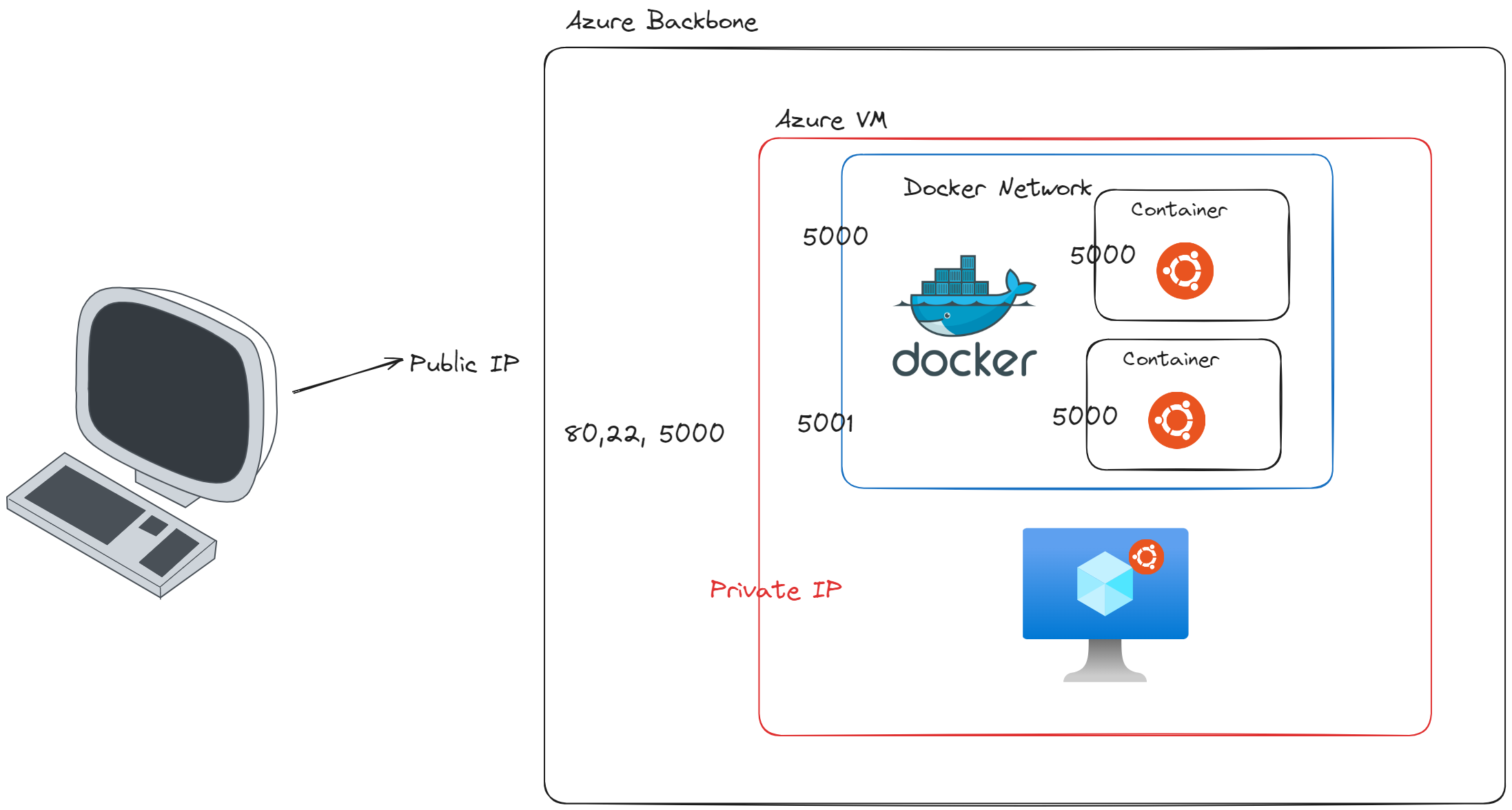
1. public ip로 접속
- public ip가 포트를 통해 private ip로 연결
2. 설정한 포트로 포트 포워딩
3. 도커로 컨테이너 실행
2. 쿠버네티스(K8S)
- 여러 대의 가상 머신을 관리하는 기술
2.1. 아키텍처
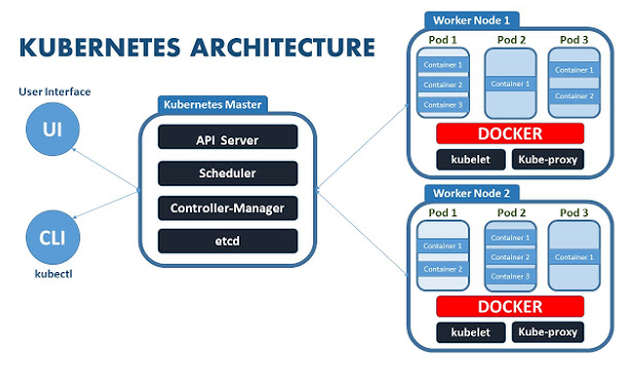
- master가 노드를 관리함
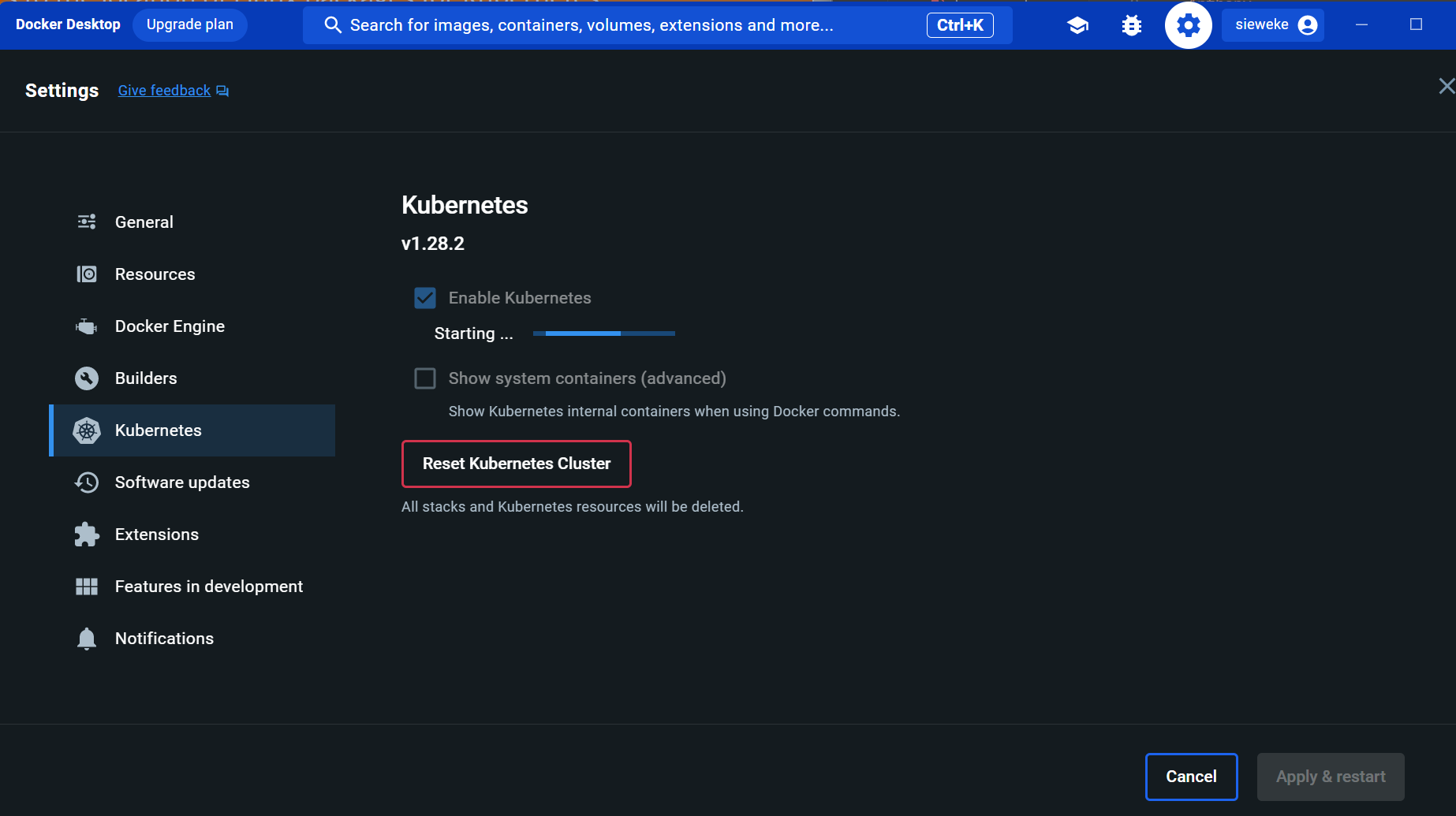
2.2. Docker desktop으로 쿠버네티스 설치하기
2.3. 리눅스에 minikube 설치하기
터미널 열고 하단의 명령어 실행
curl -LO https://storage.googleapis.com/minikube/releases/v1.22.0/minikube-linux-amd64sudo install minikube-linux-amd64 /usr/local/bin/minikubeminikube --helpcurl -LO https://dl.k8s.io/release/v1.22.1/bin/linux/amd64/kubectlsudo install -o root -g root -m 0755 kubectl /usr/local/bin/kubectl설치 완료
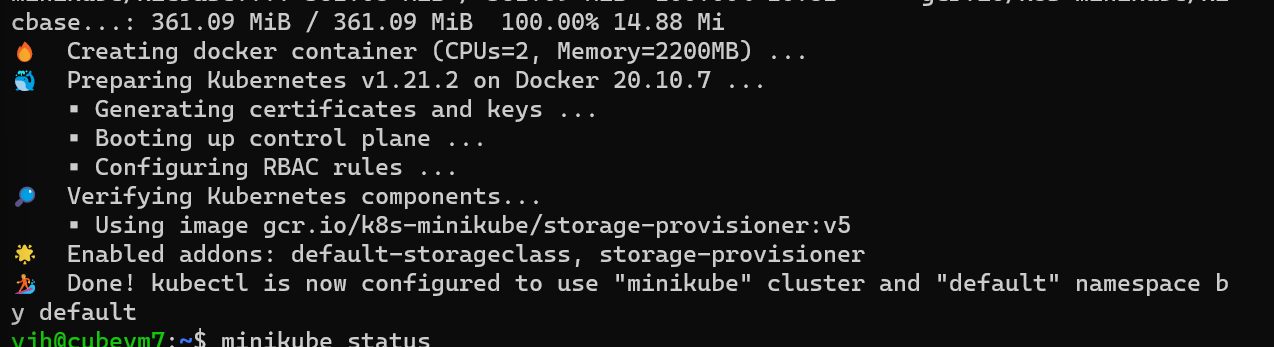
설치 확인
minikube versionkubectl versionminikube start --driver=docker2.4. 파드
kubectl run nginx --image nginx --port=80kubectl get pods
- 위처럼 status가 Running이어야 돌아가는 것. crash나거나 status가 이상하면 파드 받다가 뻑난 것이기 때문에 파드 삭제하고 다시 런하기
- 삭제명령어 실행 후 위에 있는 명령어 실행
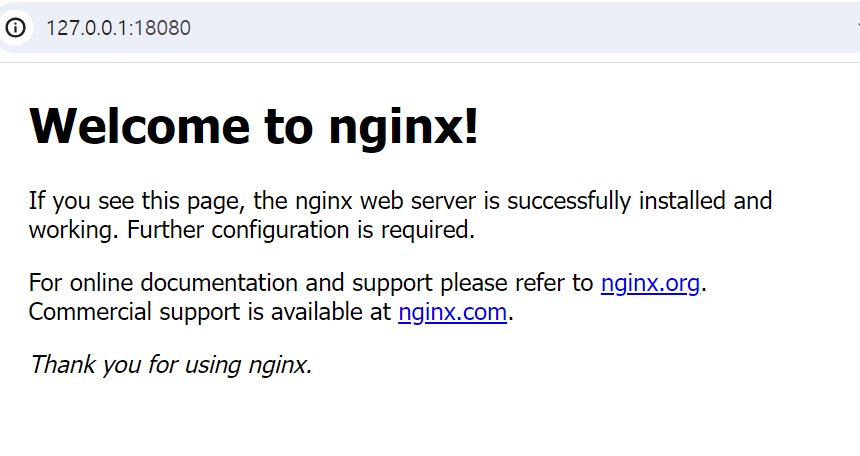
kubectl delete pod nginxkubectl port-forward nginx 18080:80위와 같이 실행후 로컬호스트:18080 하면 성공
실습2: yaml로 파드 생성
- yaml 파일로 파드 생성
kubectl apply -f pod.yaml파드 생성 후 반드시 get pods해서 상태: running인지 확인 할 것
kubectl get pods -w # 계속 확인할 수 있음
2. 만약 상태가 이상할 경우 describe로 오류 원인 찾기
kubectl describe pod
kubectl describe pod -o wide # 더 정보를 자세히 볼 수 있음- 로그를 확인하기 위해 다음과 같은 명령어 사용
kubectl logs counter[counter == 파드 이름]
kubectl logs counter -f # -f를 통해 실시간으로 로그 찍히는 거 확인 가능- 컨테이너 내부에 있는 것 실행
kubectl exec -it counter- 파드 삭제
kubectl delete pod counter[counter == 파드이름]2.5. Deployment
업데이트 시 블루 그린 방식
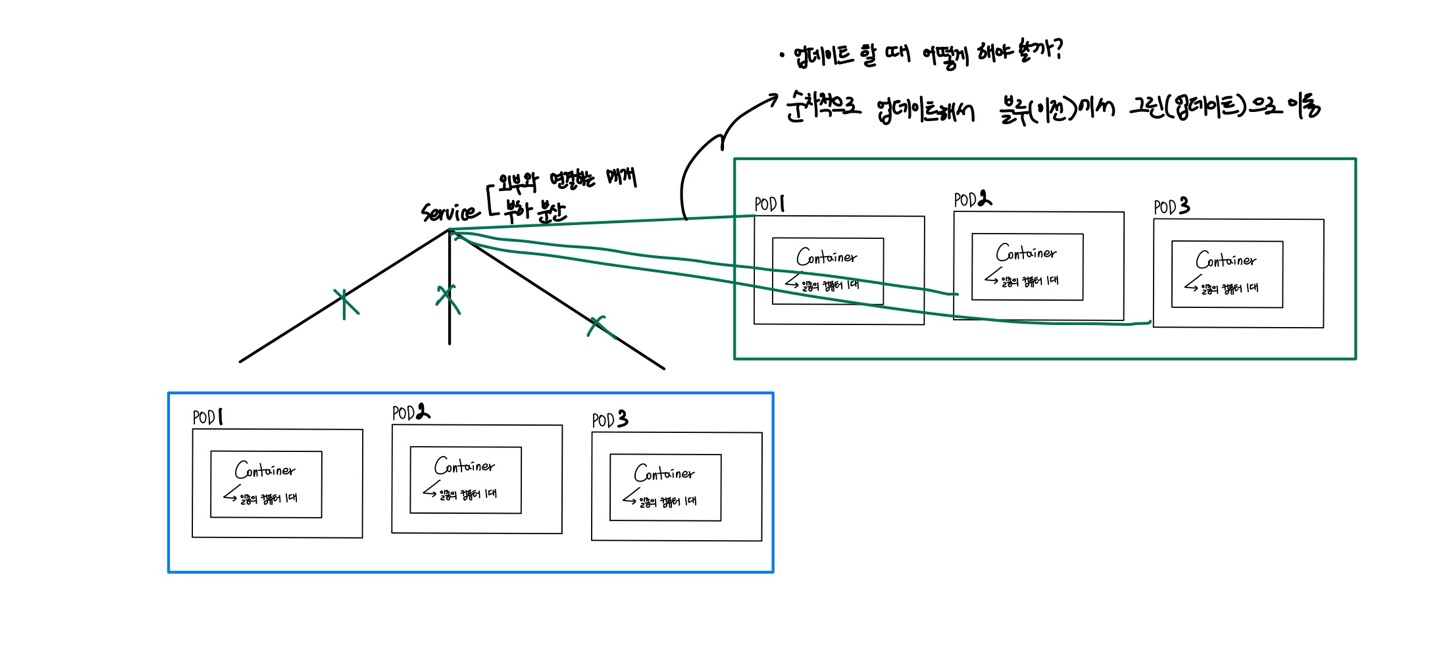
deployment 실습
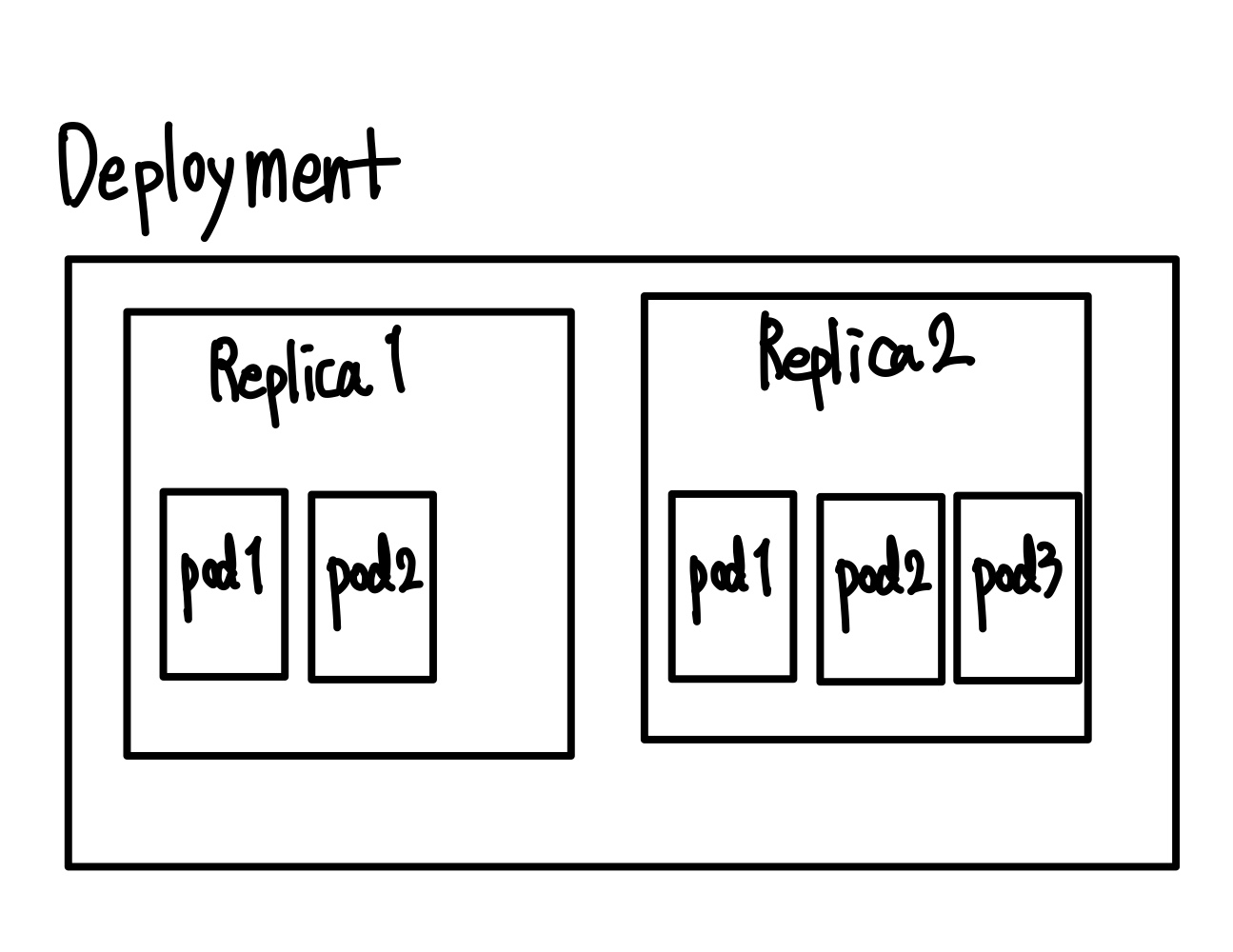
- deployment 생성 및 조회
kubectl apply -f deploy.yaml
kubectl get deploy
kubectl get pod

kubectlr get deploy,pod # deployment랑 pod 동시 조회 가능
2. 내가 적은 yaml 파일에는 pad가 항상 3개 떠있어야 함. 그 3개를 묶어서 ReplicaSet이라고 함. 따라서 위에서 보이는 파드 한 개를 임의로 삭제해도 자동으로 파드 하나를 생성해줌

- 삭제 후

- 두번째 파드가 만들어진지 4초밖에 안된다는 것을 볼 수 있음 --> 새로 생김
- replicas 수 변경
kubectl scale deployment/nginx-deployment --replicas=5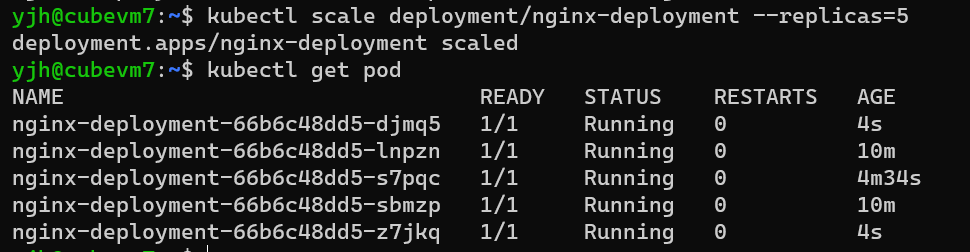
- depolyment 삭제
kubectl delete deploy [deploymnet 이름]2.6. 서비스
- 서비스 생성
kubectl apply -f svc.yaml- 서비스 조회하면 포트 번호 알 수 있음
kubectl get service2.7. PVC
- 컨테이너는 실행 중에만 파일이 저장되고 그 이후에는 사라짐
- 이를 해결하기 위해 파드용 볼륨이 따로 있음
- PVC 생성
kubectl apply -f pvc.yaml- 파드 생성
kubectl pod-pvc.yaml # 파드가 생성되고 러닝한 다음 끈 이후에도 pvc에 저장되어 있는지 확인하기 위해 파드 생성- 파드 생성후 파일 저장
kubectl exec -it mypod -- bash
touch hello1
cd /var/www/html
touch hello2- 파드 삭제
kubectl delete pod mypod- 파일 확인
kubectl exec -it mypod -- bash
ls
# hello1 파일이 사라진 것을 확인할 수 있습니다.
cd /var/www/html
ls
# hello2 파일이 그대로 보존되는 것을 확인할 수 있습니다.