Flutter 개발환경 세팅 (Xcode 사용법, CocoaPods)
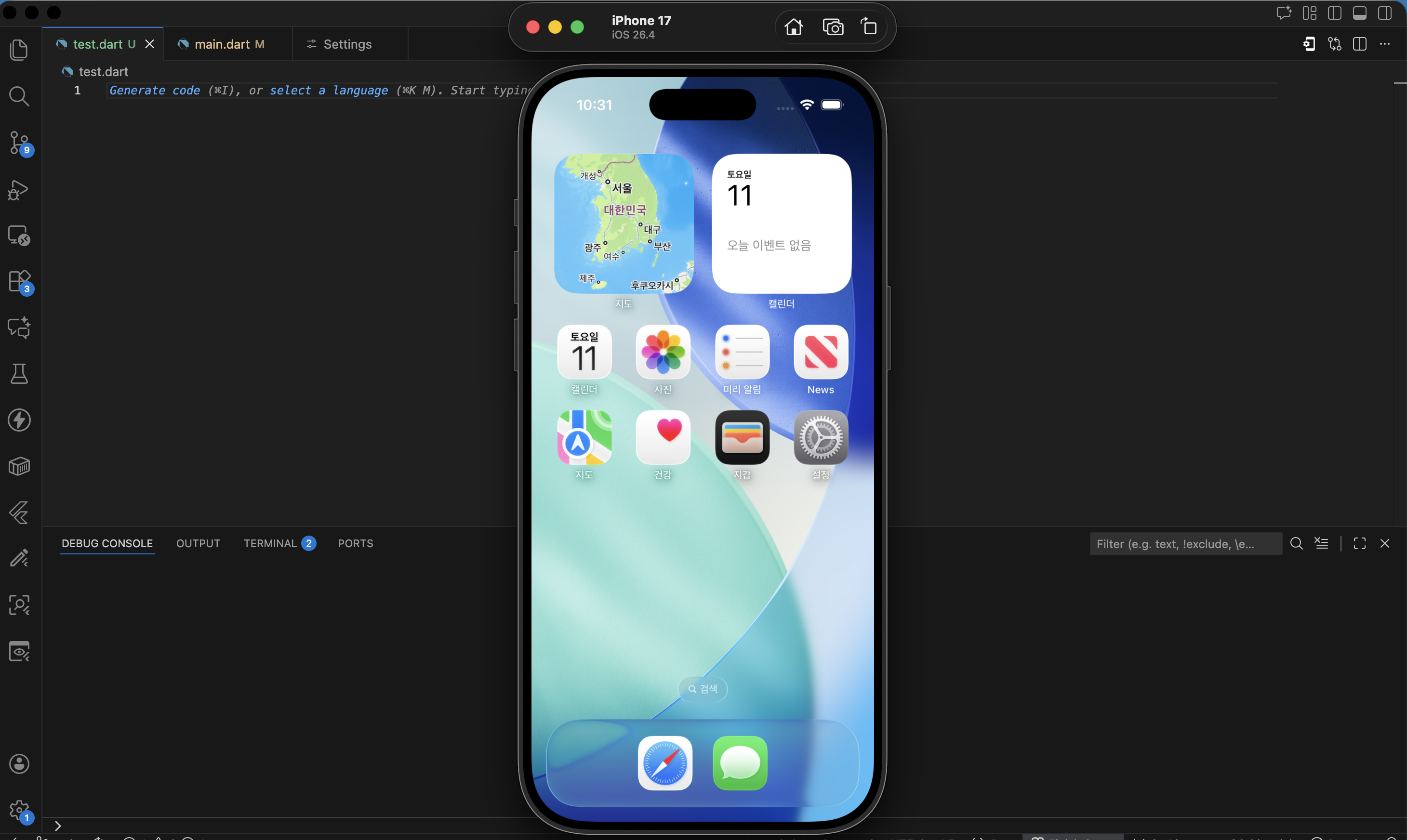
웹 개발만 하다가 슬슬 지루해져서 Flutter로 앱을 만들어보는 중이다.
Android Studio나 Xcode를 통해서 폰 화면(시뮬레이터)을 띄울 수 있다고 해서
설치 후 바로 해보려고 했는데… 생각보다 한 번에 되지 않았다.
그래서 iPhone 시뮬레이터를 띄우기까지의 과정을 정리해봤다.
1. Xcode 설치
우선 App Store에서 Xcode를 설치한다.
나는 맥북 OS 업데이트를 안 해둬서 다운로드가 안 됐고,
최신 버전으로 업데이트 후 설치했다.
처음 실행하면 아래와 같은 화면이 나온다.
"Choose the components you want to install"
기본적으로 macOS, iOS 등 필요한 항목이 체크되어 있으니
그대로 Install 진행하면 된다.
2. 시뮬레이터가 안 뜨는 문제
터미널에서 Simulator 입력하면 바로 폰 화면이 떠야 한다고 했는데
나는 아무 반응이 없었다.
그래서 아래 과정을 하나씩 진행했다.
1) Xcode 개발자 도구 경로 설정
설치 후 경로가 꼬였을 때를 대비해 기본 경로를 강제로 지정한다.
sudo xcode-select -s /Applications/Xcode.app/Contents/Developer- 맥북 비밀번호 입력 후 엔터
2) Xcode 라이선스 동의
터미널에서 빌드 도구를 사용하려면 라이선스 동의가 필요하다.
sudo xcodebuild -licenseagree입력 후 엔터
3) 시뮬레이터 기기 목록 확인
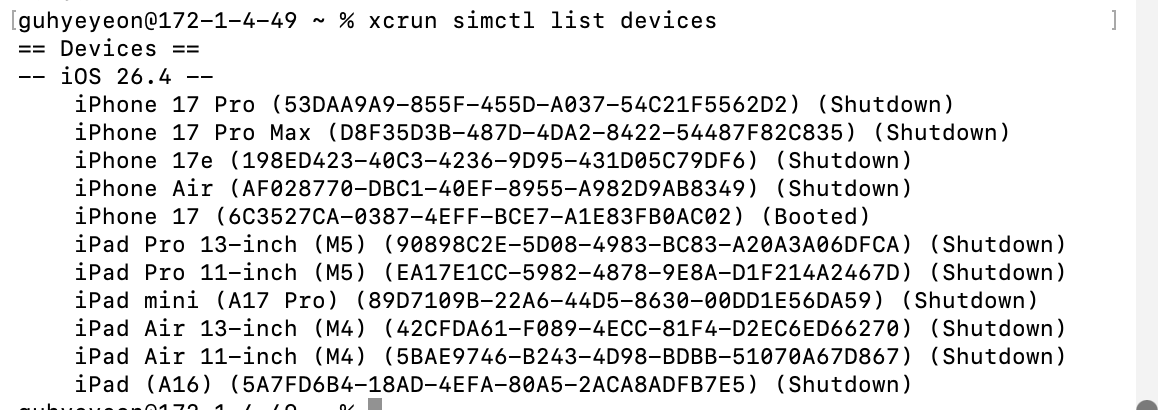
현재 생성된 가상 기기 리스트와 상태를 확인한다.
xcrun simctl list device여기서 각 기기의 상태가 Shutdown인지 Booted인지 확인 가능하다.
4) 시뮬레이터 부팅
원하는 기기를 직접 부팅해준다.
xcrun simctl boot [기기-ID]예시:
xcrun simctl boot 6C3527CA-0387-4EFF-BCE7-A1E83FB0AC02부팅하면 iPhone 시뮬레이터 화면이 정상적으로 뜬다.
3. VSCode에서 연결하기
VSCode를 사용하는 경우 확장 프로그램을 설치하면 더 편하다.
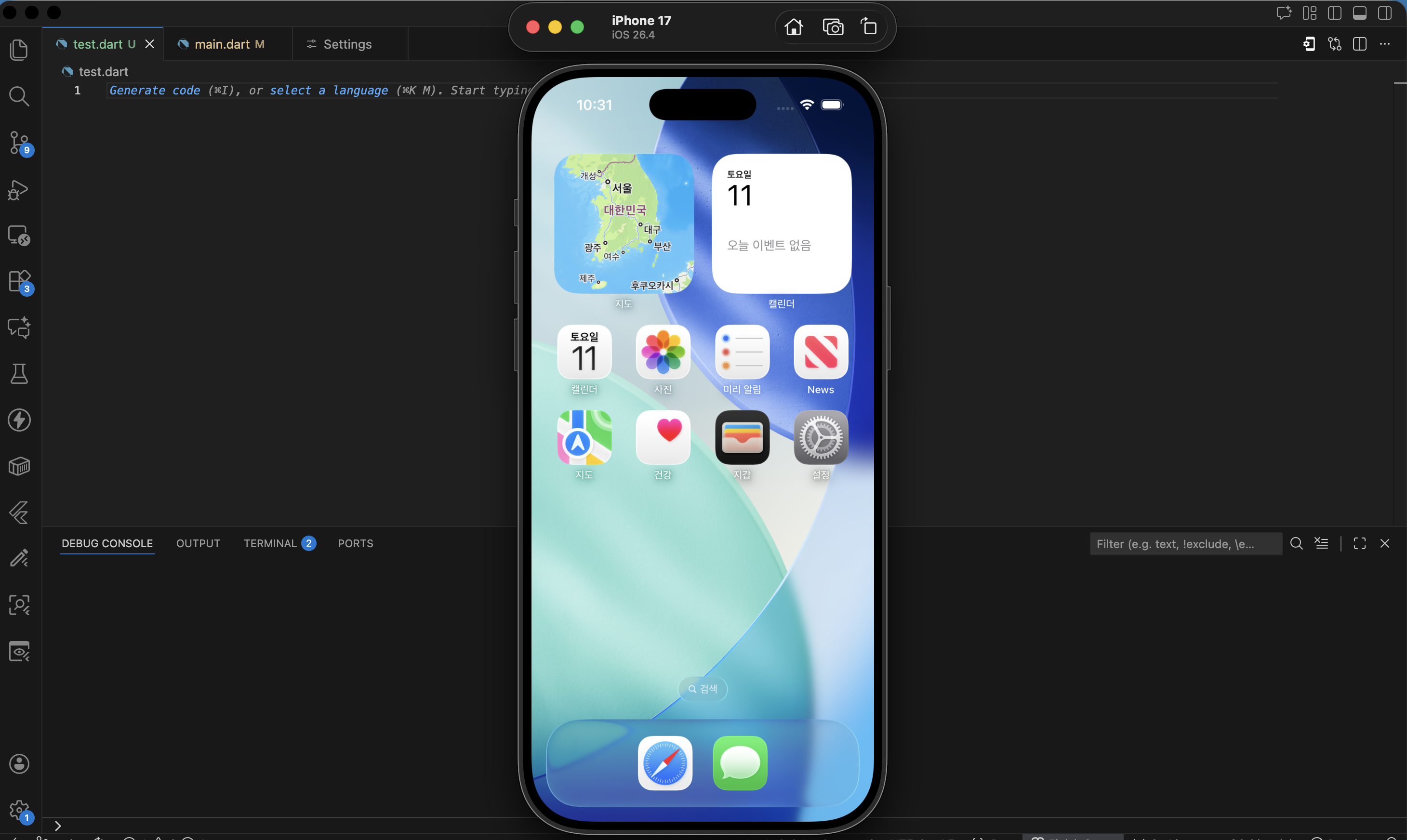
Cmd + Shift + P → Emulator 검색 → 원하는 기기 선택
이렇게 하면 시뮬레이터가 실행되고,
Flutter 앱을 실행하면 해당 화면에 바로 렌더링된다.
👉 만약 기기가 안 보이면 VSCode 재시작하면 해결되는 경우가 많다.
4. 앱 실행 오류 (CocoaPods 문제)
앱 실행 시 아래와 같은 오류가 발생했다.
CocoaPods not installed or not in valid state.
Error launching application on iPhone
원인은 CocoaPods 미설치였다.
CocoaPods 역할
Flutter에서 사용하는 image_picker 같은 외부 플러그인을
iOS 네이티브 코드와 연결해주는 역할을 한다.
👉 이게 없으면 iOS에서 앱 실행이 불가능하다.
설치 방법
맥에서는 Homebrew로 설치 가능하다.
brew install cocoapods설치 확인:
pod --version프로젝트 연결
iOS 폴더로 이동해서 라이브러리를 설치해줘야 한다.
cd ios
pod install
cd ..
✅ 마무리
Flutter 자체는 생각보다 금방 시작할 수 있을 줄 알았는데,
iOS 실행 환경 세팅에서 꽤 시간을 썼다.
앞으로 Flutter 계속 만지면서 또 삽질하면 기록해둘 예정 👀
