GitHub Desktop에 Branch 생성 / Main에 merge하는 법.

- Private 프로젝트 만들기
- Github desktop에서 github.com 계정으로 로그인
- Branch 개념 이해하기
- Branch 생성
- Branch Merge
- GitHub에 repository 만들기

2. GitHub Desktop에 들어가서 'Preferences' 누르기 => 'sign in' 눌러서 로그인.

3. 'create Repository' > GitHub.com > GitHub에 있는 레파지토리 리스트 중에서 선택. > clone

4. 'visual studio'에서 작업 => 변경된 내용을 GitHub Desktop에서 볼 수 있다. => 'push' > commit => GitHub에서 볼 수 있다.
Branch 생성
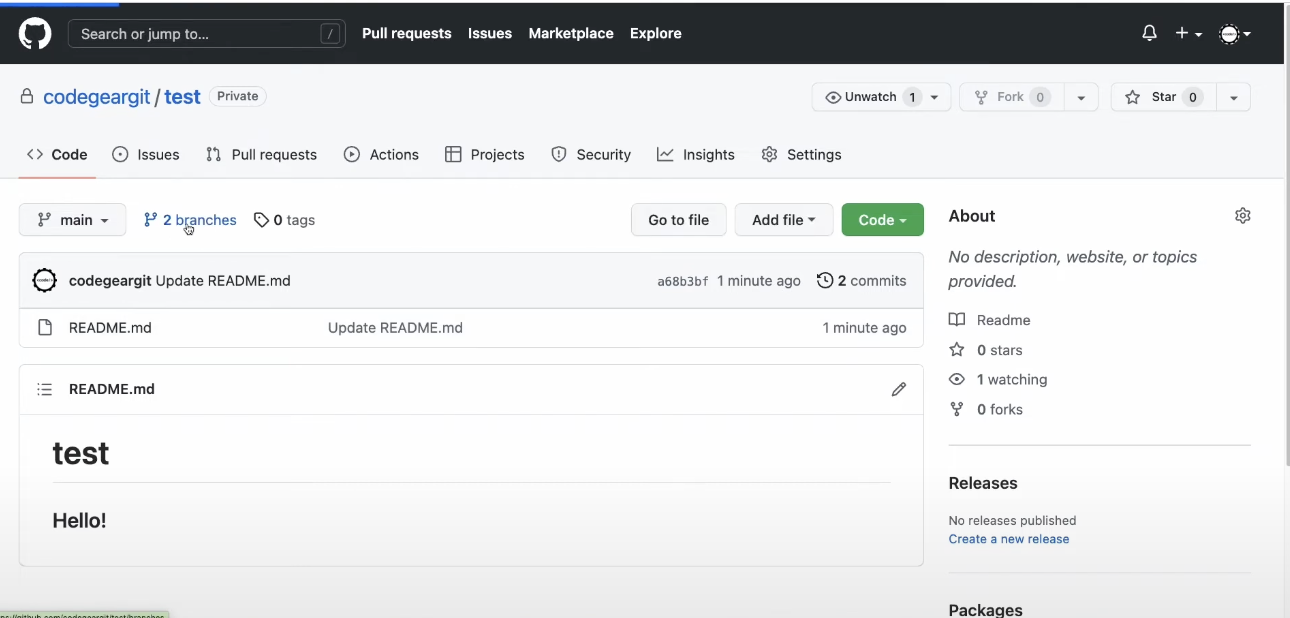
5. GitHub Desktop에서 'Current Branch' > 'create a branch'

6. GitHub에 '2 branches'확인.
운영서비스에 commit & push를 할 때마다 배포(deploy)가 되면 문제가 될 수 있다.
해결책 : Sub Branch를 만들어서 'checkout'을 한다면 똑같은 코드로 브랜치가 만들어지고
여기서 commit&push를 하고 서비스에 문제가 없다는 것을 확인한 다음에
'merge'를 하게 되면 운영 서비스에 배포(deploy)가 된다.
'Main Branch'는 완벽한 코드만!
Main에 merge하는 법.
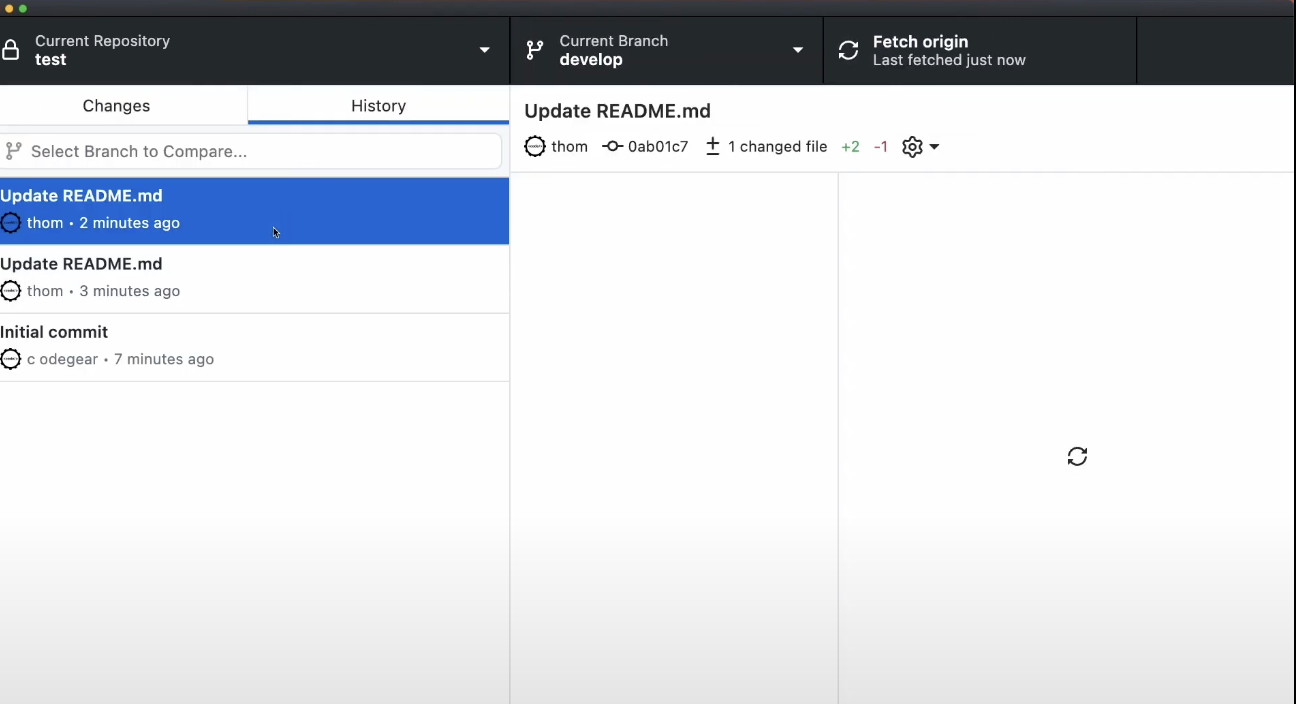

'fetch origin' 클릭 => 'Current Branch'클릭하여 'develop'클릭한다.
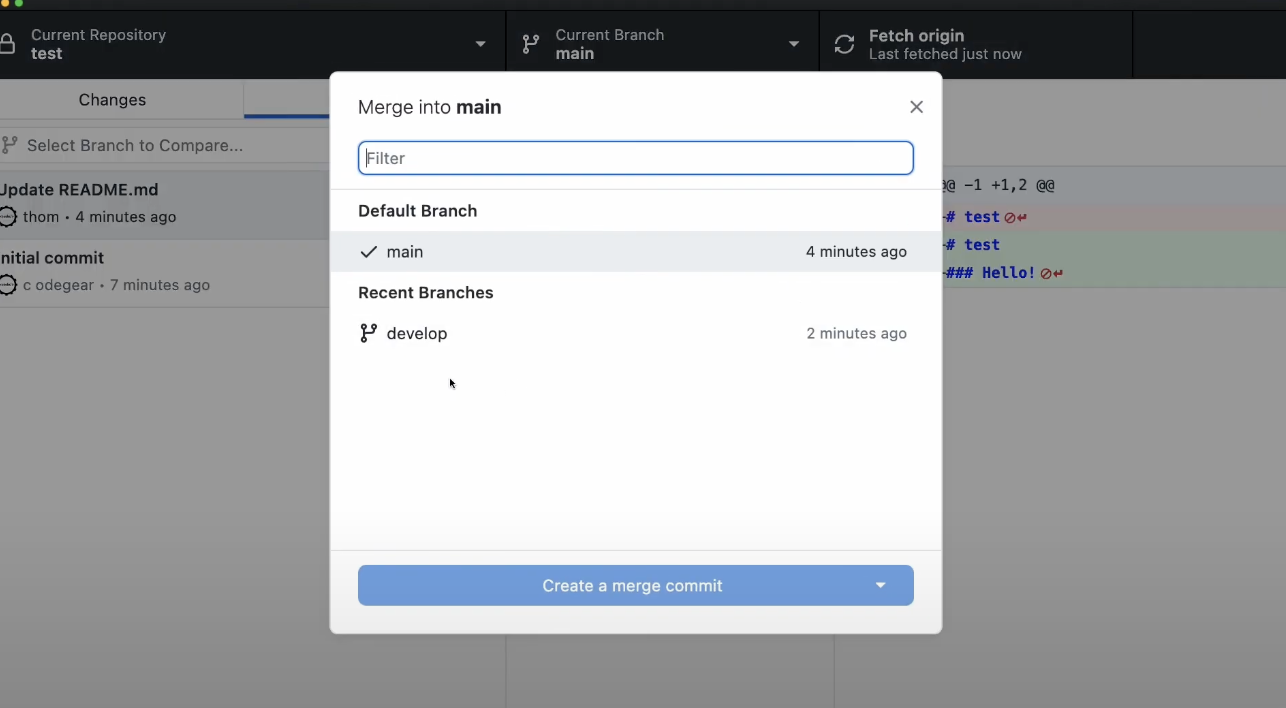

Branch > 'merge into current branch' > 'merge into main' > develop클릭

'push origin' 클릭. => Main에서도 Merge 된 것을 확인할 수 있다.