[JDBC (5) ] Datasource 기능 설정

Datasource 기능 설정
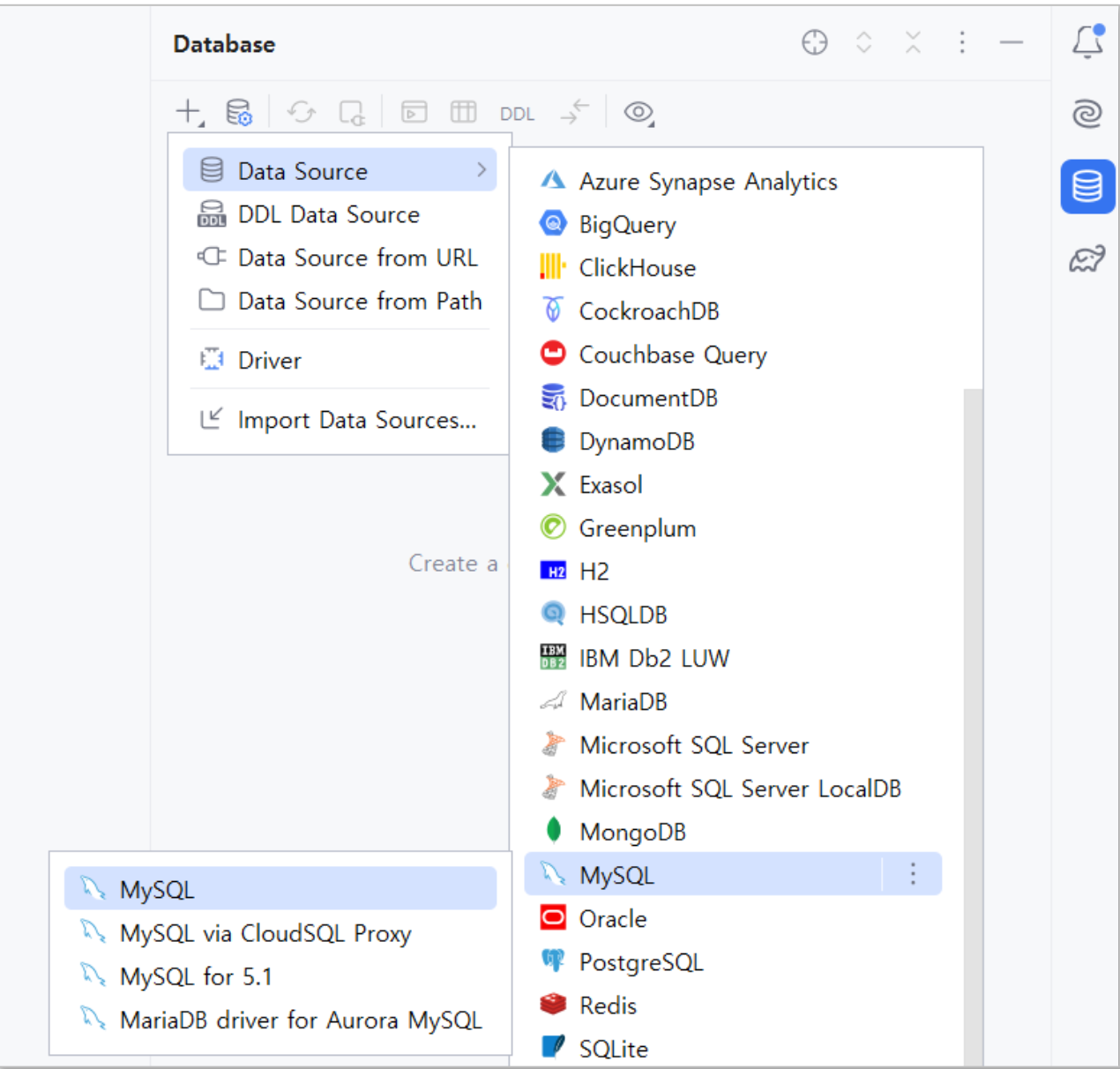
1.IntelliJ에서 데이터 소스 설정
- IntelliJ IDEA에서 데이터 소스를 설정하는 방법!
- 데이터 소스를 추가하여 IntelliJ에서 MySQL 데이터베이스와 연결할 수 있다.
<과정>
1. IntelliJ IDEA 실행: IntelliJ IDEA를 실행합니다.
2. Database 탭 열기: 우측의 Database 탭을 클릭합니다.
3. Data Source 추가: + 아이콘을 클릭하고 Data Source를 선택한 후, MySQL을 선택합니다.
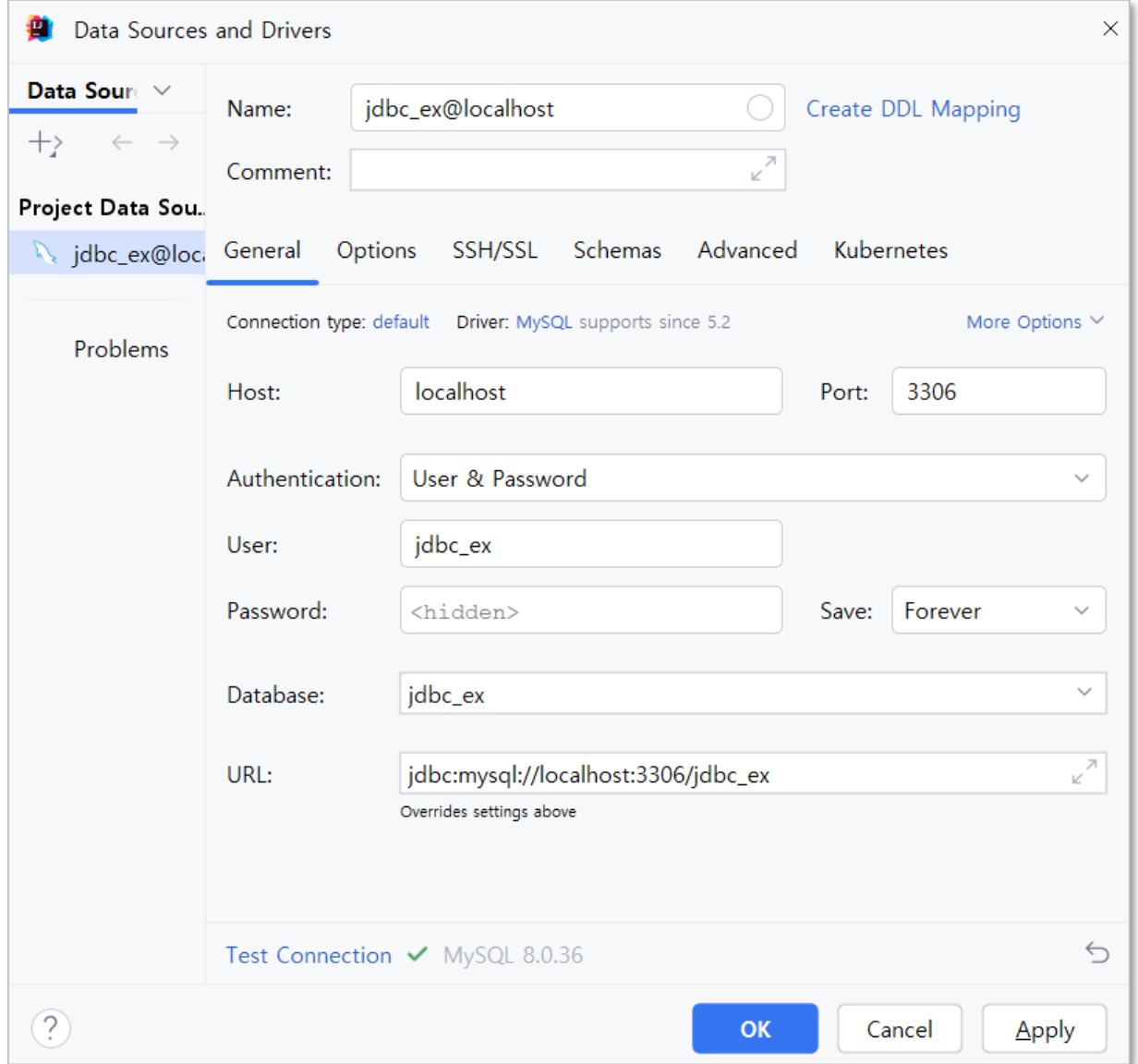
2.데이터소스 세부 과정
- 데이터 소스 세부 설정 화면으로, 데이터 베이스 연결에 필요한 정보(호스트, 포트, 사용자명, 비밀번호 등) 입력하는 부분.
<과정>
1. Name: 데이터 소스의 이름을 입력합니다. 예: jdbc_ex@localhost.
2. Host: 데이터베이스가 있는 호스트를 입력합니다. 일반적으로 로컬 서버는 localhost.
3. Port: MySQL 기본 포트 번호인 3306을 입력합니다.
4. User: MySQL 데이터베이스 사용자 이름을 입력합니다. 예: jdbc_ex.
5. Password: MySQL 데이터베이스 사용자 비밀번호를 입력합니다. 예: jdbc_ex.
6. Database: 연결할 데이터베이스 이름을 입력합니다. 예: jdbc_ex.
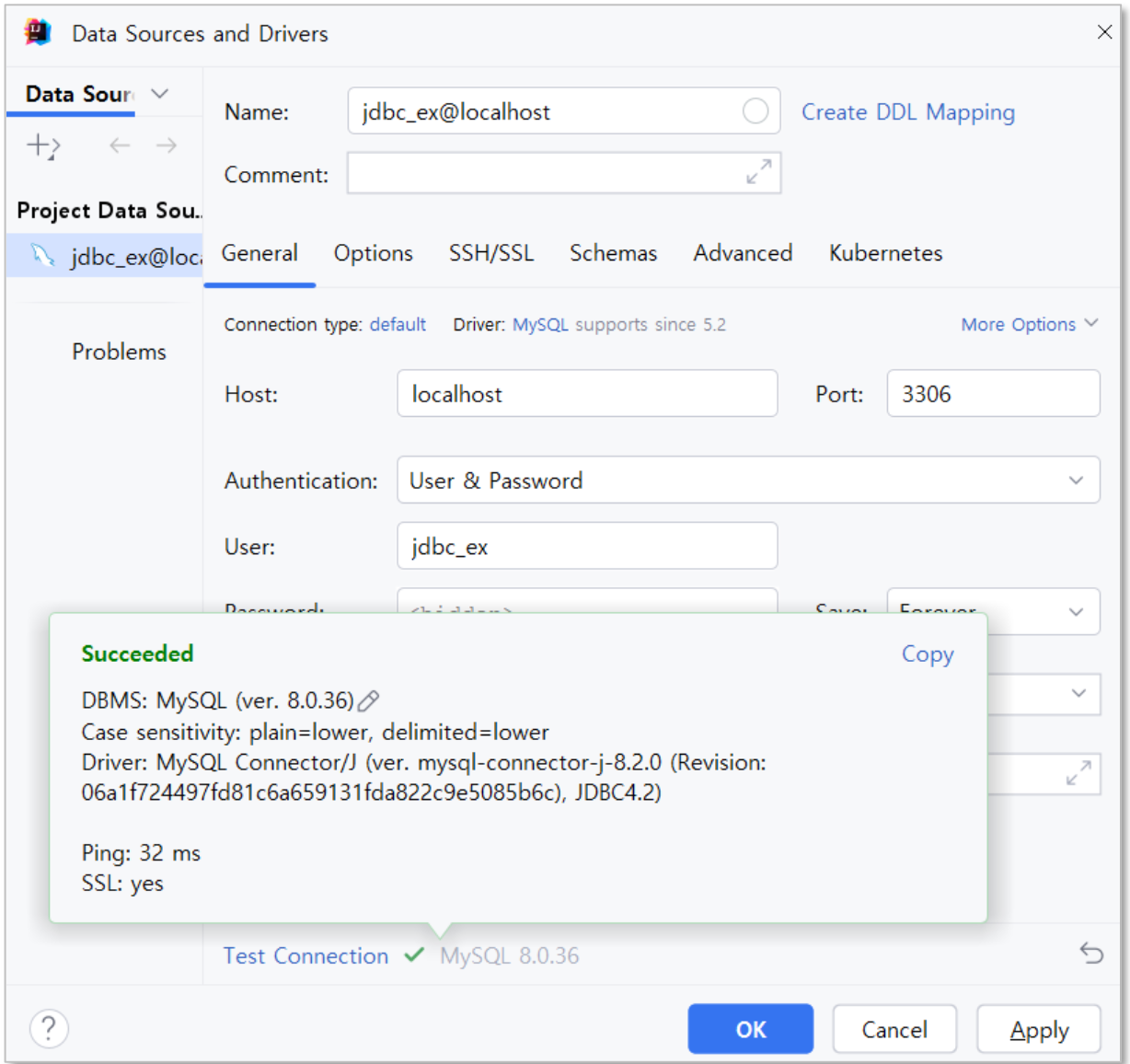
3. 연결 테스트 성공 화면
- 입력한 설정으로 데이터 베이스 연결을 테스트 하여 성공했음을 보여줌.
<과정>
1. Test Connection: Test Connection 버튼을 클릭하여 데이터베이스 연결을 테스트합니다.
2. 연결 성공 확인: 연결 성공 메시지가 나타나면, 설정이 올바르게 되었음을 확인할 수 있습니다.
3. Apply 및 OK: Apply와 OK 버튼을 클릭하여 설정을 저장합니다.
개념 및 사용시 유의점
1. 데이터 소스(Date Source)
- 개념 : 데이터 소스는 IntelliJ와 같은 IDE에서 데이터베이스와 연결하기 위해 필요한 설정 정보를 말한다.
- 유의점 : 정확한 데이터베이스 정보(호스트,포트,사용자명,비밀번호)를 입력해야 하며, 잘못된 설정은 연결 실패로 이어질 수 있다.
2. TestConnection
- 개념 : 입력한 설정 정보가 올바른지 확인하기 위해 데이터베이스 연결을 테스트하는 기능.
- 유의점 : 연결 테스트를 통해 설정의 유효성을 확인하여, 문제가 있는 경우 즉시 수정 가능.
왜 사용하는데?
- 데이터베이스와의 통합 : 인텔리제이에서 직접 데이터베이스와 통합하여, 데이터베이스 작업을 더 쉽게 수행.
- 편리한 개발 환경 : IDE 내에서 데이터베이스 쿼리 설정, 실행, 결과 확인 등을 할 수 있어 개발 생산성이 높아진다.
논리적 과정
- 데이터 소스 설정 : 데이터베이스 연결에 필요한 정보를 입려하여 데이터 소스를 설정한다.
- 연결 테스트 : 입력된 설정 정보로 데이터베이스 연결을 테스트하여, 설정의 유효성을 확인한다.
- 설정 저장
장점
•	통합된 개발 환경: 데이터베이스 작업을 IDE 내에서 처리할 수 있어 개발 효율성이 높아집니다.
•	직관적인 인터페이스: 데이터 소스 설정과 연결 테스트가 직관적이고 사용하기 쉽습니다.
•	편리한 디버깅: 데이터베이스 연결 문제를 즉시 확인하고 수정할 수 있습니다.
단점
•	설정 복잡성: 초기 설정이 다소 복잡할 수 있으며, 정확한 정보를 입력해야 합니다.
•	의존성: IDE에 의존하게 되어 다른 환경에서 작업할 때 불편할 수 있습니다.
•	보안 문제: 비밀번호 등의 민감한 정보가 노출될 수 있으므로, 설정 파일 관리에 주의해야 합니다.