2024.01.25
GridLayout ( 격자 레이아웃 )
- 행과 열로 구성된 레이아웃.
- 배치되는 모든 컴포넌트의 크기가 일정하다.
- 윈도우의 크기가 변경되면, 커포넌트의 크기가 변경 된다.
- 각 영역에는 하나의 컴포넌트만 배치된다.
- 배치는 L -> R 으로 순차적으로 배치된다.
- GridLayout에 설정한 개수와 배치되는 컴포넌트의 개수가 맞지 않으면 JVM이 알아서 배치 행과 열을 변경한다.
-문법 )
1. 배치관리자 생성 )
GridLayout gl = new GridLayout(행 , 열);- 배치관리자를 설정
setLayout( gl ); - 배치
add( 컴포넌트 );
CardLayout
- Container Component에만 적용할 수 있는 Layout.
- 한정적인 공간을 효율적으로 사용하기 위해.
- 여러 개의 패널을 준비해두고, 이벤트가 발생한 패널 하나만 보여주는 레이아웃.
GridBagLayout
- 행과 열로 구성된 레이아웃.
- 행마다 높이가 다르고, 행마다 배치하는 컴푸넌트의 수가 다를 때 사용하는 Layout
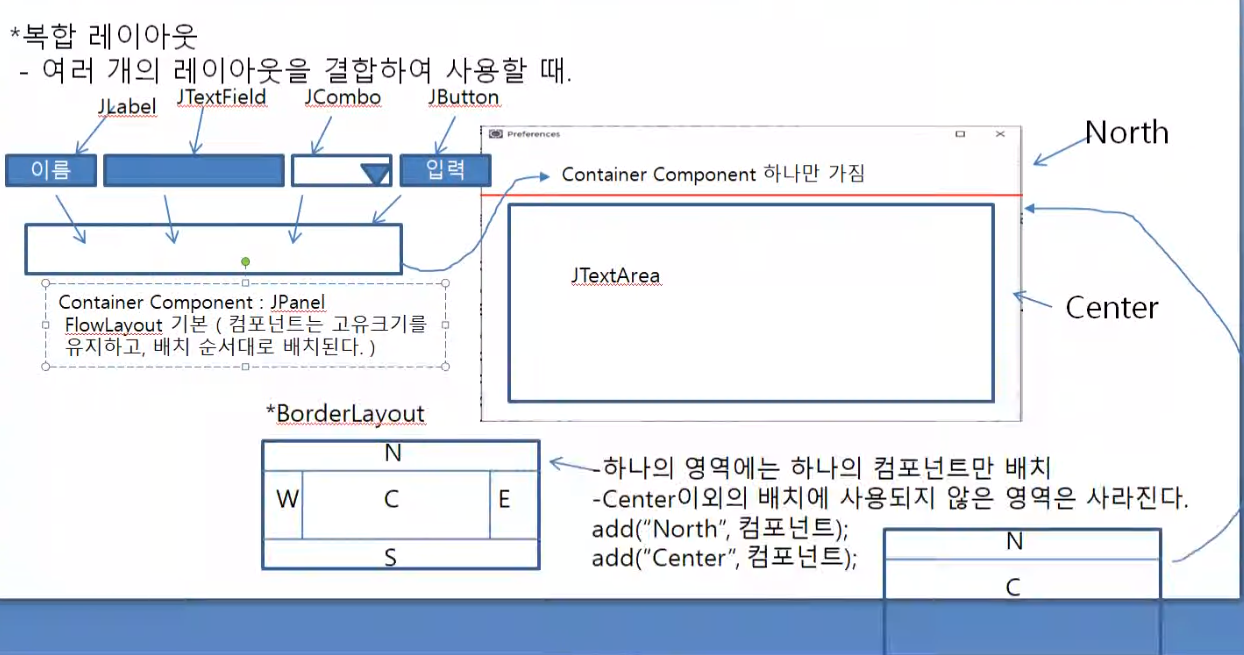
복합 레이아웃
- 여러 개의 레이아웃을 결합하여 사용할 때. (수정 필요)
수동배치
- 배치관리자를 사용하지 않고, 개발자가 컴포넌트의 크기와 배치위치를 직접 설정하는 배치방법.
- 배치관리자
- BorderLayout
- FlowLayout
- GridLayout
- GridBagLayout
- CardLayout
- 배치관리자
- 세밀한 디자인이 가능하다.
- 문법 )
- 배치관리자 해제)
setLayout(null); - 컴포넌트 생성
Jbutton jbtn = new Jbutton("텍스트"); - 컴포넌트의 크기 설정
jbtn.setSize( 넓이 , 높이 ); - 컴포넌트의 배치 위치 설정
jbtn.setLocation( x좌표 , y좌표 );
- 컴포넌트의 크기와 배치를 한번에 설정
jbtn.setbounds(x좌표 , y좌표 , 넓이 , 높이);
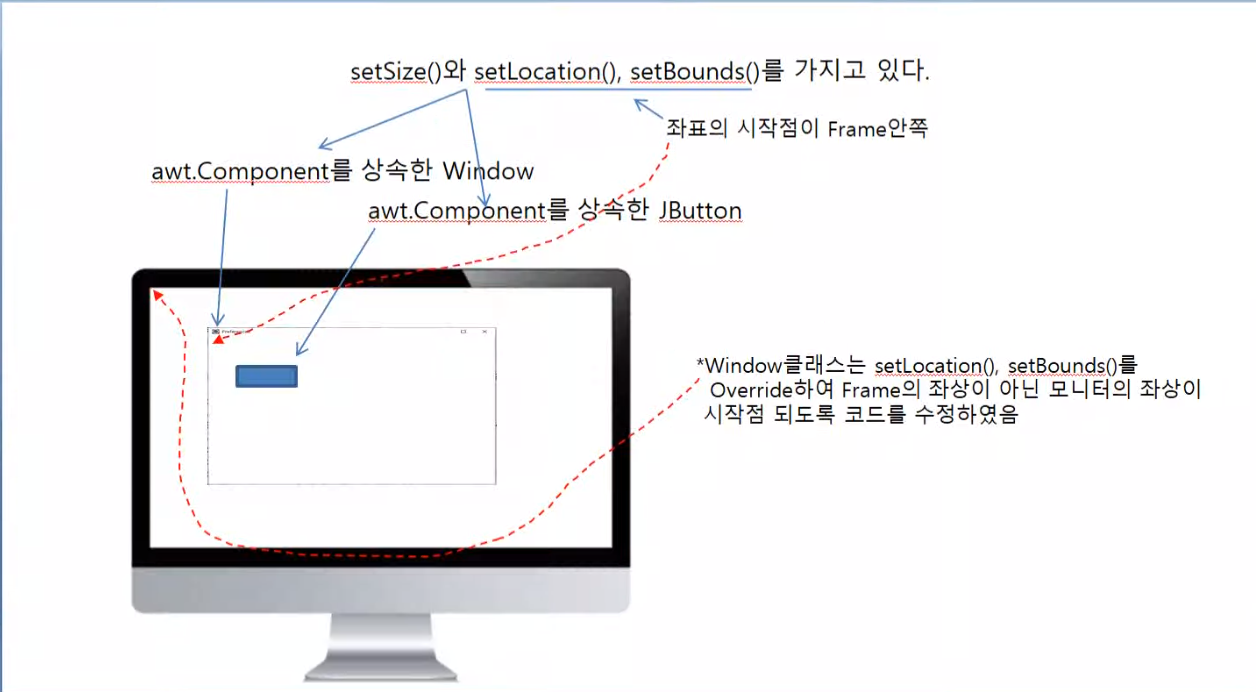
- 배치관리자 해제)
이미지 다루기
- Icon interface를 매개변수로 사용하는 모든 컴포넌트는 이미지를 넣어서 보여줄 수 있다.
- 사용법 )
- ImageIcon생성
ImageIcon ii = new ImageIcon("이미지의 절대 경로"); - 컴포넌트에 설정
- 생성자 사용.
컴포넌트 객체명 = new 컴포넌트( ii ); - method사용.
객체명.setIcon( ii );
- 생성자 사용.
- ImageIcon생성
JScrollPane
- Container Component ( JPanel, JScrollPane)
- 스크롤 바가 필요한 컴포넌트에 스크롤 바를 붙여줄 때 사용.
- 사용법 )
- 스크롤바가 필요한 컴포넌트 생성.
JTextArea jta = new JTextArea(); - ScrollBar가 필요한 객체와 has a 관계로 JScrollPane을 생성.
JScrollPane jsp = new JScrollPane(스크롤 바가 필요한 객체); JScrollPane jsp = new JScrollPane(ita); // has a - 배치.
JScrollPane을 배치
add(jsp);
- 스크롤바가 필요한 컴포넌트 생성.
Font - 글꼴 변경
- 컴포넌트의 글꼴, 스타일, 크기를 변경할 때 사용하는 컴포넌트.
- Non - Visual Component
- java.awt패키지에서 제공.
- 사용법)
- Font class 생성
Font font = new Font( 글꼴, 스타일, 크기); //글꼴 : 모든 글꼴 사용가능 //스타일 : Font 클래스에서 제공하는 Constant 사용. // * Font.PLAIN : 일반글꼴 // * Font.BOLD : 진하게 // * Font.ITALIC : 이탤릭 체 // * Font.BOLD | Font.ITALIC : 진하게 이탤릭 or 사용 - 컴포넌트 생성
컴포넌트 객체명 = new 컴포넌트(); - Font 설정
객체명.setFont( 글꼴객체 );
- Font class 생성
색 변경
-
java.awt.Color클래스 사용
-
Foreground color ( 글자색 , 전경색 ), Background color ( 바닥색 )
-
사용법)
-
Constant 사용 -> 다양한 색을 설정할 수 없다.
객체명.setForeground( Color.상수명); jbtn.setForeground( Color.BLUE ); -
생성자 사용
-
Color 클래스를 객체화
Color color = new Color( int ); //RGB : 0x000000 ~ 0xFFFFFF // 0x빨강2개 초록2개 파랑2개 -
컴포넌트에 설정
컴포넌트명.setForeground( c ); -
바닥색
컴포넌트명.setBackground( Color클래스 객체 ); 컴포넌트명.setBackground( Constant ); -
바닥이 투명한 컴포넌트는 투명도를 설정
컴포넌트명.setOpaque(true);
컴포넌트명.setBackground( Color클래스 객체 );
jlblName.setOpaque(true);
jlblName.setBackground(new Color(0x3F7F5F));
-
-