2024.01.31
JDialog
- 프로그램에서 부가적인 기능을 제공해야할 때.
- Frame : 주기능
- Dialog : 부가적인 기능 ( 부모창(Frame)을 통해서 자식창(Dialog)을 열어준다. )
- modal : 자식창이 동작할 때 부모창이 선택되지 못하는 것
- 비modal : 자식창이 동작할 때 부모창이 선택되는 것
- Window Component( 하위 컴포넌트를 배치하여 사용자에게 보여줄 때 사용 )
- BorderLayout이 기본 레이아웃
- 이벤트 처리 method는 반드시 setVisible 전에 설정해야 한다.
- 사용법 )
- Frame을 사용하는 것과 같다.
- 상속을 하여 사용
- 부모가 없는 Dialog 만들기
public class UseDialog extends JDialog{ //이벤트와 관련있는 컴포넌트 선언 생성자(){//부모 없는 Dialog가 된다. //컴포넌트 생성, 배치, 이벤트 등록 } } - 부모가 있는 Dialog 만들기
public class UseDialog extends JDialog{
//이벤트와 관련있는 컴포넌트 선언
생성자( 윈도우 컴포넌트 ){//부모가 있는 dialog가 된다.
super(윈도우컴포넌트)
//컴포넌트 생성, 배치, 이벤트 등록
  }
}
FileDialog
- OS에서 제공하는 파일을 선택하기 위한 윈도우 컴포넌트.
- java.awt패키지에서 제공.
- 사용법 )
- 객체 생성 )
FileDialog fd = new FileDialog( this, "타이틀바에 들어갈 내용",모드);//기본 modal- 모드
- 열기 : FileDialog.LOAD
- 저장 : FileDialog.SAVE
- 모드
- 사용자에게 보여주기 )
fd.setVisible(true); - 경로 얻기
String path = fd.getDirectory(); - 파일명 얻기
String name = fd.getFile();
- 객체 생성 )
JOptionPane
- swing에서 많이 사용하는 Dialog를 미리 구현하여 제공하는 클래스.
- inputDialog, MessageDialog, ConfirmDialog 3가지를 제공.
- inputDialog
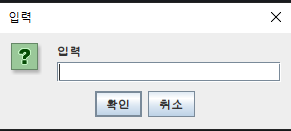
- 사용자가 입력하는 값을 받기 위한 Dialog
- 사용법 )
String data = JOptionPane.showInputDialog("메세지","기본값");
- MessageDialog
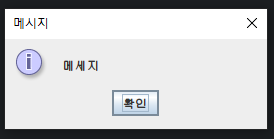
- 사용자에게 메세지를 제공하기 위한 Dialog
- 사용법 )
String data = JOptionPane.showMessageDialog("메세지");
- ConfirmDialog
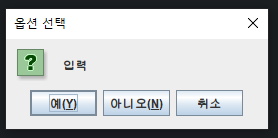
- 사용자의 의향을 물어볼 수 있는 Dialog
- 사용법 )
- 0 (YES_OPTION) : 예
- 1 (NO_OPTION) : 아니요
- 2 (CANCEL_OPTION) : 취소
int data = JOptionPane.showConfirmDialog("메세지");
- inputDialog