VI editor ( VIM도 명령과 모드 같다.)
- 파일의 내용을 편집할 때 사용하는 툴.( text, XML, HTML 등 문자열로 이루어진 파일을
편집할 수 있다.) - 읽기모드, 편집모드, 명령모드 3가지 모드로 이루어져있고, 작업간의 이동이 가능하다.
사용법)
sudo vi 경로/파일명
- 파일이 없다면 생성
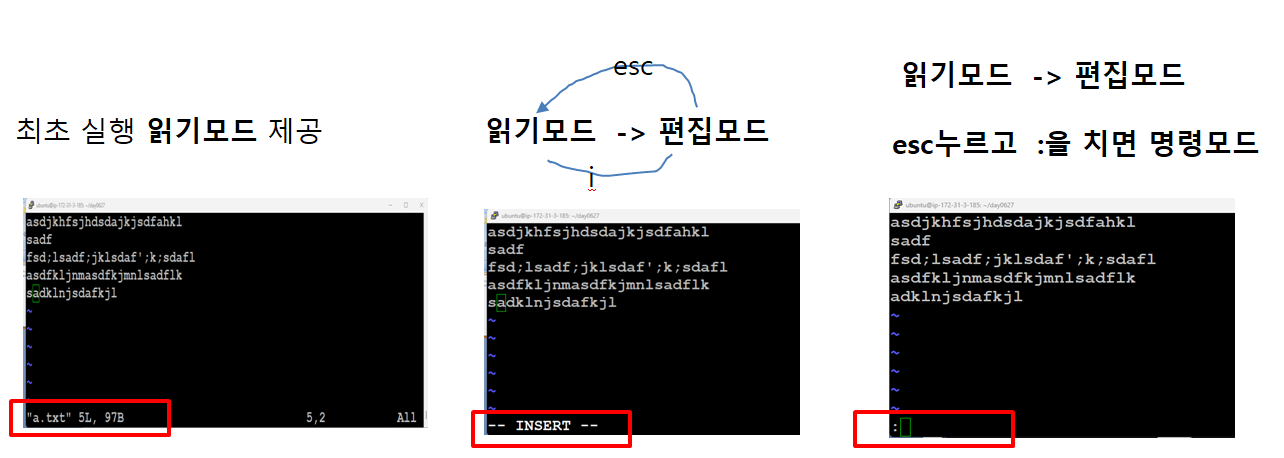
읽기모드
- 최초실행 상태 또는 편집모드, 명령모드 에서 esc 키를 누르면 방향키로 커서를 이동할 수 있다.
- 방향키가 없는 키보드
- h :왼쪽, j : 아랫쪽, k : 윗쪽, l : 오른쪽
- w : 다음 단어의 첫 글자로 이동
- b : 이전단어의 첫 글자로 이동
- gg : 가장 첫 줄로 이동
- G : 가장 마지막 줄로 이동
- :라인수 - n번 줄로 이동
- 작업 취소 :
- u : 작업취소 ( undo )
- ctrl + r : undo를 다시 돌림 ( redo )
편집모드 : i, a, o, O
- i : 커서 앞에서 문자를 입력할 때
- a : 커서 뒤에 문자를 입력할 때.
- o : 커서 아랫줄에 문자를 입력할 때.
- O : 커서 윗줄에 문자를 입력할 때
명령모드 : esc키를 누르고 :을 누르면 명령모드 진입.
- q : 종료 – 파일에 문제가 있다면 빠져나지 못한다.
- q! : 강제종료 – 파일에 문제가 있더라도 빠져나간다.
- w : 저장
- wq : 저장 후 종료
- wq! : 저장 후 강제 종료
검색 ( 읽기모드 )
- /찾을 문자열 : 앞에서부터 문자열을 찾는다.
- 문자열을 찾은 후
- n : 다음 문자열을 검색
- N : 이전 문자열을 검색
복사
- yy : 커서가 있는 한 줄 을 복사 ( 여러 줄 복사 : 복사할라인수 yy – 3줄 복사 : 3yy )
붙임
- p :커서가 있는 아랫줄에 붙임.
- P : 커서가 있는 윗줄에 붙임.
삭제 : 삭제한 문자열은 클립보드에 저장되므로 p, P로 붙여넣기 할 수 있다.
- dd : 한줄 삭제
- X : 커서앞에 있는 글자 삭제
- x : 커서 뒤에 있는 글자를 삭제.
- dw : 커서뒤에있는 단어 삭제
- db : 커서 앞에 있는 단어 삭제.
작업 중에 shell로 나갈 때
- 명령모드에서 :sh -> 운영체제에 대한 작업.
- 작업 종료 후 exit
Linux 프로그램 설치
- debian 계열 : apt로 설치, red hat 계열 : rpm, yum으로 설치
- 패키징 시스템을 사용한 설치.
apt
- 관리자권한으로 실행.
- apt update : 리눅스에 설치 가능한 패키지 리스트를 최신상태로 갱신.
- apt upgrade : 갱신된 리스트를 기반으로 실제 업데이트를 수행.( 갱신된 항목이 적용)
- 패키지 설치 도구
- 설치된 리눅스의 버전에 따라 그 리눅스가 가지고 있는 S/W설치 목록이 다르다.
-
사용법)
-
apt update수행
- sudo apt-get update ( sudo apt update )
-
apt upgrade 수행
- sudo apt-get upgrade ( sudo apt upgrade )
-
-
apt-get update를 하지 않으면 최신프로그램이 보이지 않는다.
-
HDD의 사용률 확인
- sudo df –h
-
snapshort 정리
- sudo apt autoremove --purge snapd
-
apt list 확인
- sudo apt list
- sudo apt list | less
설치
- sudo apt-get install 패키지명
재설치
- sudo apt-get reinstall 패키지명
제거
-
sudo apt-get remove 패키지명 : 설정파일은 삭제되지 않고 남는다.
-
sudo apt-get remove purge 패키지명 : 설정파일 까지 삭제
-
sudo apt-get autoremove : 사용하지 않는 의존성 패키지를 삭제
-
sudo apt-get clean
-
예)
- openjdk 17설치
- sudo apt-get install openjdk ….
- openjdk 17설치
설치된 패키지 확인
dpkg --list

- jdk : GUI가 없는환경 ( GUI 가 포함되지 않는 버전)
grep
- 명령을 필터링하여 특정패턴(입력값)에 일치하는 줄만 표현
기존의 명령어 뒤에 | 를 사용하여 붙여준다. - 예 ) dpkg --list | grep 패턴 => dpkg -list | grep openjdk
java가 설치된 경로 확인
- whereis사용
- 사용법 )
- whereis 찾을이름
- whereis 프로그램명 (프로그램을 어떤 디렉토리에서 참조하는가?)

- ls -l로 실제 경로를 참조 (심볼릭링크 사용)
- ls -l 이름
- ls -l /usr/bin/java
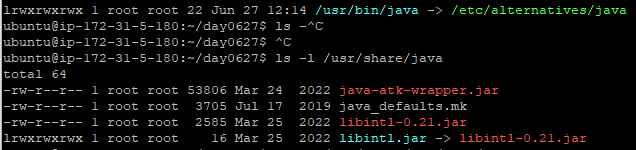
- /usr/bin/java에서는 이 파일이 참조하고있는 위치가 보인다./java가 보임.
- /usr/share/java에서는 java가 보이지 않는다.
ls -l /ect/alternatives/java를 하면 실제 참조하고있는 주소를 보여준다.

환경설정 => 사용자 홈 디렉토리에 .bashrc파일
- ./bashrc파일 열기
- sudo vi ~/.bashrc
- 가장 아랫줄로 이동하여 JAVA_HOME과 PATH설정
- export JAVA_HOME=자바가 설치된 디렉토리
- export PATH=JAVA_HOME/bin
- &는 기존 디렉토리 참조 $JAVA_HOME -> JAVA_HOME
- export JAVA_HOME=/usr/lib/jvm/java-17-openjdk-amd64
export PATH=PATH
- 저장 후 빠져나옴.
- PATH 적용
- 재부팅 : 시간 소요
- sudo reboot -h now 리눅스 종료 sudo shutdown -h now
- 재부팅 : 시간 소요
- 재부팅 없이 변경설정 적용.
- source ~/.bashrc
적용된 PATH 확인
- echo 사용
- 사용법 )
- echo $PATH
- echo $JAVA_HOME
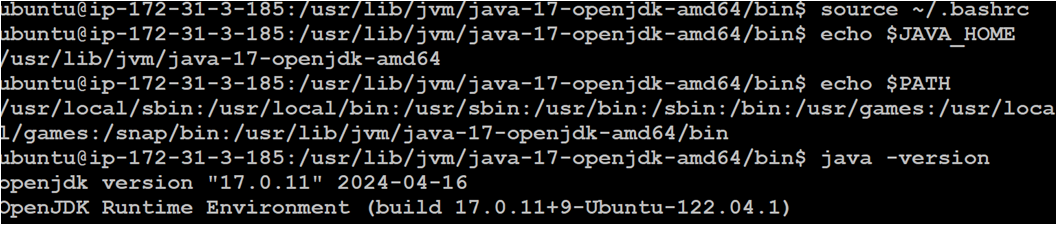
설치된 프로그램 확인
- sudo apt list --installed 프로그램명
- sudo apt list --installed openjdk-17-jdk