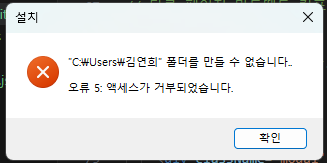
"C:\local폴더" 폴더를 만들 수 없습니다..
오류 5: 액세스가 거부되었습니다.
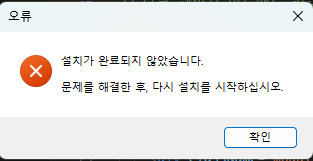
설치가 완료되지 않았습니다.
문제를 해결한 후, 다시 설치를 시작하십시오.
Visual Studio Code 사용 중에 간헐적으로 이 오류 창이 떴다.
이전에는 그냥 확인을 눌러서 닫아도 별 문제가 없길래 몇 번씩 닫았는데,
이게 계속 뜨니까 생각보다 거슬렸다.
💡 발생 원인
전에 Spring Boot 공부할 때 lombok 라이브러리를 사용하려 하니까 계정 이름이 한글이라 lombok 설치가 제대로 안됐다.
세팅한다고 사용자 계정이름을 김연희에서 yeonhee로 한글에서 영어로 변경했는데 그게 원인이었다.
💡 해결 방법 - 1. 권한이 없는 경우
1.Windows 키 + E를 눌러서 파일 탐색기를 연다.
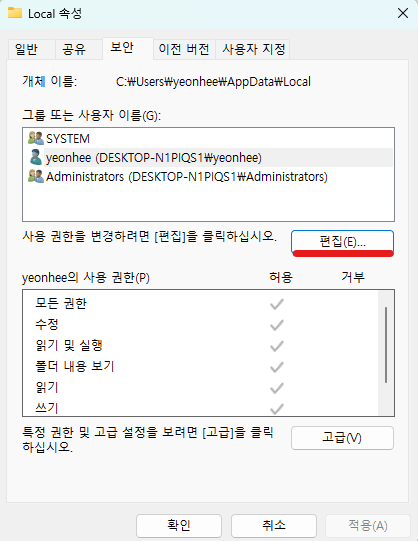
2. 탐색기 상단의 주소창에 C:\Users\[사용자 이름]\AppData\Local 를 입력한다.
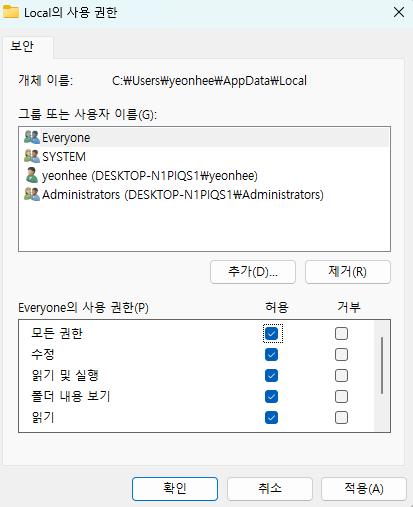
3. 해당 폴더에서 마우스 오른쪽 클릭 > 속성 > 보안 탭 > 사용 권한 창의 보안 탭에서 편집 버튼을 클릭하고 추가 버튼을 클릭한다.
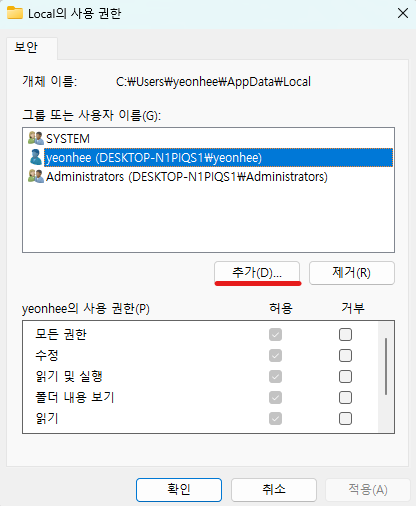
4. '선택할 개체 이름을 입력하십시오' 항목에 everyone을 입력한 후 이름 확인 버튼을 클릭한다.
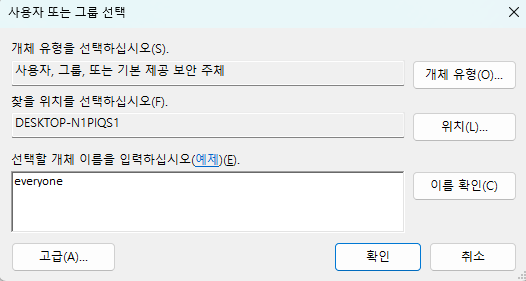
5. Everyone이 추가되면 Everyone을 클릭하고 '모든 권한'을 체크한 후 확인 버튼을 클릭한다.
만약 이 방법도 안된다면 다른 저장 경로를 사용하는 것도 방법이다.
💡 해결 방법 - 2. 재설치
나같은 경우 계정이름이 변경되면서 발생한 오류로 추측된다.
그래서 위의 권한 설정을 해주었음에도 해결되지 않았다.
- 제어판 > 프로그램 > 프로그램 및 기능에서
Visual Studio Code를 삭제한다.C:\Users\[사용자 이름]\AppData\Roaming\Code와
C:\Users\[사용자 이름]\.vscode를 모두 삭제한다.
(주의 : 만약 위 폴더를 모두 삭제하면 설치된 확장 프로그램과 설정이 모두 초기화되므로 필요한 경우 백업하는 것이 좋다.)- Visual Studio Code 공식 웹사이트에서 다시 다운로드 받는다.
나는 재설치 후 해당 오류가 더이상 발생하지 않았다.
여기서 얻은 한가지 교훈이라면.. 한글 이름 때문에 예상하지 못한 오류가 여기저기서 너무 많이 발생했다.
개발자라면....컴퓨터 처음 샀을 때 이름은 무조건 영어로 설정하자..!!
참고한 글
설치 프로그램에서 c:~~\local 디렉토리 을(를) 만들 수 없습니다. 오류 5: 액세스가 거부되었습니다.