[Spring Boot] NCP로 서버 생성하기
이번에 큐시즘이라는 한국경영IT학회에 들어가게 되면서, NCP 크레딧을 지원받게 되었다.
따라서 NCP를 이용하여 이번 프로젝트에서 인프라를 구축해보기로 하였다.
1. NCP 콘솔 접속하기
나는 다른 팀원 분의 계정으로 크레딧을 받아서, 서브 계정을 만든 후에 접속하였다.
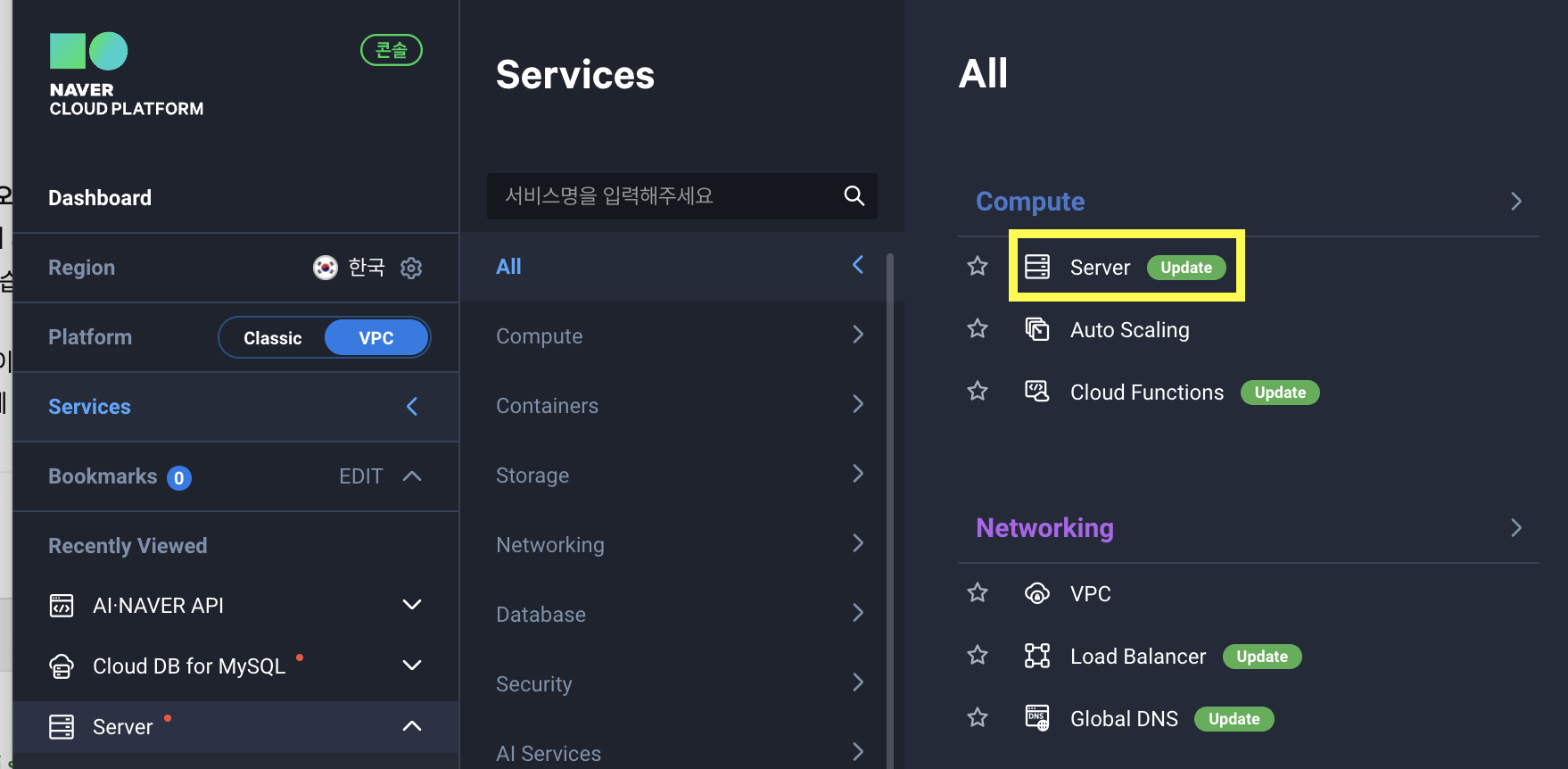
로그인을 한 후에는, 콘솔로 들어가서 Services-All-Server로 들어가면 된다
2. 서버 생성
들어간 후에, 서버 생성을 눌러서 원하는 설정에 맞게 선택하면 된다
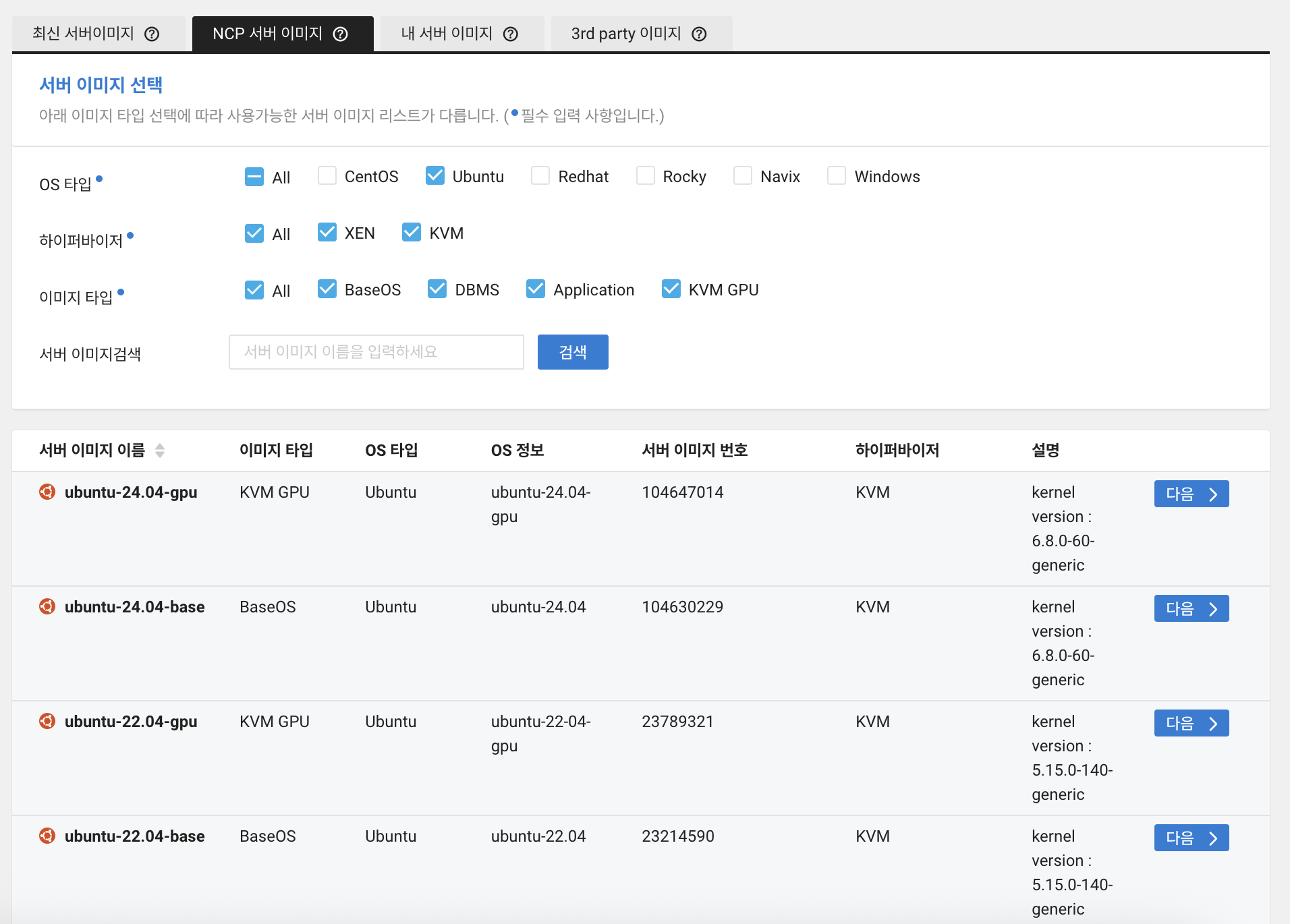
나는 크레딧이 있어서, 사양 좋은 걸로 했는데 각자 상황에 맞게 선택하면 될 거 같다
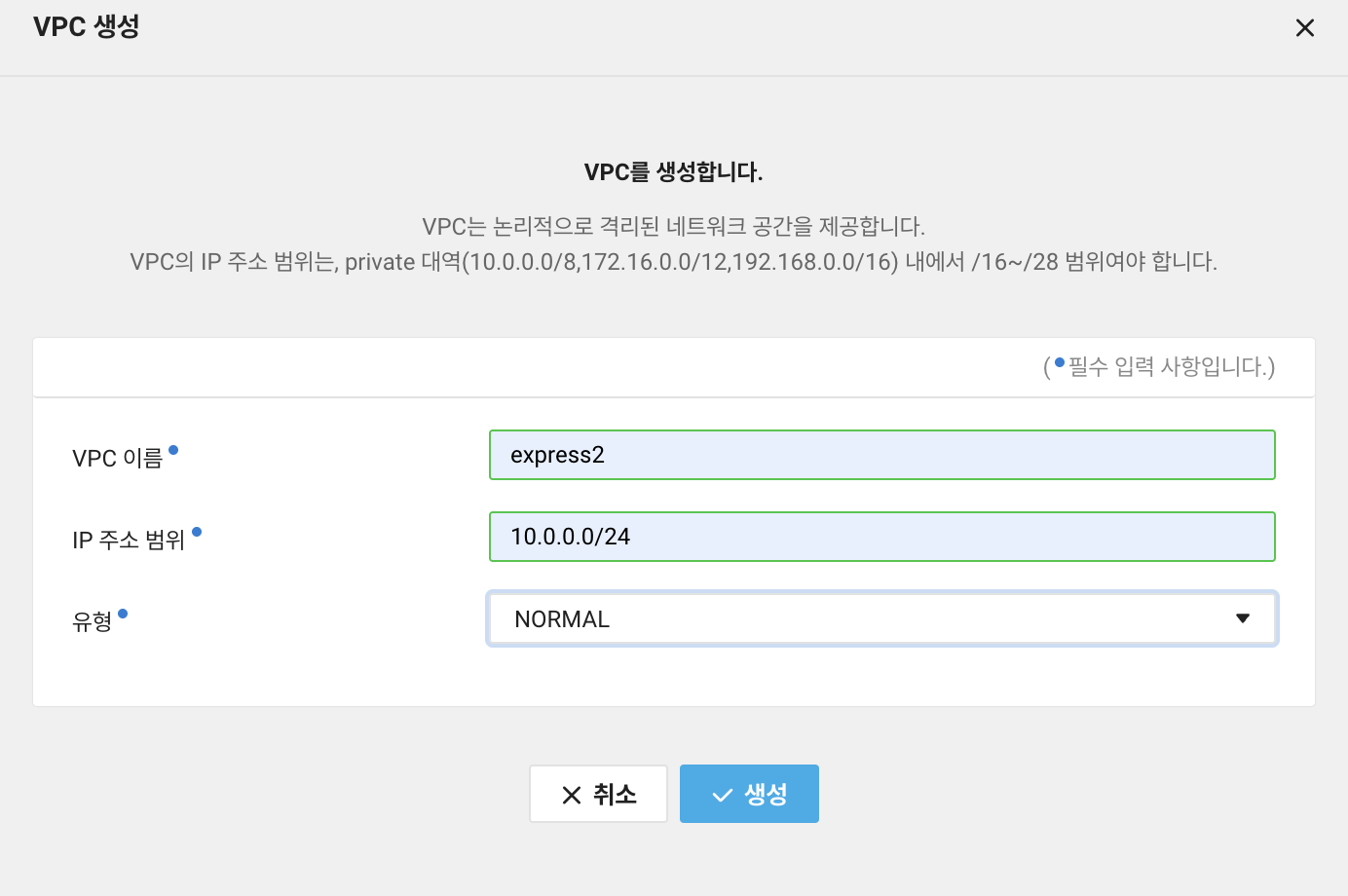
VPC는 다음과 같이 생성하였다.
서브넷도 추가로 만든 후에, 스펙은 Standard에 s2-g3a로 했었는데, 크레딧믿고 좀 비싸게 한 거 같다.. Micro가 아마 가장 싼 거 같은데, 다음부터는 이걸로 배포할 거 같다
공인 IP까지 새로 할당한 후, 기본값으로 스토리지를 생성했다.
인증키 설정
서버관리에 인증키는 필수이므로 생성 후에 잘 보관해두기를!!
중요 폴더에 넣어두는 게 좋을 거 같다
이후 네트워크 설정은 어짜피 이후에 수정이 가능하니 기본적으로 만들어둔 acg를 사용하면 된다.
이제 생성 버튼을 누르면, 서버가 생성되기 시작한다.
3. ACG 설정
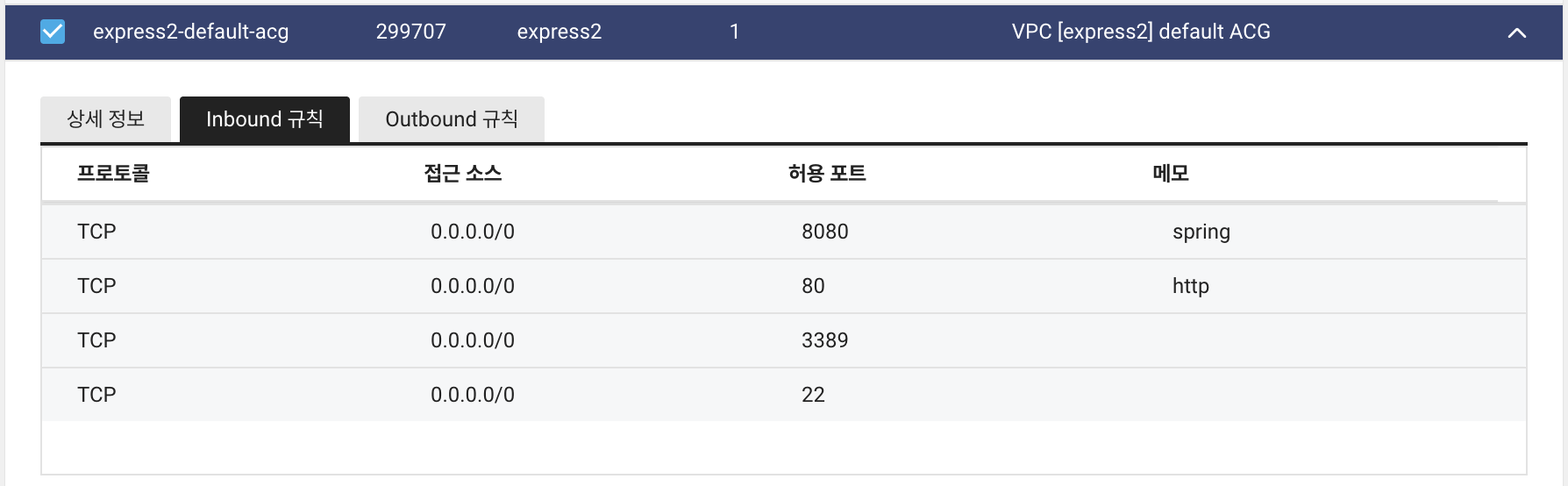
이제 접근을 허용할 포트 번호를 추가해야한다. 나는 아직 개발 단계라서, 접근 가능한 IP는 전체로, 포트번호는 8080, 80을 열어두었다.
4. 인텔리제이로 원격접속
나는 이전 동아리에서 인텔리제이로 원격 접속하는 법을 배워서, 이번에도 이 방식을 써보려한다
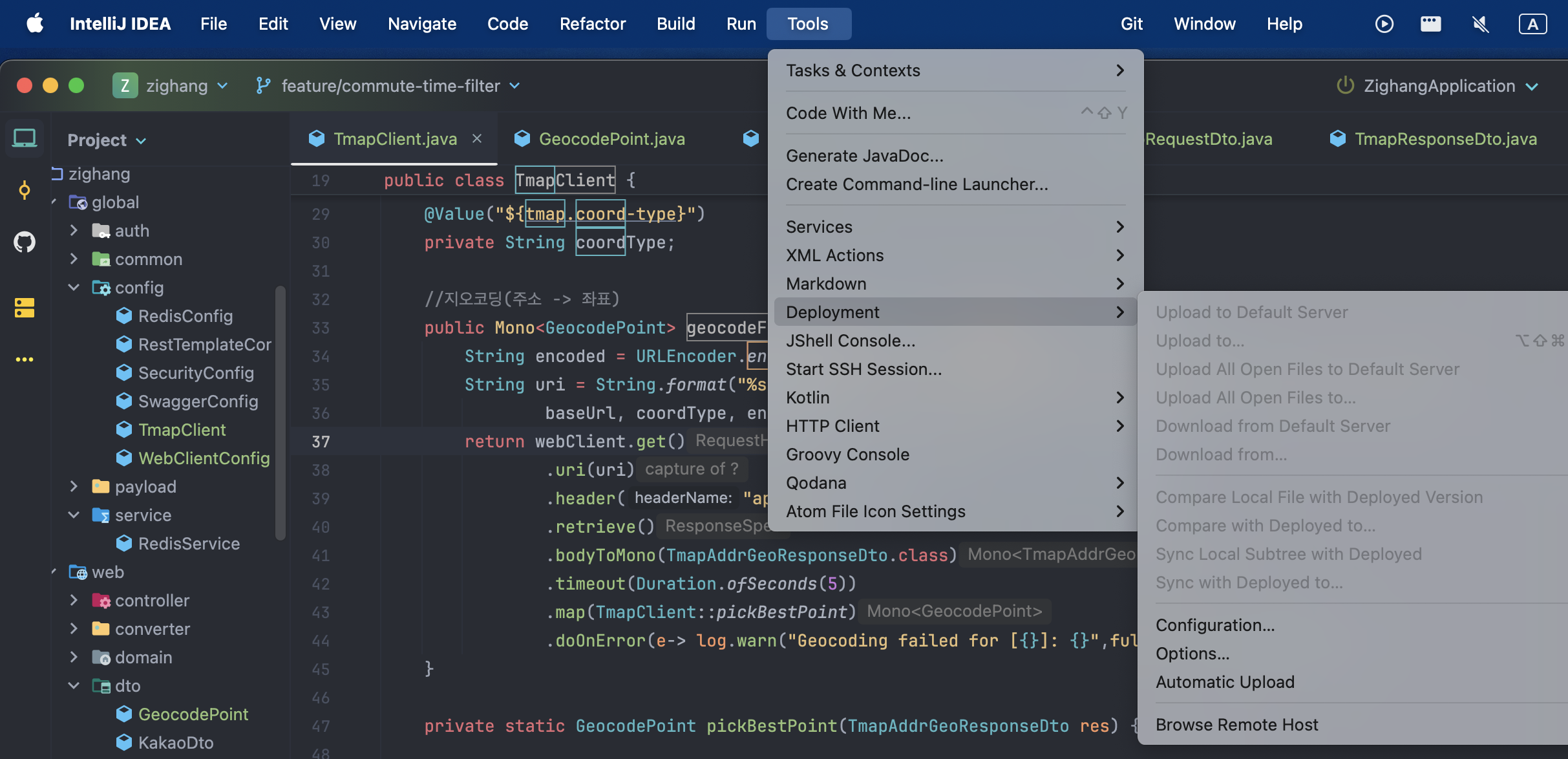
상단 바의 Tools -> Deployment -> Configuration을 선택한다
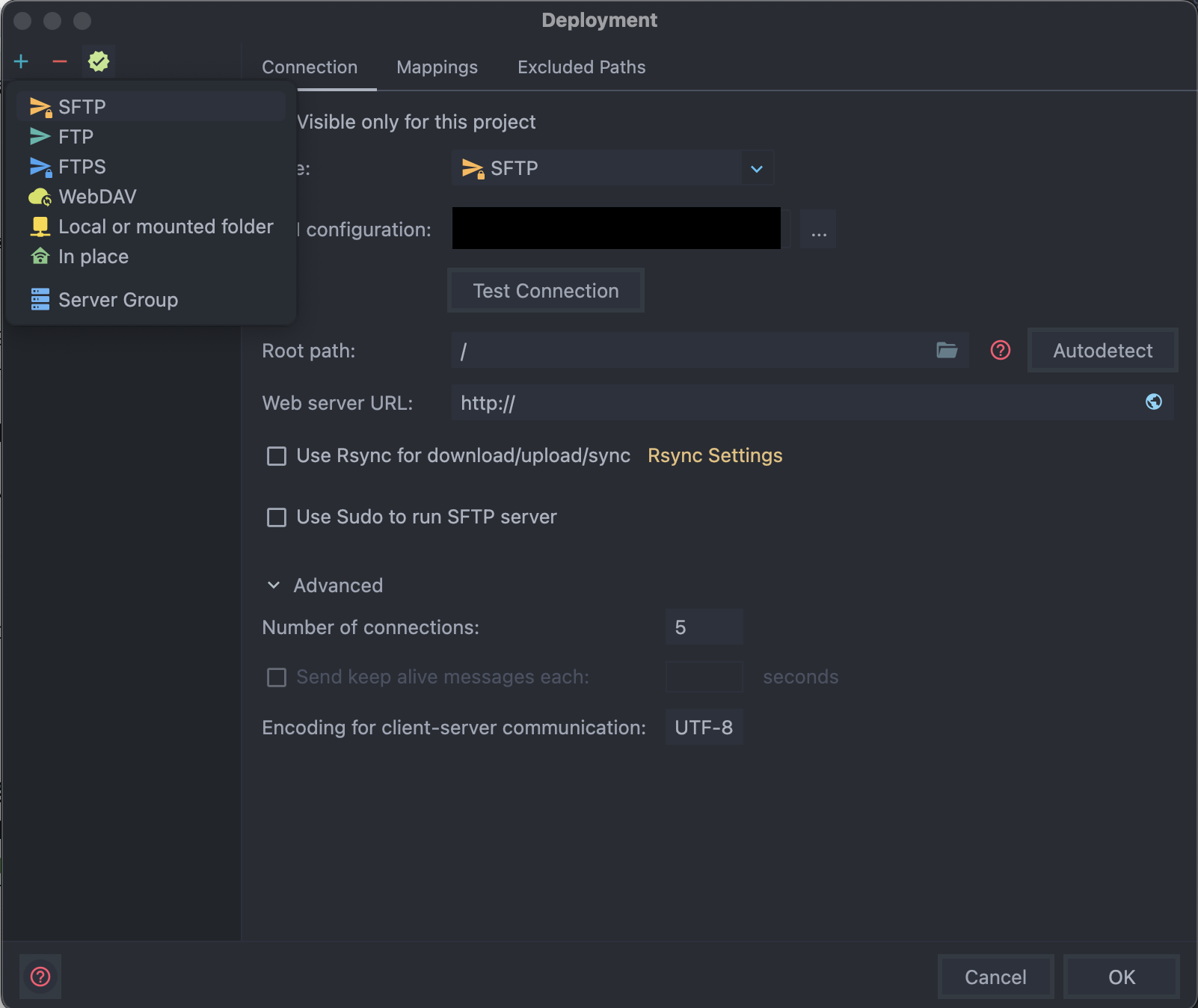
나는 미리 연결해둬서 뜨는데, 원래대로라면 아무것도 안 뜰거다. 사진대로 + -> SFTP를 선택하여 서버 이름을 설정해주면 된다.
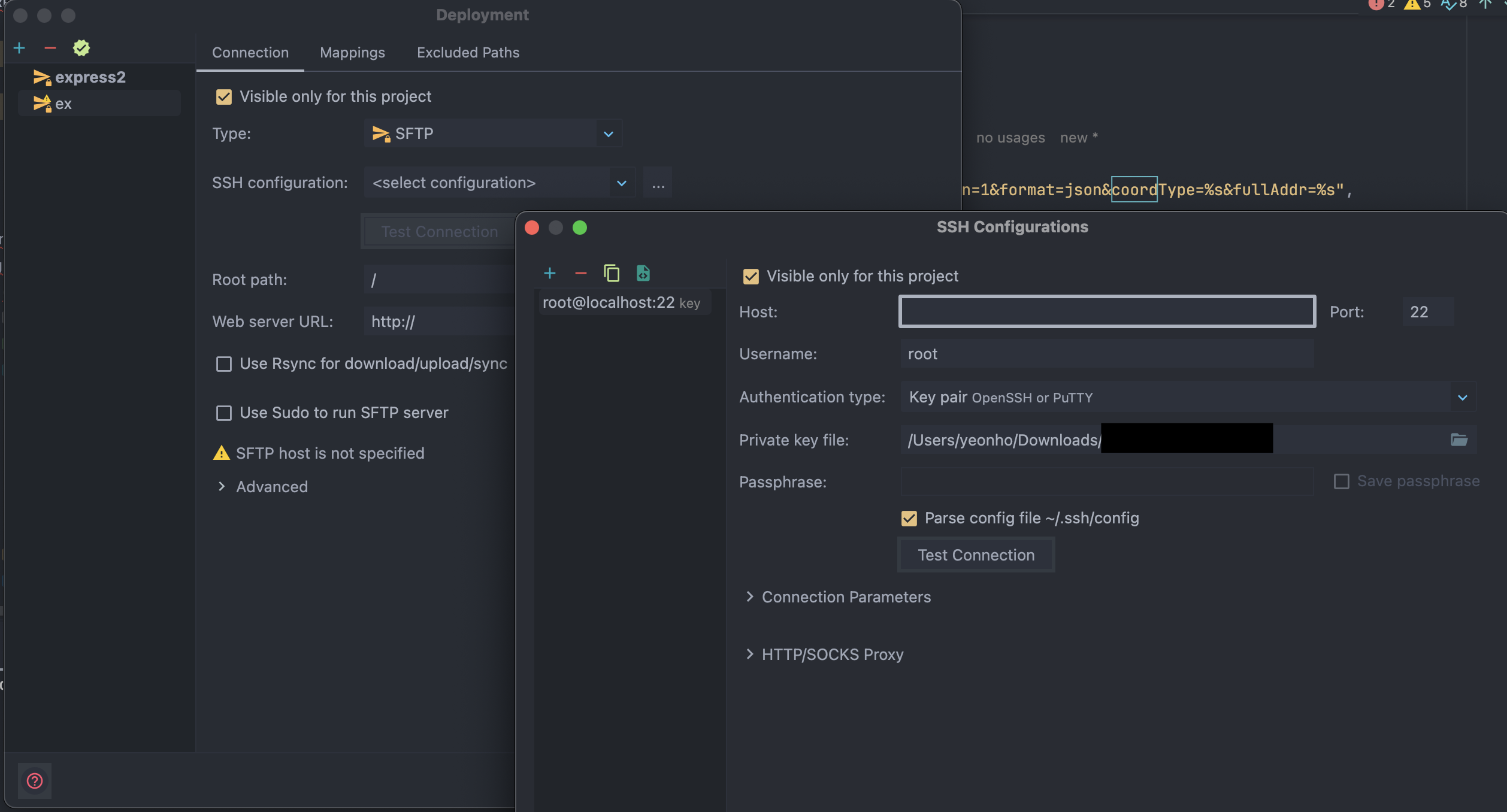
이후 SSH configuration에서 ...을 클릭한 후, 서버 설정에 맞게 입력하면 된다.
Host: 서버의 퍼블릭 IP주소
Port: 22
Username: 인스턴스를 생성할 때 선택한 AMI에 따라 선택한다.
* 나는 관리자 비밀번호 확인 시, 사용자 이름도 같이 떠서 그걸로 입력했다.
Authencation type: 키페어로 변경한 후, 서버 생성 시 받았던 키페어 파일 경로를 선택하면 된다
이후 테스트 커넥션해보면,, 성공했다고 뜬다!!