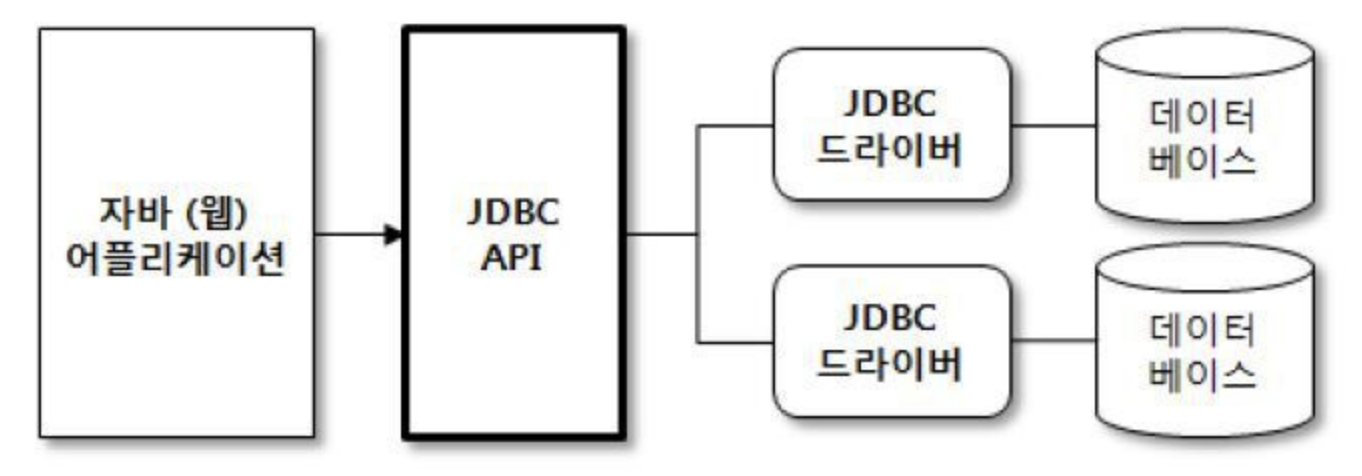
JDBC란?
- Java Database Connectivity
- 자바에서 DB 프로그래밍을 하기 위해 사용되는 API
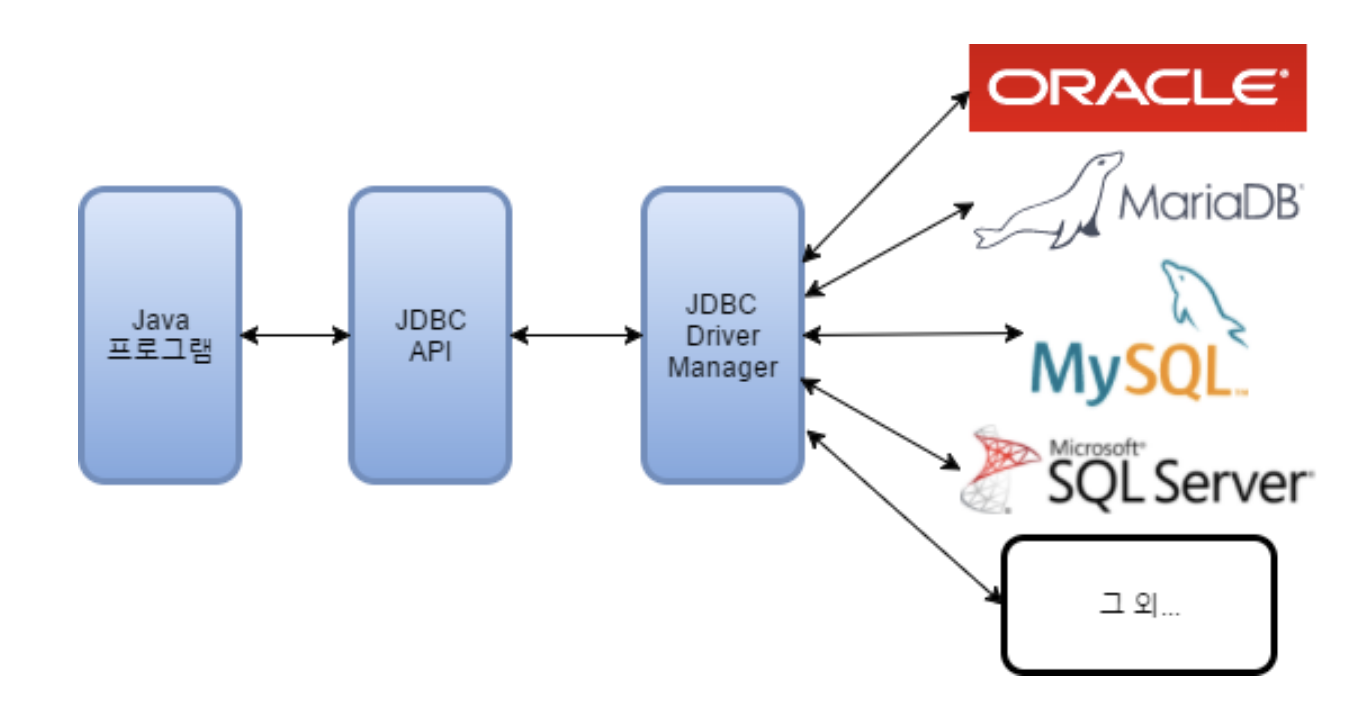
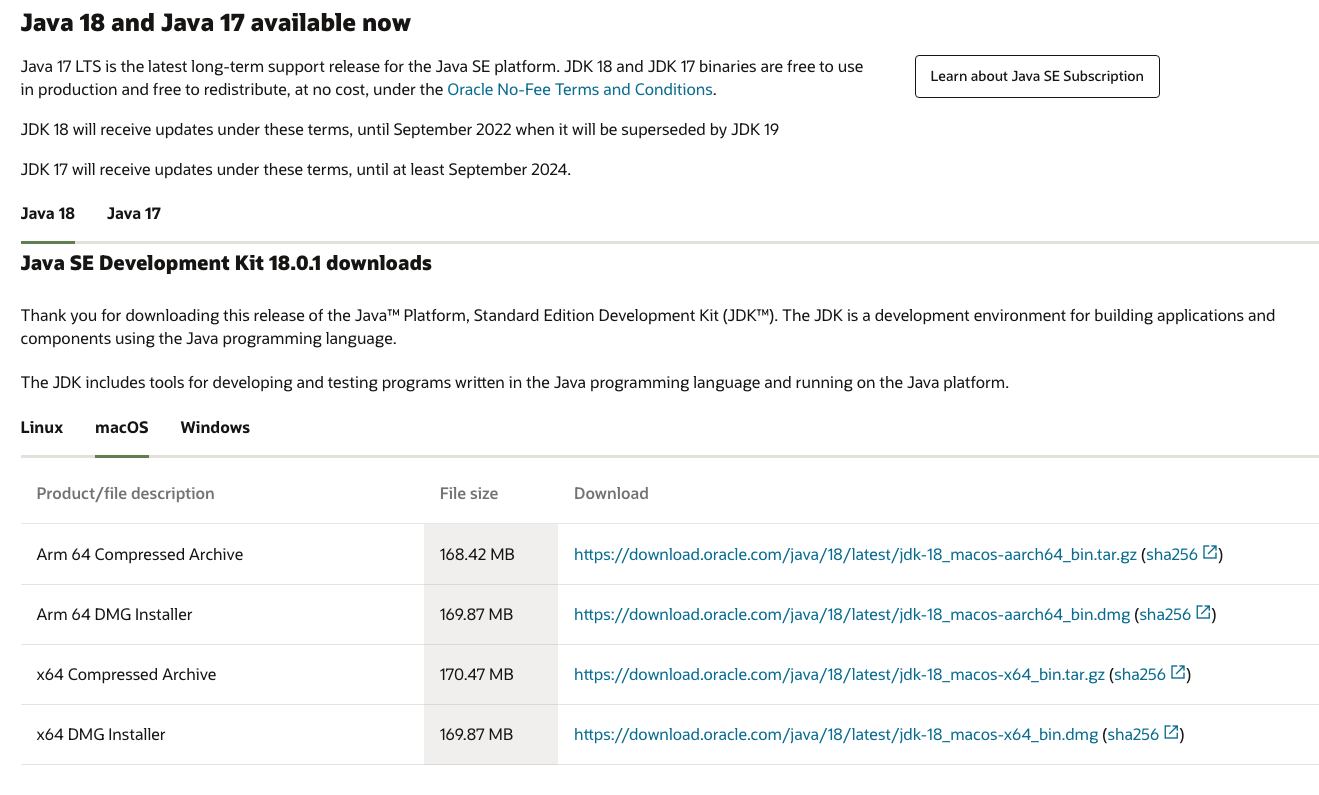
1. Java 설치
https://www.oracle.com/java/technologies/downloads/#jdk18-mac
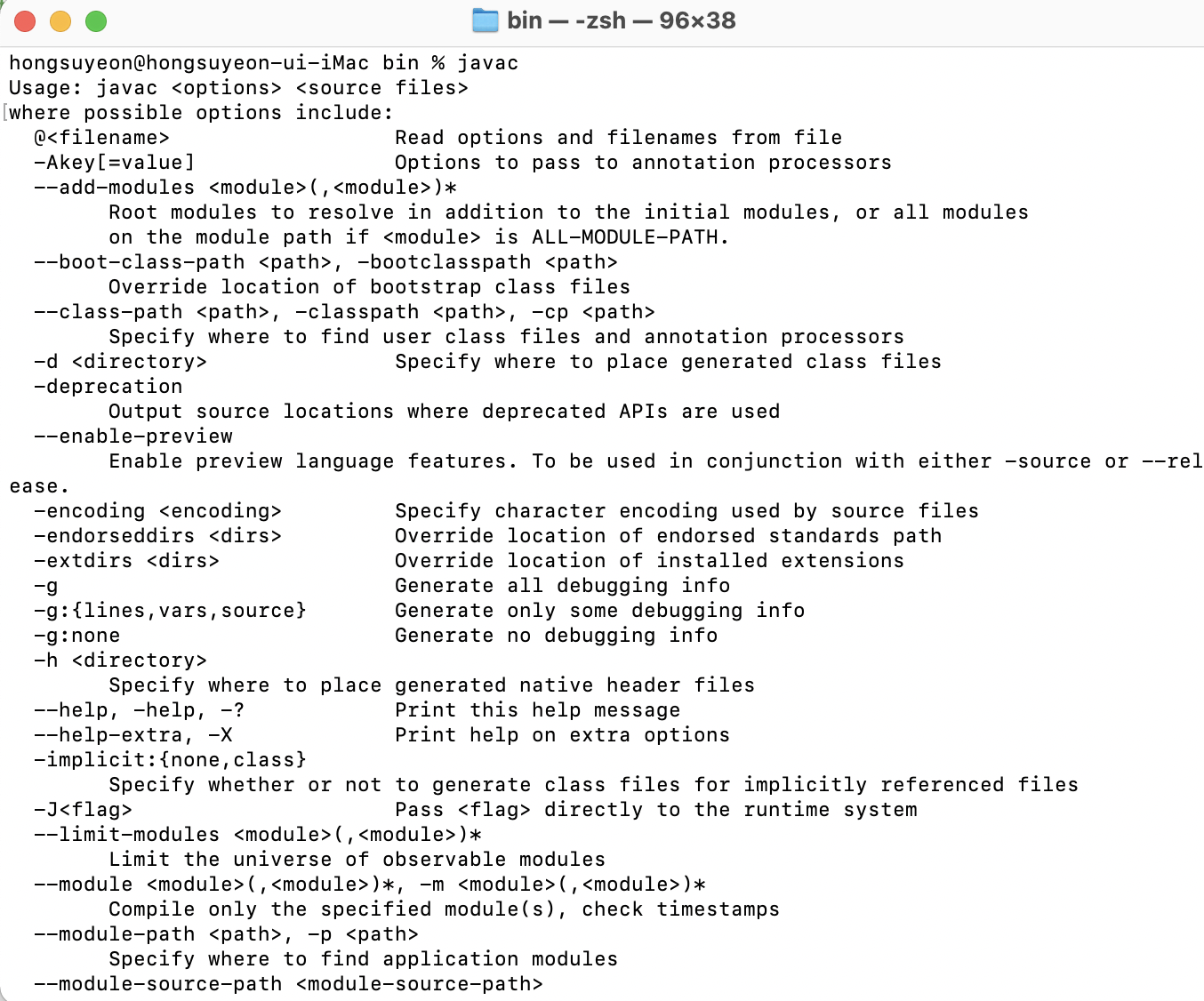
설치 이후 터미널에서 javac 확인.
2. tomcat 설치
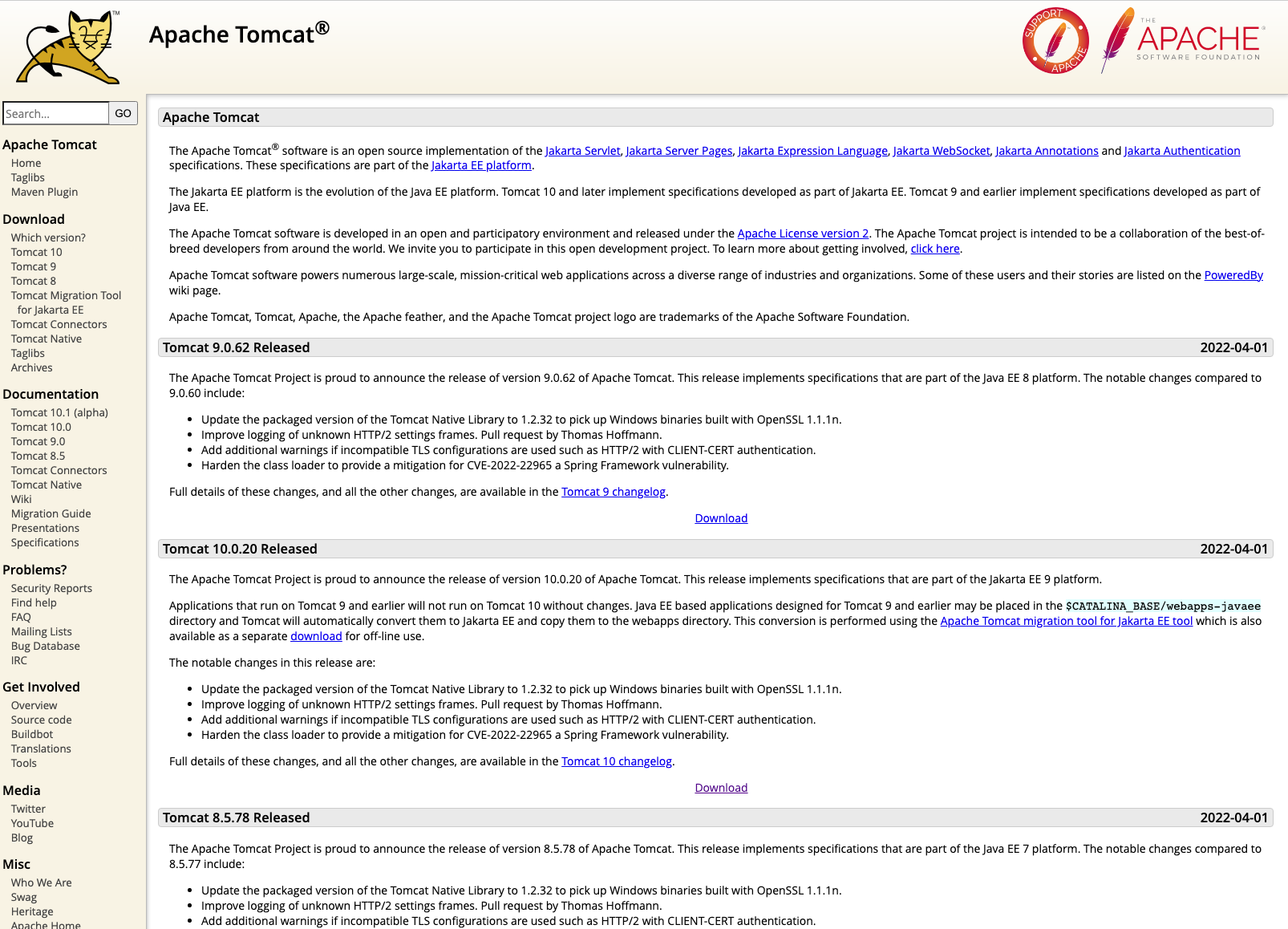
- 자신이 원하는 버전으로 다운로드
- tomcat 또한 자신이 원하는 폴더에 압축 풀기.
2-1. 톰캣 실행 방법
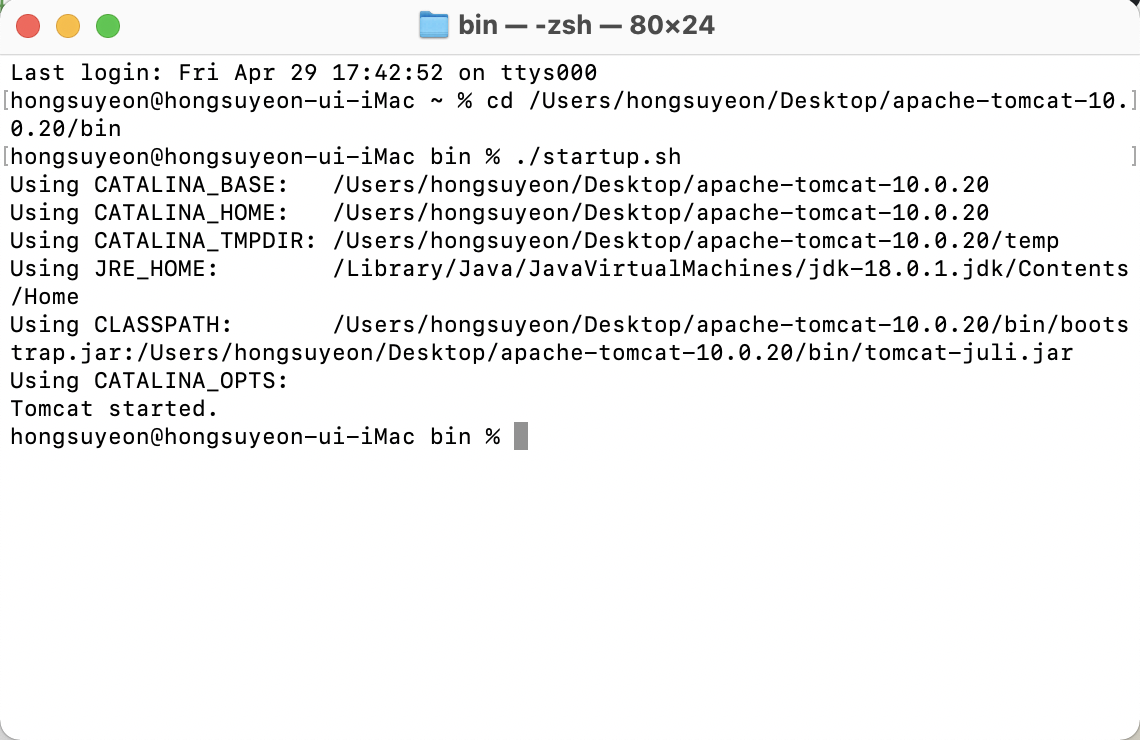
cd /톰캣폴더위치/bin
./startup.sh
Tomcat started. 문구 확인.
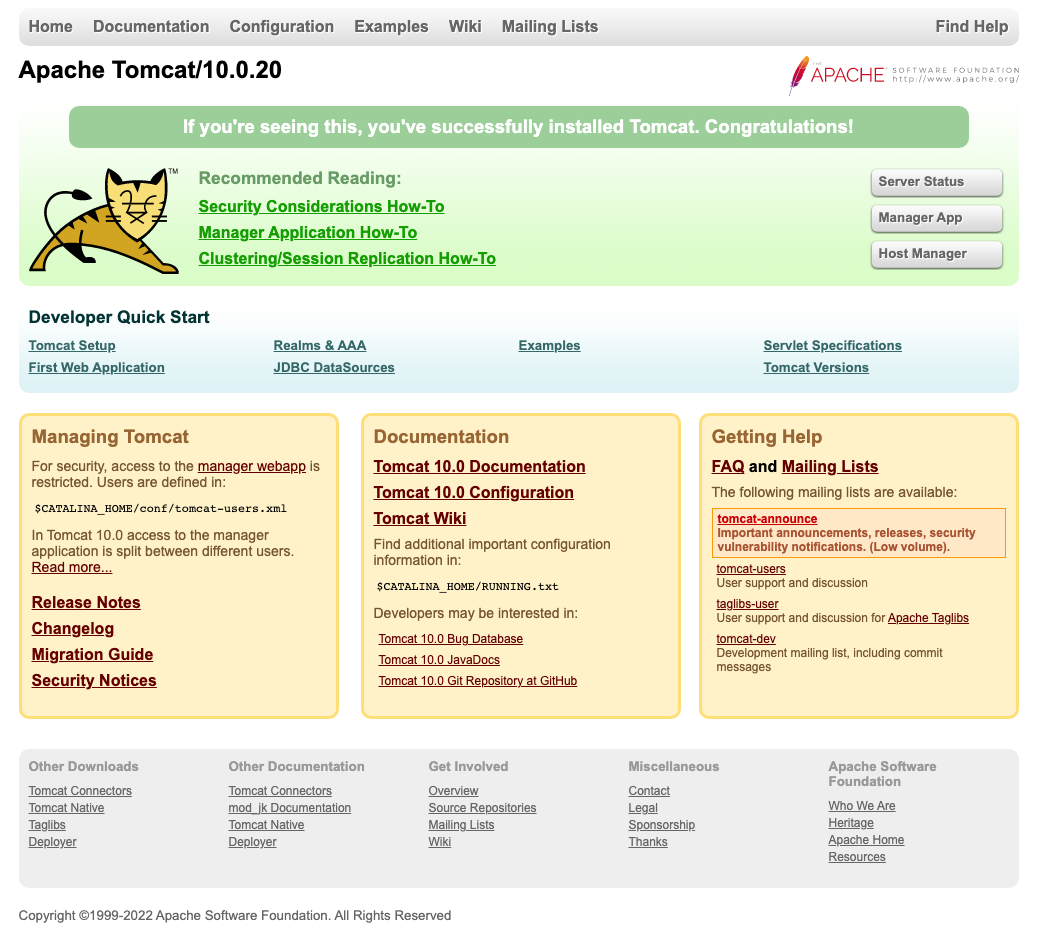
실행 이후에는 127.0.0.1:8080 접속하여 index.jsp 가 잘 나오는 지 확인 필요
2-2. 톰캣 종료 방법
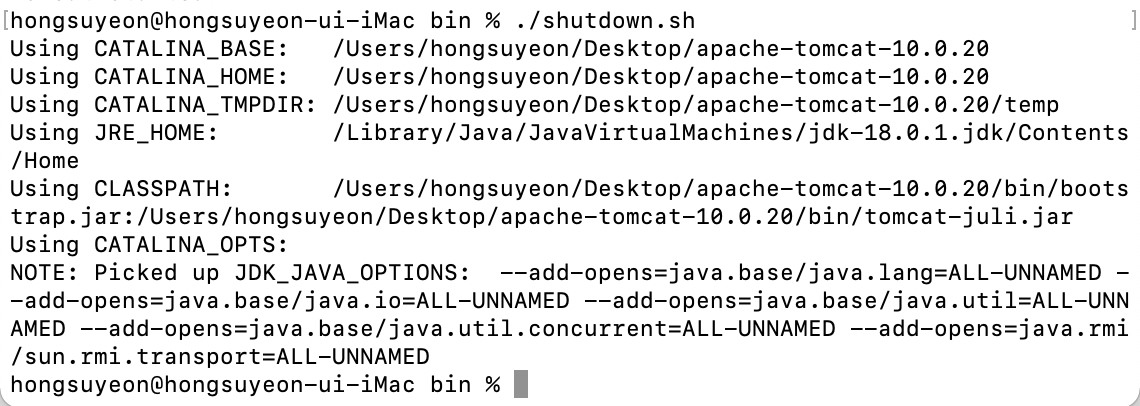
현재 위치가 tomcat 폴더의 bin 인지 확인 (pwd)
./shutdown.sh
정상 종료 시 127.0.0.1:8080 주소 접속 불가.
3. MySQL 설치
- https://www.mysql.com/downloads/ 접속
- 하단 MySQL Community (GPL) Downloads 클릭
- MySQL Commnutiy Server 클릭
- macOS 의 경우 꼭 본인에게 맞는 OS 버전으로 설치.
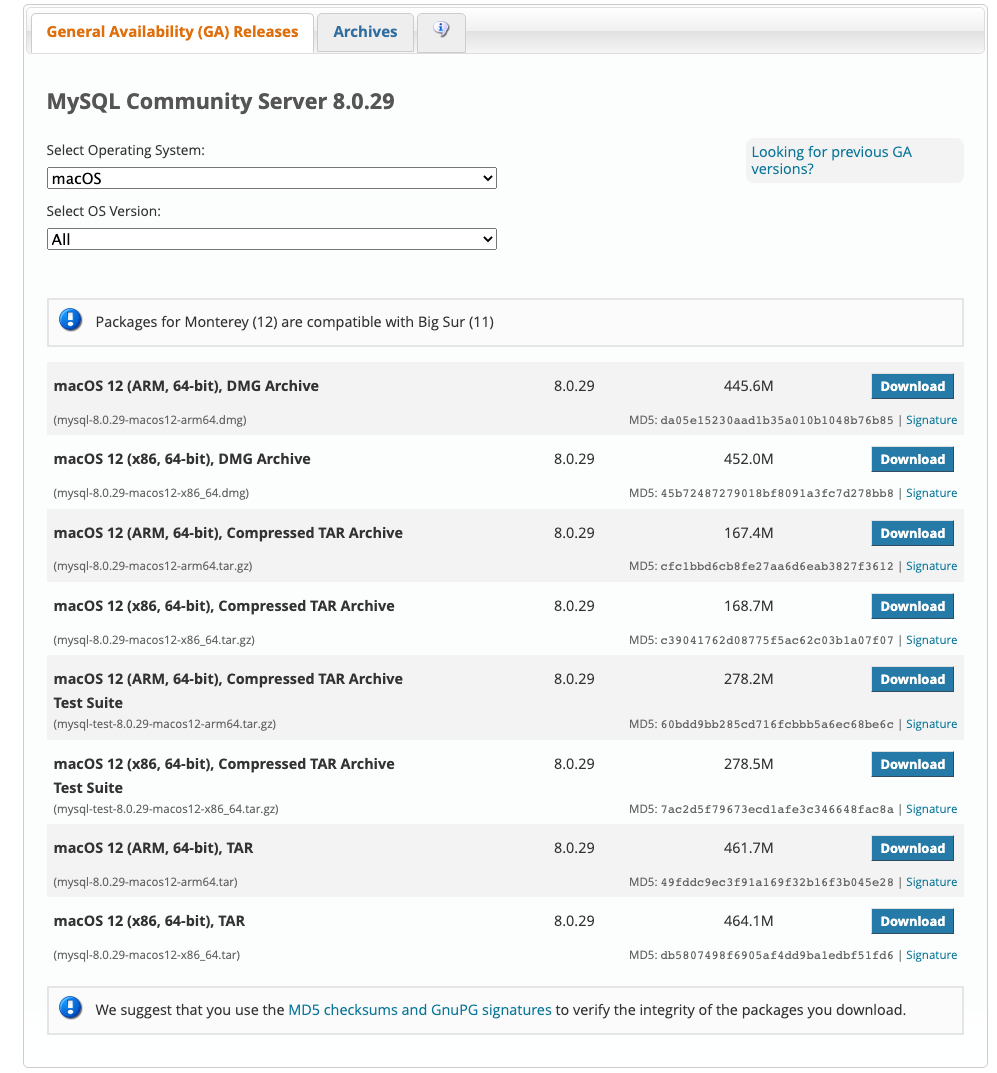
3-1. 설치 과정
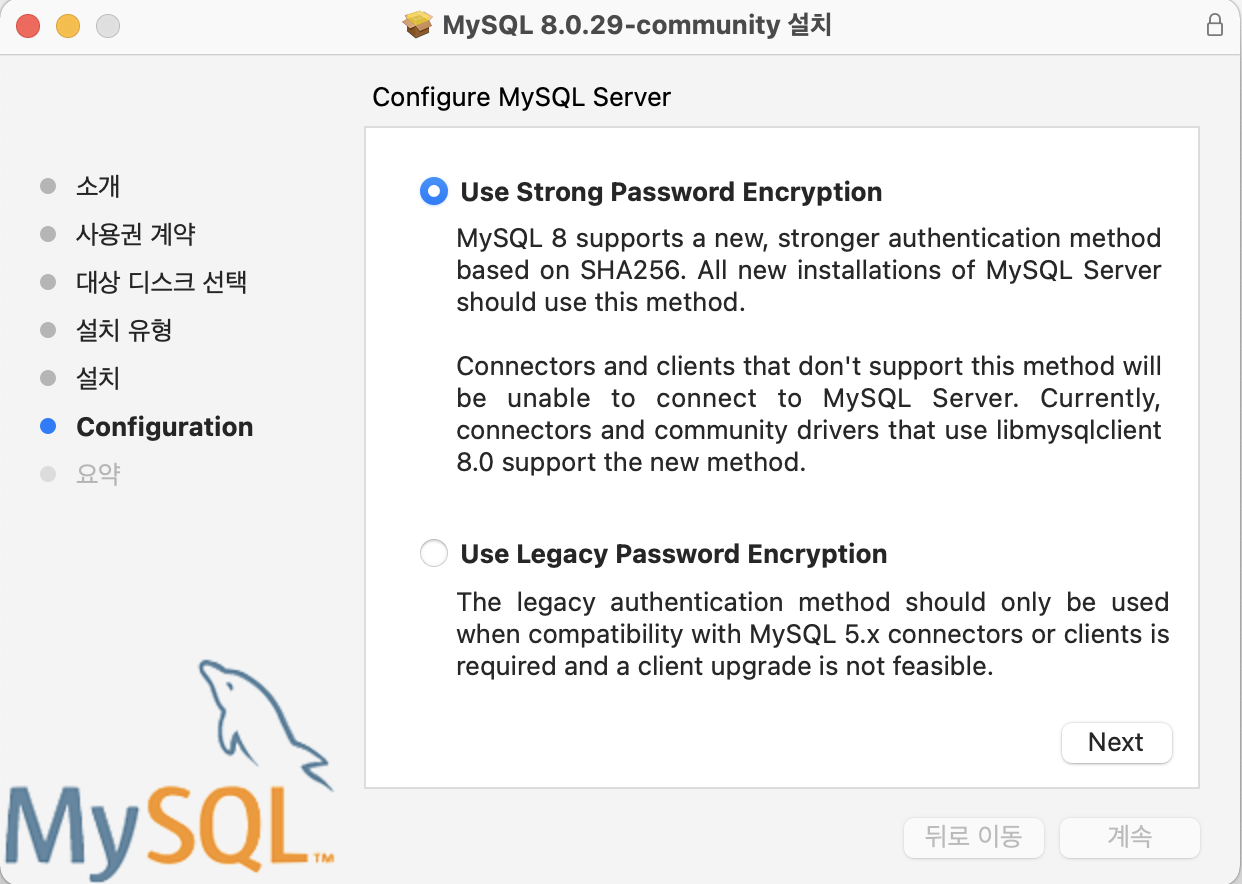
1. password 는 둘 중 자유롭게 선택해도 되는 듯? 나는 그냥 strong 으로...
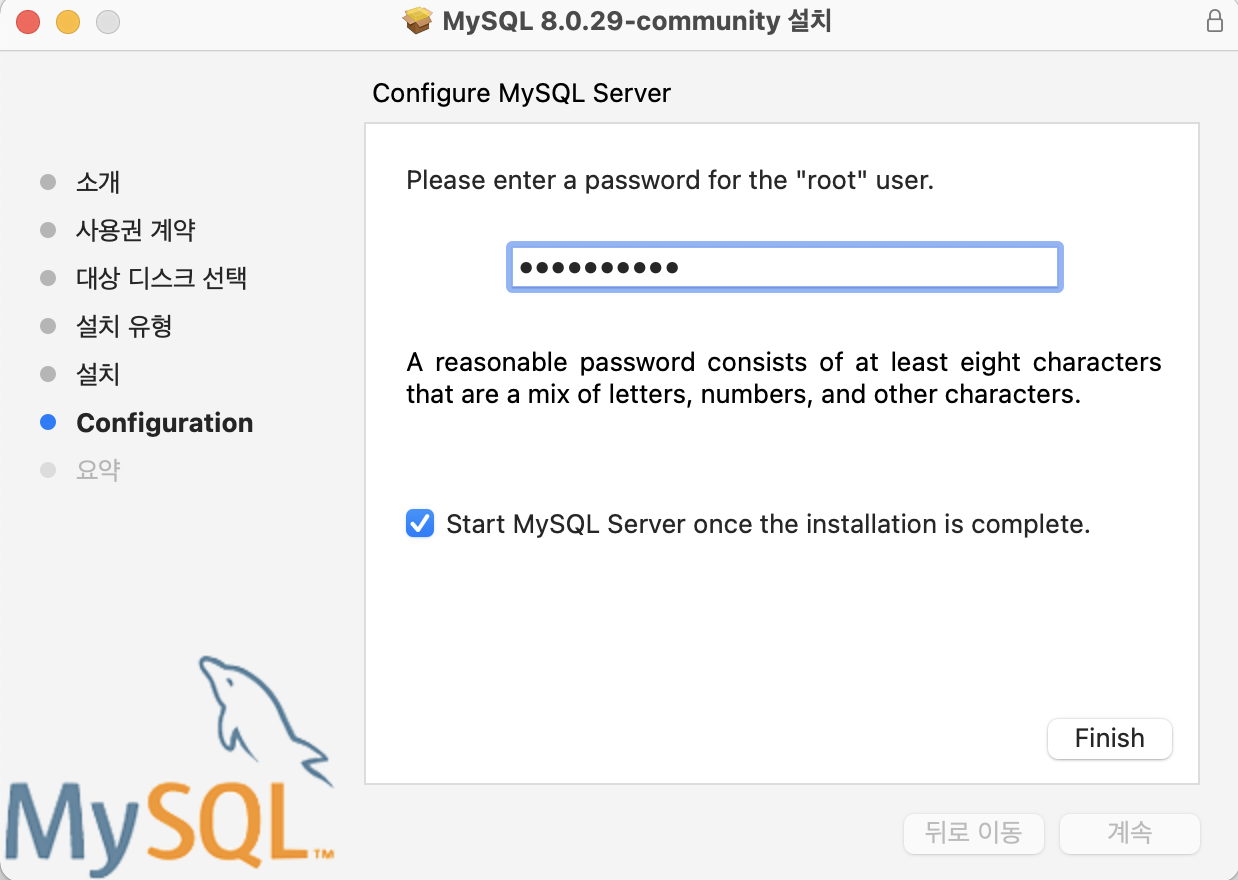
2. MySQL 패스워드 설정 (잊어버리지 않도록 주의!) 난 방금 까먹어서 다시 설치 중 ^^;;
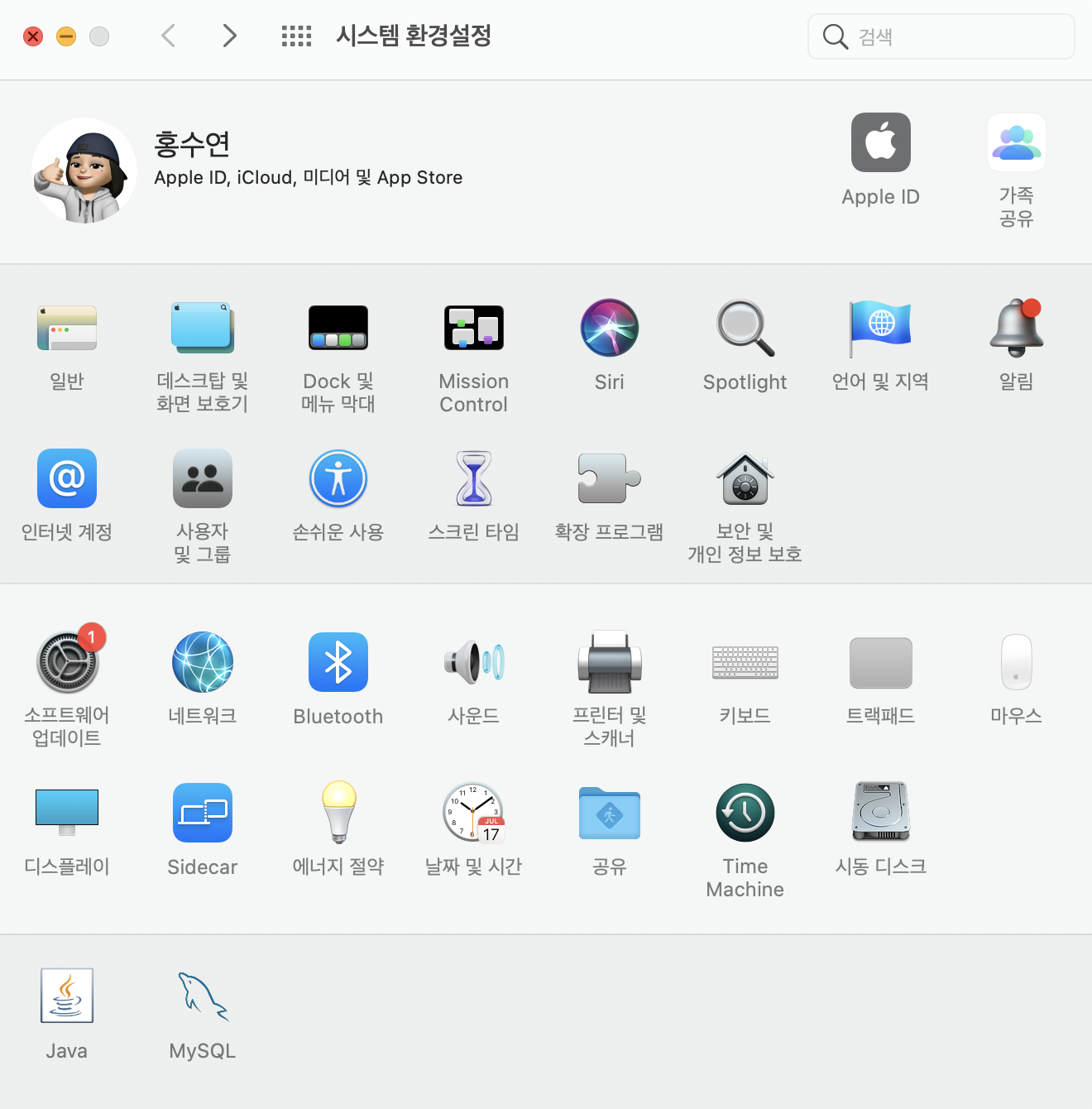
3. 시스템 설정에서 Java, MySQL 설치 되었는지 정상 확인!
- 터미널 창에서 cd /usr/local/mysql/bin 폴더로 접속
- ./mysql -u root -p 입력
- 설정한 password 입력 (아까 설치 과정에서 입력한 비밀번호)
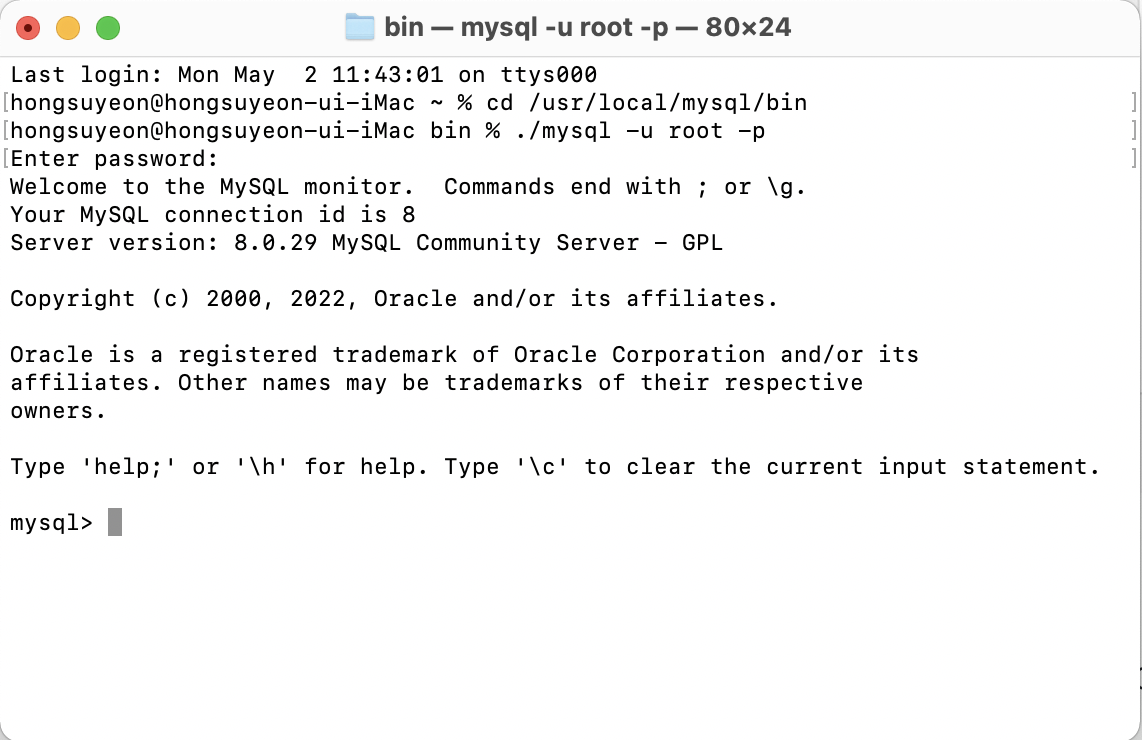
--> 정상적으로 MySQL 이 작동된 모습
4. macOS 는 MySQL Connector 설치 하지 않아도 된다!
5. Tomcat-MySQL-Java 연동 확인
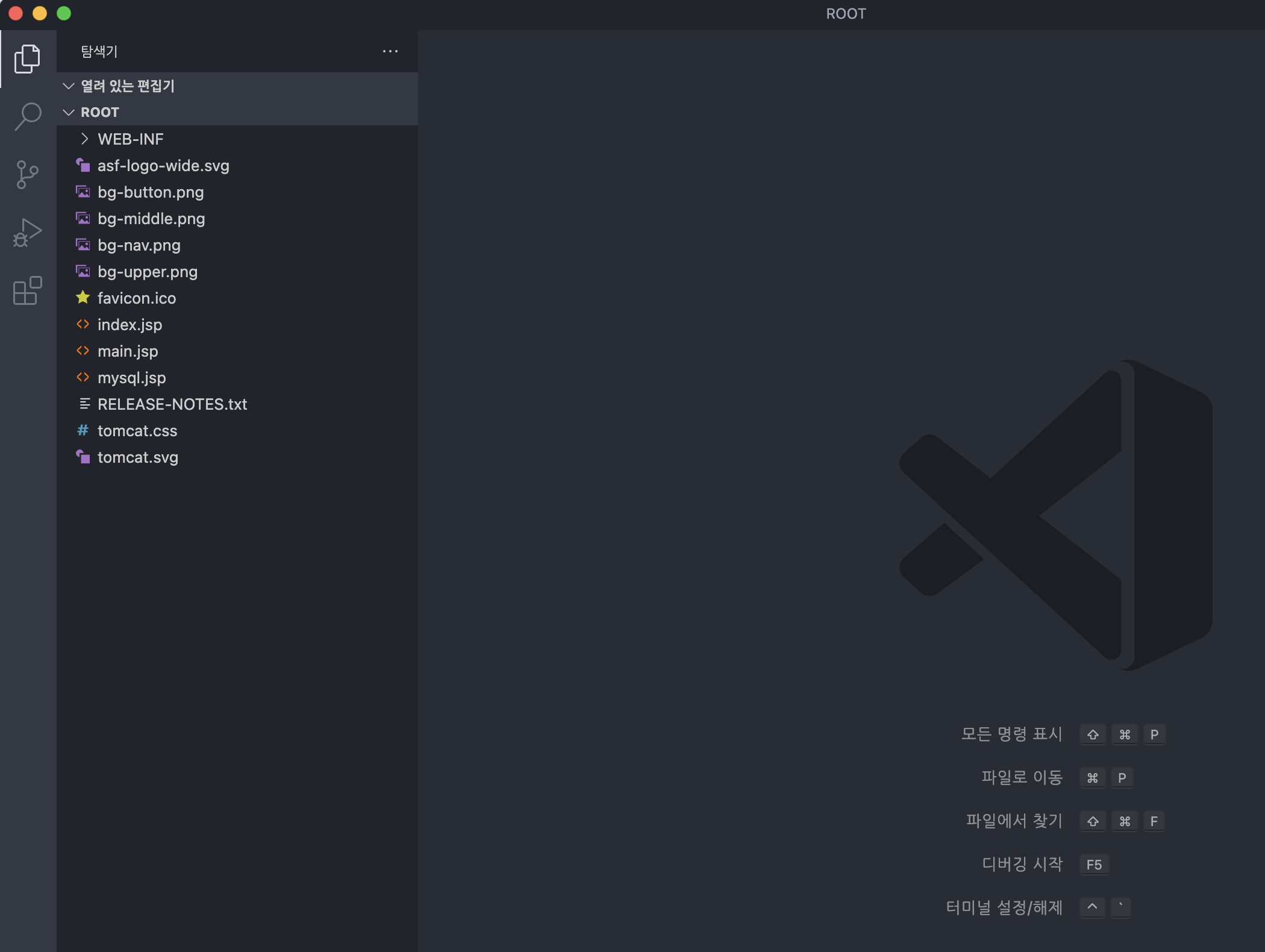
1. VsCode 에서 tomcat 의 \webapps\ROOT 폴더 불러오기.
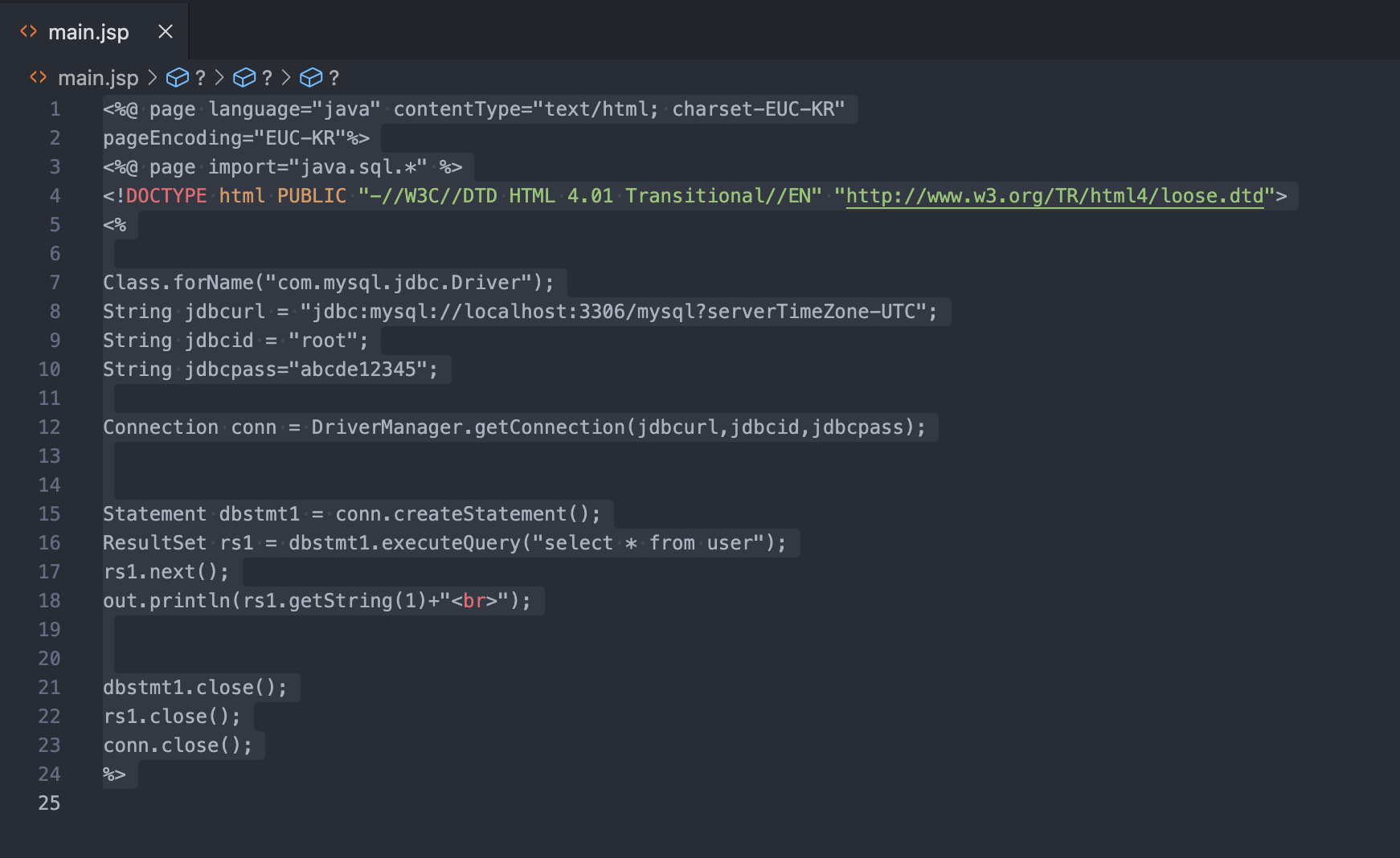
2. \webapps\ROOT 폴더 내 main.jsp 파일 생성
<%@ page language="java" contentType="text/html; charset-EUC-KR"
pageEncoding="EUC-KR"%>
<%@ page import="java.sql.*" %>
<!DOCTYPE html PUBLIC "-//W3C//DTD HTML 4.01 Transitional//EN" "http://www.w3.org/TR/html4/loose.dtd">
<%

Class.forName("com.mysql.jdbc.Driver");
String jdbcurl = "jdbc:mysql://localhost:3306/mysql?serverTimeZone-UTC";
String jdbcid = "root";
String jdbcpass="abcde12345";

Connection conn = DriverManager.getConnection(jdbcurl,jdbcid,jdbcpass);


Statement dbstmt1 = conn.createStatement();
ResultSet rs1 = dbstmt1.executeQuery("select * from user");
rs1.next();
out.println(rs1.getString(1)+"<br>");


dbstmt1.close();
rs1.close();
conn.close();
%>- 위 소스 붙여넣기
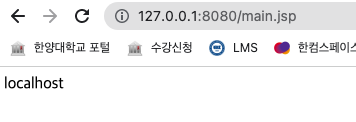
4. 127.0.0.1:8080/main.jsp 로딩 시 localhost 노출 = 성공!

나는 여니