1. UTM 설치
여기서는 가상머신으로 UTM을 사용할 것이기 때문에 아래의 링크에서 UTM을 다운받는다.
https://mac.getutm.app/
2. ubuntu 다운로드
리눅스 커널을 기반으로 한 운영 체제(배포판)가 여러가지 있는데 그 중 우분투를 설치해보려고 한다.
아래의 링크에서 ubuntu lts 버전을 다운 받는다.
https://ubuntu.com/download/server/arm
참고) ububtu lts와 desktop의 차이
3. utm에서 가상 머신 만들기
우분투에는 그래픽 사용자 인터페이스 (GUI)와 명령 행 인터페이스 (CLI)가 있다. 이 두가지 인터페이스를 설치해보자
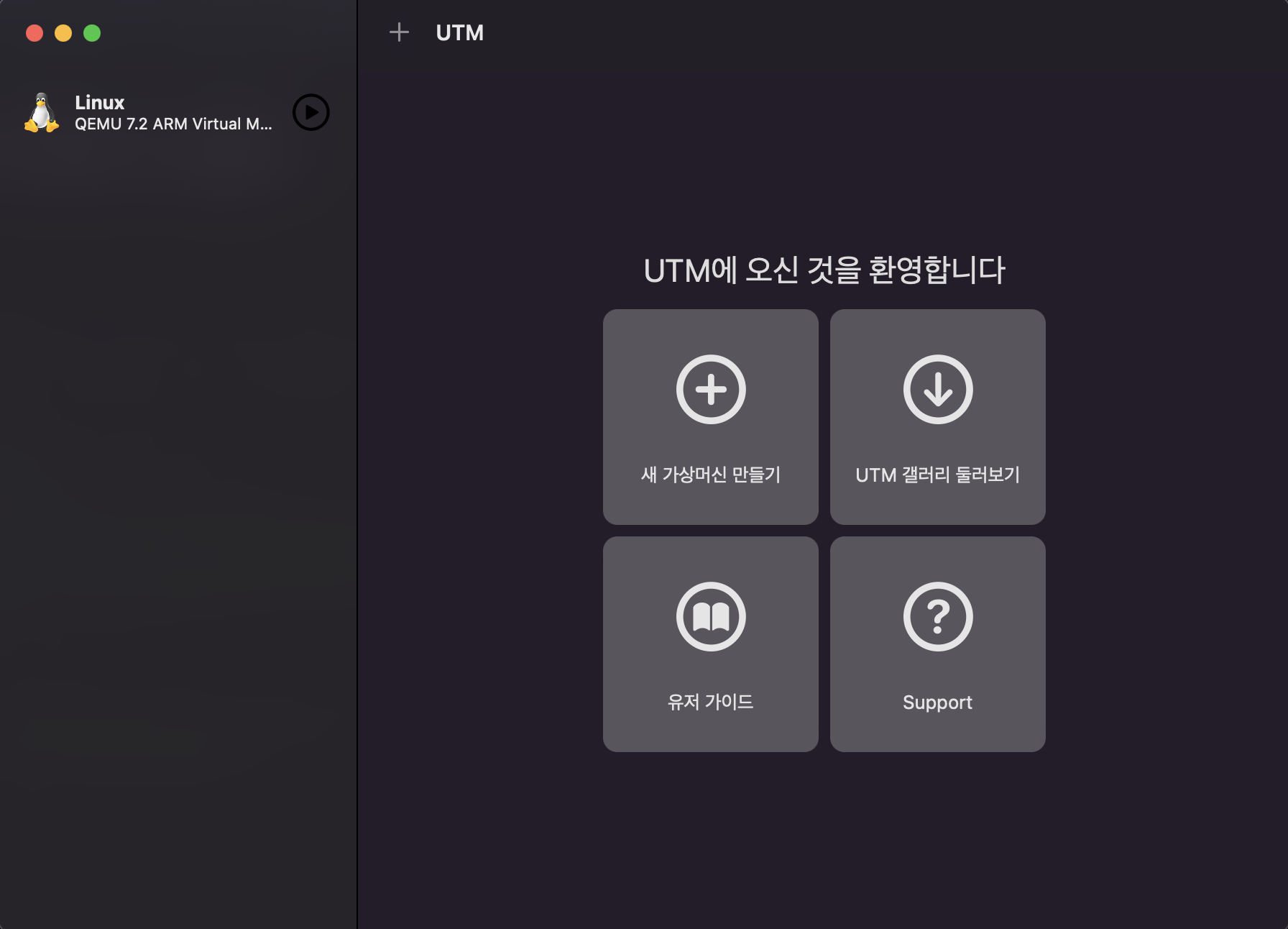
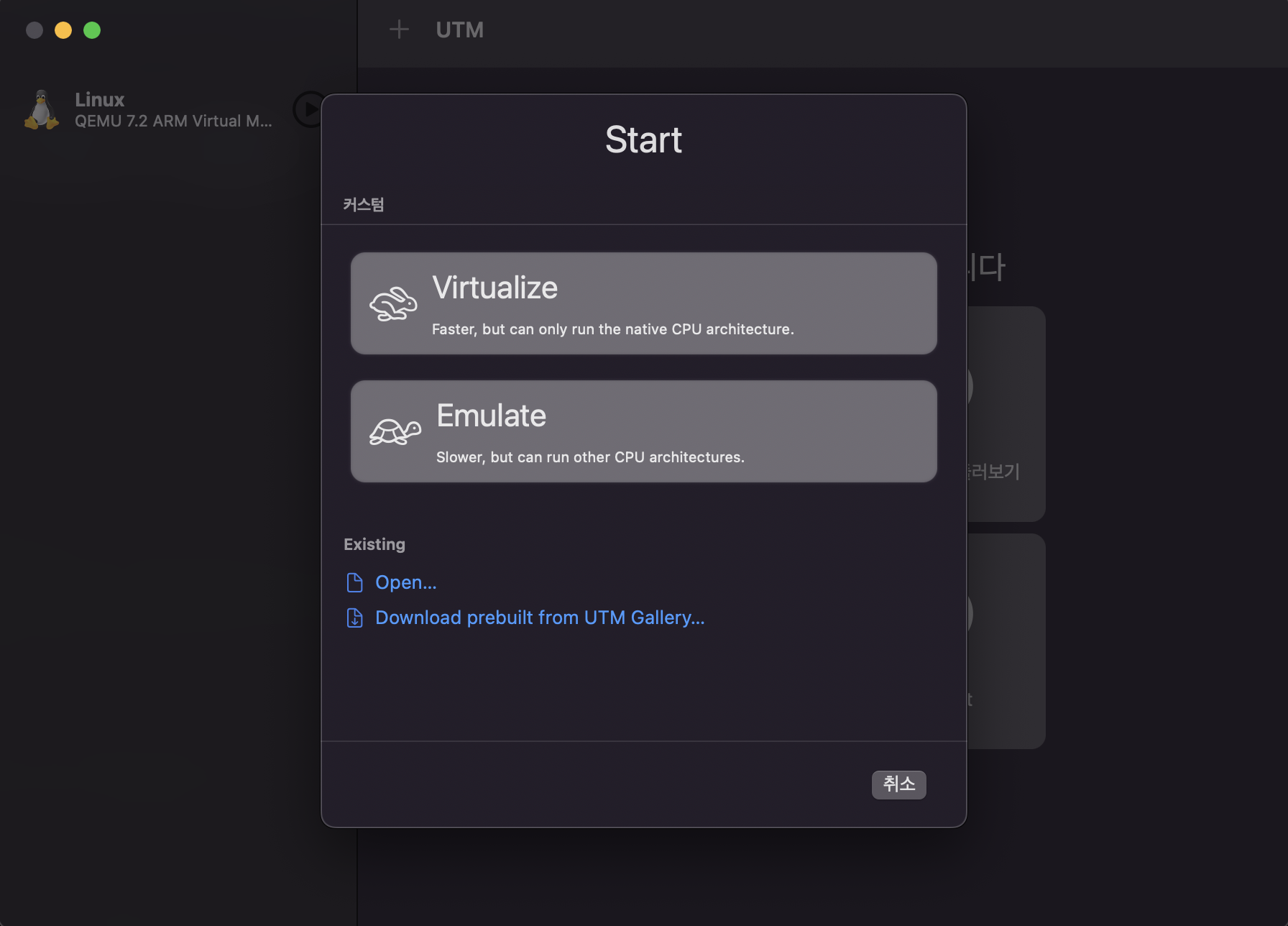
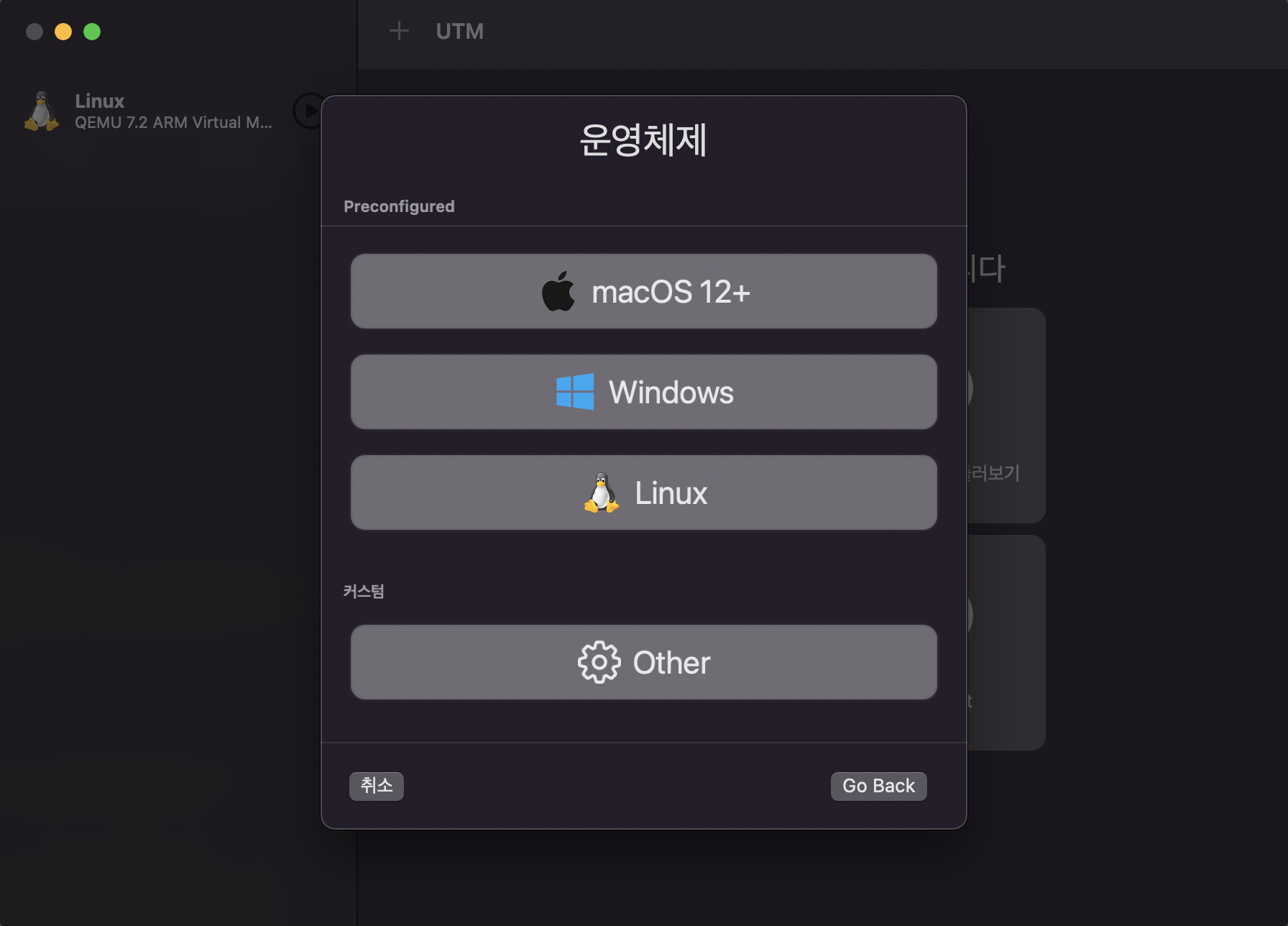
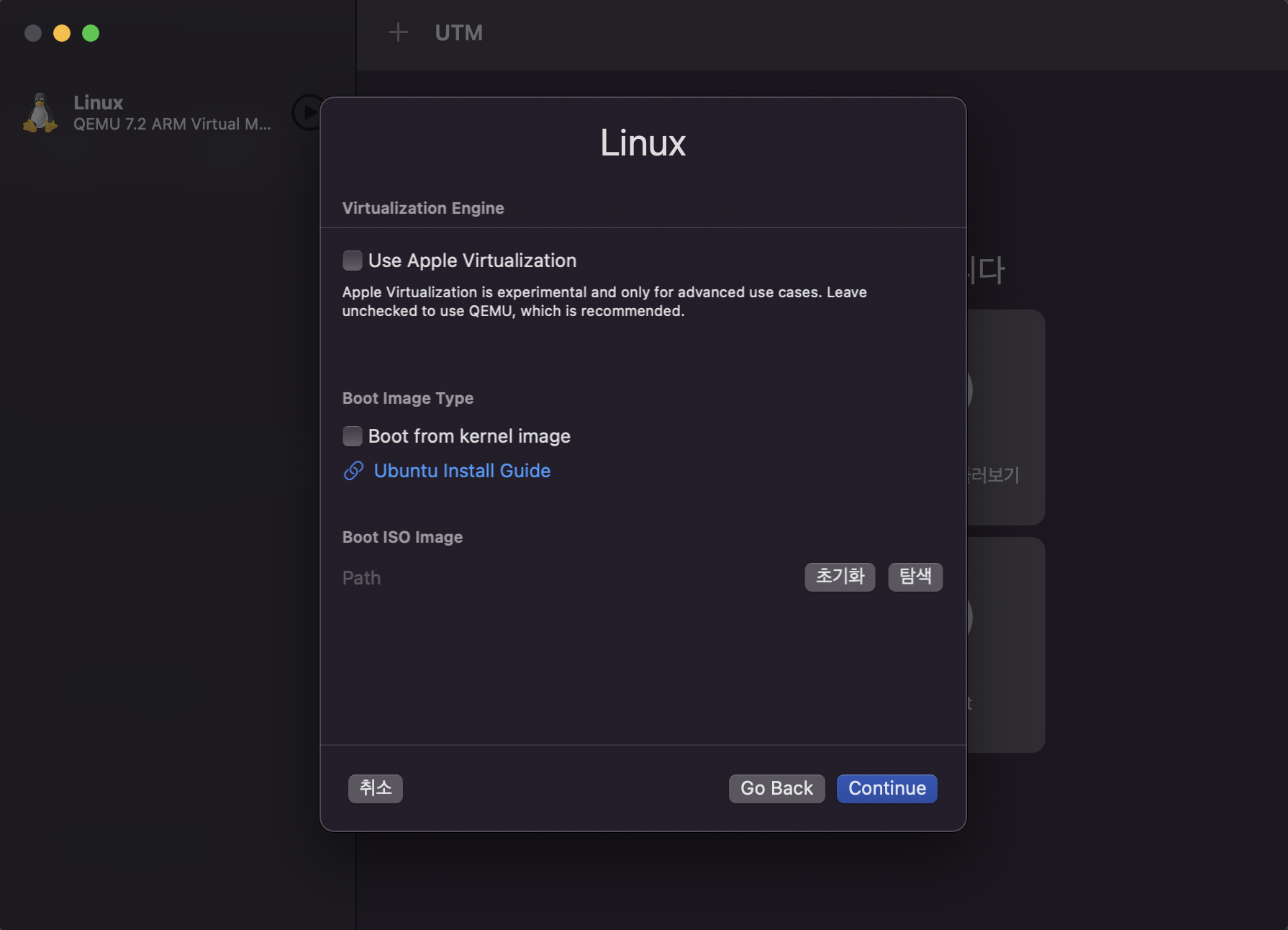
continue를 클릭해서 진행한다.
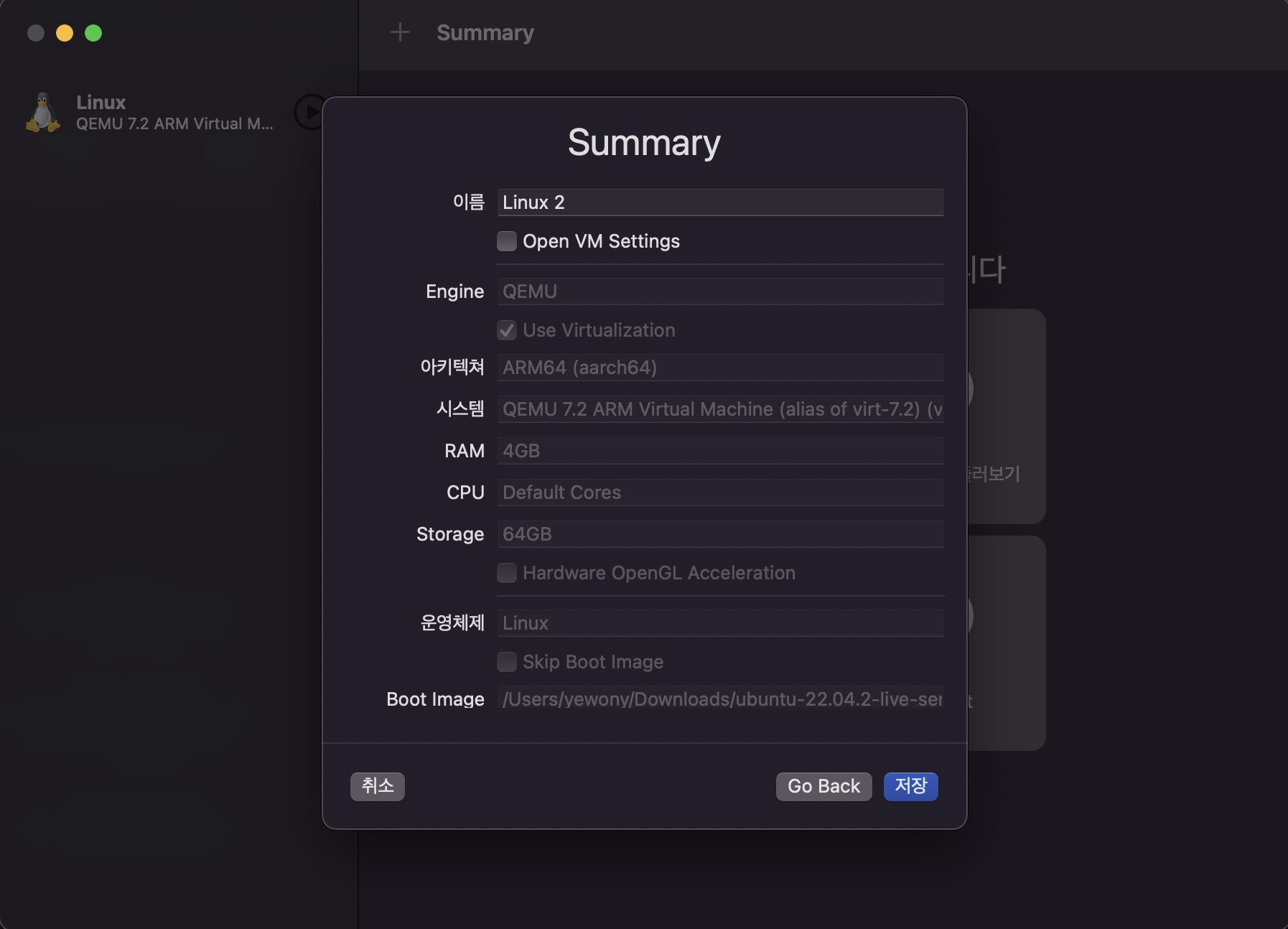
가상머신 이름을 설정한다.
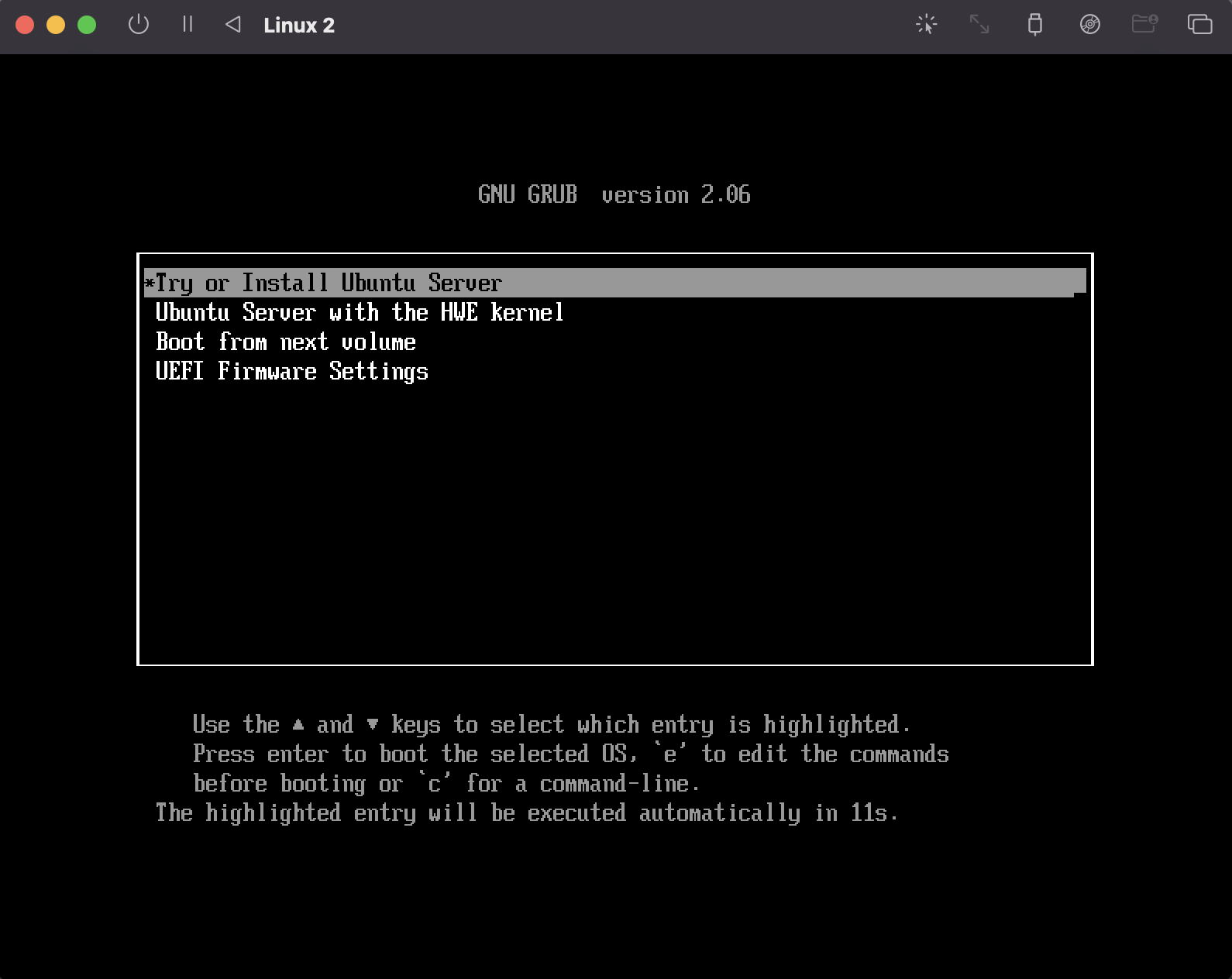
플레이 버튼을 누르고 ubuntu install server를 선택하면 설치가 시작된다.
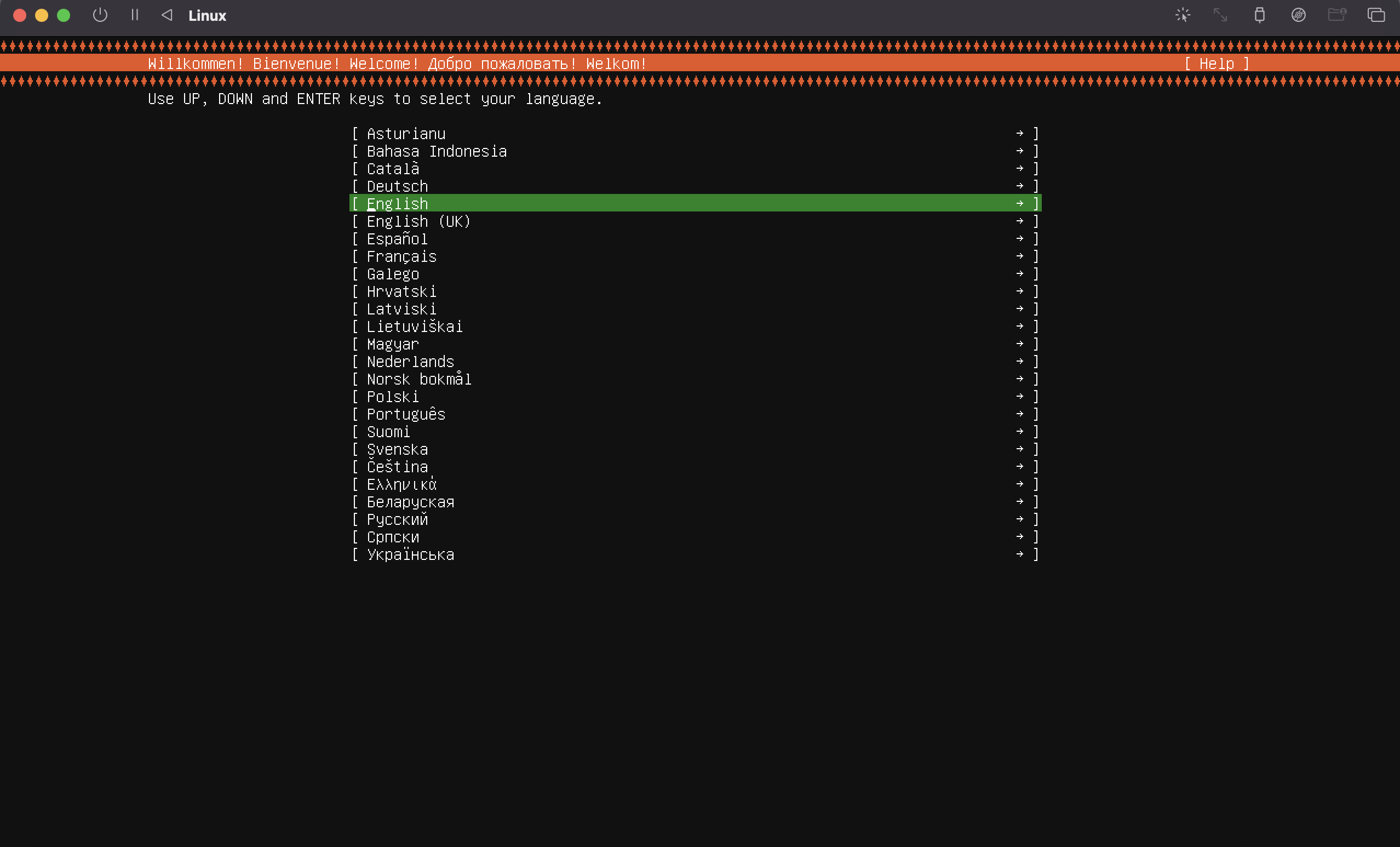
언어를 영어로 선택한 후에 다른 것들은 기본설정 값으로 두고 done을 누르면 된다.
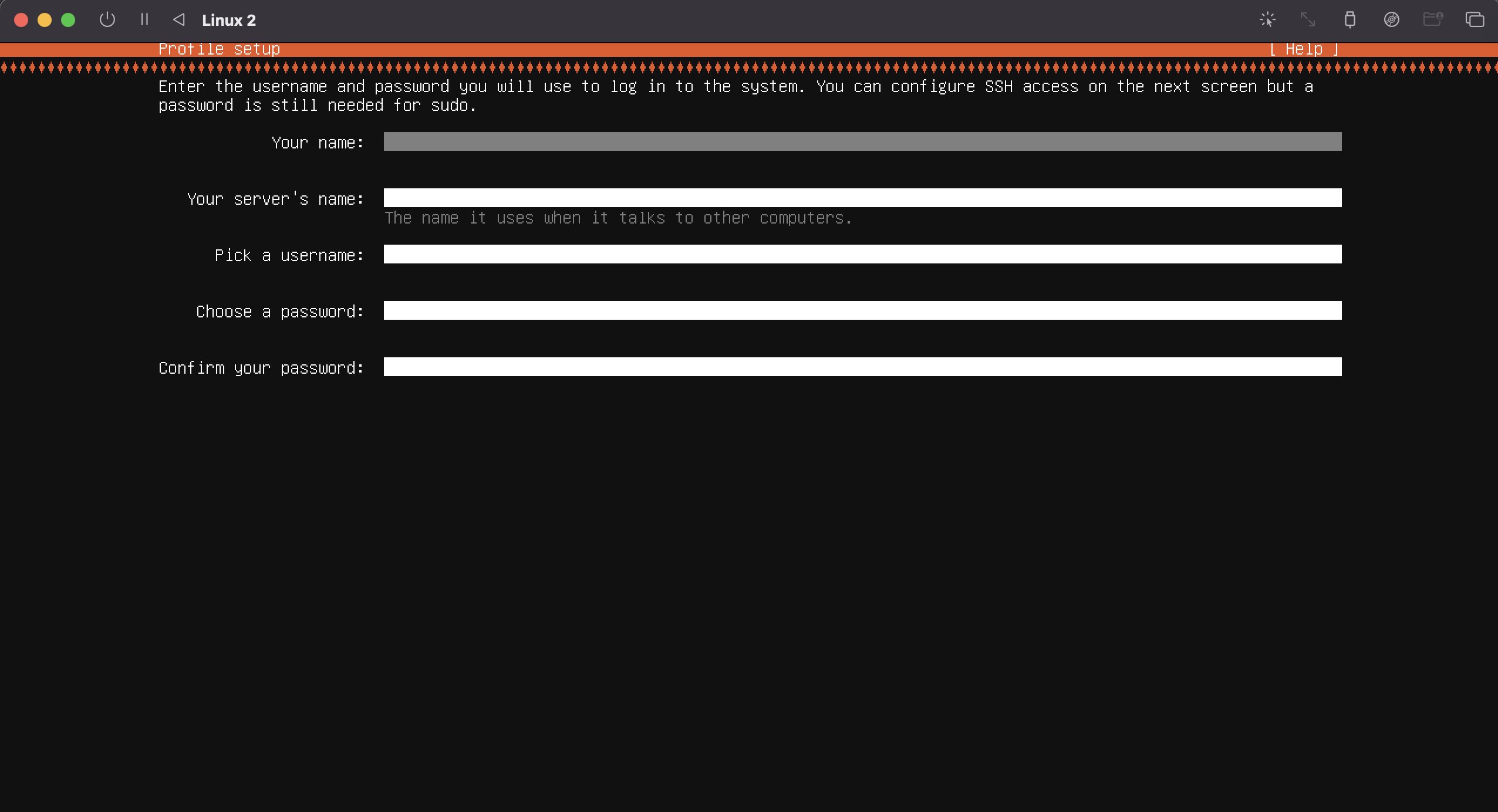
사용자 이름, 서버 이름, 비밀번호를 설정하고 done 클릭
이후에도 done, continue로 진행하다가
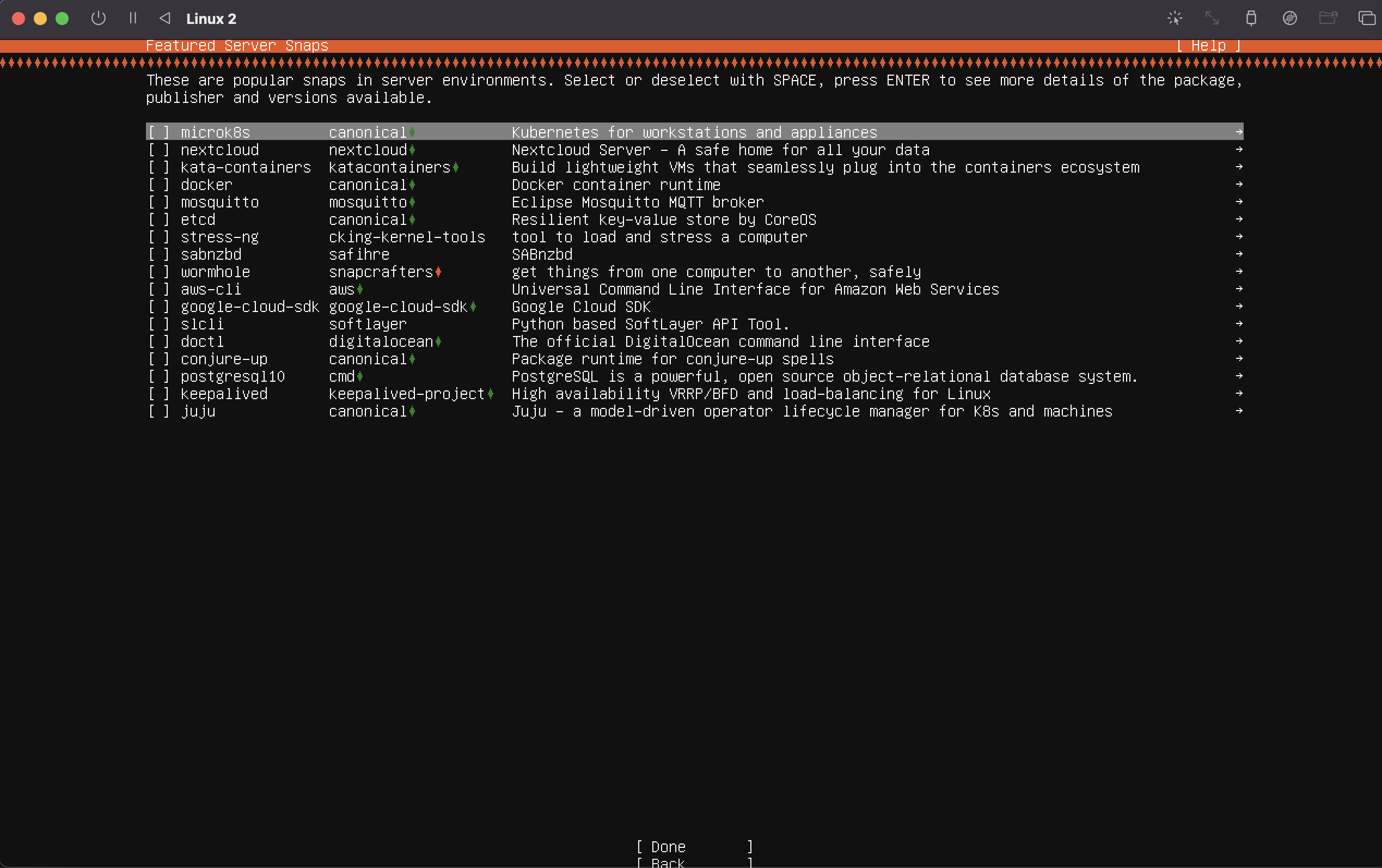
필요한 환경설정이 있다면 체크해주고 done 클릭
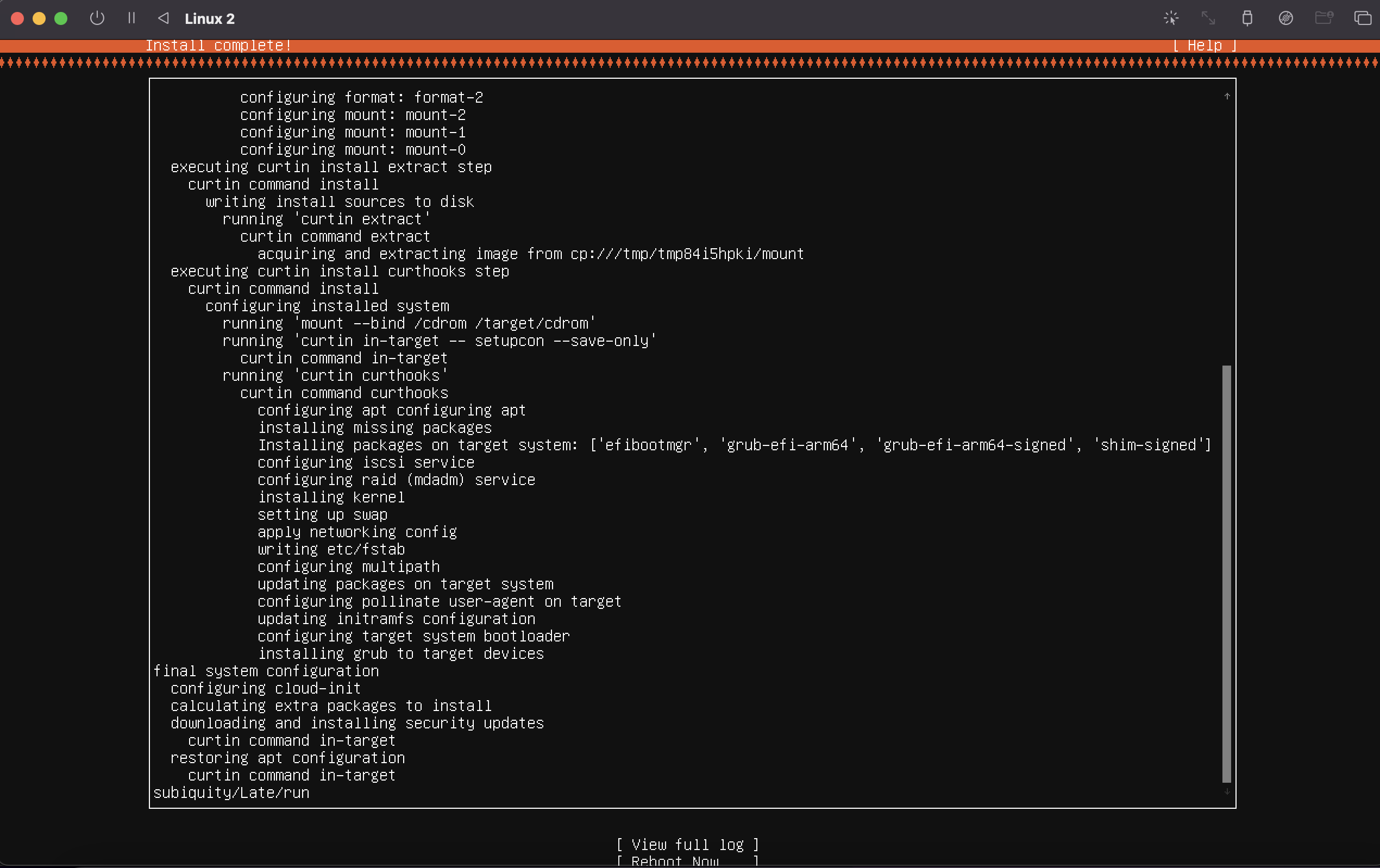
설치가 끝나면 reboot now를 눌러준다.
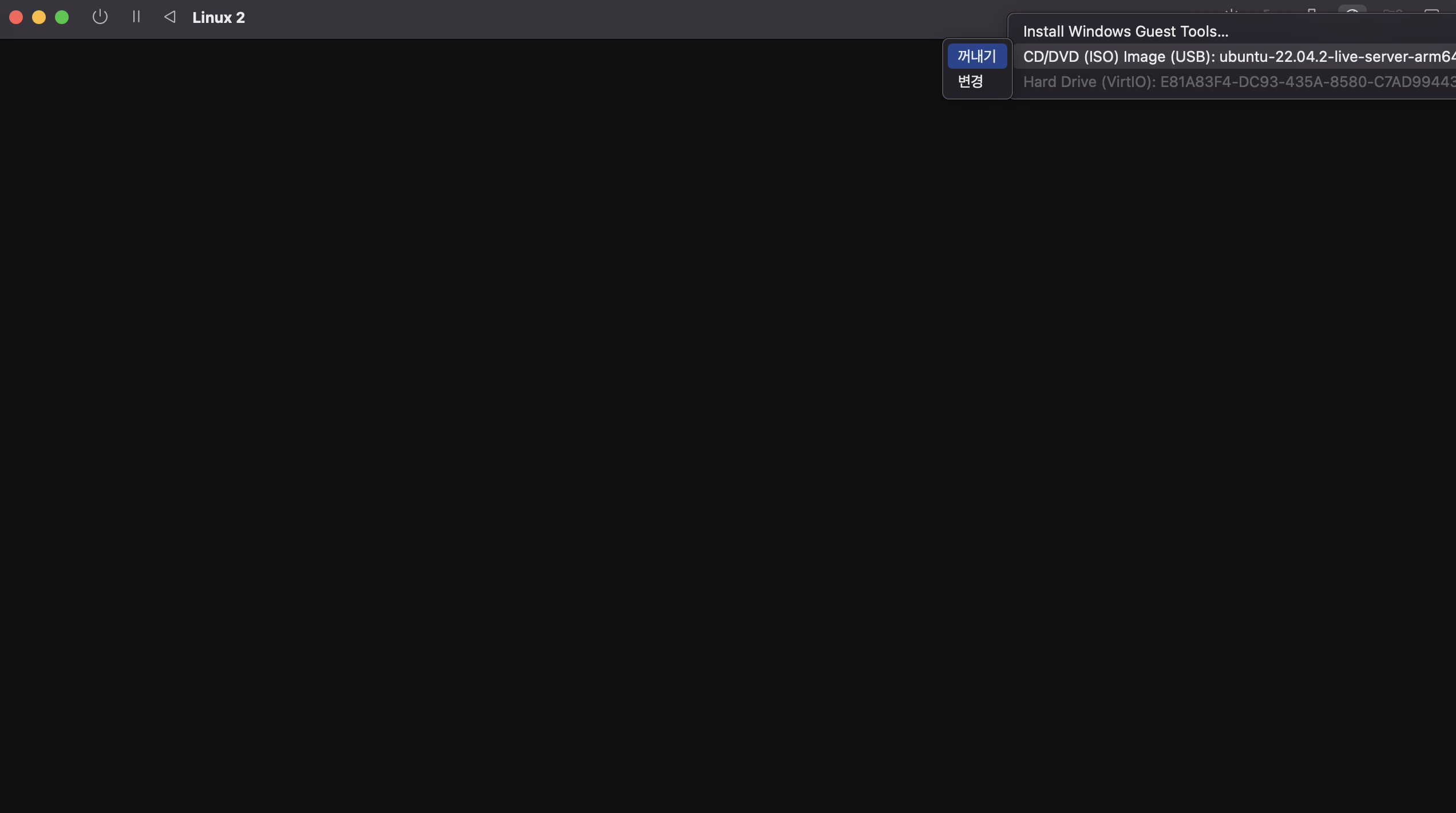
reboot가 안되는 상황이 종종 있는 것 같다. 이럴때는 1. CD 꺼내기 2. 가상머신 이름(Linux2) 옆에 플레이 버튼 누르기 를 해준다.
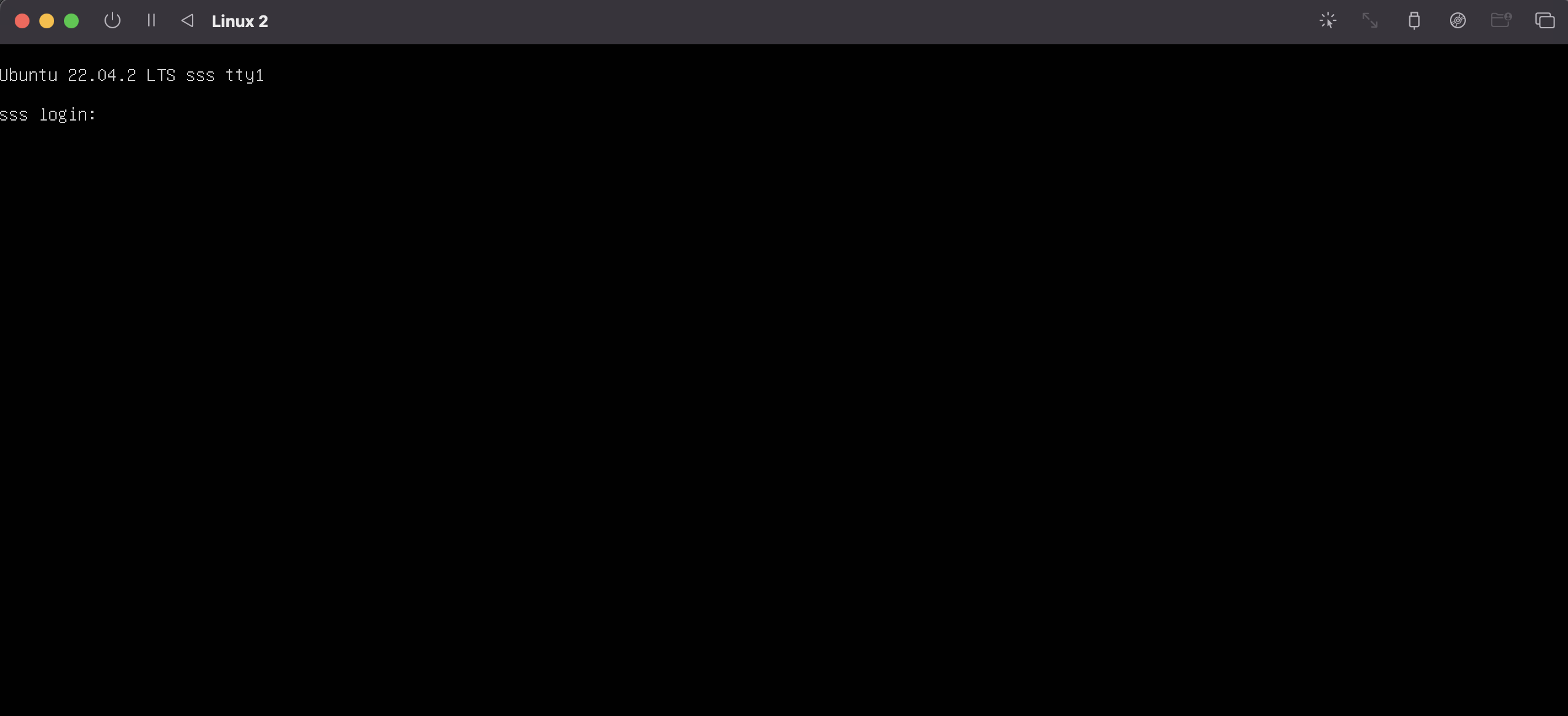
사용자 이름과 비밀번호를 입력한다.
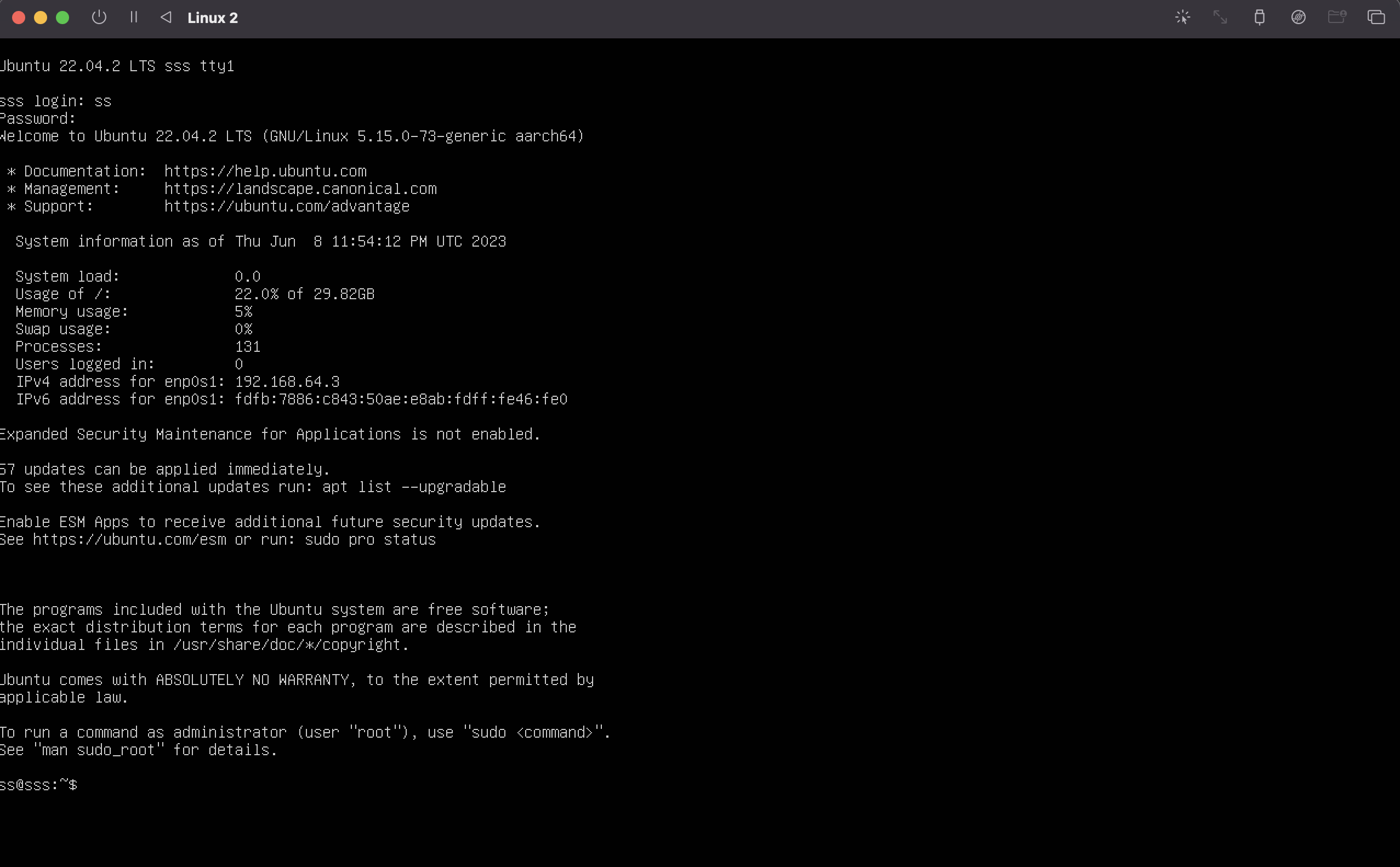
여기까지 cli 설치가 끝이 났다!
4. ubuntu GUI 만들기
	sudo apt-get update
    sudo apt-get upgrade
    sudo apt-get install ubuntu-desktop
    sudo reboot
위의 명령어를 차례로 입력해서 우분투 GUI를 설치한다. desktop 설치할 때 꽤 오래 걸리기 때문에 느긋하게 기다리면 된다.
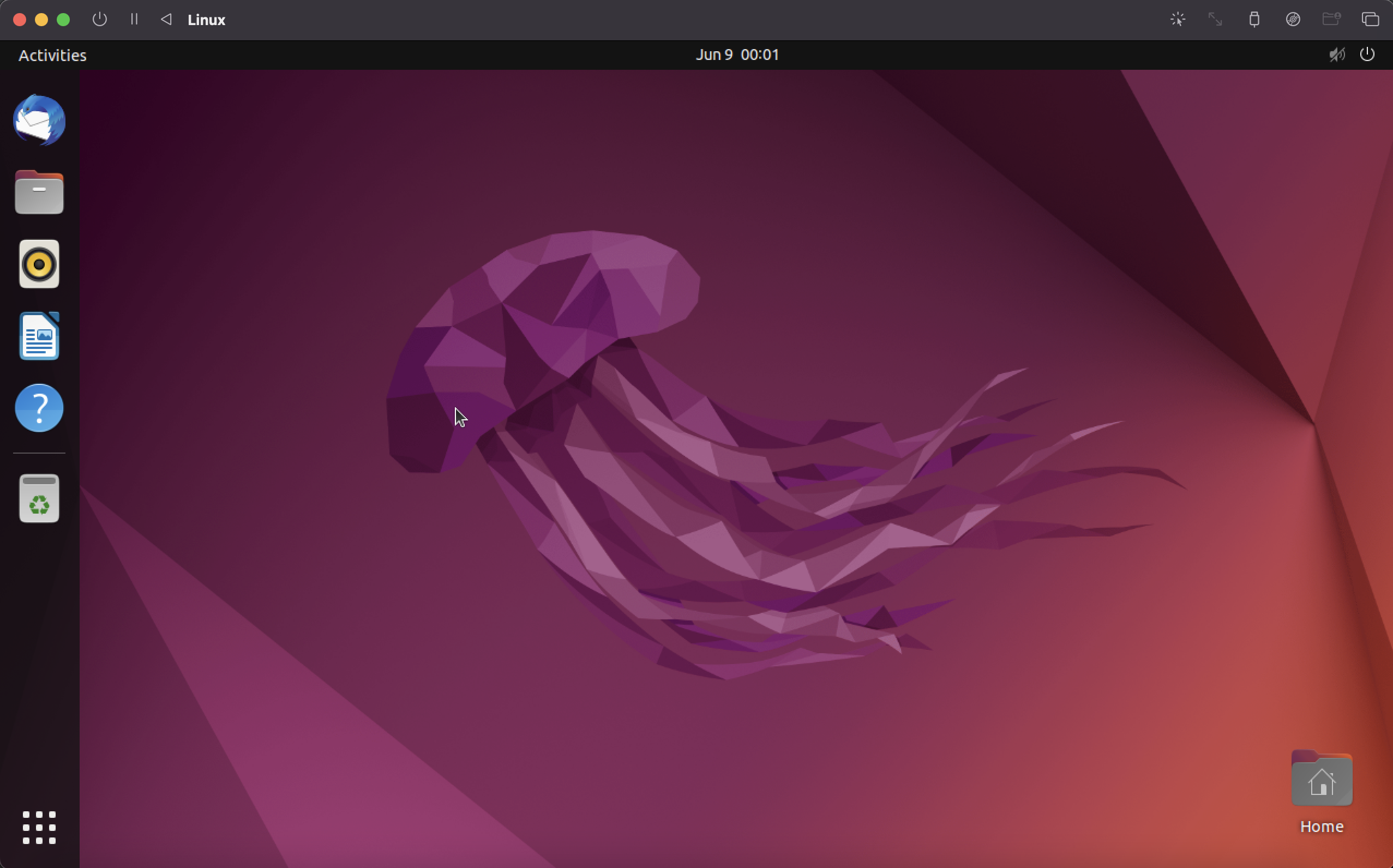
재부팅 후에 로그인을 하면 환경설정이 끝이다. 이제 리눅스 환경에서 개발을 해보자 !